

通过在多个区域部署服务,并将用户路由到最近的区域,您可以更快地将响应返回给全球各地的用户。跨多个区域部署可在发生区域级服务中断时提供低延迟和更高的可用性。
由于 Cloud Run 服务会部署到个别区域,因此您需要将服务部署到多个区域,然后为服务配置全球负载均衡。
您可以利用 Cloud Run 服务健康状况自动执行跨区域故障切换。
准备工作
- Sign in to your Google Cloud account. If you're new to Google Cloud, create an account to evaluate how our products perform in real-world scenarios. New customers also get $300 in free credits to run, test, and deploy workloads.
-
In the Google Cloud console, on the project selector page, select or create a Google Cloud project.
Roles required to select or create a project
- Select a project: Selecting a project doesn't require a specific IAM role—you can select any project that you've been granted a role on.
-
Create a project: To create a project, you need the Project Creator role
(
roles/resourcemanager.projectCreator), which contains theresourcemanager.projects.createpermission. Learn how to grant roles.
-
Verify that billing is enabled for your Google Cloud project.
-
In the Google Cloud console, on the project selector page, select or create a Google Cloud project.
Roles required to select or create a project
- Select a project: Selecting a project doesn't require a specific IAM role—you can select any project that you've been granted a role on.
-
Create a project: To create a project, you need the Project Creator role
(
roles/resourcemanager.projectCreator), which contains theresourcemanager.projects.createpermission. Learn how to grant roles.
-
Verify that billing is enabled for your Google Cloud project.
- 在 Google Cloud 项目中设置 Cloud Run 开发环境。
- 安装并初始化 gcloud CLI。
- 确保您的账号具有以下 IAM 角色:
- Cloud Run Admin (
roles/run.admin) - Project IAM Admin (
roles/resourcemanager.projectIamAdmin) - Service Usage Consumer (
roles/serviceusage.serviceUsageConsumer)
- Cloud Run Admin (
-
在 Google Cloud 控制台中,前往 IAM 页面。
前往 IAM - 选择相应项目。
- 点击 授予访问权限。
-
在新的主账号字段中,输入您的用户标识符。这通常是用于部署 Cloud Run 服务的 Google 账号邮箱。
- 在选择角色列表中,选择一个角色。
- 如需授予其他角色,请点击 添加其他角色,然后添加其他各个角色。
- 点击 Save(保存)。
- 将 PROJECT_NUMBER 替换为您的 Google Cloud 项目编号。
- 将 PROJECT_ID 替换为您的 Google Cloud 项目 ID。
- 将 PRINCIPAL 替换为要为其添加绑定的账号。这通常是用于部署 Cloud Run 服务的 Google 账号邮箱。
- 将 ROLE 替换为要添加到部署者账号的角色。
- 查看 Cloud Run 价格页面。如需根据您的预计使用量来估算费用,请使用价格计算器。
- 通过运行以下命令启用 Artifact Registry API、Cloud Build API、Cloud Run Admin API、Compute Engine API 和 Network Services API:
如需创建并部署多区域服务,请使用
--regions标志运行gcloud run deploy命令:gcloud run deploy
SERVICE_NAME\ --image=IMAGE_URL\ --regions=REGIONS替换以下内容:
SERVICE_NAME:您要部署的多区域服务的名称。IMAGE_URL:对容器映像的引用,例如us-docker.pkg.dev/cloudrun/container/hello:latest。REGIONS:您要部署到的多个区域的列表。例如europe-west1,asia-east1。
为服务创建 YAML 文件,并使用
run.googleapis.com/regions属性设置要将服务部署到的多个区域:apiVersion: serving.knative.dev/v1 kind: Service metadata: name:
SERVICE_NAMEannotations: run.googleapis.com/regions:REGIONSspec: template: spec: containers: - image:IMAGE_URL替换以下内容:
SERVICE_NAME:您要部署到的多区域服务的名称。REGIONS:您要更新的多个区域的列表。例如europe-west1,asia-east1。IMAGE_URL:对容器映像的引用,例如us-docker.pkg.dev/cloudrun/container/hello:latest。
使用以下命令创建服务:
gcloud run multi-region-services replace service.yaml
如需将该多区域服务添加到其他一个或多个区域,请使用
--add-regions标志:gcloud run multi-region-services update
SERVICE_NAME\ --add-regions=REGIONS如需从一个或多个区域中移除该多区域服务,请使用
--remove-regions标志:gcloud run multi-region-services update
SERVICE_NAME\ --remove-regions=REGIONS替换以下内容:
SERVICE_NAME:您要更新的多区域服务的名称。REGIONS:您要向其中添加服务或从中移除服务的一个或多个区域。例如us-central1,asia-east1。
如需更新现有的多区域服务,请下载其 YAML 配置:
gcloud run multi-region-services describe SERVICE_NAME --format export > service.yaml
更新
run.googleapis.com/regions属性,以添加或移除您想要将服务部署到的区域列表:apiVersion: serving.knative.dev/v1 kind: Service metadata: name:
SERVICE_NAMEannotations: run.googleapis.com/regions:REGIONS替换以下内容:
SERVICE_NAME:您要部署到的多区域服务的名称。REGIONS:您想要将服务修订版本部署到的多个区域的新列表。
使用以下命令更新服务:
gcloud run multi-region-services replace service.yaml
如需删除多区域服务,请运行
gcloud run multi-region-services delete命令:gcloud run multi-region-services delete
SERVICE_NAME将
SERVICE_NAME替换为您要删除的多区域服务的名称。- 利用 Cloud Run 服务健康状况自动执行跨区域故障切换
- 配置离群值检测,以根据 HTTP 错误率识别不健康的 Cloud Run 服务,并将某些请求分流到另一个区域。
- 预留静态 IP 地址,这样您就无需在重新创建负载平衡器时更新 DNS 记录。
gcloud compute addresses create --global SERVICE_IP
myservice-ip)。此 IP 地址是一个全球任播 IPv4 地址,可路由到 Google 数据中心或离访问者最近的接入点。
-
创建后端服务。
gcloud compute backend-services create \ --global BACKEND_NAME \ --load-balancing-scheme=EXTERNAL_MANAGED
将 BACKEND_NAME 替换为您要提供给后端服务的名称。例如
myservice-backend。 - 创建网址映射。
gcloud compute url-maps create URLMAP_NAME --default-service=BACKEND_NAME
将 URLMAP_NAME 替换为您要提供给网址映射的名称(例如
myservice-urlmap)。 - 为您的网域创建代管式 TLS 证书,以处理 HTTPS 流量。(将 example.com 替换为您的域名。)
gcloud compute ssl-certificates create CERT_NAME \ --domains=example.com
将 CERT_NAME 替换为您希望代管式 SSL 证书具有的名称(例如
myservice-cert)。 - 创建一个目标 HTTPS 代理。
gcloud compute target-https-proxies create HTTPS_PROXY_NAME \ --ssl-certificates=CERT_NAME \ --url-map=URLMAP_NAME
将 HTTPS_PROXY_NAME 替换为您要提供给目标 HTTPS 代理的名称(例如
myservice-https)。 - 创建一条转发规则,将您创建的网络资源连接到 IP 地址。
gcloud compute forwarding-rules create --global FORWARDING_RULE_NAME \ --target-https-proxy=HTTPS_PROXY_NAME \ --address=SERVICE_IP \ --ports=443 \ --load-balancing-scheme=EXTERNAL_MANAGED
将 FORWARDING_RULE_NAME 替换为您要创建的转发规则资源的名称。例如
myservice-lb。 -
配置 IP 地址:
将您的 IP 地址资源名称配置为
myservice-service-ip。您可以将此项更改为您自己的值。此 IP 地址是一个全球任播 IPv4 地址,可路由到 Google 数据中心或离访问者最近的入网点。 -
创建和配置后端服务:
此资源将后端服务配置为名为
myservice-backend。您可以将此项更改为您自己的值。 -
配置网址映射:
将后端服务资源 (
myservice-backend) 连接到新的网址映射资源 (myservice-lb-urlmap)。您可以将它们更改为您自己的值。 -
为您的网域创建代管式 TLS 证书,以传送 HTTPS 流量。将
example.com替换为google_compute_managed_ssl_certificate资源中的域名: -
配置 HTTPS 代理:
创建目标名称为
myservice-https-proxy的google_compute_target_https_proxy资源,并连接先前创建的 TLS 证书 (myservice-ssl-cert) 和网址映射资源 (myservice-lb-urlmap)。您可以将它们更改为您自己的值。 -
配置转发规则:
创建目标名称为
myservice-https-proxy的google_compute_global_forwarding_rule资源,并连接先前创建的 HTTPS 代理目标 (myservice-https-proxy) 和 IP 地址资源 (myservice-service-ip)。您可以将它们更改为您自己的值。 -
应用此配置:
如需在 Google Cloud 项目中应用 Terraform 配置,请完成以下部分中的步骤。
准备 Cloud Shell
- 启动 Cloud Shell。
-
设置要应用 Terraform 配置的默认 Google Cloud 项目。
您只需为每个项目运行一次以下命令,即可在任何目录中运行它。
export GOOGLE_CLOUD_PROJECT=PROJECT_ID
如果您在 Terraform 配置文件中设置显式值,则环境变量会被替换。
准备目录
每个 Terraform 配置文件都必须有自己的目录(也称为“根模块”)。
-
在 Cloud Shell 中,创建一个目录,并在该目录中创建一个新文件。文件名必须具有
.tf扩展名,例如main.tf。在本教程中,该文件称为main.tf。mkdir DIRECTORY && cd DIRECTORY && touch main.tf
-
如果您按照教程进行操作,可以在每个部分或步骤中复制示例代码。
将示例代码复制到新创建的
main.tf中。(可选)从 GitHub 中复制代码。如果端到端解决方案包含 Terraform 代码段,则建议这样做。
- 查看和修改要应用到您的环境的示例参数。
- 保存更改。
-
初始化 Terraform。您只需为每个目录执行一次此操作。
terraform init
(可选)如需使用最新的 Google 提供程序版本,请添加
-upgrade选项:terraform init -upgrade
应用更改
-
查看配置并验证 Terraform 将创建或更新的资源是否符合您的预期:
terraform plan
根据需要更正配置。
-
通过运行以下命令并在提示符处输入
yes来应用 Terraform 配置:terraform apply
等待 Terraform 显示“应用完成!”消息。
- 打开您的 Google Cloud 项目以查看结果。在 Google Cloud 控制台的界面中找到资源,以确保 Terraform 已创建或更新它们。
-
在
REGION中为 Cloud Run 服务创建网络端点组:gcloud compute network-endpoint-groups create NEG_NAME \ --region=REGION \ --network-endpoint-type=serverless \ --cloud-run-service=SERVICE_NAME
替换以下内容:
-
将 NEG_NAME 替换为网络端点组资源的名称。
(例如,
myservice-neg-uscentral1) - 将 REGION 替换为部署服务的区域。
- 将 SERVICE_NAME 替换为您的服务名称。
-
将 NEG_NAME 替换为网络端点组资源的名称。
(例如,
-
将网络端点组添加到后端服务:
gcloud compute backend-services add-backend --global BACKEND_NAME \ --network-endpoint-group-region=REGION \ --network-endpoint-group=NEG_NAME
指定您在上一步为该区域创建的 NEG_NAME。
-
针对每个区域重复执行上述步骤。
-
为在
run_regions变量中指定的每个区域配置 Cloud Run 服务的网络端点组(名称为myservice-neg): -
配置后端服务以连接网络端点组 (
myservice-neg): 通过运行以下命令查找负载均衡器的预留 IP 地址:
gcloud compute addresses describe SERVICE_IP \ --global \ --format='value(address)'
将 SERVICE_IP 替换为您之前创建的 IP 地址的名称。此命令会将该 IP 地址输出到输出内容中。
使用此 IP 地址添加
A记录,以更新网域的 DNS 记录。如需检查 DNS 记录传播的状态,请使用
dig命令行实用程序:dig A +short example.com
输出会显示您在 DNS 记录中配置的 IP 地址。
通过运行以下命令检查托管式证书颁发的状态:
gcloud compute ssl-certificates describe CERT_NAME
将 CERT_NAME 替换为您之前为 SSL 证书资源选择的名称。
输出会显示包含
status: ACTIVE的行。-
使用重定向规则创建网址映射。
gcloud compute url-maps import HTTP_URLMAP_NAME \ --global \ --source /dev/stdin <<EOF name: HTTP_URLMAP_NAME defaultUrlRedirect: redirectResponseCode: MOVED_PERMANENTLY_DEFAULT httpsRedirect: True EOF
将 HTTP_URLMAP_NAME 替换为您创建的网址映射资源的名称(例如
myservice-httpredirect)。 -
使用网址映射创建目标 HTTP 代理。
gcloud compute target-http-proxies create HTTP_PROXY_NAME \ --url-map=HTTP_URLMAP_NAME
将 HTTP_PROXY_NAME 替换为您创建的目标 HTTP 代理的名称(例如
myservice-http)。 -
在端口
80上使用相同的预留 IP 地址创建转发规则。gcloud compute forwarding-rules create --global HTTP_FORWARDING_RULE_NAME \ --target-http-proxy=HTTP_PROXY_NAME \ --address=SERVICE_IP \ --ports=80
将 HTTP_FORWARDING_RULE_NAME 替换为您创建的新转发规则的名称(例如
myservice-httplb)。 -
使用重定向规则创建网址映射资源。
-
使用新创建的网址映射资源 (
myservice-https-urlmap) 创建目标 HTTP 代理: -
在端口
80上使用相同的预留 IP 地址资源 (myservice-http-proxy) 创建转发规则。 - 您必须至少为每个区域配置一个服务级或修订版本级实例数下限,才能计算健康状况。您还可以使用 Cloud Monitoring 中的容器实例数指标来估算区域所需的实例数下限。
- 故障切换至少需要两个来自不同区域的服务。否则,如果其中一个服务失败,系统会显示错误消息
no healthy upstream。 - Cloud Run 服务健康状况不支持具有 5 个以上无服务器 NEG 后端的跨区域内部应用负载均衡器。
- 您无法在无服务器 NEG 中配置网址掩码或标记。
- 您无法通过后端服务或负载均衡器启用 IAP。 直接从 Cloud Run 启用 IAP。
- 如果 Cloud Run 服务被删除,Cloud Run 不会向负载均衡器报告不健康状况。
- 启动新实例时,系统不会计入第一次就绪性探测,因此请求可能会在变为健康状况不佳之前短暂地路由到新启动的服务。
- Cloud Run 服务健康状况是根据所有实例计算得出的。 没有探测的修订版本会被视为未知。负载均衡器会将未知实例视为健康状况良好。
在多个区域中部署具有一个或多个实例数下限的 Cloud Run 服务修订版本。运行以下命令,以使用您在上一步中配置的就绪性探测:
gcloud beta run deploy
SERVICE_NAME\ --regions=REGION_A,REGION_B\ --min=MIN_INSTANCES替换以下内容:
- SERVICE_NAME:服务的名称。
- REGION_A、REGION_B:服务修订版本的不同区域。例如,将 REGION_A 设置为
us-central1,将 REGION_B 设置为europe-west1。 - MIN_INSTANCES:要保持备用状态以准备接收请求的容器实例数量。 您必须将最小值设置为 1 或以上。
配置在每个容器实例上设置的 gRPC 或 HTTP 就绪性探测。
配置跨区域内部应用负载均衡器,以将流量从健康状况不佳的区域转移出去。
为每个区域中的每个 Cloud Run 服务设置无服务器 NEG。
配置后端服务以与无服务器 NEG 连接。
在配置了就绪性探测的单个“Canary”区域中部署新修订版本。
将少量流量(例如 1%)发送到新修订版本。
在服务级层使用非零实例数下限,而不是在修订版本级层使用。
检查就绪性探测指标 (
run.googleapis.com/container/instance_count_with_readiness),确保新实例健康状况良好。以递增的方式提高新修订版本的流量百分比。在逐步增加流量的过程中,监控负载均衡器使用的区域级 Cloud Run 服务健康状况指标 (
run.googleapis.com/service_health_count)。 在有足够的流量路由到新修订版本之前,Cloud Run 服务健康状况会报告UNKNOWN。在修订版本收到 100% 的流量且区域级 Cloud Run 服务健康状况稳定且良好后,针对所有其他区域重复此流程。
如需更新全球外部应用负载均衡器网址映射,请使用
--global标志从后端服务中移除 NEG:gcloud compute backend-services remove-backend
BACKEND_NAME\ --network-endpoint-group=NEG_NAME\ --network-endpoint-group-region=REGION\ --global替换以下内容:
BACKEND_NAME:后端服务的名称。NEG_NAME:网络端点组资源的名称,例如myservice-neg-uscentral1。REGION:在其中创建 NEG 以及要从中移除服务的区域。例如us-central1,asia-east1。
如需确认健康状况良好的区域现在正在处理流量,请前往 https://
<domain-name>。- 了解如何为 Cloud Run 服务配置健康检查,包括就绪性探测。
授予角色
控制台
gcloud
如需向您的账号授予针对项目的所需 IAM 角色,请执行以下操作:
        gcloud projects add-iam-policy-binding PROJECT_ID \
            --member=PRINCIPAL \
            --role=ROLE
您需要进行如下替换:
  gcloud services enable artifactregistry.googleapis.com \
    cloudbuild.googleapis.com \
    run.googleapis.com \
    compute.googleapis.com \
    networkservices.googleapis.com
将服务部署到多个区域
您配置的扩缩参数适用于多个区域。例如,在多区域部署中,实例数下限值适用于多个区域中的每一个区域。
您可以使用以下方法之一将同一服务部署到多个区域:
部署多区域服务
本部分介绍了如何通过单个 gcloud CLI 命令或使用 YAML 或 Terraform 文件部署和配置多区域服务。
gcloud
YAML
Terraform
如需了解如何应用或移除 Terraform 配置,请参阅基本 Terraform 命令。
将以下内容添加到 Terraform 配置中的 google_cloud_run_v2_service 资源。
resource "google_cloud_run_v2_service" "default" {
  name     = "cloudrun-service-multi-region"
  regions = [
    "REGION_1",
    "REGION_2",
  ]

template {
containers {
  image = "us-docker.pkg.dev/cloudrun/container/hello"
}
}
}
将 "REGION_1" 和 "REGION_2" 替换为所需的各个Google Cloud 区域。例如,europe-west1 和 us-central1。
更新多区域服务
本部分介绍了如何通过单个 gcloud CLI 命令或 YAML 文件在多区域服务中添加或移除区域。
gcloud
如需在多区域服务中添加或移除区域,请运行 gcloud run multi-region-services update 命令。
YAML
删除多区域服务
配置全球外部应用负载均衡器
本部分介绍了如何为全球外部应用负载均衡器配置使用托管式 TLS 证书保护的网域,该网域指向一个全球任播 IP 地址,以将用户路由到部署您的服务的最近 Google 数据中心。
当区域级 Cloud Run 服务无响应或返回错误时,以下部分中所述的架构不会自动将请求路由到其他区域。
如需提高多区域级服务的可用性,请执行以下操作:
创建全球外部应用负载均衡器
创建全球外部应用负载均衡器涉及创建各种网络资源并将它们连接在一起:
gcloud
Terraform
除本部分介绍的步骤外,您还可以使用全球 HTTP 负载均衡器 Terraform 模块。
如需了解如何应用或移除 Terraform 配置,请参阅基本 Terraform 命令。
配置区域级网络端点组
对于您在上一步中部署到的每个区域,您必须创建无服务器网络端点组 (NEG),并按照以下说明将其添加到后端服务:
gcloud CLI
Terraform
如需了解如何应用或移除 Terraform 配置,请参阅基本 Terraform 命令。
在您的网域中配置 DNS 记录
如需将域名指向您创建的转发规则,请使用您创建的 IP 地址更新其 DNS 记录。
在使用经过身份验证的服务时配置自定义受众群体
经过身份验证的服务受 IAM 保护。 此类 Cloud Run 服务需要在凭据生成时声明请求的预期接收者(受众群体)的客户端身份验证。
受众群体通常是目标服务的完整网址,默认情况下,对于 Cloud Run 服务,该网址是一个生成的以 run.app 结尾的网址。但是,在多区域部署中,客户端无法预先知道请求将路由到哪个区域级服务。因此,对于多区域部署,请将您的服务配置为使用自定义受众群体。
等待负载均衡器预配
配置具有负载均衡器 IP 地址的网域后,等待 DNS 记录传播。同样,等待让系统为网域颁发托管式 TLS 证书,并且托管式 TLS 证书准备好开始在全球范围内处理 HTTPS 流量。
负载均衡器最多可能需要 30 分钟才能开始处理流量。
准备就绪后,请访问前缀为 https:// 的网站网址,试一试。
验证状态
设置 HTTP 到 HTTPS 的重定向
默认情况下,转发规则仅处理单个协议,因此向 http:// 端点发出的请求会返回“404(未找到网页)”响应。如果您需要将对 http:// 网址的请求重定向到 https:// 协议,请按照以下说明创建额外的网址映射和转发规则:
gcloud CLI
Terraform
如需了解如何应用或移除 Terraform 配置,请参阅基本 Terraform 命令。
如需了解其他配置选项,请参阅设置使用 Cloud Run 的全球外部应用负载均衡器。
利用 Cloud Run 服务健康状况自动执行跨区域故障切换
Cloud Run 服务健康状况可最大限度地减少服务中断,并自动执行跨区域故障切换和故障恢复。设置具有自动故障切换和故障恢复功能的多区域、高可用性 Cloud Run 服务,用于处理内部流量。
限制
以下限制适用于 Cloud Run 服务健康状况:
报告区域级健康状况
如需汇总区域级 Cloud Run 服务健康状况并向负载均衡器报告健康或不健康状况,请执行以下步骤:
最佳做法
您可以结合使用就绪性探测、流量拆分和实例数下限,以安全、逐步地执行发布。这样,您就可以在提升新修订版本之前,在单个“Canary”区域中验证其健康状况,确保负载均衡器仅将流量发送到健康状况良好的区域级后端。
建议的发布流程
您可以针对未使用就绪性探测或 Cloud Run 服务健康状况的现有 Cloud Run 服务发布服务修订版本。请一次对一个区域执行以下流程,以安全部署新修订版本:
监控健康检查
设置 Cloud Run 服务健康状况后,无服务器 NEG 会收集 Cloud Monitoring 服务健康状况指标。您可以查看现有区域级服务的健康状况。下图展示了这些 Cloud Run 服务健康状况组件如何响应对您的服务的请求:
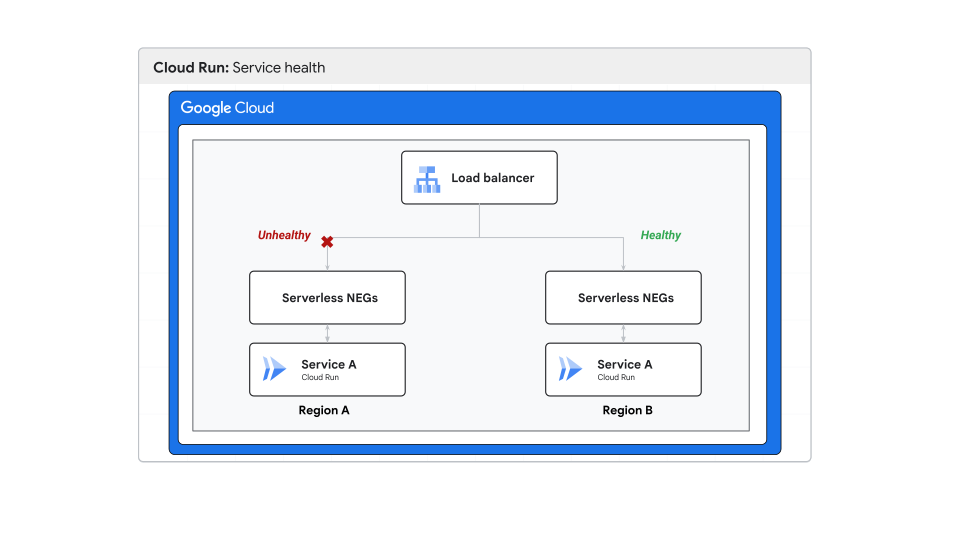
如果某个区域中的服务健康状况不佳,负载均衡器会将流量从健康状况不佳的区域转移到健康状况良好的区域。该区域再次变为健康状况良好后,流量也会恢复。
通过多区域部署使用经过身份验证的 Pub/Sub 推送订阅
默认情况下,Pub/Sub 服务将消息传送到 Pub/Sub 服务存储消息的同一 Google Cloud 区域中的推送端点。如需查看此行为的解决方法,请参阅将经过身份验证的 Pub/Sub 推送订阅与多区域 Cloud Run 部署搭配使用。
配置手动故障切换
如需手动配置流量以故障切换到健康状况良好的区域,请修改全球外部应用负载均衡器网址映射。