


En esta página, se muestra cómo ajustar manualmente la escala de tu grupo de trabajadores.
Descripción general
El ajuste de escala manual te permite establecer un recuento de instancias específico sin necesidad de volver a implementar. Esto te permite escribir tu propia lógica de ajuste de escala con un sistema externo. Consulta Ajusta la escala automáticamente de los grupos de trabajadores con métricas externas para ver un ejemplo de esto.
Consideraciones de facturación cuando se usa el ajuste de escala manual
Cuando usas el ajuste de escala manual, todas las instancias que solicitaste se facturan como instancias activas, incluso si están inactivas. Para obtener todos los detalles de facturación, consulta la página de precios.
Roles obligatorios
Para obtener los permisos que necesitas para implementar grupos de trabajadores de Cloud Run, pídele a tu administrador que te otorgue los siguientes roles de IAM:
- Desarrollador de Cloud Run (
roles/run.developer) en el servicio de Cloud Run - Usuario de la cuenta de servicio (
roles/iam.serviceAccountUser) en la identidad del servicio - Lector de Artifact Registry (
roles/artifactregistry.reader) en el repositorio de Artifact Registry de la imagen de contenedor implementada (si corresponde)
Para obtener una lista de los roles y los permisos de IAM asociados con Cloud Run, consulta los roles de IAM de Cloud Run y los permisos de IAM de Cloud Run. Si tu grupo de trabajadores de Cloud Run interactúa con lasGoogle Cloud APIs, como las bibliotecas cliente de Cloud, consulta la guía de configuración de identidades del servicio. Para obtener más información sobre cómo otorgar roles, consulta los permisos de implementación y cómo administrar el acceso.
Configura el escalamiento
Cambiar el modo de ajuste de escala o la cantidad de instancias manual no crea una revisión nueva.
Para configurar el modo de ajuste de escala, usa la Google Cloud consola, Google Cloud CLI, YAML, Terraform o la API de REST:
Console
En la consola Google Cloud , ve a Cloud Run:
Si quieres configurar un grupo de trabajadores nuevo, selecciona Grupos de trabajadores en el menú y haz clic en Implementa un contenedor. Si quieres configurar un grupo de trabajadores existente, haz clic en el grupo de trabajadores para mostrar su panel de detalles y, luego, haz clic en el ícono de lápiz junto a Ajuste de escala en la parte superior derecha del panel de detalles.
Ubica el formulario Escalamiento (Scaling) para un grupo de trabajadores nuevo o el formulario Editar escalamiento (Edit scaling) para un grupo de trabajadores existente.
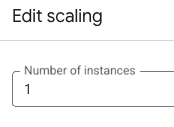
En el campo Cantidad de instancias, especifica la cantidad de instancias de contenedor para el servicio.
Finaliza la especificación.
Haz clic en Crear para un grupo de trabajadores nuevo o en Guardar para un grupo de trabajadores existente.
gcloud
Para especificar el ajuste de escala de un grupo de trabajadores nuevo, usa el comando deploy:
gcloud run worker-pools deploy WORKER_POOL \
    --instances=INSTANCE_COUNT \
    --image IMAGE_URL
Reemplaza lo siguiente:
- WORKER_POOL: El nombre de tu grupo de trabajadores
- INSTANCE_COUNT: Es la cantidad de instancias del grupo de trabajadores.
Esto establece el grupo de trabajadores en el escalamiento manual. Especifica un valor de
0para inhabilitar el grupo de trabajadores. IMAGE_URL: Una referencia a la imagen del contenedor que contiene el grupo de trabajadores, comous-docker.pkg.dev/cloudrun/container/worker-pool:latest
Especifica el escalamiento para un grupo de trabajadores existente con el siguiente comando update:
gcloud run worker-pools update WORKER_POOL \
   --instances=INSTANCE_COUNT
YAML
Si creas un grupo de trabajadores nuevo, omite este paso. Si actualizas un grupo de trabajadores existente, descarga su configuración de YAML:
gcloud run worker-pools describe WORKER_POOL --format export > worker-pool.yaml
En el siguiente ejemplo, se incluye la configuración de YAML:
apiVersion: run.googleapis.com/v1
kind: WorkerPool
metadata:
  name: WORKER_POOL
  annotations:
    run.googleapis.com/manualInstanceCount: `INSTANCE_COUNT`
Reemplaza lo siguiente:
- WORKER_POOL: El nombre de tu grupo de trabajadores de Cloud Run.
- INSTANCE_COUNT: Es la cantidad de instancias que ajustas manualmente para el grupo de trabajadores. Especifica un valor de
0para inhabilitar el grupo de trabajadores.
Crea o actualiza el grupo de trabajadores con el siguiente comando:
gcloud run worker-pools replace worker-pool.yaml
El comando
gcloud run worker-pools replaceusa de forma predeterminada el archivoworker-pool.yamlsi está presente.
Terraform
Si deseas obtener más información para aplicar o quitar una configuración de Terraform, consulta los comandos básicos de Terraform.
resource "google_cloud_run_v2_worker_pool" "default" {
  name     = "WORKER_POOL"
  location = "REGION"

  template {
    containers {
      image = "IMAGE_URL"
    }
  }
  scaling {
    scaling_mode = "MANUAL"
    manual_instance_count = "INSTANCE_COUNT"
  }
}
Reemplaza lo siguiente:
- WORKER_POOL: El nombre del grupo de trabajadores
- REGION: la región Google Cloud , por ejemplo,
europe-west1. IMAGE_URL: Una referencia a la imagen del contenedor que contiene el grupo de trabajadores, comous-docker.pkg.dev/cloudrun/container/worker-pool:latest- INSTANCE_COUNT: Es la cantidad de instancias del grupo de trabajadores.
Esto establece el grupo de trabajadores en el escalamiento manual. Especifica un valor de
0para inhabilitar el grupo de trabajadores.
API de REST
Para actualizar la cantidad de instancias de un grupo de trabajadores determinado, envía una solicitud HTTP PATCH al extremo workerPools de la API de Cloud Run Admin.
Por ejemplo, con curl:
    curl -H "Content-Type: application/json" \
    -H "Authorization: Bearer ACCESS_TOKEN" \
    -X PATCH \
    -d '{"scaling":{"manualInstanceCount":INSTANCE_COUNT }}' \
    https://run.googleapis.com/v2/projects/PROJECT_ID/locations/REGION/workerPools/WORKER_POOL?update_mask=scaling.manualInstanceCount
Reemplaza lo siguiente:
- ACCESS_TOKEN: Un token de acceso válido para una cuenta que tenga los permisos de IAM para actualizar un grupo de trabajadores.
Por ejemplo, si accediste a
gcloud, puedes recuperar un token de acceso congcloud auth print-access-token. Desde una instancia de contenedor de Cloud Run, puedes recuperar un token de acceso a través del servidor de metadatos de instancias de contenedor. - INSTANCE_COUNT: Es la cantidad de instancias del grupo de trabajadores.
- PROJECT_ID: Es el ID del proyecto de Google Cloud .
- REGION: Es la Google Cloud región en la que se implementa el grupo de trabajadores.
- WORKER_POOL: El nombre del grupo de trabajadores
Cómo ver la configuración de escalamiento de un grupo de trabajadores
En la consola Google Cloud , ve a Cloud Run:
Haz clic en Grupos de trabajadores para ver la lista de grupos de trabajadores implementados.
Haz clic en el grupo de trabajadores que deseas examinar para mostrar su panel de detalles.
El parámetro de configuración de escalamiento actual se muestra sobre la lista de revisión de los grupos de trabajadores: Escalamiento: Manual (Instancias: ).
Inhabilita un grupo de trabajadores
Para inhabilitar un grupo de trabajadores, usa el siguiente comando para establecer el ajuste de escala en cero:
gcloud run worker-pools update WORKER_POOL --instances=0
Reemplaza WORKER_POOL por el nombre de tu grupo de trabajadores.