


Halaman ini menjelaskan cara mengonfigurasi perintah entrypoint dan argumen untuk kumpulan pekerja Cloud Run.
Saat Cloud Run memulai container, Cloud Run akan menjalankan
perintah entrypoint default dan argumen perintah default image. Jika Anda ingin
mengganti entrypoint default dan argumen perintah image, Anda dapat menggunakan
kolom command dan args dalam konfigurasi container. Kolom command
menentukan perintah sebenarnya yang dijalankan oleh container. Kolom args menentukan
argumen yang diteruskan ke perintah tersebut.
Perhatikan bahwa Anda dapat memiliki maksimum 1.000 argumen per penampung untuk setiap worker pool.
Peran yang diperlukan
Untuk mendapatkan izin yang diperlukan untuk mengonfigurasi dan men-deploy kumpulan pekerja Cloud Run, minta administrator Anda untuk memberi Anda peran IAM berikut:
- Cloud Run Developer (
roles/run.developer) di kumpulan pekerja Cloud Run - Pengguna Akun Layanan (
roles/iam.serviceAccountUser) pada identitas layanan
Untuk mengetahui daftar peran dan izin IAM yang terkait dengan Cloud Run, lihat Peran IAM Cloud Run dan Izin IAM Cloud Run. Jika kumpulan worker Cloud Run Anda berinteraksi dengan APIGoogle Cloud , seperti Library Klien Cloud, lihat panduan konfigurasi identitas layanan. Untuk mengetahui informasi selengkapnya tentang cara memberikan peran, lihat izin deployment dan mengelola akses.
Mengonfigurasi entrypoint dan argumen
Perubahan konfigurasi apa pun akan menghasilkan revisi baru. Revisi berikutnya juga akan secara otomatis mendapatkan setelan konfigurasi ini, kecuali jika Anda melakukan update yang eksplisit untuk mengubahnya.
Perintah dan argumen container yang ditentukan akan menggantikan
ENTRYPOINT dan CMD image default.
Anda dapat menetapkan perintah dan argumen entrypoint untuk kumpulan pekerja Cloud Run menggunakan Google Cloud konsol, Google Cloud CLI, YAML, atau Terraform:
Konsol
Di konsol Google Cloud , buka Cloud Run:
Pilih Worker pools dari menu, lalu klik Deploy container untuk mengonfigurasi worker pool baru. Jika Anda mengonfigurasi pool worker yang ada, klik pool worker, lalu klik Edit dan deploy revisi baru.
Jika Anda mengonfigurasi kumpulan pekerja baru, isi halaman kumpulan pekerja awal, lalu klik Containers, Networking, Security untuk meluaskan halaman konfigurasi kumpulan pekerja.
Klik tab Container.
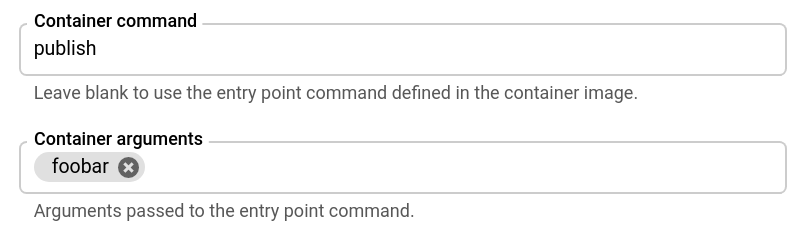
- Tentukan perintah yang Anda inginkan untuk dijalankan container jika Anda tidak ingin menggunakan perintah titik entri yang ditentukan di image container. Secara opsional, tentukan argumen untuk perintah entrypoint.
Klik Buat atau Deploy.
gcloud
Untuk memperbarui perintah dan argumen awal untuk layanan yang ada:
gcloud run worker-pools update WORKER_POOL --command COMMAND --args ARG1,ARG-N
Ganti kode berikut:
- WORKER_POOL: nama pool pekerja.
- COMMAND: perintah yang digunakan untuk memulai container, jika Anda tidak menggunakan perintah default.
- ARG1: argumen yang Anda kirim ke perintah container. Gunakan daftar yang dipisahkan koma untuk argumen yang lebih dari satu.
Untuk menentukan entrypoint dan argumen selama deployment worker pool baru atau yang sudah ada:
gcloud run worker-pools deploy --image IMAGE_URL --command COMMAND --args ARG1,ARG-N
Ganti IMAGE_URL dengan referensi ke image container yang berisi kumpulan worker, seperti us-docker.pkg.dev/cloudrun/container/worker-pool:latest.
Jika Anda ingin memulihkan default container untuk perintah dan argumen entrypoint, berikan string kosong seperti berikut:
gcloud run worker-pools deploy --image IMAGE_URL --command "" --args ""
YAML
Jika Anda membuat kumpulan pekerja baru, lewati langkah ini. Jika Anda memperbarui kumpulan pekerja yang ada, download konfigurasi YAML-nya:
gcloud run worker-pools describe WORKER_POOL --format export > worker-pool.yaml
Contoh berikut berisi konfigurasi YAML:
apiVersion: run.googleapis.com/v1
kind: WorkerPool
metadata:
  name: WORKER_POOL
spec:
  template:
    spec:
      containers:
      - name: CONTAINER_NAME
        image: IMAGE_URL
        command:
        - COMMAND
        args:
        - ARG1
        - ARG-N
Ganti kode berikut:
- WORKER_POOL: nama kumpulan pekerja Cloud Run Anda.
- CONTAINER_NAME: nama container.
- IMAGE_URL: referensi ke image container yang
berisi kumpulan pekerja, seperti
us-docker.pkg.dev/cloudrun/container/worker-pool:latest - COMMAND: perintah yang digunakan untuk memulai container jika Anda tidak menggunakan perintah default.
- ARG1: argumen yang Anda kirim ke perintah container. Jika Anda menggunakan beberapa argumen, tentukan setiap argumen di barisnya masing-masing—contohnya, seperti yang ditunjukkan, ARG-N.
Buat atau update kumpulan pekerja menggunakan perintah berikut:
gcloud run worker-pools replace worker-pool.yaml
Perintah
gcloud run worker-pools replacesecara default akan menggunakan fileworker-pool.yamljika ada.
Terraform
Untuk mempelajari cara menerapkan atau menghapus konfigurasi Terraform, lihat Perintah dasar Terraform.
resource "google_cloud_run_v2_worker_pool" "default" {
  name     = "WORKER_POOL"
  location = "REGION"

  template {
    containers {
      image = "IMAGE_URL"
      command = ["COMMAND"]
      args = ["ARG1", "ARG2"]
    }
  }
}
Ganti kode berikut:
- WORKER_POOL: nama pool pekerja.
- REGION: region Google Cloud —misalnya,
europe-west1. - IMAGE_URL: referensi ke image container yang
berisi kumpulan pekerja, seperti
us-docker.pkg.dev/cloudrun/container/worker-pool:latest. - COMMAND: perintah yang digunakan untuk memulai container, jika Anda tidak menggunakan perintah default.
- ARG1, ARG2: argumen yang Anda kirim ke perintah container.
Menetapkan direktori kerja
Direktori kerja adalah tempat container menjalankan perintah dan argumennya. Anda dapat menentukan direktori kerja kustom untuk proses container selama deployment worker pool baru atau yang sudah ada. Jika tidak ditentukan, direktori kerja default image penampung akan digunakan. Untuk mereset kolom ini ke defaultnya, teruskan string kosong atau hapus kolom.
Contoh:
gcloud
Untuk memperbarui direktori kerja untuk kumpulan pekerja yang ada:
gcloud run worker-pools update WORKER_POOL --workdir WORKING_DIR
Ganti kode berikut:
- WORKING_DIR: Direktori kerja penampung. Jika tidak
ditentukan, default image penampung akan digunakan. Untuk mereset kolom ini ke defaultnya, teruskan string kosong
"".
Untuk menentukan direktori kerja selama deployment worker pool baru atau yang sudah ada:
gcloud run worker-pools deploy --image IMAGE_URL --workdir WORKING_DIR
Ganti kode berikut:
- IMAGE_URL dengan referensi ke image container yang
berisi worker pool, seperti
us-docker.pkg.dev/cloudrun/container/worker-pool:latest. - WORKING_DIR: Direktori kerja penampung.
YAML
Jika Anda membuat kumpulan pekerja baru, lewati langkah ini. Jika Anda memperbarui kumpulan pekerja yang ada, download konfigurasi YAML-nya:
gcloud run worker-pools describe WORKER_POOL --format export > worker-pool.yaml
Perbarui atribut
workingDir::apiVersion: run.googleapis.com/v1 kind: WorkerPool metadata: name: WORKER_POOL spec: template: spec: containers: - image: IMAGE_URL workingDir: WORKING_DIR
Ganti kode berikut:
- WORKER_POOL: nama kumpulan pekerja Cloud Run Anda.
- IMAGE_URL: referensi ke image container yang
berisi kumpulan pekerja, seperti
us-docker.pkg.dev/cloudrun/container/worker-pool:latest. - WORKING_DIR: (Opsional) Direktori kerja container. Jika tidak ditentukan, default runtime container akan digunakan, yang mungkin dikonfigurasi dalam image container.
Buat atau update kumpulan pekerja menggunakan perintah berikut:
gcloud run worker-pools replace worker-pool.yaml
Perintah
gcloud run worker-pools replacesecara default akan menggunakan fileworker-pool.yamljika ada.
Terraform
Tambahkan kode berikut ke resource
google_cloud_run_v2_worker_pool
di konfigurasi Terraform Anda:
resource "google_cloud_run_v2_worker_pool" "default" {
  provider = google-beta
  name     = "WORKER_POOL"
  location = "REGION"

  template {
    containers {
      image = "IMAGE_URL"
      working_dir = WORKING_DIR
    }
  }
}
Ganti kode berikut:
- WORKER_POOL dengan nama kumpulan worker Cloud Run Anda.
- REGION dengan region Google Cloud . Contohnya,
europe-west1. - IMAGE_URL: referensi ke image container yang
berisi kumpulan pekerja, seperti
us-docker.pkg.dev/cloudrun/container/worker-pool:latest. - WORKING_DIR: (Opsional) Direktori kerja container. Jika tidak ditentukan, default runtime container akan digunakan, yang mungkin dikonfigurasi dalam image container.
Mengonfigurasi urutan awal container untuk deployment file bantuan
Untuk menentukan urutan pengaktifan container dalam deployment sidecar, gunakan fitur dependensi container. Tentukan container yang memiliki dependensi dan cantumkan container yang menjadi dependensinya, sehingga container tersebut dimulai terlebih dahulu. Container yang tidak memiliki dependensi apa pun selalu dimulai terlebih dahulu dan secara serentak.
Agar berhasil menggunakan fitur ini, Anda harus menggunakan pemeriksaan kondisi proses mulai sistem. Pemeriksaan proses mulai sistem memungkinkan Cloud Run memeriksa kondisi container dependen, sehingga memastikan container berhasil lulus sebelum memulai container berikutnya. Jika Anda tidak menggunakan pemeriksaan kondisi, container akan dimulai dalam urutan yang ditentukan meskipun container yang menjadi dependensinya gagal dimulai.
Perhatikan bahwa tidak ada pemeriksaan kesehatan saat startup default untuk kumpulan pekerja.
Gunakan konsol Google Cloud , Google Cloud CLI, atau YAML untuk menentukan urutan startup:
Konsol
Di konsol Google Cloud , buka halaman Cloud Run:
- Pilih Worker pool dari menu.
- Untuk kumpulan pekerja yang ada, klik kumpulan pekerja dalam daftar, lalu pilih Edit dan deploy revisi baru untuk menampilkan formulir deployment revisi.
- Untuk kumpulan pekerja baru, klik Deploy container untuk menampilkan formulir Create worker pool.
Untuk kumpulan pekerja baru, tentukan nama kumpulan pekerja, URL penampung ingress, alokasi CPU, kontrol ingress, dan autentikasi. Di tab Containers, Networking, Security, lakukan hal berikut:
- Konfigurasi container ingress.
- Untuk menambahkan setiap penampung lain yang Anda deploy, klik Tambahkan penampung.
- Untuk semua container kecuali container ingress, konfigurasi health check saat startup.
- Jika container perlu dimulai setelah container lainnya, pilih container tersebut di menu Urutan pengaktifan container.
Untuk kumpulan pekerja yang ada, ikuti langkah-langkah berikut:
- Untuk semua container kecuali container ingress, konfigurasi health check saat startup.
- Setiap penampung ditampilkan dengan menu Urutan peluncuran penampung sendiri. Jika container memerlukan container lain untuk dimulai terlebih dahulu sebelum dapat dimulai, gunakan menu Urutan pengaktifan penampung untuk memilih penampung yang harus dimulai terlebih dahulu.
Selesaikan konfigurasi lain yang diperlukan, lalu klik Buat untuk kumpulan pekerja baru atau Deploy untuk kumpulan pekerja yang ada. Tunggu hingga deployment selesai.
gcloud
Sebelum menggunakan Google Cloud CLI untuk menentukan urutan startup, konfigurasi pemeriksaan kondisi startup.
-
Di konsol Google Cloud , aktifkan Cloud Shell.
Di bagian bawah konsol Google Cloud , sesi Cloud Shell akan dimulai dan menampilkan perintah command line. Cloud Shell adalah lingkungan shell dengan Google Cloud CLI yang sudah terinstal, dan dengan nilai yang sudah ditetapkan untuk project Anda saat ini. Diperlukan waktu beberapa detik untuk melakukan inisialisasi pada sesi.
Untuk men-deploy beberapa container ke layanan dengan urutan startup yang ditentukan, jalankan perintah:
gcloud run worker-pools deploy WORKER_POOL \
     --container CONTAINER_1_NAME --image='WORKER_POOL_IMAGE'
     --container CONTAINER_2_NAME --image='SIDECAR_IMAGE' --depends-on=CONTAINER_1_NAME \
     --container CONTAINER_3_NAME --image='SIDECAR_IMAGE' --depends-on=CONTAINER_1_NAME,CONTAINER_2_NAME
Ganti kode berikut:
- WORKER_POOL: nama pool pekerja.
- IMAGE_URL: referensi ke image container yang
berisi kumpulan pekerja, seperti
us-docker.pkg.dev/cloudrun/container/worker-pool:latest. SIDECAR_IMAGE: referensi ke image container sidecar.
Jika Anda ingin mengonfigurasi setiap container dalam perintah deployment, berikan konfigurasi setiap container setelah parameter
container.
YAML
Jika Anda membuat kumpulan pekerja baru, lewati langkah ini. Jika Anda memperbarui kumpulan pekerja yang ada, download konfigurasi YAML-nya:
gcloud run worker-pools describe WORKER_POOL --format export > worker-pool.yaml
Contoh berikut berisi konfigurasi YAML:
apiVersion: run.googleapis.com/v1
kind: WorkerPool
metadata:
  name: WORKER_POOL
spec:
  template:
    metadata:
      annotations:
        run.googleapis.com/container-dependencies: '{"CONTAINER1":["CONTAINER2"], "CONTAINER3":["CONTAINER1","CONTAINER2"]}'
Ganti kode berikut:
- WORKER_POOL: nama kumpulan pekerja Cloud Run Anda.
- CONTAINER1: nama container pertama yang bergantung pada satu container atau lebih. Anda dapat menetapkan nama container dalam YAML; Cloud Run akan otomatis membuat nama jika nama tidak ditentukan.
- CONTAINER2: nama container yang harus dimulai sebelum CONTAINER1.
- CONTAINER3: nama container kedua yang bergantung pada satu container atau lebih.
Dalam contoh yang ditampilkan dalam cuplikan YAML, CONTAINER2 dimulai terlebih dahulu, CONTAINER1 dimulai kedua, dan CONTAINER3 dimulai terakhir.
Buat atau update kumpulan pekerja menggunakan perintah berikut:
gcloud run worker-pools replace worker-pool.yaml
Perintah
gcloud run worker-pools replacesecara default akan menggunakan fileworker-pool.yamljika ada.
Melihat konfigurasi container untuk kumpulan pekerja
Di konsol Google Cloud , buka Cloud Run:
Klik Worker pools untuk menampilkan daftar worker pool yang di-deploy.
Klik kumpulan pekerja yang ingin Anda periksa untuk menampilkan panel detailnya.
Klik tab Containers untuk menampilkan konfigurasi container kumpulan pekerja.