


Configurar las actualizaciones automáticas de imágenes base para Cloud Run permite que Google aplique parches de seguridad al sistema operativo y a los componentes del entorno de ejecución de lenguaje de la imagen base automáticamente. No es necesario volver a compilar o volver a implementar el servicio para que se actualice la imagen base. No se crea una revisión nueva cuando se actualiza la imagen base.
Para obtener información sobre cómo establecer políticas de actualización de seguridad en funciones creadas con los comandos de gcloud functions o la API de Cloud Functions v2, consulta Seguridad del entorno de ejecución.
En el siguiente diagrama, se muestra cómo el código de la aplicación y las dependencias ("imagen de la app") se superponen sobre el entorno de ejecución del lenguaje, los paquetes del SO y el sistema operativo ("imagen base"). Google actualiza automáticamente los componentes de la imagen base.
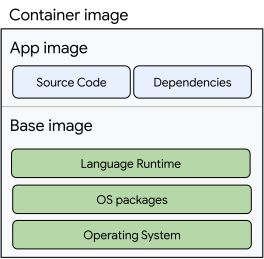
Política de actualización de seguridad
Actualizaciones automáticas: Las actualizaciones y los parches de seguridad del entorno de ejecución se publican en versiones nuevas de la imagen del entorno de ejecución. Después de un período de prueba de estabilidad y confiabilidad, el entorno de ejecución actualizado se lanza en todos los servicios, lo que da como resultado una actualización sin tiempo de inactividad. Para implementar correcciones de seguridad a nivel de lenguaje, es posible que debas volver a compilar funciones o servicios que usen lenguajes compilados, como Go o Java.
Actualizaciones en la implementación: Las actualizaciones y los parches de seguridad se aplican a los entornos de ejecución solo cuando se implementan o se vuelven a implementar servicios, a menos que se indique lo contrario. Las actualizaciones en la implementación están disponibles en Cloud Run Functions (1ª gen.) y Cloud Run Functions.
De forma predeterminada, las actualizaciones de seguridad automáticas están habilitadas para las funciones implementadas con los métodos siguientes:
gcloud functions- API de Cloud Functions v2
gcloud runcon las marcas--functionsy--base-image
Descripción general de la configuración
Para configurar las actualizaciones automáticas de imágenes base, sigue estos pasos:
- Selecciona una imagen base compatible con Cloud Run.
- Compila y, luego, implementa la imagen de tu aplicación de forma que preserve la capacidad de cambiar la base de tu servicio en ejecución de forma segura.
Selecciona una imagen base
Una imagen base es el punto de partida para la mayoría de los flujos de trabajo de desarrollo basados en contenedores. Los desarrolladores comienzan con una imagen base y, sobre ella, colocan las bibliotecas, los objetos binarios y los archivos de configuración necesarios para ejecutar su aplicación.
Los paquetes de compilación de Google Cloud publican y mantienen imágenes base para compilar aplicaciones sin servidores. Estas imágenes base se basan en la distribución de Ubuntu de Linux.
Cloud Run solo admite imágenes base automáticas que usen imágenes base de paquetes de compilación de Google Cloud.
Debes tener en cuenta lo siguiente cuando elijas una imagen base de paquetes de compilación:
- Pila: Una pila se compone de una versión de distribución de Linux y paquetes del sistema, como OpenSSL y curl.
- Lenguaje: La versión específica del lenguaje de programación que usa tu aplicación.
Revisa las imágenes base del entorno de ejecución para obtener más información sobre las variaciones de las imágenes base.
Compila la imagen de la aplicación
Los servicios con actualizaciones automáticas habilitadas deberán proporcionar una imagen de aplicación que omita las capas base del sistema operativo. Existen dos maneras de hacerlo.
- Usa la función de implementación desde la fuente de Cloud Run (recomendado)
- Con un sistema de compilación, copia tu aplicación en una imagen de
scratch
Implementa desde la fuente
Puedes usar la opción de implementación desde fuente de Cloud Run para compilar e implementar tu código de modo que tu servicio sea compatible con la recepción de actualizaciones automáticas. Para ello, debes proporcionar la marca --base-image cuando crees la aplicación.
Por ejemplo, para implementar un servicio de Node.js con las actualizaciones automáticas de la imagen base habilitadas, usa el siguiente comando:
gcloud run deploy \
    --source . \
    --base-image nodejs24 \
    --automatic-updates
Para implementar una función, debes especificar la marca --function con el punto de entrada de la función desde tu código fuente.
Build on scratch
También puedes usar tu cadena de herramientas de compilación para crear una imagen de contenedor de aplicación que sea compatible con las actualizaciones automáticas de imagen base.
Cuando implementas un servicio de Cloud Run con actualizaciones automáticas de la imagen base, la imagen de contenedor de tu aplicación se superpone a una imagen de contenedor base. La imagen de contenedor de la aplicación solo debe incluir tu aplicación, no el sistema operativo ni el entorno de ejecución, que se proporcionan en la imagen de contenedor base.
Para crear la imagen del contenedor de la aplicación, haz lo siguiente:
- Crea un Dockerfile de varias etapas que haga lo siguiente:
- Compila la aplicación con una imagen base adecuada con las dependencias necesarias.
- Copia los componentes compilados en una imagen inicial.
- Compila la imagen del contenedor de la aplicación y envíala a Artifact Registry.
- Implementa la imagen del contenedor de la aplicación en Cloud Run y especifica una imagen base.
Crea un Dockerfile de varias etapas
Para esta guía, usaremos una aplicación de Node.js. Esta guía no es específica del idioma y se puede personalizar para tu aplicación y tu idioma.
Crea un
Dockerfileen el directorio raíz de nuestro proyecto con el siguiente código:# This Dockerfile will produce an image that only includes the Node.js app and *not* the Node.js runtime. # The resulting image will not run locally. It is intended at being layered on top of a Node.js base image. FROM node:24-slim as builder # Create and change to the app directory. WORKDIR /usr/src/app # Copy application dependency manifests to the container image and install # production dependencies. COPY package*.json ./ RUN npm install --only=production # Copy local code to the container image. COPY . ./ # Copy the application source code and dependencies onto a scratch image. FROM scratch WORKDIR /workspace COPY --from=builder --chown=33:33 /usr/src/app/ ./ USER 33:33 # Run the web service on container startup. CMD [ "node", "index.js" ]
Este Dockerfile usa una compilación de varias etapas para copiar el código fuente de la aplicación y las dependencias en una imagen de scratch que omite el sistema operativo, los paquetes y los componentes del entorno de ejecución. que la imagen base administrada de Cloud Run proporcionará en el entorno de ejecución.
Compila la imagen de tu aplicación
Compila la imagen de tu aplicación y súbela a Artifact Registry. Consulta Compila contenedores para obtener detalles sobre cómo compilar un Dockerfile con Cloud Build y subirlo a Artifact Registry.
Implementa la imagen de la aplicación
Ya puedes implementar la imagen de tu aplicación con las actualizaciones automáticas habilitadas con la imagen base más compatible para tu aplicación. En el siguiente ejemplo, se usan el entorno de ejecución nodejs24 y la región europe-west1. Para obtener más información sobre las variaciones de las imágenes base, revisa las imágenes base del entorno de ejecución.
Consulta cómo implementar desde el código fuente para obtener más detalles sobre los roles y permisos necesarios.
gcloud
-
En la consola de Google Cloud , activa Cloud Shell.
En la parte inferior de la consola de Google Cloud , se inicia una sesión de Cloud Shell en la que se muestra una ventana de línea de comandos. Cloud Shell es un entorno de shell con Google Cloud CLI ya instalada y con valores ya establecidos para el proyecto actual. La sesión puede tardar unos segundos en inicializarse.
Para habilitar las actualizaciones automáticas del entorno de ejecución de
nodejs24mientras implementas la imagen de tu aplicación, ejecuta el siguiente comando:gcloud run deploy SERVICE \ --image APP_IMAGE \ --base-image BASE_IMAGE
Reemplaza lo siguiente:
- SERVICE: Es el nombre del servicio en el que deseas realizar la implementación.
- APP_IMAGE: Es la URL de la imagen de contenedor de tu aplicación.
- BASE_IMAGE: Es la URL de tu imagen base, por ejemplo,
nodejs24oeurope-west1-docker.pkg.dev/serverless-runtimes/google-24/runtimes/nodejs24. Revisa Imágenes base del entorno de ejecución para obtener más información sobre las variaciones de las imágenes base.
YAML
Si creas un servicio nuevo, omite este paso. Si actualizas un servicio existente, descarga su configuración de YAML:
gcloud run services describe SERVICE --format export > service.yaml
Actualiza
runtimeClassNamey las anotaciones derun.googleapis.com/base-images:apiVersion: serving.knative.dev/v1 kind: Service metadata: name: SERVICE spec: template: metadata: annotations: run.googleapis.com/base-images: '{"NAME":"BASE_IMAGE"}' spec: containers: - name: NAME image: APP_IMAGE runtimeClassName: run.googleapis.com/linux-base-image-update
Reemplaza lo siguiente:
- SERVICE: Es el nombre del servicio en el que deseas realizar la implementación.
- APP_IMAGE: Es la URL de la imagen de contenedor de tu aplicación.
- BASE_IMAGE: Es la URL de tu imagen base, por ejemplo,
europe-west1-docker.pkg.dev/serverless-runtimes/google-24/runtimes/nodejs24. Revisa Imágenes base del entorno de ejecución para obtener más información sobre las variaciones de las imágenes base.
Terraform
Si deseas obtener más información para aplicar o quitar una configuración de Terraform, consulta los comandos básicos de Terraform.
Agrega lo siguiente a un recursogoogle_cloud_run_v2_service en tu configuración de Terraform:resource "google_cloud_run_v2_service" "default" {
name = "SERVICE"
location = "REGION"
template {
containers {
image = "IMAGE_URL"
base_image_uri = "BASE_IMAGE"
}
}
}
Reemplaza lo siguiente:
- SERVICE: Es el nombre del servicio en el que deseas realizar la implementación.
- REGION: La Google Cloud región
- IMAGE_URL: Una referencia a la imagen del contenedor, por ejemplo,
us-docker.pkg.dev/cloudrun/container/hello:latest. Si usas Artifact Registry, el repositorio REPO_NAME debe estar creado. La URL sigue el formatoLOCATION-docker.pkg.dev/PROJECT_ID/REPO_NAME/PATH:TAG. - BASE_IMAGE: Es la URL de tu imagen base, por ejemplo,
us-central1-docker.pkg.dev/serverless-runtimes/google-24/runtimes/nodejs24. Revisa Imágenes base del entorno de ejecución para obtener más información sobre las variaciones de las imágenes base.
Vuelve a ensamblar imágenes de contenedor para ejecutarlas de forma local
Las imágenes de contenedor de aplicaciones que se usan con las actualizaciones automáticas de imágenes base se compilan en scratch y no se pueden ejecutar fuera de Cloud Run con las actualizaciones de imágenes base habilitadas.
Puedes hacer que la imagen de tu aplicación se pueda ejecutar si la rebasas sobre una imagen base compatible.
Instala la edición de la comunidad de Docker (CE) en tu estación de trabajo.
Descarga la imagen de la aplicación:
docker pull APP_IMAGEReemplaza APP_IMAGE por la URL de tu imagen de contenedor.
Descarga la imagen base:
docker pull BASE_IMAGEReemplaza BASE_IMAGE por la ruta de acceso completa a una imagen base compatible. Consulta las imágenes base de los paquetes de compilación de Google Cloud para obtener una lista de las imágenes base disponibles.
Vuelve a ensamblar la imagen:
Usa un
Dockerfilepara copiar todos los archivos de la imagen de la app en la imagen base:ARG APP_IMAGE ARG NEW_BASE_IMAGE # first copy all files from the app image onto the builder image FROM ${APP_IMAGE} AS app FROM ${NEW_BASE_IMAGE} AS builder COPY --from=app / / # restore the app image config by copying everything from previous step back # back onto the app image FROM ${APP_IMAGE} COPY --from=builder / /Compila la imagen:
docker build \
    -t IMAGE \
    --build-arg APP_IMAGE=APP_IMAGE \
    --build-arg NEW_BASE_IMAGE=BASE_IMAGE \
    .
Reemplaza IMAGE por el nombre de la imagen reensamblada.
Si ves advertencias que indican que
ARG ${APP_IMAGE}yARG ${NEW_BASE_IMAGE}no son imágenes base válidas, puedes ignorarlas de forma segura y ejecutar la imagen:docker run -p 8080:8080 IMAGE
Inhabilita las actualizaciones automáticas
Cuando se implementa desde la fuente
Cuando implementas desde la fuente, puedes inhabilitar las actualizaciones automáticas de imágenes base con la marca --no-automatic-updates. En el siguiente ejemplo, se muestra cómo inhabilitar las actualizaciones automáticas de la imagen base para un servicio de Node.js:
gcloud
gcloud run deploy SERVICE \
    --source . \
    --base-image nodejs24 \
    --no-automatic-updates
Cuando se implementa una imagen de contenedor
Para inhabilitar las actualizaciones de la imagen base de un servicio que usa una imagen de contenedor compilada en scratch, debes implementar una nueva imagen de contenedor que incluya la imagen base y quitar la imagen base:
gcloud
-
En la consola de Google Cloud , activa Cloud Shell.
En la parte inferior de la consola de Google Cloud , se inicia una sesión de Cloud Shell en la que se muestra una ventana de línea de comandos. Cloud Shell es un entorno de shell con Google Cloud CLI ya instalada y con valores ya establecidos para el proyecto actual. La sesión puede tardar unos segundos en inicializarse.
Para inhabilitar las actualizaciones automáticas de imágenes base, ejecuta el siguiente comando:
gcloud run deploy SERVICE \
    --image IMAGE \
    --base-image ""
Reemplaza lo siguiente:
- SERVICE: Es el nombre del servicio en el que deseas realizar la implementación.
- IMAGE: Es la URL de la imagen de contenedor que contiene la app, el tiempo de ejecución y el SO.
YAML
Si creas un servicio nuevo, omite este paso. Si actualizas un servicio existente, descarga su configuración de YAML:
gcloud run services describe SERVICE --format export > service.yaml
Borra la anotación
run.googleapis.com/base-images.Borra el atributo
runtimeClassName.En
image, asegúrate de usar una imagen de contenedor que incluya la app, el tiempo de ejecución y el SO.Crea o actualiza el servicio con el siguiente comando:
gcloud run services replace service.yaml
El comando
gcloud run services replaceusa de forma predeterminada el archivoservice.yamlsi está presente.
Cómo ver la versión de la imagen base
Para ver la versión de la imagen base que se usa para entregar tu aplicación, consulta el recurso LogEntry.labels.run.googleapis.com/base_image_versions en los registros del servicio de Cloud Run.
Limitaciones conocidas
Las actualizaciones automáticas de imágenes base solo admiten imágenes base de paquetes de compilación de Google Cloud. No es posible usar tus propias imágenes base.
Las aplicaciones que usan lenguajes compilados no se volverán a compilar como resultado de una actualización automática de la imagen base.
Es posible que los análisis de seguridad en la imagen de tu aplicación estén incompletos. Debido a que tu imagen de aplicación ahora se compila en
scratch, los escáneres de seguridad solo analizarán la parte de la aplicación de tu imagen. Para obtener una imagen más completa de la seguridad de tu contenedor, también debes ejecutar análisis en la imagen base correspondiente que proporciona Google. Puedes descargar la imagen base y usar herramientas de código abierto para ejecutar un análisis.