


Ce tutoriel explique comment débuter avec Compute Engine. Suivez-le pour déployer une application Web Ruby Hello World dans Compute Engine. Si vous avez besoin d'aide pour vous familiariser avec App Engine, consultez la page sur l'environnement standard App Engine.
Objectifs
- Utiliser Cloud Shell pour télécharger et déployer une application exemple Hello World.
- Déployer un exemple d'application Hello World sur une instance Compute Engine unique
Coûts
Dans ce document, vous utilisez les composants facturables de suivants Google Cloud:
Obtenez une estimation des coûts en fonction de votre utilisation prévue,
utilisez le simulateur de coût.
Avant de commencer
- Connectez-vous à votre Google Cloud compte. Si vous débutez sur Google Cloud, créez un compte pour évaluer les performances de nos produits en conditions réelles. Les nouveaux clients bénéficient également de 300 $ de crédits sans frais pour exécuter, tester et déployer des charges de travail.
-
In the Google Cloud console, on the project selector page, select or create a Google Cloud project.
Roles required to select or create a project
- Select a project: Selecting a project doesn't require a specific IAM role—you can select any project that you've been granted a role on.
-
Create a project: To create a project, you need the Project Creator role
(
roles/resourcemanager.projectCreator), which contains theresourcemanager.projects.createpermission. Learn how to grant roles.
-
Verify that billing is enabled for your Google Cloud project.
Enable the Compute Engine API, if it is not already enabled.
Roles required to enable APIs
To enable APIs, you need the
serviceusage.services.enablepermission. If you created the project, then you likely already have this permission through the Owner role (roles/owner). Otherwise, you can get this permission through the Service Usage Admin role (roles/serviceusage.serviceUsageAdmin). Learn how to grant roles.-
In the Google Cloud console, on the project selector page, select or create a Google Cloud project.
Roles required to select or create a project
- Select a project: Selecting a project doesn't require a specific IAM role—you can select any project that you've been granted a role on.
-
Create a project: To create a project, you need the Project Creator role
(
roles/resourcemanager.projectCreator), which contains theresourcemanager.projects.createpermission. Learn how to grant roles.
-
Verify that billing is enabled for your Google Cloud project.
Enable the Compute Engine API, if it is not already enabled.
Roles required to enable APIs
To enable APIs, you need the
serviceusage.services.enablepermission. If you created the project, then you likely already have this permission through the Owner role (roles/owner). Otherwise, you can get this permission through the Service Usage Admin role (roles/serviceusage.serviceUsageAdmin). Learn how to grant roles.-
Dans la Google Cloud console, ouvrez l'application dans Cloud Shell.
Cloud Shell vous permet d'accéder en ligne de commande à vos ressources cloud, directement depuis votre navigateur.
-
Si vous acceptez de cloner le dépôt, cliquez sur Confirmer pour télécharger l'exemple de code et accéder au répertoire de l'application.
-
Dans Cloud Shell, configurez gcloud CLI pour qu'il utilise
votre nouveau Google Cloud projet :
# Configure gcloud for your project
gcloud config set project YOUR_PROJECT_ID
Exécuter l'application dans Cloud Shell
Dans Cloud Shell, installez vos dépendances d'application à l'aide de
bundle:bundle installExécutez l'application Sinatra :
bundle exec ruby app.rb -p 8080Dans Cloud Shell, cliquez sur Aperçu sur le Web , puis sélectionnez Prévisualiser sur le port 8080. Une nouvelle fenêtre s'affiche avec votre application en cours d'exécution.
Pour arrêter le serveur Web local, appuyez sur les touches Ctrl+C.
Déployer l'application sur une instance unique
Cette section décrit la procédure d'exécution d'une instance unique de votre application sur Compute Engine.
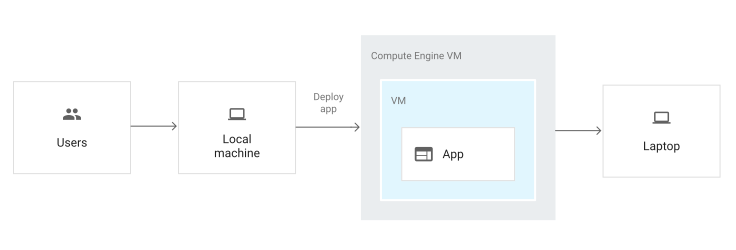
Depuis Cloud Shell, vous pouvez déployer une machine virtuelle (VM) d'instance unique Compute Engine, qui exécute votre application.
Utiliser un script de démarrage pour initialiser une instance
Vous avez besoin d'un outil qui indique à votre instance de télécharger et d'exécuter votre code. Une instance peut disposer d'un script de démarrage qui s'exécute à chaque démarrage ou redémarrage de l'instance.
Le script de démarrage effectue les tâches suivantes :
Il installe l'agent Cloud Logging qui collecte automatiquement les journaux de syslog.
Il installe Ruby 2.6.5, Bundler et leurs dépendances système.
Il clone le code source de l'application à partir de Cloud Source Repositories et installe des dépendances.
Installez et configurez Nginx.
Il installe Supervisor pour exécuter l'application en tant que daemon.
Il configure Supervisor pour exécuter l'application. Supervisor s'assure que l'application redémarre si elle se ferme de façon inattendue ou si elle est arrêtée par un administrateur ou un autre processus. Il envoie également les fichiers
stdoutetstderrde l'application à syslog pour qu'ils soient collectés par l'agent Logging.
Créer et configurer une instance Compute Engine
Créez une instance Compute Engine :
Linux/macOS
Windows
gcloud compute instances create my-app-instance ^
    --image-family=debian-9 ^
    --image-project=debian-cloud ^
    --machine-type=g1-small ^
    --scopes userinfo-email,cloud-platform ^
    --metadata-from-file startup-script=gce/startup-script.sh ^
    --zone us-central1-a ^
    --tags http-server
Remplacez la zone par une zone de développement. Exemple :
us-central1-a. Pour en savoir plus sur les régions et les zones, consultez la page Zones géographiques et régions.Cette commande crée une instance, l'autorise à accéder aux Google Cloud services et exécute votre script de démarrage. Le nom de l'instance est
my-app-instance.Vérifiez l'avancement de la création de l'instance :
gcloud compute instances get-serial-port-output my-app-instance --zone YOUR_ZONE
Remplacez
YOUR_ZONEpar la zone dans laquelle vous avez déployé votre instance.Une fois l'exécution du script de démarrage terminée, le message suivant s'affiche :
startup-script: INFO Finished running startup scripts.
Créez une règle de pare-feu pour autoriser le trafic vers votre instance :
gcloud compute firewall-rules create default-allow-http-80 \
    --allow tcp:80 \
    --source-ranges 0.0.0.0/0 \
    --target-tags http-server \
    --description "Allow port 80 access to http-server"
Obtenez l'adresse IP externe de votre instance :
gcloud compute instances listPour voir votre application en cours d'exécution, saisissez cette URL dans votre navigateur :
http://YOUR_INSTANCE_IP
Remplacez
YOUR_INSTANCE_IPpar l'adresse IP externe de votre instance.
Gérer et surveiller une instance
Vous pouvez surveiller et gérer votre instance à l'aide de la Google Cloud console.
- Dans la Google Cloud console, accédez à la page Instances de VM.
- Dans la liste des instances de machine virtuelle, cliquez sur SSH sur la ligne de l'instance à laquelle vous souhaitez vous connecter.
-
Pour afficher tous les journaux générés par vos ressources Compute Engine, accédez à la page Explorateur de journaux.
Accéder à l'explorateur de journauxCloud Logging est automatiquement configuré pour collecter les journaux de différents services courants, y compris
syslog.
Effectuer un nettoyage
Pour éviter que les ressources utilisées lors de ce tutoriel soient facturées sur votre compte Google Cloud, supprimez le projet contenant les ressources, ou conservez le projet et supprimez les ressources individuelles.
Supprimer le projet
- Dans la Google Cloud console, accédez à la page Gérer les ressources.
- Dans la liste des projets, sélectionnez le projet que vous souhaitez supprimer, puis cliquez sur Supprimer.
- Dans la boîte de dialogue, saisissez l'ID du projet, puis cliquez Arrêter pour supprimer le projet.
Supprimer les ressources individuelles
gcloud compute instances delete my-app-instance --zone=YOUR_ZONE --delete-disks=all
gcloud compute firewall-rules delete default-allow-http-80