


De nombreuses applications requièrent une fonctionnalité de gestion de session pour l'authentification et le stockage des préférences utilisateur. Sinatra intègre une mise en œuvre basée sur la mémoire pour assurer cette gestion. Cette mise en œuvre n'est toutefois pas adaptée à une application pouvant être diffusée depuis plusieurs instances. En effet, la session enregistrée dans une instance peut différer des autres instances. Ce tutoriel explique comment gérer des sessions sur App Engine.
Objectifs
- Écrire l'application
- Exécuter l'application en local
- Déployer l'application sur App Engine
Coûts
Dans ce document, vous utilisez les composants facturables suivants de Google Cloud :
Pour obtenir une estimation des coûts en fonction de votre utilisation prévue, utilisez le simulateur de coût.
Une fois que vous avez terminé les tâches décrites dans ce document, supprimez les ressources que vous avez créées pour éviter que des frais vous soient facturés. Pour en savoir plus, consultez la section Effectuer un nettoyage.
Avant de commencer
- Connectez-vous à votre compte Google Cloud . Si vous débutez sur Google Cloud, créez un compte pour évaluer les performances de nos produits en conditions réelles. Les nouveaux clients bénéficient également de 300 $ de crédits sans frais pour exécuter, tester et déployer des charges de travail.
-
In the Google Cloud console, on the project selector page, select or create a Google Cloud project.
Roles required to select or create a project
- Select a project: Selecting a project doesn't require a specific IAM role—you can select any project that you've been granted a role on.
-
Create a project: To create a project, you need the Project Creator role
(
roles/resourcemanager.projectCreator), which contains theresourcemanager.projects.createpermission. Learn how to grant roles.
-
Verify that billing is enabled for your Google Cloud project.
Enable the Firestore API, if it is not already enabled.
Roles required to enable APIs
To enable APIs, you need the
serviceusage.services.enablepermission. If you created the project, then you likely already have this permission through the Owner role (roles/owner). Otherwise, you can get this permission through the Service Usage Admin role (roles/serviceusage.serviceUsageAdmin). Learn how to grant roles.-
In the Google Cloud console, on the project selector page, select or create a Google Cloud project.
Roles required to select or create a project
- Select a project: Selecting a project doesn't require a specific IAM role—you can select any project that you've been granted a role on.
-
Create a project: To create a project, you need the Project Creator role
(
roles/resourcemanager.projectCreator), which contains theresourcemanager.projects.createpermission. Learn how to grant roles.
-
Verify that billing is enabled for your Google Cloud project.
Enable the Firestore API, if it is not already enabled.
Roles required to enable APIs
To enable APIs, you need the
serviceusage.services.enablepermission. If you created the project, then you likely already have this permission through the Owner role (roles/owner). Otherwise, you can get this permission through the Service Usage Admin role (roles/serviceusage.serviceUsageAdmin). Learn how to grant roles.- Préparez votre environnement de développement.
Mettre en place le projet
Dans votre fenêtre de terminal, accédez au répertoire de votre choix et créez-y un répertoire nommé
sessions. L'ensemble du code de ce tutoriel se base sur une exécution dans le répertoiresessions.Accédez donc à ce répertoire
sessions:cd sessionsInitialisez le
Gemfile:bundle initAjoutez les éléments suivants au fichier Gemfile résultant :
Le fichier Gemfile répertorie toutes les bibliothèques Ruby non standards qu'App Engine doit charger pour votre application :
google-cloud-firestoreest le client Ruby pour l'API Firestore.Sinatra est le framework Web Ruby utilisé pour l'application.
Installez les dépendances :
bundle install
Écrire l'application Web
L'application affiche des messages d'accueil dans différentes langues pour chaque utilisateur. Les utilisateurs connus reçoivent toujours les messages d'accueil dans la même langue.
À l'aide d'un éditeur de texte, créez dans le répertoire
sessionsun fichier nomméapp.rbet possédant le contenu suivant :
Créer le magasin de sessions
Pour que votre application puisse stocker les préférences d'un utilisateur, vous devez mettre en œuvre une méthode permettant de stocker les informations sur l'utilisateur actuel dans une session. Le schéma suivant décrit la façon dont Firestore gère les sessions pour l'application App Engine.
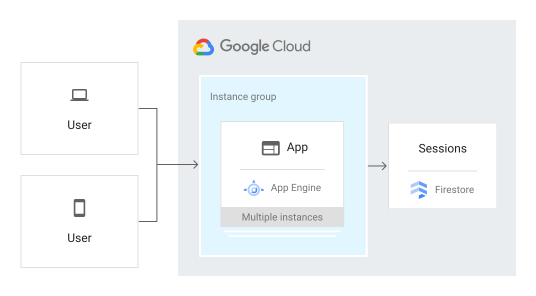
Sinatra est nativement compatible avec l'enregistrement des données de session dans un cookie. Pour enregistrer des données dans Firestore, vous devez définir votre propre objet Rack::Session.
Dans le répertoire
sessions, créez un fichier nomméfirestore_session.rbet possédant le contenu suivant :
Supprimer des sessions
Telle qu'elle est écrite, cette application ne supprime pas les sessions anciennes ou ayant expiré. Vous pouvez supprimer les données de session dans la consoleGoogle Cloud ou mettre en œuvre une stratégie de suppression automatique.
Exécution locale
Démarrez le serveur HTTP :
bundle exec ruby app.rbAffichez l'application dans votre navigateur Web.
L'un des cinq messages d'accueil suivants s'affiche : "Hello World", "Hallo Welt", "Hola mundo", "Salut le Monde" ou "Ciao Mondo". La langue change si vous ouvrez la page dans un autre navigateur ou en mode navigation privée. Vous pouvez consulter et modifier les données de session dans la consoleGoogle Cloud .
Dans votre fenêtre de terminal, appuyez sur
Control+Cpour arrêter le serveur HTTP.
Déployer et exécuter l'application sur App Engine
Vous pouvez utiliser l'environnement standard App Engine pour créer et déployer une application qui s'exécute de manière fiable, même lorsqu'elle est soumise à une charge importante et doit gérer de grandes quantités de données.
Dans ce tutoriel, le serveur est déployé dans l'environnement standard App Engine.
Dans votre fenêtre de terminal, créez un fichier
app.yamlet collez-y le contenu suivant :Déployez l'application sur App Engine :
gcloud app deployAffichez l'application active à l'URL suivante, où
PROJECT_IDcorrespond à l'ID de votre projet Google Cloud :https://PROJECT_ID.appspot.com
Le message d'accueil est désormais diffusé par un serveur Web exécuté sur une instance App Engine.
Déboguer l'application
Si vous ne parvenez pas à vous connecter à votre application App Engine, vérifiez les éléments suivants :
- Vérifiez que les commandes de déploiement
gcloudont bien abouti et n'ont généré aucune erreur. Si des erreurs se sont produites (par exemple,message=Build failed), corrigez-les, puis essayez de redéployer l'application App Engine. Dans la console Google Cloud , accédez à la page Explorateur de journaux.
Accéder à la page Explorateur de journaux
Dans la liste déroulante Ressources sélectionnées récemment, cliquez sur Application App Engine, puis sur Tous les ID de module. La liste des requêtes correspondant à votre accès à l'application s'affiche. Si cette liste n'apparaît pas, vérifiez que vous avez bien sélectionné Tous les ID de module dans la liste déroulante. Si des messages d'erreur s'affichent dans la console Google Cloud , vérifiez que le code de votre application correspond au code décrit dans la section sur l'écriture de l'application Web.
Assurez-vous que l'API Firestore est activée.
Effectuer un nettoyage
Supprimer le projet
- Dans la console Google Cloud , accédez à la page Gérer les ressources.
- Dans la liste des projets, sélectionnez le projet que vous souhaitez supprimer, puis cliquez sur Supprimer.
- Dans la boîte de dialogue, saisissez l'ID du projet, puis cliquez sur Arrêter pour supprimer le projet.
Supprimer l'instance App Engine
- Dans la console Google Cloud , accédez à la page Versions pour App Engine.
- Cochez la case correspondant à la version de l'application autre que celle par défaut que vous souhaitez supprimer.
- Pour supprimer la version de l'application, cliquez sur Supprimer.
Étapes suivantes
- Découvrez d'autres tutoriels Cloud Run Functions.
- Obtenez plus d'informations sur App Engine.
- Essayez Cloud Run, qui vous permet d'exécuter des conteneurs sans état dans un environnement entièrement géré ou dans votre propre cluster Google Kubernetes Engine.