


商品陳列控制台是專為你設計的工具,可建立及管理控制項。這個工具提供核准流程,讓所有商品陳列人員都能提議控制項,並由核准者審查。
推銷控制台可協助建立放送控制項,例如固定、提高/降低排名、同義詞和構面。推銷控制台可讓您透過 AI Commerce Search 採用規則即服務的安排。舉例來說,推銷控制台會減少特定查詢顯示的產品數量,不必手動設定提高或降低排名。
在 Merchandising 控制台中設定 Identity and Access Management
如要存取 Google Cloud的「商品」控制台分頁,你至少必須具備下列權限:
專案檢視者 (檢視者) 存取專案。
零售業編輯者:編輯及儲存 Merchandising 控制台設定。
以創作者身分存取控制台
創作者可以在商品管理控制台執行下列操作:
- 定義目標。
- 選取控制項。
- 設定規則並預覽。
- 建立新的控管措施,並另存為草稿以待核准。
- 提交新的控制措施以供核准。
- 查看他們建立的草稿。
- 在 Google Cloud查看所有控管機制。
但建立者無法編輯已發布的控制選項。
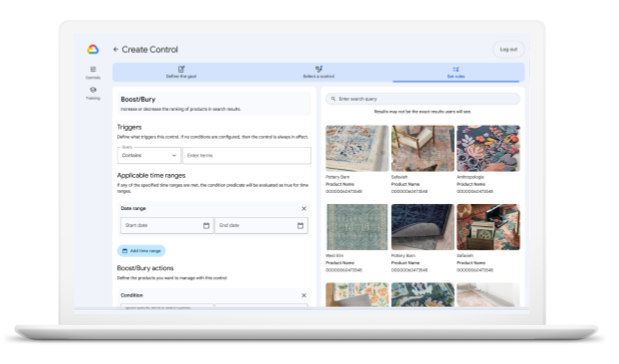
以核准者身分存取控制台
在商品管理控制台中,核准者可以:
- 設定核准流程。
- 查看所有要求的狀態。
- 查看並核准。
- 在 Google Cloud查看及編輯所有控管機制。
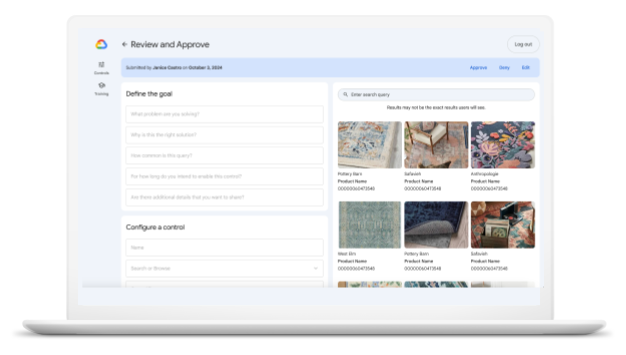
按一下箭頭,展開適用於你的選項。
以管理員身分使用控制台
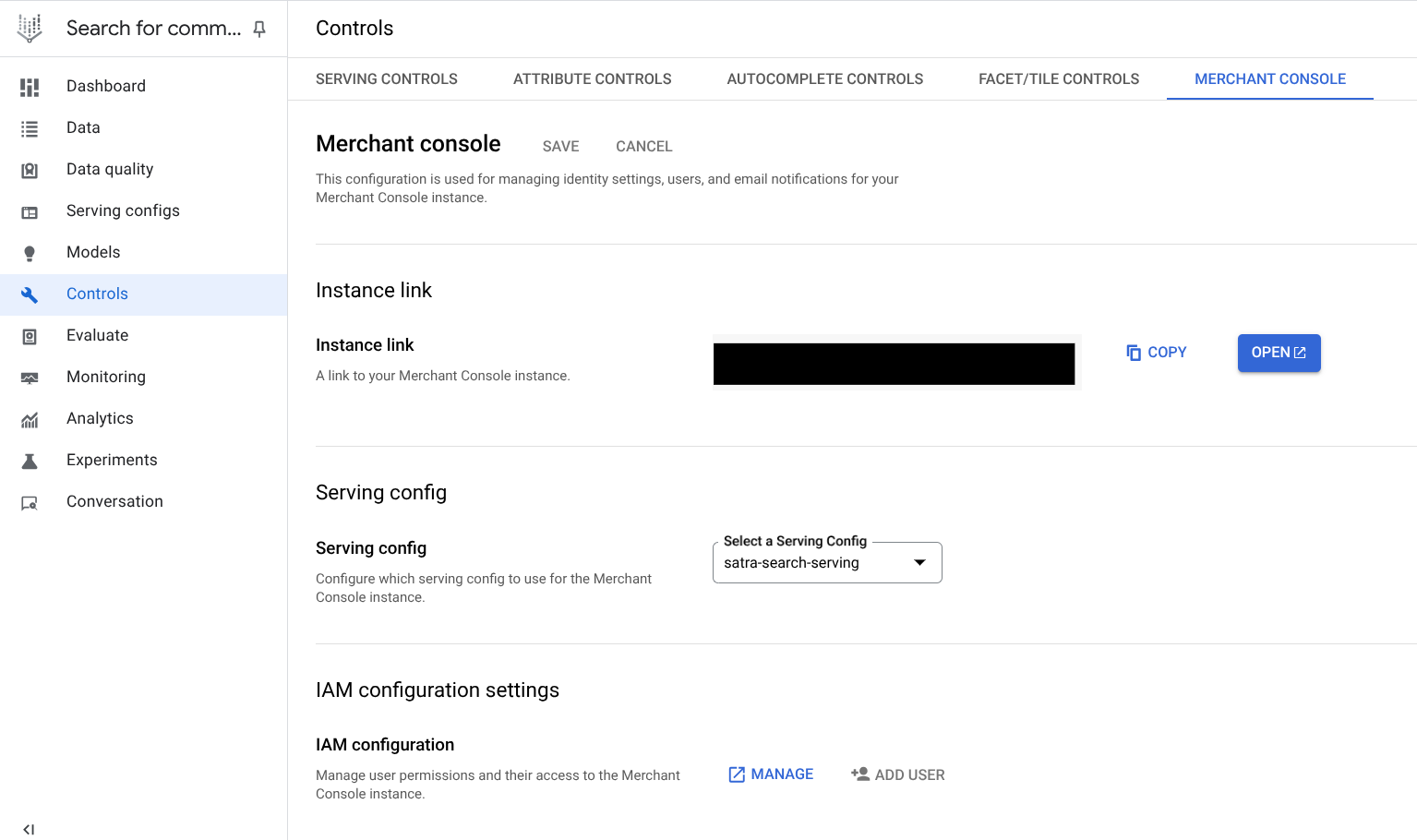
開始前,你必須是 Google Cloud 管理員,才能將使用者加入 Merchandising 控制台。然後繼續執行下列管理員設定步驟。
設定 Merchandising 控制台的管理員存取權
如要存取、編輯及指派「建立者」或「核准者」角色給 Merchandising 主控台使用者,您需要下列 IAM 角色:
- 如要編輯 Merchandising 控制台,至少需要零售編輯者角色。
- 如要將「建立者」或「核准者」角色指派給使用者,您必須具備專案層級的 IAM 管理員角色。
如要完整瞭解 IAM 專案層級和 AI Commerce Search 權限,請參閱本 [AI Commerce Search 產品](/retail/docs/iam)說明文件中的「[預先定義的管理員角色](/retail/docs/iam#roles)」一節。
存取商品管理控制台分頁
如要存取商品管理控制台,請前往 Google Cloud 控制台中的「商品管理控制台」分頁:
- 前往 Gemini Enterprise for Customer Experience 的 AI Commerce Search。
- 按一下「控制項」。
- 前往「商品目錄管理控制台」分頁。
新增商品管理控制台使用者
如果你是 Google Cloud 控制台管理員,如要授予網站商品銷售人員 Merchandising 控制台的存取權,並指派「建立者」或「核准者」角色給他們,請按照下列步驟操作:
-
前往 Gemini Enterprise for Customer Experience 控制台的「AI Commerce Search」控制項頁面。
前往「Controls」(控制項) 頁面 - 前往「商品目錄管理控制台」分頁。
- 你可以看到與目前 Google Cloud 專案相關聯的 Merchandising 控制台專屬網址。複製連結或直接在 Google Cloud 控制台中開啟。
- 選取商家預設使用的供應設定,預覽並附加核准的控制項。
- 授予使用者「核准者」或「建立者」角色。
- 你可以看到與目前 Google Cloud 專案相關聯的 Merchandising 控制台專屬網址。複製連結或直接在 Google Cloud 控制台中開啟。
- 在商品主控台中,選取「預覽」的預設供應設定。
- (選用) 使用下列函式編輯 Merchandising 控制台的編輯權限:
- 新增使用者:授予使用者「核准者」或「建立者」存取權,讓他們能使用商品目錄管理控制台。
- 刪除使用者:刪除核准者或建立者,撤銷他們對 Merchandising 控制台的存取權。
- 新增核准者電子郵件地址。每當商品銷售人員提交控管措施,核准者就會收到電子郵件,可審查並核准該控管措施。
以使用者身分存取控制台
如果您是透過網址取得存取權,可以選擇使用 Merchandising 主控台,而非標準 Google Cloud 主控台。 如要使用 Merchandising 控制台建立控制項,請按照下列步驟操作:
- 使用管理員提供的憑證登入。
- 請按照各放送控制部分的步驟,操作 Merchandising 控制台說明文件。
- 提交後,你會收到主旨為「[Merchant Console] Proposed control awaiting review」([商家主控台] 待審查的建議控制項) 的通知電子郵件。
- 核准者可以接受、拒絕或變更控制權要求。
請參閱僅供管理員使用的其他控制選項。
以網站商品陳列師的身分使用控制台
請按照下列步驟,以網站商品銷售人員的身分開始使用 Merchandising 控制台。
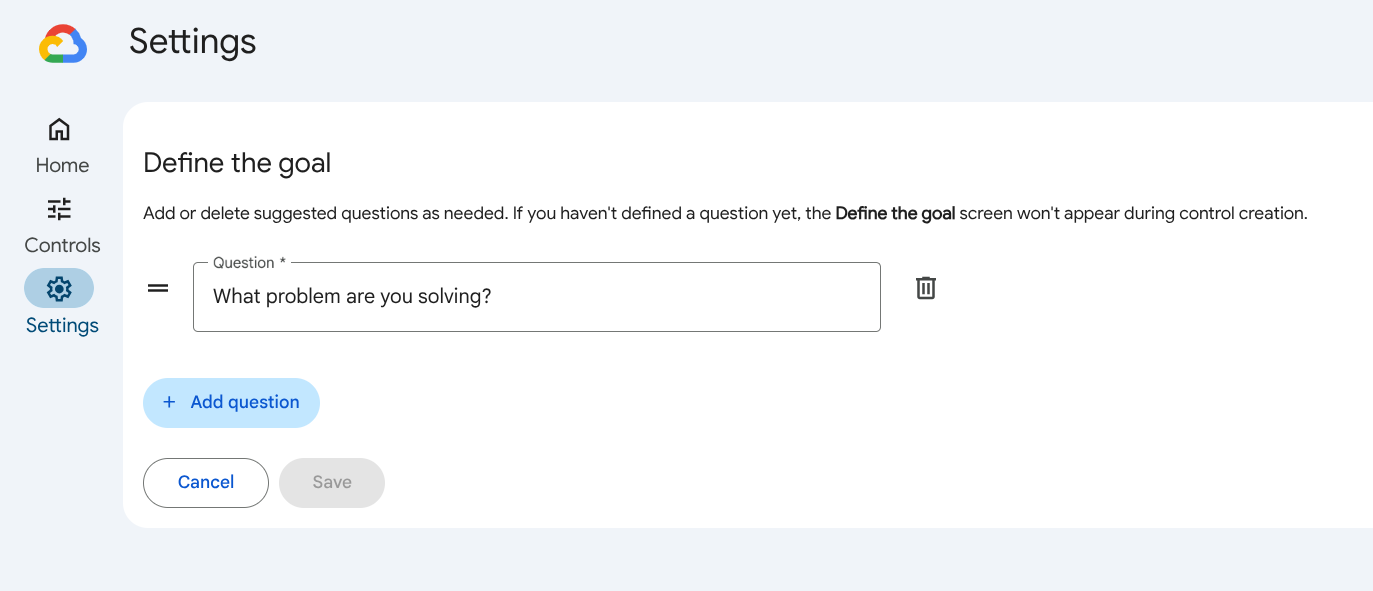
- 設定問題的核准流程。
- 前往主選單的「設定」settings部分。
- 根據預設,系統會在「定義目標」畫面中設定預先定義的問題清單。
- 按一下「新增問題」add_box新增問題,協助「核准者」瞭解新控管措施的用途。
- 按一下「儲存」即可儲存問題。
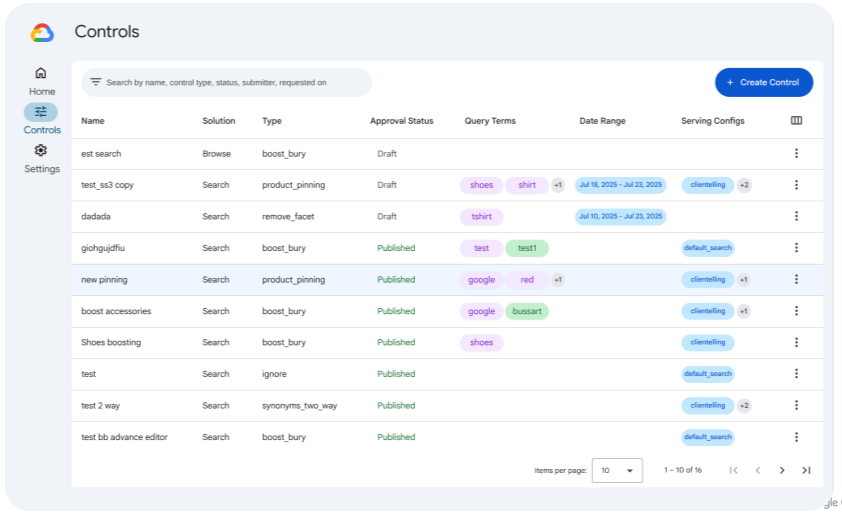
- 建立控制項。
- 前往「控制項」部分。
- 按一下「建立控制項」add_box。
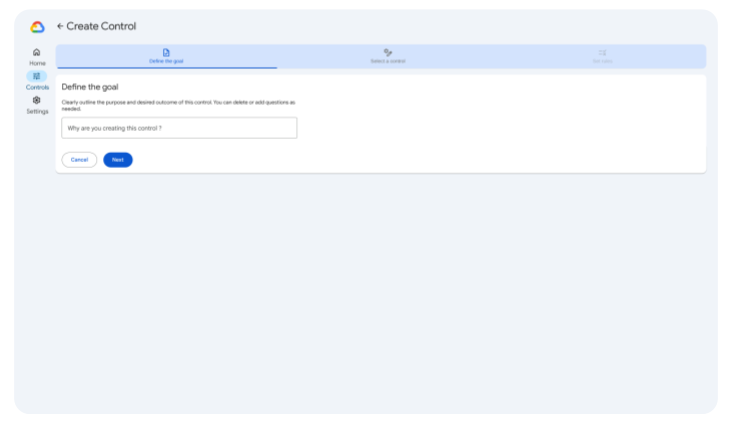
- 定義目標:必須回答先前定義的所有問題。如果尚未定義任何問題,就不會顯示這個畫面。
- 選取控制項。指定控制項類型,並為控制項指派名稱。
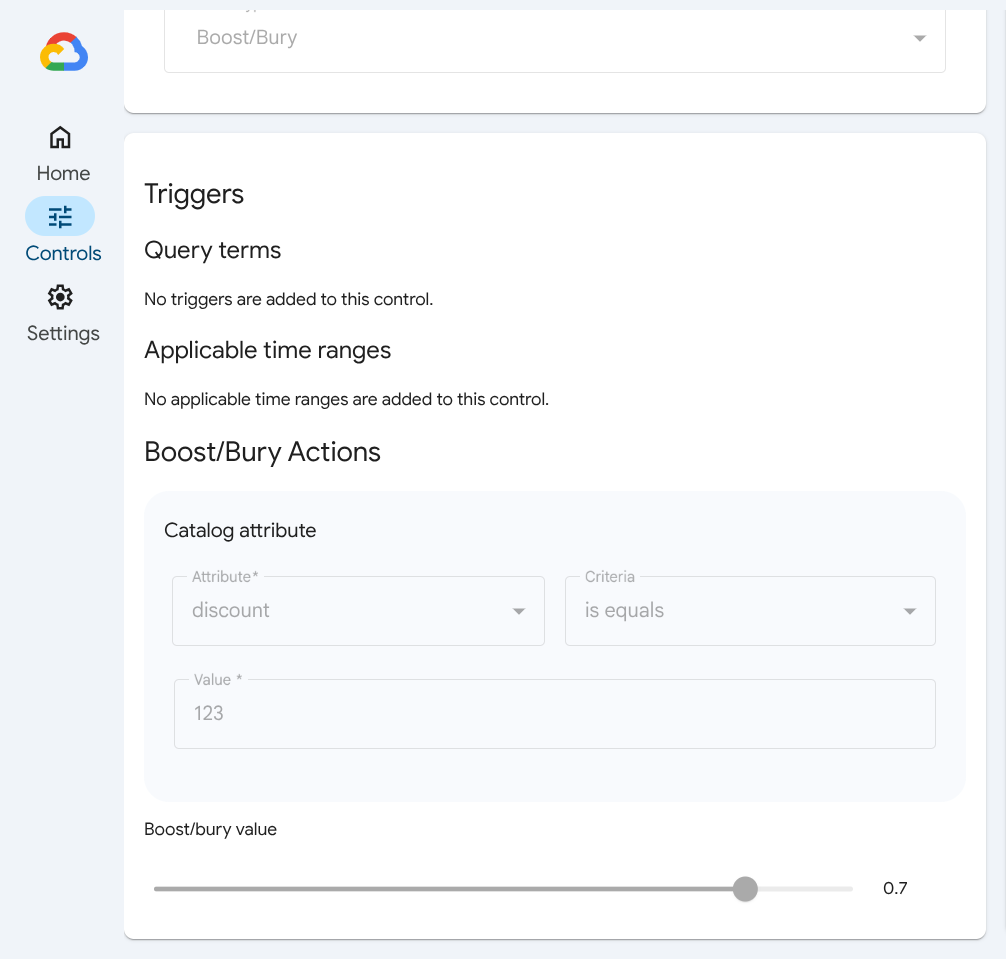
- 設定規則:您可以為每項規則定義觸發條件和動作。
- 定義「觸發條件」:目標是設定套用這項控制項的時機。
- 查詢字詞:當搜尋查詢包含或完全符合特定字詞時,系統就會觸發這項規則。您可以定義這些查詢字詞。
- 適用時間範圍:您可以套用時間限制,將這項規則的啟用時間限制在特定時間範圍內。
- 定義動作:視控制項類型而定,您可以定義動作,例如釘選控制項的項目 ID 和位置。
- 預覽規則:畫面上會顯示規則的動態預覽畫面。
- 提交規則:按一下「提交」提交商品目錄管理員設定的規則後,您可以在控制項清單中查看「待處理」控制項。
- 核准控制項
- 如要核准控制項,請按一下控制項清單中控制項旁的「更多」more_vert圖示。選取「查看」。
- 系統會提供畫面,讓您核准、拒絕或核准並編輯特定控制項。
-
核准後,系統會將您重新導向至控制項清單頁面,顯示控制項為「已核准」。
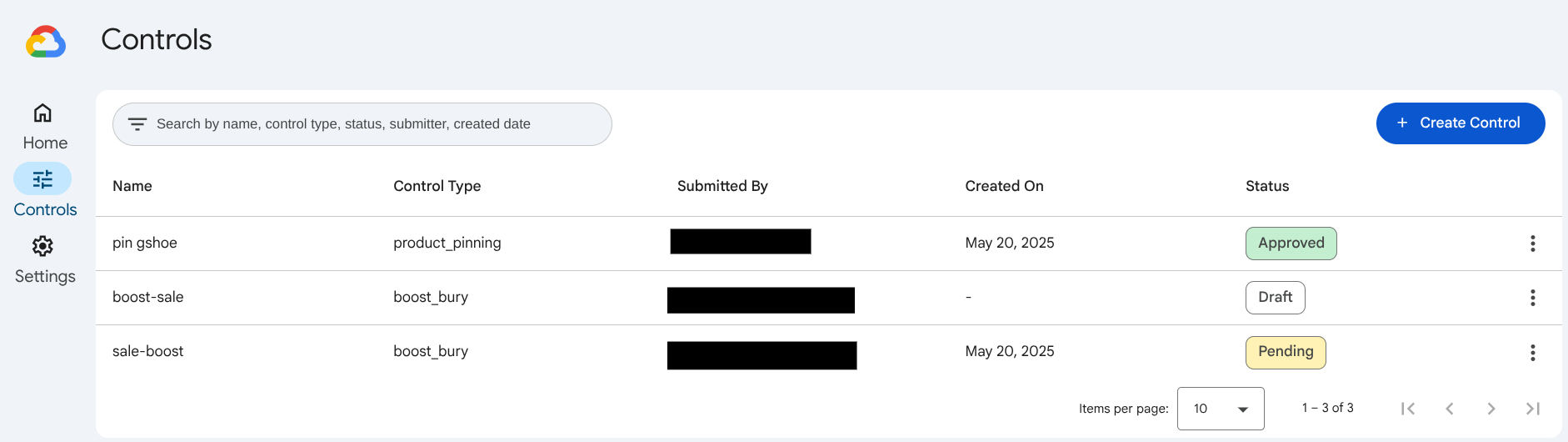
商品管理控制台階段
在 Merchandising 控制台中建立及管理控制項
本節將說明在 Merchandising 控制台中,建立及管理搜尋功能控制項的所有方式。
Merchandising 控制台提供簡單易用的介面,方便你有效率地建立及管理控制項。這項工具還能簡化核准程序,讓任何商品銷售人員都能提議控管措施,並由核准人員審查。
在 Merchandising 控制台中建立放送控制項
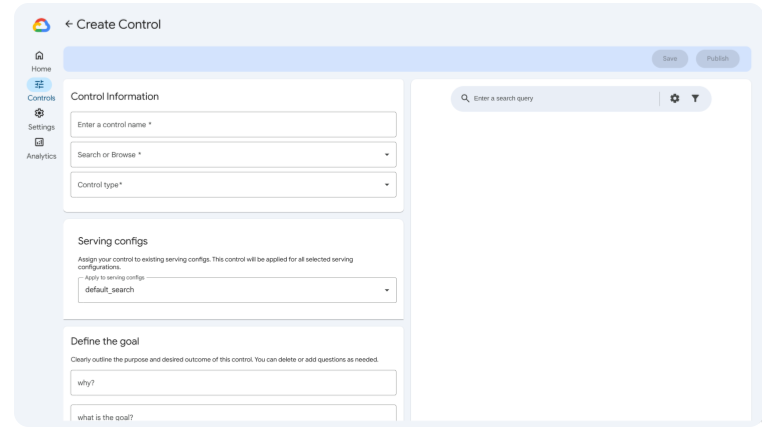
如要在 Merchandising 控制台中建立供應控制項,請依序為每個設定步驟選取選項:
| 1. 控制項類型 | 2. 動作 | 3. 觸發條件 | 4. 處理要求 |
|---|---|---|---|
| 搜尋 | 提高/降低排名 | 查詢 | 預設搜尋 |
| 瀏覽 | 釘選 | 網頁類別 | 店員服務 (供應設定範例) |
| 篩選 | 時間範圍 | 測試 A (供應設定範例) | |
| 同義詞 | 測試 B (供應設定範例) | ||
| 重新導向 |
按一下各項動作,瞭解如何在 Merchandising 控制台中設定控制項。
在 Merchandising 控制台中設定控制項
本節將詳細說明 Merchandising 控制台中的控制設定元件。
控制觸發條件
控制項觸發條件則是用來定義控制項的套用時機。例如指定時間範圍或查詢字詞。
控制服務
系統會根據供應控制項 (規則) 中設定的內容供應控制項,也就是您可建立的控制項類型,以及供應設定 (規則集),決定控制項的套用位置。
詳情請參閱「放送控制項和設定之間的關係」。
控制動作
控制動作是控制項功能的分類,也是控制項的主要設定。
捲動瀏覽控管動作分頁,即可查看在 Merchandising 控制台中,以建立者身分建立、觸發及放送各項控管機制的說明。如果是核准者,請先查看控管動作分頁中的一般說明,然後參閱「核准者額外步驟」專區。
提高或降低排名
按一下管理員提供的網址。 (登入)。
系統會將你導向商品目錄控制台的「控制項」頁面。
按一下「建立控制項」add_box。
定義目標使用者和所需時間。請務必回答所有問題。點選「下一步」。
選取控制項。輸入控制選項的名稱,選取「搜尋」產品,然後選擇「提高/降低排名」控制選項類型。
設定「提高/降低排名」控制項:
在「觸發條件」下方,為相關搜尋查詢提供條件 (例如「包含」或「不在範圍內」),定義觸發這項控制項的目錄屬性。如果尚未設定任何目錄屬性,這項控制項一律會套用。
輸入「日期範圍」,定義「適用時間範圍」。如果符合任何指定的時間範圍,目錄屬性就會在任何指定的時間範圍內與查詢相符。使用「新增時間範圍」add_box 新增時間範圍。
定義要透過這個控制項觸發的升級/隱藏動作。這些動作是由目錄屬性 (例如顏色)、條件 (例如包含) 和值 (例如紅色) 所定義。
按一下「新增屬性」add_box即可新增更多屬性。
使用滑桿設定升級/埋藏值。負數為埋藏,正數為升級。
按一下「提交」,將控制權要求提交給核准者。你可以在 Merchandising Console 中查看提交要求狀態。此外,你也可以「儲存」控制權「草稿」,稍後再提交。如果改變心意,可以刪除控制權要求。
詳情請參閱建立升級/隱藏控制項及其規則。
篩選器
按一下管理員提供的網址。 (登入)。
系統會將你導向商品目錄控制台的「控制項」頁面。
按一下「建立控制項」add_box。
定義目標使用者和所需時間。請務必回答所有問題。點選「下一步」。
選取控制項。輸入控制選項的名稱,選取「搜尋」或「瀏覽」產品,然後選擇「篩選器」控制選項類型。
設定「篩選器」控制項:
在「觸發條件」下方,為相關搜尋查詢或網頁類別提供條件 (例如「包含」或「不在範圍內」),定義觸發這項控管機制的目錄屬性。如未設定任何目錄屬性,這項控制項就會一律套用。
輸入「日期範圍」,定義「適用時間範圍」。如果符合任何指定的時間範圍,目錄屬性就會在任何指定的時間範圍內與查詢相符。使用「新增時間範圍」add_box 新增時間範圍。
定義要透過這個控制項觸發的篩選器動作。 這些動作是由目錄屬性 (例如顏色)、條件 (例如包含) 和值 (例如紅色) 所定義。
按一下「新增屬性」add_box即可新增更多屬性。
按一下「提交」,將控制權要求提交給核准者。你可以在 Merchandising Console 中查看提交要求狀態。此外,你也可以「儲存」控制權「草稿」,稍後再提交。如果改變心意,可以刪除控制權要求。
重新導向
按一下管理員提供的網址。 (登入)。
系統會將你導向商品目錄控制台的「控制項」頁面。
按一下「建立控制項」add_box。
定義目標使用者和所需時間。請務必回答所有問題。點選「下一步」。
選取控制項。輸入控制選項名稱,選取「搜尋」產品,然後選擇「重新導向」控制選項類型。
設定「重新導向」控制項:
在「觸發條件」下方,為相關搜尋查詢提供條件 (例如「包含」或「不在範圍內」),定義觸發這項控制項的目錄屬性。如果尚未設定任何目錄屬性,這項控制項一律會套用。
輸入「日期範圍」,定義「適用時間範圍」。如果符合任何指定的時間範圍,目錄屬性就會在任何指定的時間範圍內與查詢相符。使用「新增時間範圍」add_box 新增時間範圍。
輸入重新導向網址,定義要透過這個控制項觸發的重新導向動作。
按一下「提交」,將控制權要求提交給核准者。你可以在 Merchandising Console 中查看提交要求狀態。此外,你也可以「儲存」控制權「草稿」,稍後再提交。如果改變心意,可以刪除控制權要求。
不要建立關聯
按一下管理員提供的網址。 (登入)。
系統會將你導向商品目錄控制台的「控制項」頁面。
按一下「建立控制項」add_box。
定義目標使用者和所需時間。請務必回答所有問題。點選「下一步」。
選取控制項。輸入控制項名稱,選取「搜尋」產品,然後選擇「不建立關聯」控制項類型。
設定「不要建立關聯」控制項:
在「觸發條件」下方,為相關搜尋查詢提供條件 (例如「包含」或「不在範圍內」),定義觸發這項控制項的目錄屬性。如果尚未設定任何目錄屬性,這項控制項一律會套用。
輸入「日期範圍」,定義「適用時間範圍」。如果符合任何指定的時間範圍,目錄屬性就會在任何指定的時間範圍內與查詢相符。使用「新增時間範圍」add_box 新增時間範圍。
在「不要建立關聯的動作」下方,指定不應與您在先前「觸發條件」部分輸入的查詢字詞建立關聯的字詞。分別輸入查詢字詞和已取消關聯的字詞欄位。
按一下「提交」,將控制權要求傳送給核准者。你可以在 Merchandising Console 中查看已提交要求的狀態。此外,你也可以「儲存」控制權「草稿」,稍後再提交。如果改變心意,可以刪除控制權要求。
詳情請參閱「建立不建立關聯的控制項」和「規則」。
忽略
按一下管理員提供的網址。 (登入)。
系統會將你導向商品目錄控制台的「控制項」頁面。
按一下「建立控制項」add_box。
定義目標使用者和所需時間。請務必回答所有問題。點選「下一步」。
選取控制項。輸入控制選項的名稱,選取「搜尋」產品,然後選擇「忽略」控制選項類型。
設定「忽略」控制項:
在「觸發條件」下方,為相關搜尋查詢提供條件 (例如「包含」或「不在範圍內」),定義觸發這項控制項的目錄屬性。如果尚未設定任何目錄屬性,這項控制項一律會套用。
輸入「日期範圍」,定義「適用時間範圍」。如果符合任何指定的時間範圍,目錄屬性就會在任何指定的時間範圍內與查詢相符。使用「新增時間範圍」add_box 新增時間範圍。
在「忽略動作」下方輸入要忽略的字詞。
按一下「提交」,將控制權要求提交給核准者。你可以在 Merchandising Console 中查看提交要求狀態。此外,你也可以「儲存」控制權「草稿」,稍後再提交。如果改變心意,可以刪除控制權要求。
更換
按一下管理員提供的網址。 (登入)。
系統會將你導向商品目錄控制台的「控制項」頁面。
按一下「建立控制項」add_box。
定義目標使用者和所需時間。請務必回答所有問題。點選「下一步」。
選取控制項。輸入控制選項名稱,選取「搜尋」產品,然後選擇「取代」控制選項類型。
設定「Replacement」(更換) 控制項:
在「觸發條件」下方,為相關搜尋查詢提供條件 (例如「包含」或「不在範圍內」),定義觸發這項控制項的目錄屬性。如果尚未設定任何目錄屬性,這項控制項一律會套用。
輸入「日期範圍」,定義「適用時間範圍」。如果符合任何指定的時間範圍,目錄屬性就會在任何指定的時間範圍內與查詢相符。使用「新增時間範圍」add_box 新增時間範圍。
在「取代動作」下方,於第一個欄位中定義要取代的查詢字詞,並在第二個欄位中輸入替代字詞。
按一下「提交」,將控制權要求傳送給核准者。你可以在 Merchandising Console 中查看已提交要求的狀態。此外,你也可以「儲存」控制權「草稿」,稍後再提交。如果改變心意,可以刪除控制權要求。
釘選
按一下管理員提供的網址。 (登入)。
系統會將你導向商品目錄控制台的「控制項」頁面。
按一下「建立控制項」add_box。
定義目標使用者和所需時間。請務必回答所有問題。點選「下一步」。
選取控制項。輸入控制選項名稱,選取「搜尋」產品,然後選擇「釘選」控制選項類型。
設定「固定」控制項:
在「觸發條件」下方,為相關搜尋查詢提供條件 (例如「包含」或「不在範圍內」),定義觸發這項控制項的目錄屬性。如果尚未設定任何目錄屬性,這項控制項一律會套用。
輸入「日期範圍」,定義「適用時間範圍」。如果符合任何指定的時間範圍,目錄屬性就會在任何指定的時間範圍內與查詢相符。使用「新增時間範圍」add_box 新增時間範圍。
定義要透過這個控制項觸發的釘選動作。這些動作由產品 ID 和釘選位置定義,最好是小於 120 的數字 (一般頁面大小)。你可以點按「新增產品」add_box,最多新增 10 個。
按一下「提交」,將控制權要求提交給核准者。你可以在 Merchandising Console 中查看提交要求狀態。此外,你也可以「儲存」控制權「草稿」,稍後再提交。如果改變心意,可以刪除控制權要求。
雙向同義詞
按一下管理員提供的網址。 (登入)。
系統會將你導向商品目錄控制台的「控制項」頁面。
按一下「建立控制項」add_box。
定義目標使用者和所需時間。請務必回答所有問題。點選「下一步」。
選取控制項。輸入控制選項名稱,選取「搜尋」產品,然後選擇「同義字」控制選項類型。
設定「雙向同義詞」控制項:
在「觸發條件」下方,為相關搜尋查詢提供條件 (例如「包含」或「不在範圍內」),定義觸發這項控制項的目錄屬性。如果尚未設定任何目錄屬性,這項控制項一律會套用。
輸入「日期範圍」,定義「適用時間範圍」。如果符合任何指定的時間範圍,目錄屬性就會在任何指定的時間範圍內與查詢相符。使用「新增時間範圍」add_box 新增時間範圍。
定義要透過這項控制項觸發的同義字類型。選取「雙向」。如要進一步瞭解同義字類型,請參閱「同義字」一節。
按一下「提交」。系統會將您帶往詳細的「雙向同義字」設定畫面。
在「雙向同義字動作」下方的欄位中輸入同義字。這項動作會雙向連結字詞,以便在搜尋結果中視為相同字詞,因此查詢「紅色沙發」會顯示「紅色紫紅沙發」,但查詢「紫紅沙發」時,系統會擴大搜尋範圍,納入所有類型的紅色沙發,例如深紅色或粉紅色。
再次提交,將控制權要求傳送給核准者。你可以在 Merchandising Console 中查看已提交要求的狀態。或者,您也可以儲存控制項草稿,以供日後使用。如果改變心意,可以刪除控制權要求。
詳情請參閱「建立雙向同義字控制項」和規則。
單向同義詞
按一下管理員提供的網址。 (登入)。
系統會將你導向商品目錄控制台的「控制項」頁面。
按一下「建立控制項」add_box。
定義目標使用者和所需時間。請務必回答所有問題。點選「下一步」。
選取控制項。輸入控制選項名稱,選取「搜尋」產品,然後選擇「同義字」控制選項類型。
設定單向同義詞控制項:
在「觸發條件」下方,為相關搜尋查詢提供條件 (例如「包含」或「不在範圍內」),定義觸發這項控管機制的目錄屬性。如未設定任何目錄屬性,這項控制項就會一律套用。
輸入「日期範圍」,定義「適用時間範圍」。如果符合任何指定的時間範圍,目錄屬性就會在任何指定的時間範圍內與查詢相符。使用「新增時間範圍」add_box 新增時間範圍。
定義要透過這項控制項觸發的同義字類型。選取「單向」。如要進一步瞭解同義字類型,請參閱「同義字」一節。
按一下「提交」。系統會將您帶往詳細的「單向同義字」設定畫面。
在「單向同義字動作」下方的欄位中輸入同義字。這項動作會單向連結字詞,以便在搜尋結果中視為相同字詞,因此搜尋「紅色沙發」會顯示「深紅色沙發」,但搜尋「深紅色沙發」不會傳回其他類型的紅色沙發,只會顯示深紅色沙發。
再次按一下「提交」,將控制權要求傳送給核准者。你可以在 Merchandising Console 中查看已提交要求的狀態。或者,您也可以儲存控制項草稿,以供日後使用。如果改變心意,可以刪除控制權要求。
詳情請參閱「建立單向同義字控制項」和規則。
其他核准者步驟
核准者可在商品目錄主控台中執行下列額外步驟,管理控制項:
核准者可以選擇是否定義目標。
核准、拒絕或編輯創作者對升級/埋沒控制項提出的任何要求。
「提交」步驟為選用,您可以直接「發布」控制項。
您也可以移除附加至控制項的所有供應設定,讓控制項處於非使用中狀態:
在 Merchandising 控制台左側,按一下滑桿圖示所指的控制項設定頁面。
從清單中選取要編輯的控制項。
編輯控制項。
前往控制項「編輯」面板的「供應設定」部分。
取消勾選供應設定,即可取消選取。
按一下「儲存」。
增加或減少建議
按一下管理員提供的網址。 (登入)。
系統會將你導向商品目錄控制台的「控制項」頁面。
- 按一下「建立控制項」add_box。
- 定義目標使用者和所需時間。請務必回答所有問題。點選「下一步」。
- 選取控制項。輸入控制選項的名稱,選取「瀏覽」產品,然後選擇「提高/降低排名」控制選項類型。
- 設定「提高/降低排名」控制項:
- 在「觸發條件」下方,輸入要觸發控制項的頁面類別。如未設定目錄屬性,這項控制項就會一律生效。
- 輸入「日期範圍」,定義「適用時間範圍」。如果符合任何指定的時間範圍,目錄屬性就會在指定時間範圍內與查詢相符。使用「新增時間範圍」add_box 新增時間範圍。
- 定義要透過這個控制項觸發的升級/隱藏動作。這些動作是由目錄屬性 (例如顏色)、條件 (例如包含) 和值 (例如紅色) 所定義。
- 按一下「新增屬性」add_box即可新增更多屬性。
- 使用滑桿設定升級/埋藏值。負數為埋藏,正數為升級。
- 按一下「提交」,將控制權要求提交給核准者。你可以在 Merchandising Console 中查看提交要求狀態。如果改變心意,可以刪除控制權要求。
核准者步驟
- 在「供應設定」下方,將控制項指派給現有的供應設定。
- 核准「提高/降低排名」控制選項的要求。
停用正式環境中的控制項
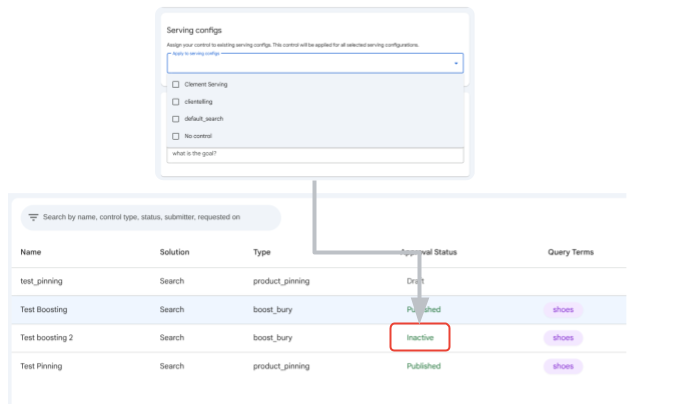
如要進一步瞭解如何在 Google Cloud 控制台中建立控制項,請參閱「建立放送控制項」頁面。
其他控制選項 (僅限管理員)
| 屬性控制項 | 自動完成控制選項 | facet/圖塊控制項 |
|---|---|---|
| 類型 | 自動學習 | |
| 可建立索引 | 比對順序 | 忽略 facet/圖塊值 |
| 動態 facet 和圖塊處理 | 觸發長度下限 | 替換 facet/圖塊值 |
| 可供搜尋 | 建議數量 | 設定數值間隔 |
| 可擷取 | 拒絕清單 | 移除 facet 和圖塊 |
| 完全比對 | 「不要移除」清單 | 強制傳回 facet (位置) |
| 可篩選 | 建議的字詞清單 (手動) |