


マーチャンダイジング コンソールは、コントロールの作成と管理を行うためのツールです。すべてのマーチャンダイザーがすべてのコントロールを提案し、承認者がレビューできるように、承認フローが提供されます。
マーチャンダイジング コンソールを使用すると、ピン留め、ブースト/埋め込み、類義語、ファセットなどのサービス提供コントロールを作成できます。マーチャンダイジング コンソールを使用すると、AI Commerce Search でルールをサービスとして利用できるようになります。たとえば、マーチャンダイジング コンソールでは、ブーストやベリーを手動で設定する必要がなく、特定のクエリで表示される商品の数を減らすことができます。
マーチャンダイジング コンソールで Identity and Access Management を構成する
Google Cloudで [商品] コンソール タブにアクセスするには、少なくとも次の権限が必要です。
プロジェクトにアクセスするためのプロジェクト閲覧者(閲覧者)。
マーチャンダイジング コンソールの設定を編集して保存するための小売エディタ。
クリエイターとしてコンソールにアクセスする
マーチャンダイジング コンソールでは、クリエイターは次のことができます。
- 目標を定義します。
- コントロールを選択します。
- ルールを設定してプレビューします。
- 新しいコントロールを作成し、承認用の下書きとして保存します。
- 承認のために新しいコントロールを送信します。
- 作成した下書きを表示する。
- Google Cloudで、すべてのコントロールを表示します。
ただし、クリエイターは公開済みのコントロールを編集できません。
承認者としてコンソールにアクセスする
マーチャンダイジング コンソールでは、承認者は次の操作を行うことができます。
- 承認フローを設定します。
- すべてのリクエストのステータスを確認します。
- 確認して承認します。
- Google Cloudで、すべてのコントロールを表示して編集します。
矢印をクリックして、ご自身に当てはまるオプションを開きます。
管理者としてコンソールを使用する
![[コントロール] ページでマーチャンダイジング コンソールのタブを表示します。](https://docs.cloud.google.com/static/gemini-enterprise-cx/ai-commerce-search/images/merchandising-console-tab.png?hl=ja)
開始する前に、ユーザーを Merchandising コンソールにオンボーディングするには、 Google Cloud 管理者である必要があります。次に、管理者設定の手順に進みます。
マーチャンダイジング コンソールへの管理者アクセスを設定する
Merchandising コンソール ユーザーに Creator ロールまたは Approver ロールを割り当て、編集するには、次の IAM ロールが必要です。
- マーチャンダイジング コンソールを編集するには、少なくとも Retail 編集者のロールが必要です。
- ユーザーに 作成者ロールまたは承認者ロールを割り当てるには、プロジェクト レベルの IAM 管理者ロールが必要です。
IAM プロジェクト レベルと AI Commerce Search の権限の完全なレイアウトについては、この [AI Commerce Search プロダクト](/gemini-enterprise-cx/ai-commerce-search/iam) ドキュメントの [事前定義された管理者ロール](/gemini-enterprise-cx/ai-commerce-search/iam#roles) セクションをご覧ください。
[Merchandising console] タブにアクセスする
Google Cloud コンソール内の [マーチャンダイジング コンソール] タブにアクセスして、マーチャンダイジング コンソールにアクセスします。
- Gemini Enterprise for Customer Experience の AI Commerce Search に移動します。
- [管理] をクリックします。
- [Merchandising console] タブに移動します。
マーチャンダイジング コンソールのユーザーを追加する
Google Cloud コンソールの管理者が、サイトのマーチャンダイザーにマーチャンダイジング コンソールへのアクセス権を付与し、作成者または承認者のロールを割り当てるには:
-
Gemini Enterprise for Customer Experience コンソールの AI Commerce Search の [コントロール] ページに移動します。
[コントロール] ページに移動 - [Merchandising console] タブに移動します。
- 現在の Google Cloud プロジェクトに関連付けられているマーチャンダイジング コンソールの固有の URL を確認できます。リンクをコピーするか、 Google Cloud コンソールで直接開きます。
- マーチャンダイザーが承認済みのコントロールをプレビューして添付するために使用するデフォルトのサービス提供構成を選択します。
- ユーザーに 承認者ロールまたは作成者ロールを付与します。
- 現在の Google Cloud プロジェクトに関連付けられているマーチャンダイジング コンソールの固有の URL を確認できます。リンクをコピーするか、 Google Cloud コンソールで直接開きます。
- マーチャンダイジング コンソールで [プレビュー] のデフォルトのサービス構成を選択します。
- (省略可)次の関数を使用して、マーチャンダイジング コンソールへのアクセスを編集します。
- ユーザーを追加する: ユーザーにマーチャンダイジング コンソールへの承認者または作成者のアクセス権を付与します。
- ユーザーを削除する: 承認者または作成者を削除して、マーチャンダイジング コンソールへのアクセス権を取り消します。
- 承認者のメールアドレスを追加します。マーチャンダイザーが送信した各コントロールについて、承認者はメールを受信して、このコントロールを確認して承認します。
ユーザーとしてコンソールにアクセスする
URL でアクセス権が付与されている場合は、標準の Google Cloud コンソールの代わりにマーチャンダイジング コンソールを使用できます。マーチャンダイジング コンソールを使用してコントロールを作成するには:
- 管理者から提供された認証情報を使用してログインします。
- 各サービング制御セクションの Merchandising コンソールのドキュメントの手順に沿って操作します。
- 送信すると、件名が「[Merchant Console] Proposed control awaiting review」の通知メールが届きます。
- 承認者は、制御リクエストを承認、拒否、または変更できます。
管理者専用のその他のコントロールをご覧ください。
コンソールをサイト マーチャンダイザーとして使用する
サイト マーチャンダイザーとしてマーチャンダイジング コンソールを使用する手順は次のとおりです。
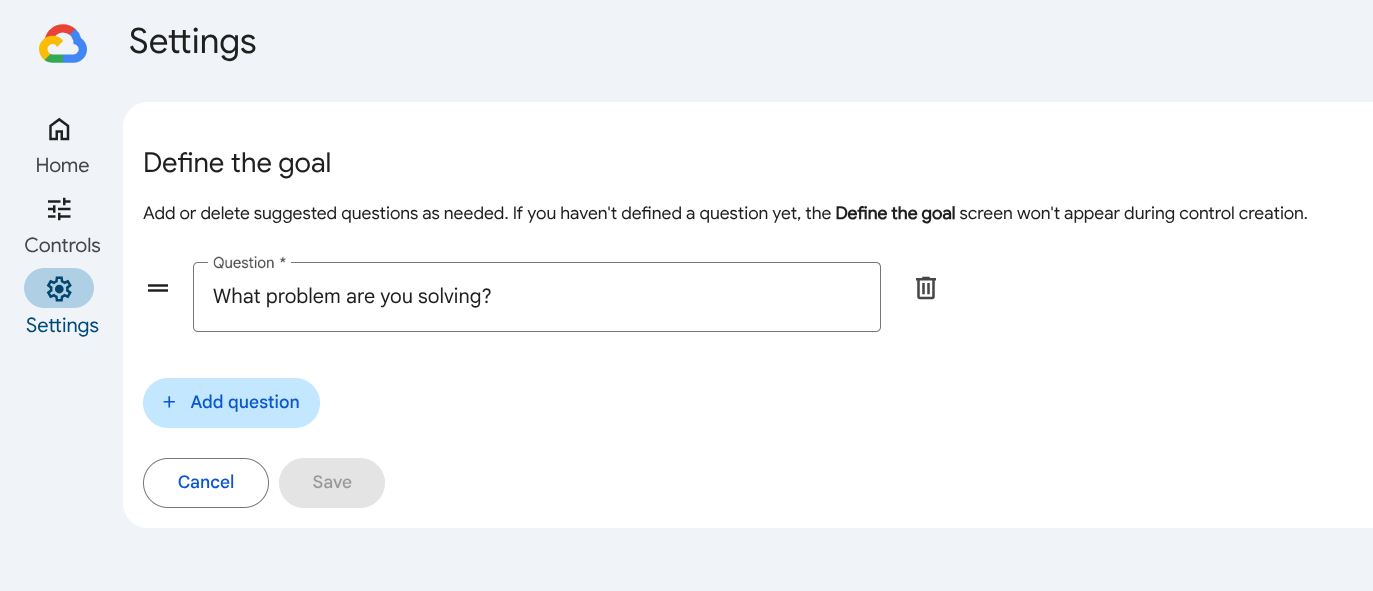
- 質問の承認フローを設定します。
- メインメニューの settings [設定] に移動します。
- デフォルトでは、事前定義された質問のリストが [目標を定義する] 画面に設定されています。
- add_box[質問を追加] をクリックして質問を追加し、承認者が新しい制御の目的を理解できるようにします。
- [保存] をクリックして質問を保存します。
- コントロールを作成する。
- [管理] セクションに移動します。
- add_box [コントロールを作成] をクリックします。
- 目標を定義する: 以前に定義したすべての質問に回答する必要があります。まだ質問を定義していない場合は、この画面は表示されません。
- コントロールを選択します。コントロール タイプを指定し、コントロールに名前を割り当てます。
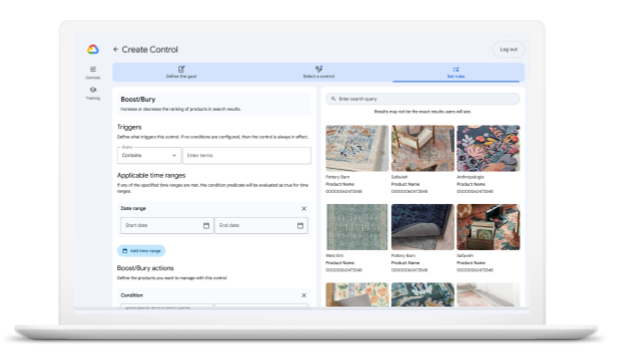
- ルールを設定する: 各ルールで、トリガーとアクションを定義できます。
- トリガーを定義する: このコントロールを適用するタイミングを確立することが目標です。
- クエリ キーワード: 検索クエリに特定のキーワードが含まれているか、完全に一致している場合に、このルールをトリガーできます。これらのクエリ用語は定義できます。
- 適用可能な時間範囲: 時間制限を適用して、このルールの有効化を特定の期間に限定できます。
- アクションを定義する: コントロールのタイプに応じて、ピン留めコントロールのアイテム ID や位置などのアクションを定義できます。
- ルールをプレビューする: ルールの動的プレビューが画面に表示されます。
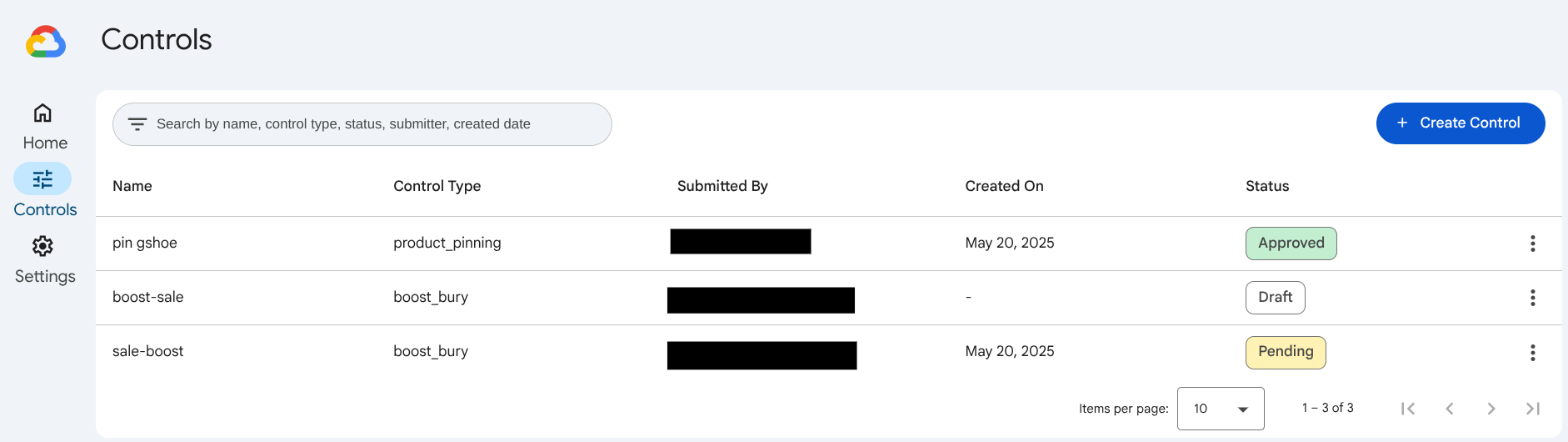
- ルールを送信する: マーチャンダイザーが設定したルールセットを [送信] をクリックして送信すると、コントロール リストでコントロールが [保留中] と表示されます。
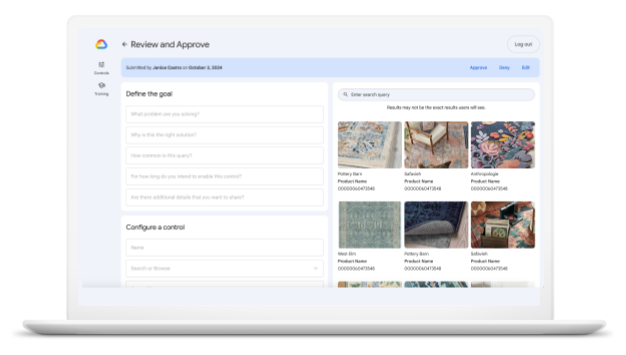
- コントロールを承認する
- コントロールの承認を付与するには、コントロール リストでコントロールの横にある more_vert [その他] アイコンをクリックします。[確認] を選択します。
- 指定されたコントロールの画面が表示され、[承認]、[拒否]、[編集して承認] を選択できます。
-
承認されると、コントロール リストページにリダイレクトされ、コントロールが [承認済み] と表示されます。
マーチャンダイジング コンソールのステージ
マーチャンダイジング コンソールでコントロールを作成して管理する
このセクションでは、マーチャンダイジング コンソールで検索機能のコントロールを作成および管理するすべての方法について説明します。
マーチャンダイジング コンソールは、コントロールを効率的に作成および管理できるユーザー フレンドリーなインターフェースを備えています。このツールは承認プロセスも容易にし、マーチャンダイザーはコントロールを提案し、マーチャンダイザーの承認者はそれらを確認できます。
マーチャンダイジング コンソールでサービス提供コントロールを作成する
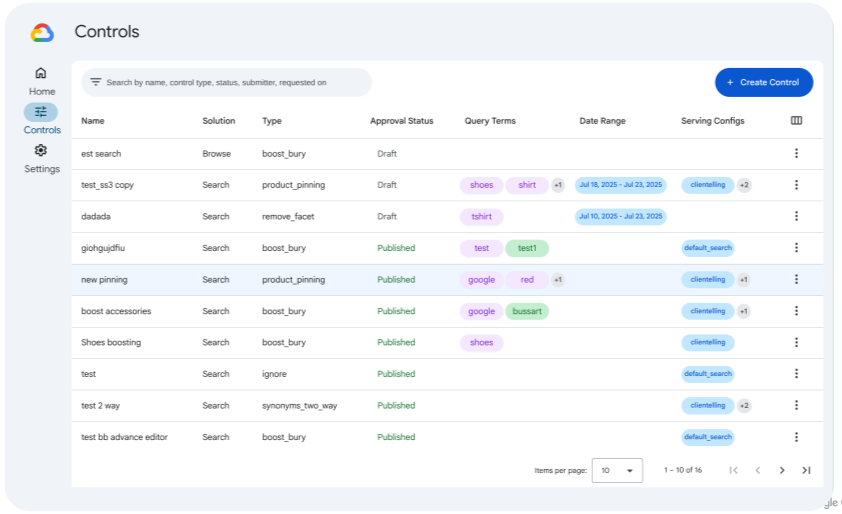
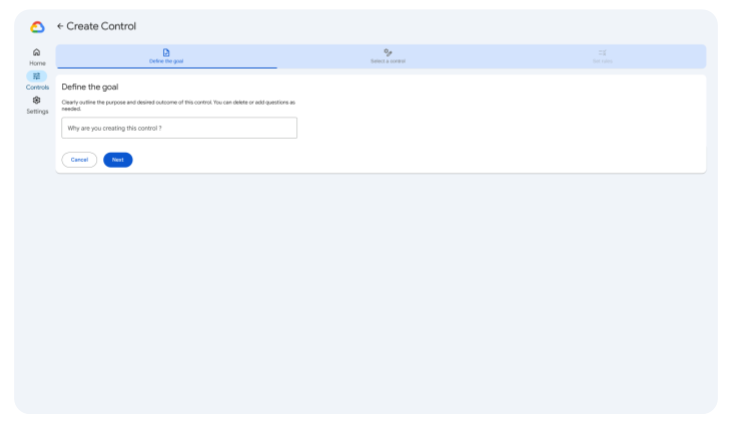
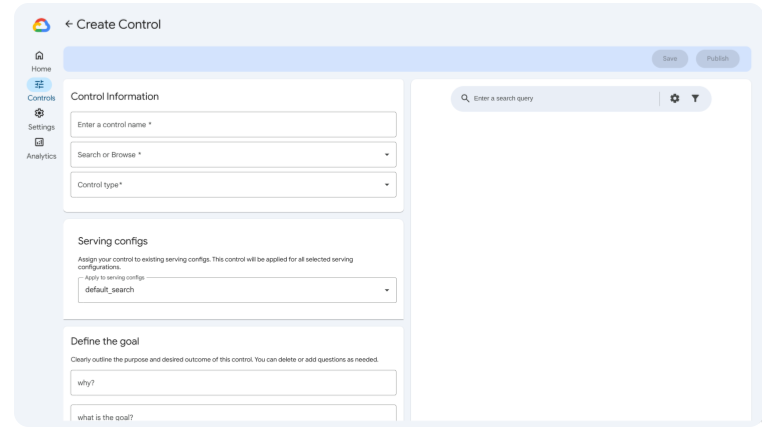
マーチャンダイジング コンソールでサービング コントロールを作成するには、次の順序で各構成ステップのオプションを選択する必要があります。
| 1. コントロール タイプ | 2. 操作 | 3. トリガー | 4. サービング |
|---|---|---|---|
| 検索 | ブースト / 埋め込み | クエリ | デフォルトの検索 |
| 参照 | 固定機能 | ページのカテゴリ | Clienteling(サービス構成の例) |
| フィルタリング | 期間 | テスト A(サービング構成の例) | |
| 類義語 | テスト B(サービング構成の例) | ||
| リダイレクト |
マーチャンダイジング コンソールでコントロールを設定する方法については、各アクションをクリックしてください。
マーチャンダイジング コンソールでコントロールを構成する
このセクションでは、マーチャンダイジング コンソールのコントロール構成のコンポーネントについて説明します。
コントロール トリガー
一方、コントロール トリガーは、コントロールが適用されるタイミングの定義です。たとえば、指定された期間やクエリ用語に基づいてフィルタリングできます。
制御サービス
コントロールは、サービス提供コントロール(ルール)で設定された構成に従って提供されます。つまり、作成できるコントロールのタイプと、コントロールが適用される場所を決定するサービス提供構成(ルールのセット)です。
詳細については、サービス提供コントロールと構成の関係をご覧ください。
制御アクション
制御アクションは、制御の動作を分類したものです。これはコントロールのプライマリ構成です。
Merchandising コンソールでクリエイターとして各コントロールを作成、トリガー、配信する方法については、コントロール アクションのタブをスクロールしてください。承認者の場合は、コントロール アクションのタブで一般的な手順を確認した後、承認者の追加の手順の特別なセクションを参照してください。
ブーストまたは埋め込み
管理者から提供された URL をクリックします。サインインします。
マーチャンダイジング コンソールの [コントロール] ページが表示されます。
add_box [コントロールを作成] をクリックします。
エンドユーザーの目標と必要なタイミングを定義します。すべての質問に回答する必要があります。[次へ] をクリックします。
コントロールを選択します。コントロールの名前を入力し、[検索] プロダクトを選択して、コントロール タイプ [ブースト/ベリー] を選択します。
ブースト/ベリー コントロールを構成します。
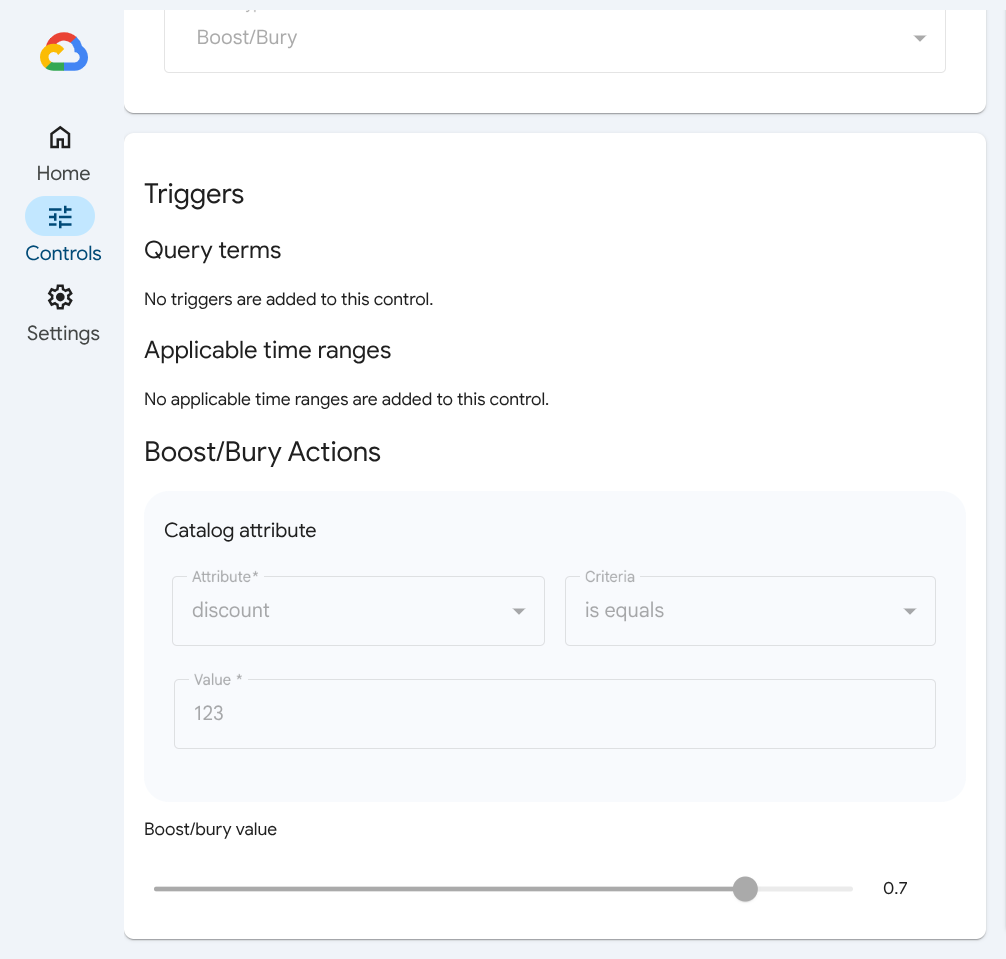
[トリガー] で、関連する検索クエリに条件(含む、範囲外など)を指定して、このコントロールをトリガーするカタログ属性を定義します。カタログ属性が構成されていない場合、このコントロールは常に適用されます。
[期間] を入力して、[適用可能な期間] を定義します。指定した期間のいずれかが満たされると、指定した期間のいずれかでカタログ属性がクエリと照合されます。add_box[期間を追加] で期間を追加します。
このコントロールを使用してトリガーするブースト/埋め込みアクションを定義します。これらのアクションは、カタログ属性(色など)、条件(含むなど)、値(赤など)で定義されます。
[add_box属性を追加] をクリックして、属性を追加します。
スライダーを使用して、[ブースト/ベリー値] を設定します。負の数は埋もれ、正の数はブーストです。
[送信] をクリックして、承認者に制御リクエストを送信します。送信されたリクエストのステータスは、マーチャンダイジング コンソールで確認できます。また、後で使用するためにコントロールの下書きを保存することもできます。後から制御リクエストを削除することもできます。
詳しくは、ブースト/埋め込みコントロールとそのルールをご覧ください。
フィルタ
管理者から提供された URL をクリックします。サインインします。
マーチャンダイジング コンソールの [コントロール] ページが表示されます。
add_box [コントロールを作成] をクリックします。
エンドユーザーの目標と必要なタイミングを定義します。すべての質問に回答する必要があります。[次へ] をクリックします。
コントロールを選択します。コントロールの名前を入力し、[検索] または [ブラウジング] サービスを選択して、コントロールの種類として [フィルタ] を選択します。
フィルタ コントロールを構成します。
[トリガー] で、関連する検索クエリやページ カテゴリに条件(含む、範囲外など)を指定して、このコントロールをトリガーするカタログ属性を定義します。カタログ属性が構成されていない場合、このコントロールは常に適用されます。
[期間] を入力して、[適用可能な期間] を定義します。指定した期間のいずれかが満たされると、指定した期間のいずれかでカタログ属性がクエリと照合されます。add_box[期間を追加] で期間を追加します。
このコントロールでトリガーするフィルタ アクションを定義します。これらのアクションは、カタログ属性(色など)、条件(含むなど)、値(赤など)で定義されます。
[add_box属性を追加] をクリックして、属性を追加します。
[送信] をクリックして、承認者に制御リクエストを送信します。送信されたリクエストのステータスは、マーチャンダイジング コンソールで確認できます。また、後で使用するためにコントロールの下書きを保存することもできます。後から制御リクエストを削除することもできます。
詳細については、フィルタ コントロールとそのルールをご覧ください。
リダイレクト
管理者から提供された URL をクリックします。サインインします。
マーチャンダイジング コンソールの [コントロール] ページが表示されます。
add_box [コントロールを作成] をクリックします。
エンドユーザーの目標と必要なタイミングを定義します。すべての質問に回答する必要があります。[次へ] をクリックします。
コントロールを選択します。コントロールの名前を入力し、[検索] プロダクトを選択して、コントロール タイプ [リダイレクト] を選択します。
リダイレクト コントロールを構成します。
[トリガー] で、関連する検索クエリに条件(含む、範囲外など)を指定して、このコントロールをトリガーするカタログ属性を定義します。カタログ属性が構成されていない場合、このコントロールは常に適用されます。
[期間] を入力して、[適用可能な期間] を定義します。指定した期間のいずれかが満たされると、指定した期間のいずれかでカタログ属性がクエリと照合されます。add_box[期間を追加] で期間を追加します。
リダイレクト URL を入力して、このコントロールでトリガーするリダイレクト アクションを定義します。
[送信] をクリックして、承認者に制御リクエストを送信します。送信されたリクエストのステータスは、マーチャンダイジング コンソールで確認できます。また、後で使用するためにコントロールの下書きを保存することもできます。後から制御リクエストを削除することもできます。
詳しくは、リダイレクト コントロールとそのルールをご覧ください。
関連付けない
管理者から提供された URL をクリックします。サインインします。
マーチャンダイジング コンソールの [コントロール] ページが表示されます。
add_box [コントロールを作成] をクリックします。
エンドユーザーの目標と必要なタイミングを定義します。すべての質問に回答する必要があります。[次へ] をクリックします。
コントロールを選択します。コントロールの名前を入力し、[検索] プロダクトを選択して、コントロール タイプ [関連付けしない] を選択します。
「関連付けなし」コントロールを構成します。
[トリガー] で、関連する検索クエリに条件(含む、範囲外など)を指定して、このコントロールをトリガーするカタログ属性を定義します。カタログ属性が構成されていない場合、このコントロールは常に適用されます。
[期間] を入力して、[適用可能な期間] を定義します。指定した期間のいずれかが満たされると、指定した期間のいずれかでカタログ属性がクエリと照合されます。add_box[期間を追加] で期間を追加します。
[関連付けないアクション] で、前の [トリガー] セクションで入力したクエリ キーワードに関連付けてはならないキーワードを指定します。それぞれ、クエリ語句フィールドと関連付け解除された語句フィールドに入力します。
[送信] をクリックして、制御リクエストを承認者に送信します。送信されたリクエストのステータスは、マーチャンダイジング コンソールで確認できます。また、後で使用するためにコントロールの下書きを保存することもできます。後から制御リクエストを削除することもできます。
詳細については、関連付け禁止コントロールとそのルールをご覧ください。
無視する
管理者から提供された URL をクリックします。サインインします。
マーチャンダイジング コンソールの [コントロール] ページが表示されます。
add_box [コントロールを作成] をクリックします。
エンドユーザーの目標と必要なタイミングを定義します。すべての質問に回答する必要があります。[次へ] をクリックします。
コントロールを選択します。コントロールの名前を入力し、[検索] プロダクトを選択して、コントロール タイプ [無視] を選択します。
[Ignore] コントロールを構成します。
[トリガー] で、関連する検索クエリに条件(含む、範囲外など)を指定して、このコントロールをトリガーするカタログ属性を定義します。カタログ属性が構成されていない場合、このコントロールは常に適用されます。
[期間] を入力して、[適用可能な期間] を定義します。指定した期間のいずれかが満たされると、指定した期間のいずれかでカタログ属性がクエリと照合されます。add_box[期間を追加] で期間を追加します。
[無視するアクション] に、無視するキーワードを入力します。
[送信] をクリックして、承認者に制御リクエストを送信します。送信されたリクエストのステータスは、マーチャンダイジング コンソールで確認できます。また、後で使用するためにコントロールの下書きを保存することもできます。後から制御リクエストを削除することもできます。
置換
管理者から提供された URL をクリックします。サインインします。
マーチャンダイジング コンソールの [コントロール] ページが表示されます。
add_box [コントロールを作成] をクリックします。
エンドユーザーの目標と必要なタイミングを定義します。すべての質問に回答する必要があります。[次へ] をクリックします。
コントロールを選択します。コントロールの名前を入力し、[検索] プロダクトを選択して、コントロール タイプ [置換] を選択します。
[Replacement] コントロールを構成します。
[トリガー] で、関連する検索クエリに条件(含む、範囲外など)を指定して、このコントロールをトリガーするカタログ属性を定義します。カタログ属性が構成されていない場合、このコントロールは常に適用されます。
[期間] を入力して、[適用可能な期間] を定義します。指定した期間のいずれかが満たされると、指定した期間のいずれかでカタログ属性がクエリと照合されます。add_box[期間を追加] で期間を追加します。
[置換アクション] で、最初のフィールドに置換するクエリキーワードを定義し、2 番目のフィールドにその代替キーワードを定義します。
[送信] をクリックして、制御リクエストを承認者に送信します。送信されたリクエストのステータスは、マーチャンダイジング コンソールで確認できます。また、後で使用するためにコントロールの下書きを保存することもできます。後から制御リクエストを削除することもできます。
詳細については、置換コントロールとそのルールを作成するをご覧ください。
固定
管理者から提供された URL をクリックします。サインインします。
マーチャンダイジング コンソールの [コントロール] ページが表示されます。
add_box [コントロールを作成] をクリックします。
エンドユーザーの目標と必要なタイミングを定義します。すべての質問に回答する必要があります。[次へ] をクリックします。
コントロールを選択します。コントロールの名前を入力し、[検索] プロダクトを選択して、コントロールの種類 [固定] を選択します。
固定コントロールを構成します。
[トリガー] で、関連する検索クエリに条件(含む、範囲外など)を指定して、このコントロールをトリガーするカタログ属性を定義します。カタログ属性が構成されていない場合、このコントロールは常に適用されます。
[期間] を入力して、[適用可能な期間] を定義します。指定した期間のいずれかが満たされると、指定した期間のいずれかでカタログ属性がクエリと照合されます。add_box[期間を追加] で期間を追加します。
このコントロールでトリガーする固定アクションを定義します。これらのアクションは、プロダクト ID とピンの位置(120(一般的なページサイズ)未満の数値が望ましい)で定義されます。add_box [商品を追加] をクリックすると、商品を 10 個まで追加できます。
[送信] をクリックして、承認者に制御リクエストを送信します。送信されたリクエストのステータスは、マーチャンダイジング コンソールで確認できます。また、後で使用するためにコントロールの下書きを保存することもできます。後から制御リクエストを削除することもできます。
双方向の類義語
管理者から提供された URL をクリックします。サインインします。
マーチャンダイジング コンソールの [コントロール] ページが表示されます。
add_box [コントロールを作成] をクリックします。
エンドユーザーの目標と必要なタイミングを定義します。すべての質問に回答する必要があります。[次へ] をクリックします。
コントロールを選択します。コントロールの名前を入力し、[検索] プロダクトを選択して、コントロール タイプ [類義語] を選択します。
双方向の類義語コントロールを構成します。
[トリガー] で、関連する検索クエリに条件(含む、範囲外など)を指定して、このコントロールをトリガーするカタログ属性を定義します。カタログ属性が構成されていない場合、このコントロールは常に適用されます。
[期間] を入力して、[適用可能な期間] を定義します。指定した期間のいずれかが満たされると、指定した期間のいずれかでカタログ属性がクエリと照合されます。add_box[期間を追加] で期間を追加します。
このコントロールでトリガーする類義語タイプを定義します。[双方向] を選択します。類義語のタイプについて詳しくは、類義語のセクションをご覧ください。
[送信] をクリックします。詳細な双方向シノニム構成画面が表示されます。
[双方向の同義語アクション] の下のフィールドに同義語を入力します。このアクションでは、検索結果で同じように扱われるように、用語が双方向にリンクされます。たとえば、「赤いソファ」というクエリでは「赤紫色のソファ」が返されますが、「赤紫色のソファ」というクエリでは、クリムゾンやピンクなど、あらゆる種類の赤いソファが返されます。
[Submit] をもう一度クリックして、承認者に制御リクエストを送信します。送信されたリクエストのステータスは、マーチャンダイジング コンソールで確認できます。また、後で使用するためにコントロールの下書きを保存することもできます。後から制御リクエストを削除することもできます。
詳細については、双方向の同義語コントロールとそのルールを作成するをご覧ください。
一方向の類義語
管理者から提供された URL をクリックします。サインインします。
マーチャンダイジング コンソールの [コントロール] ページが表示されます。
add_box [コントロールを作成] をクリックします。
エンドユーザーの目標と必要なタイミングを定義します。すべての質問に回答する必要があります。[次へ] をクリックします。
コントロールを選択します。コントロールの名前を入力し、[検索] プロダクトを選択して、コントロール タイプ [類義語] を選択します。
一方向の類義語コントロールを構成します。
[トリガー] で、関連する検索クエリに条件(含む、範囲外など)を指定して、このコントロールをトリガーするカタログ属性を定義します。カタログ属性が構成されていない場合、このコントロールは常に適用されます。
[期間] を入力して、[適用可能な期間] を定義します。指定した期間のいずれかが満たされると、指定した期間のいずれかでカタログ属性がクエリと照合されます。add_box[期間を追加] で期間を追加します。
このコントロールでトリガーする類義語タイプを定義します。[一方通行] を選択します。類義語のタイプについて詳しくは、類義語のセクションをご覧ください。
[送信] をクリックします。一方向の同義語の詳細な構成画面が表示されます。
[一方向の類義語アクション] の下のフィールドに類義語を入力します。このアクションでは、検索結果で同じように扱われるように、単語が一方向にリンクされます。たとえば、「赤いソファ」というクエリには「マルーンのソファ」が含まれますが、「マルーンのソファ」というクエリでは他の種類の赤いソファは返されず、結果はマルーンのソファのみに制限されます。
[送信] をもう一度クリックして、制御リクエストを承認者に送信します。送信されたリクエストのステータスは、マーチャンダイジング コンソールで確認できます。また、後で使用するためにコントロールの下書きを保存することもできます。後から制御リクエストを削除することもできます。
詳細については、一方向の同義語コントロールとそのルールを作成するをご覧ください。
承認者の追加手順
これらの追加の手順は、マーチャンダイジング コンソールでコントロールを管理する承認者が利用できます。
承認者の場合、[目標を定義する] は省略可能です。
クリエイターがブースト/埋め込みコントロールに対して行ったリクエストを承認、拒否、または編集します。
[送信] 手順は省略可能です。コントロールを直接公開できます。
コントロールに関連付けられているすべてのサービス構成を削除して、コントロールを非アクティブにすることもできます。
マーチャンダイジング コンソールの左側にあるスライダー アイコンで示されたコントロール構成ページをクリックします。
リストから編集するコントロールを選択します。
コントロールを編集します。
コントロールの [編集] パネルの [サービス提供構成] セクションに移動します。
サービス構成のチェックボックスをオフにして、選択を解除します。
[保存] をクリックします。
推奨事項のブーストまたはベリー
管理者から提供された URL をクリックします。サインインします。
マーチャンダイジング コンソールの [コントロール] ページが表示されます。
- add_box [コントロールを作成] をクリックします。
- エンドユーザーの目標と必要なタイミングを定義します。すべての質問に回答する必要があります。[次へ] をクリックします。
- コントロールを選択します。コントロールの名前を入力し、[ブラウジング] サービスを選択して、コントロール タイプ [ブースト/ベリー] を選択します。
- ブースト/ベリー コントロールを構成します。
- [トリガー] で、コントロールをトリガーするページ カテゴリを入力します。カタログ属性が構成されていない場合、このコントロールは常に有効です。
- [期間] を入力して、[適用可能な期間] を定義します。指定した期間のいずれかが満たされると、指定した期間のいずれかでカタログ属性がクエリと照合されます。add_box[期間を追加] で期間を追加します。
- このコントロールでトリガーするブースト/埋め込みアクションを定義します。これらのアクションは、カタログ属性(色など)、条件(含むなど)、値(赤など)で定義されます。
- [add_box属性を追加] をクリックして、属性を追加します。
- スライダーを使用して、[ブースト/ベリー値] を設定します。負の数は埋もれ、正の数はブーストです。
- [送信] をクリックして、承認者に制御リクエストを送信します。送信されたリクエストのステータスは、マーチャンダイジング コンソールで確認できます。後から制御リクエストを削除することもできます。
承認者の手順
- [サービス構成] で、既存のサービス構成にコントロールを割り当てます。
- ブースト/埋め込みコントロールのリクエストを承認します。
本番環境でコントロールを無効にする
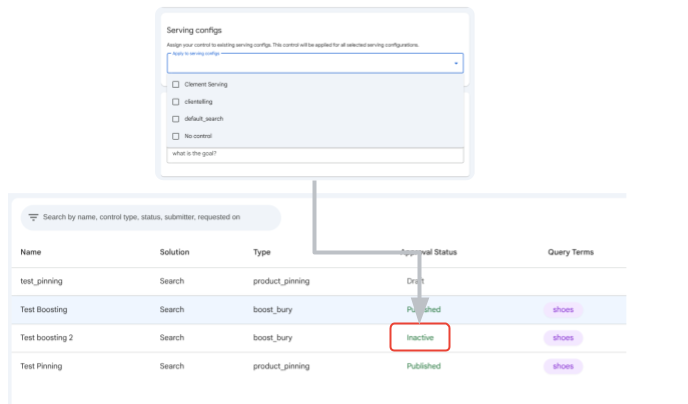
Google Cloud コンソールでコントロールを作成する方法については、サービス コントロールの作成ページをご覧ください。
その他の管理(管理者のみ)
| 属性コントロール | 予測入力コントロール | ファセット/タイル コントロール |
|---|---|---|
| タイプ | 自動学習 | |
| インデックスを作成可能 | マッチング順序 | ファセット/タイルの値を無視する |
| 動的なファセットとタイリング | トリガーする最小の長さ | ファセット値/タイル値を置換する |
| 検索可能 | 候補数 | 数値間隔を設定する |
| 取得可能 | 拒否リスト | ファセットとタイルを削除する |
| 完全一致 | 削除対象外リスト | ファセットを強制的に返す(位置) |
| 可 | 候補用語のリスト(手動) |