


La consola de Merchandising es una herramienta diseñada para que crees y administres controles. Proporciona un flujo de aprobación para que todos los comerciantes puedan proponer cada control y los aprobadores puedan revisarlo.
La consola de Merchandising ayuda a crear controles de entrega, como fijar, impulsar o excluir, sinónimos y facetas. La consola de Merchandising te acerca a un acuerdo de reglas como servicio con AI Commerce Search. Por ejemplo, en lugar de tener que configurar manualmente la potenciación o la exclusión, la consola de Merchandising reduce la cantidad de productos que aparecen para búsquedas específicas.
Configura Identity and Access Management en la consola de Merchandising
En Google Cloud, para acceder a la pestaña Consola de Merchandising, debes tener, como mínimo, los siguientes permisos:
Visualizador del proyecto (Viewer) para acceder al proyecto
Editor de venta minorista para editar y guardar la configuración de la Consola de Merchandising
Accede a la consola como creador
En la consola de comercialización, los creadores pueden hacer lo siguiente:
- Define el objetivo.
- Selecciona un control.
- Establece reglas y obtén una vista previa.
- Crea un control nuevo y guárdalo como borrador para su aprobación.
- Envía un control nuevo para su aprobación.
- Ver los borradores que crearon
- Ver todos los controles en la Google Cloud
Sin embargo, un creador no puede editar los controles publicados.
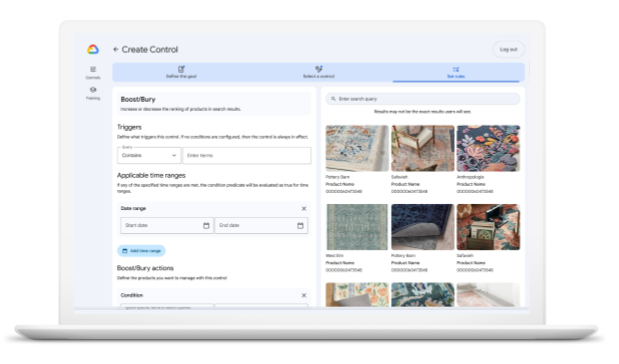
Cómo acceder a la consola como responsable de aprobación
En la consola de comercialización, los aprobadores pueden hacer lo siguiente:
- Establece el flujo de aprobación.
- Consulta el estado de todas las solicitudes.
- Revisa y aprueba.
- Ver y editar todos los controles en la Google Cloud
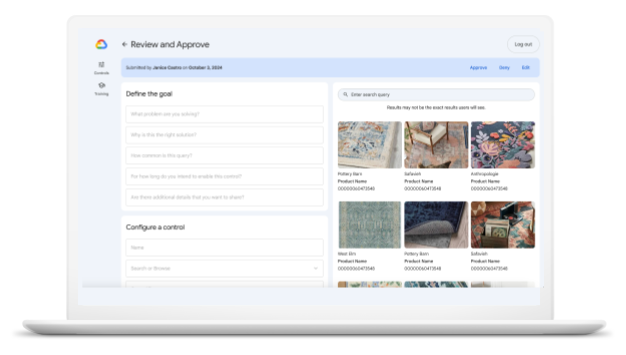
Haz clic en las flechas para expandir la opción que se aplica a tu caso.
Cómo usar la consola como administrador
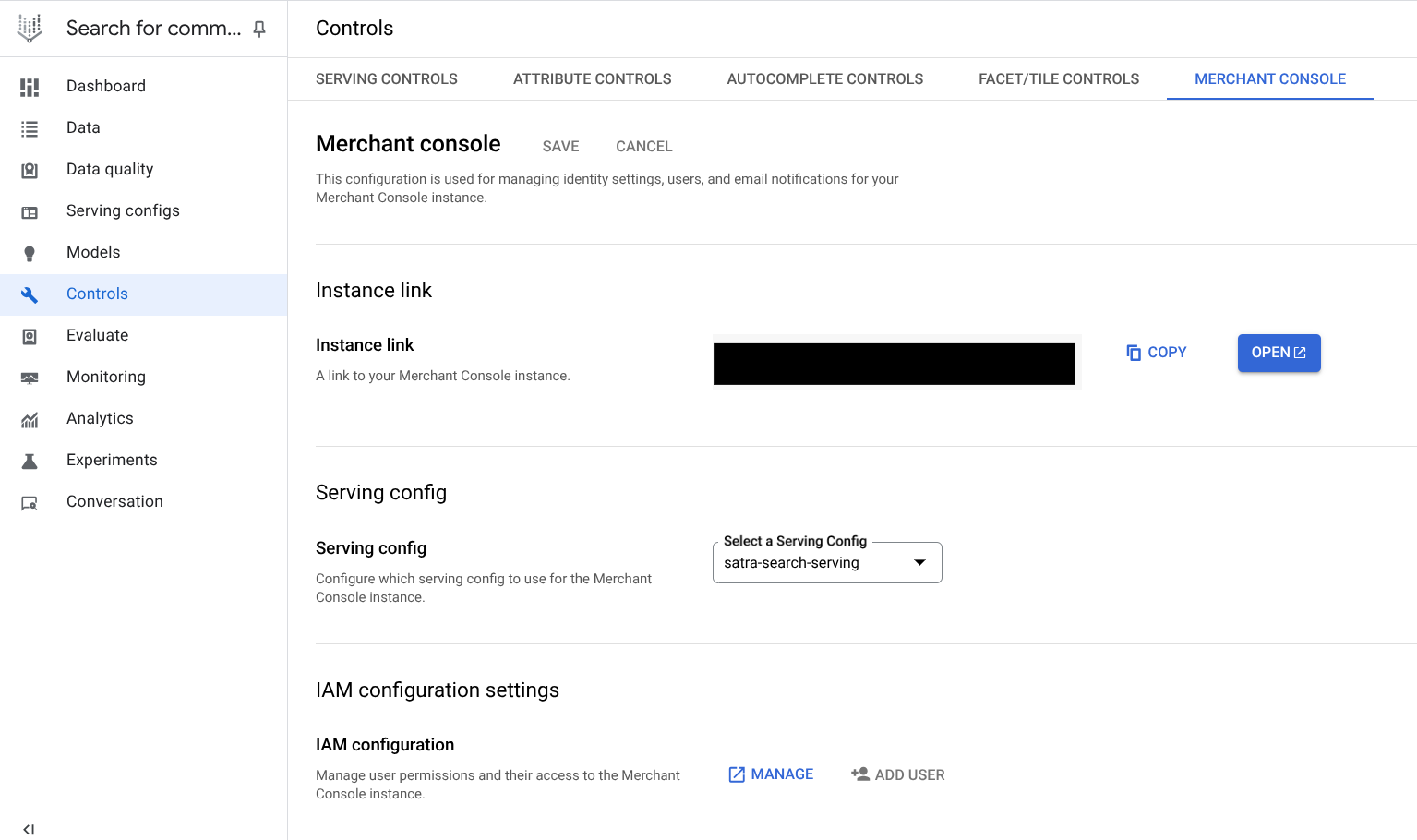
Antes de comenzar, debes ser administrador de Google Cloud para incorporar usuarios a la consola de Merchandising. Luego, continúa con estos pasos de configuración del administrador.
Configura el acceso de administrador a la Consola de Merchandising
Necesitas estos roles de IAM para acceder, editar y asignar los roles de Creador o Aprobador a un usuario de la consola de Merchandising:
- Para editar la consola de Merchandising, se requiere al menos el rol de Editor de venta minorista.
- Para asignar los roles de Creador o Aprobador a un usuario, se requiere un rol de administrador de IAM a nivel del proyecto.
Para obtener un diseño completo de los permisos de IAM a nivel del proyecto y de AI Commerce Search, consulta la sección [Roles de administrador predefinidos](/retail/docs/iam#roles) en la documentación de este [producto de AI Commerce Search](/retail/docs/iam).
Accede a la pestaña Consola de comercialización
Para acceder a la consola de comercialización, ve a la pestaña de la consola de comercialización en la consola de Google Cloud :
- Navega a AI Commerce Search en Gemini Enterprise para la experiencia del cliente.
- Haz clic en Controles.
- Navega a la pestaña Consola de Merchandising.
Agrega usuarios a la Consola de comercialización
Si eres administrador de la consola de Google Cloud , sigue estos pasos para otorgar a los comercializadores del sitio acceso a la consola de Merchandising y asignarles el rol de Creador o Aprobador:
-
Ve a la página Controles en la consola de AI Commerce Search en Gemini Enterprise para la experiencia del cliente.
Ir a la página Controles - Navega a la pestaña Consola de Merchandising.
- Puedes ver la URL única de la consola de Merchandising asociada al Google Cloud proyecto actual. Copia el vínculo o ábrelo directamente en la Google Cloud console.
- Selecciona la configuración de entrega predeterminada que los comerciantes deben usar para obtener una vista previa y adjuntar los controles aprobados.
- Asigna a los usuarios los roles de Aprobador o Creador.
- Puedes ver la URL única de la consola de Merchandising asociada al proyecto Google Cloud actual. Copia el vínculo o ábrelo directamente en la consola de Google Cloud .
- Selecciona la configuración de entrega predeterminada para Preview en la consola de Merchandising.
- (Opcional) Acceso de edición a la consola de Merchandising con las siguientes funciones:
- Agregar usuarios: Otorga a los usuarios acceso de Aprobador o Creador a la Consola de comercialización.
- Borra usuarios: Revoca el acceso a la consola de Merchandising borrando Aprobadores o Creadores.
- Agrega los correos electrónicos de los aprobadores. Por cada control que envían los comerciantes, el aprobador recibe un correo electrónico para revisarlo y aprobarlo.
Accede a la consola como usuario
Si se te otorgó acceso con la URL, puedes usar la consola de Merchandising en lugar de la consola estándar de Google Cloud . Para crear controles con la consola de Merchandising, haz lo siguiente:
- Accede con las credenciales que te proporciona el administrador.
- Sigue los pasos de la documentación de la Consola de Merchandising en cada sección de controles de publicación.
- Después de enviar la propuesta, recibirás un correo electrónico de notificación con el asunto [Consola del comercio] Control propuesto pendiente de revisión.
- Como aprobador, puedes aceptar, rechazar o cambiar la solicitud de control.
Consulta información sobre otros controles exclusivos para administradores.
Usa la consola como comerciante del sitio
Sigue estos pasos para comenzar a usar la consola de Merchandising como comercializador de sitios.
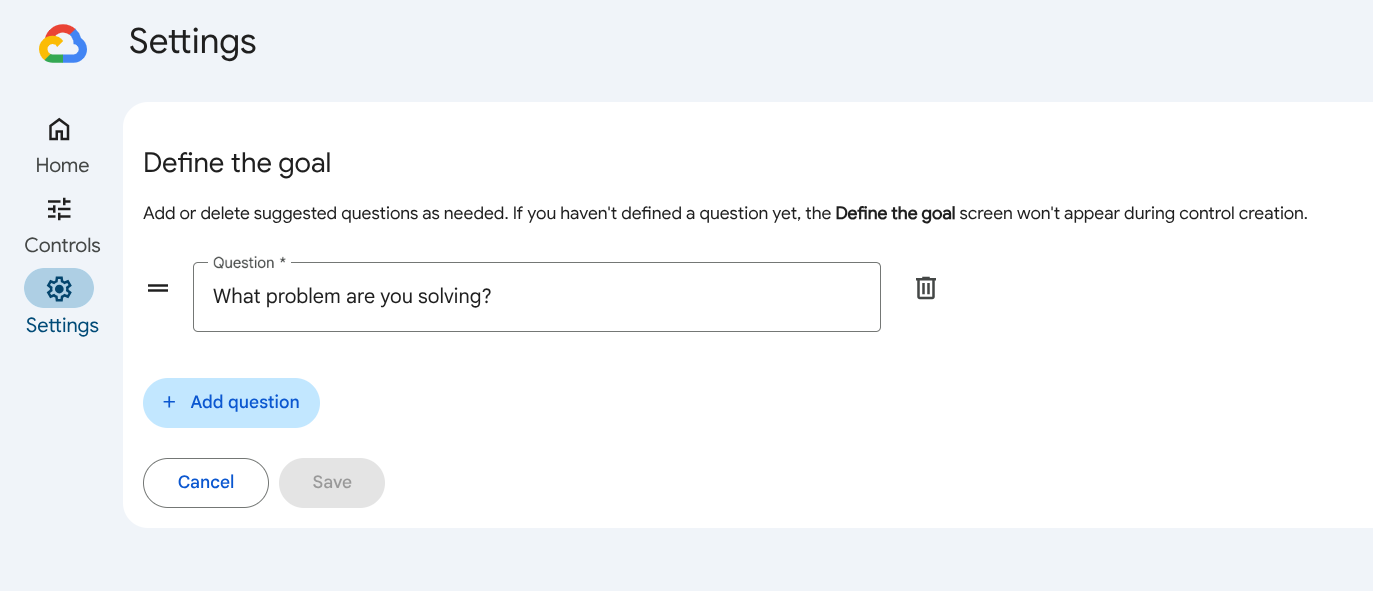
- Establece el flujo de aprobación para las preguntas.
- Navega a la parte de settingsConfiguración del menú principal.
- De forma predeterminada, se establece una lista predefinida de preguntas en la pantalla Define el objetivo.
- Agrega una pregunta haciendo clic en add_boxAgregar pregunta para ayudar a los aprobadores a comprender el propósito de los controles nuevos.
- Haz clic en Guardar para guardar las preguntas.
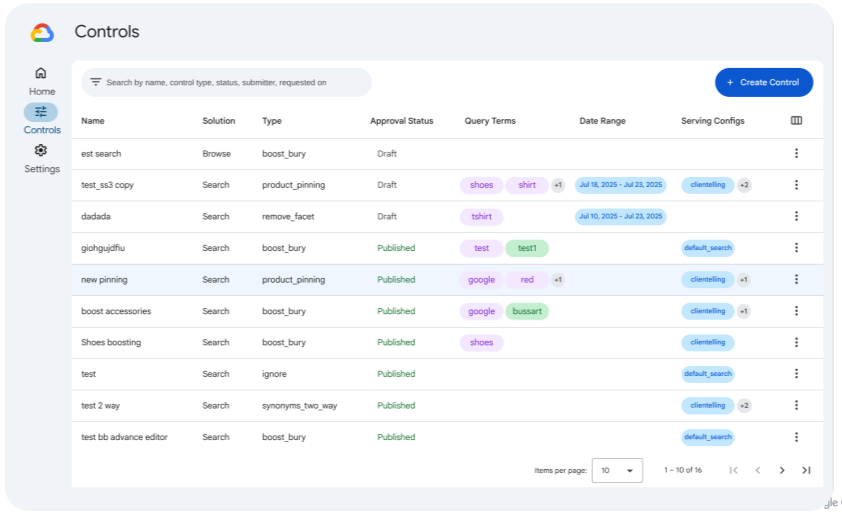
- Crea un control.
- Ve a la sección Controles.
- Haz clic en add_boxCrear control.
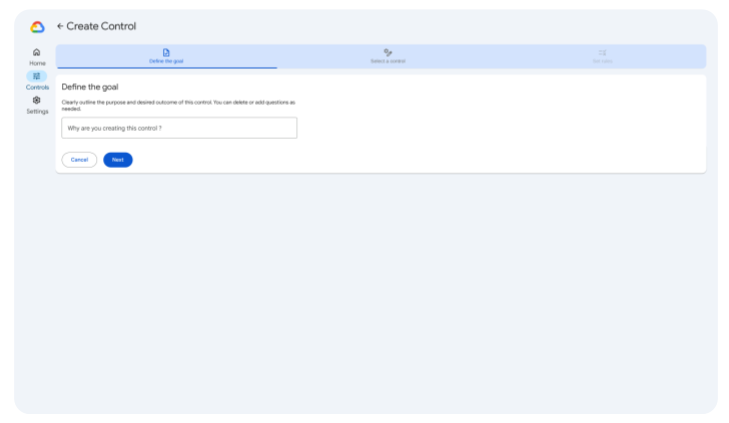
- Define el objetivo: Se deben responder todas las preguntas definidas anteriormente. Si aún no definiste ninguna pregunta, no aparecerá esta pantalla.
- Selecciona un control. Especifica el tipo de control y asígnale un nombre.
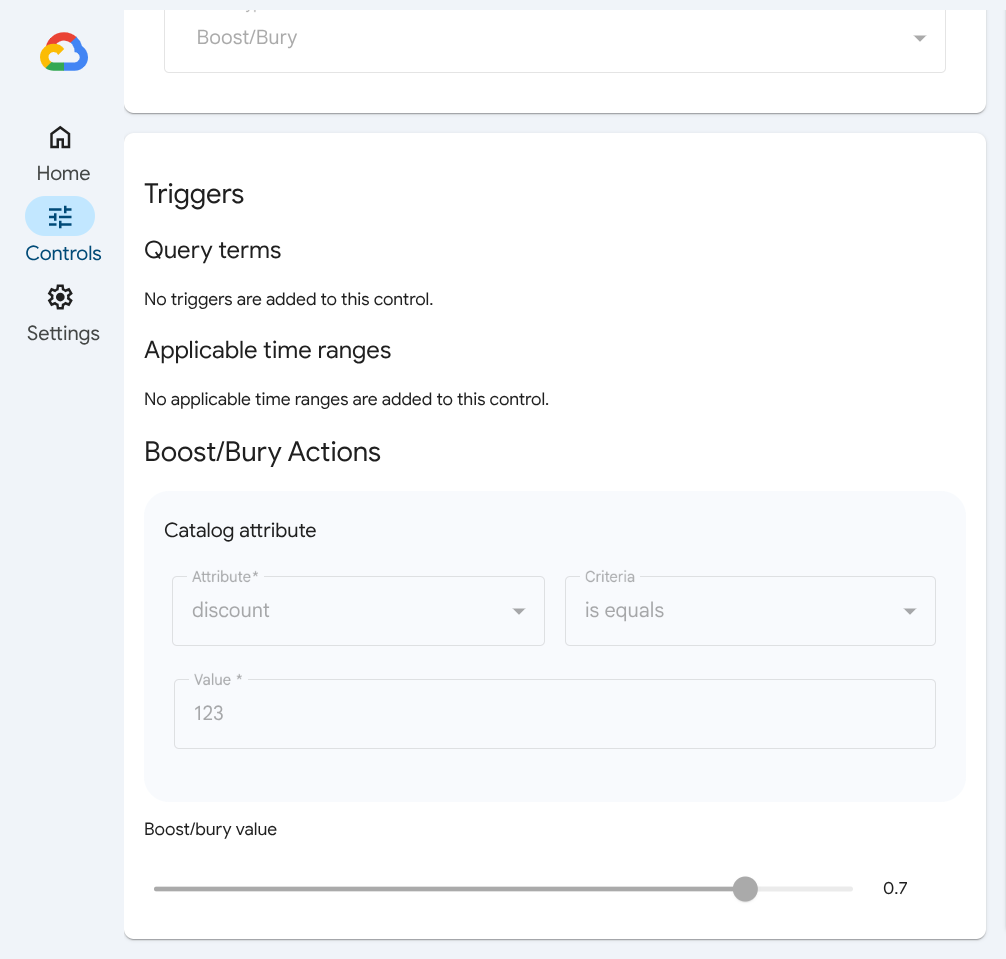
- Establece reglas: Para cada regla, puedes definir activadores y acciones.
- Define los activadores: El objetivo es establecer cuándo se debe aplicar este control.
- Términos de búsqueda: Esta regla se puede activar cuando tu búsqueda contiene términos específicos o coincide exactamente con ellos. Puedes definir estos términos de búsqueda.
- Intervalos de tiempo aplicables: Se pueden aplicar restricciones de tiempo para limitar la activación de esta regla a períodos específicos.
- Define acciones: Según el tipo de control, puedes definir acciones, como el ID de artículo y la posición para un control de fijación.
- Obtén una vista previa de una regla: En la pantalla, se puede ver una vista previa dinámica de la regla.
- Enviar una regla: Después de hacer clic en Enviar para enviar el conjunto de reglas establecido por el comerciante, puedes ver el control como Pendiente en la lista de controles.
- Cómo aprobar un control
- Para aprobar un control, haz clic en el ícono de more_vertMás junto al control en la lista de controles. Selecciona Revisar.
- Se proporciona una pantalla para el control determinado en la que puedes Aprobar, Rechazar o Aprobar con ediciones.
-
Después de la aprobación, se te redireccionará a la página de la lista de controles, en la que se mostrará el control como Aprobado.
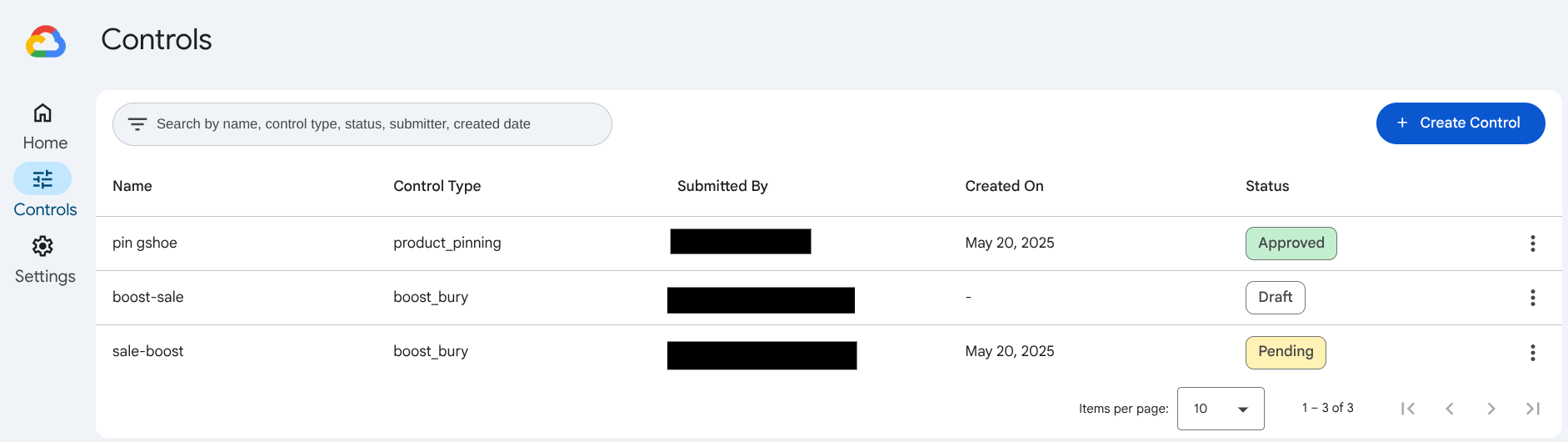
Etapas de la consola de comercialización
Crea y administra controles en la consola de Merchandising
En esta sección, se describen todas las formas en que puedes crear y administrar controles para tus funciones de búsqueda en la Consola de Merchandising.
La consola de Merchandising cuenta con una interfaz fácil de usar que te permite crear y administrar controles de manera eficiente. Esta herramienta también facilita un proceso de aprobación, que permite que cualquier comercializador proponga controles y que los aprobadores de comercializadores los revisen.
Crea controles de entrega en la consola de Merchandising
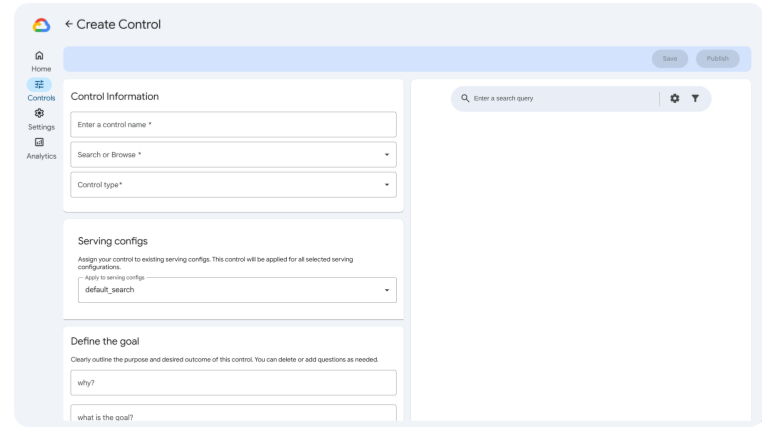
Para crear un control de publicación en la Consola de Merchandising, debes seleccionar una opción para cada paso de configuración en este orden:
| 1. Tipo de control | 2. Acciones | 3. Activadores | 4. Entregar |
|---|---|---|---|
| Buscar | Aumentar/disminuir | Consulta | Búsqueda predeterminada |
| Explorar | Fijar | Categoría de página | Ventas asistidas (ejemplo de configuración de entrega) |
| Filtros | Intervalos de tiempo | Prueba A (ejemplo de configuración de entrega) | |
| Sinónimos | Prueba B (ejemplo de configuración de entrega) | ||
| Redireccionamiento |
Haz clic en cada acción para obtener información sobre cómo configurar los controles en la Consola de Merchandising.
Configura un control en la consola de Merchandising
En esta sección, se desglosan los componentes de la configuración de controles en la Consola de Merchandising.
Control de activación
Por otro lado, un activador de control es la definición de cuándo se aplica el control. Por ejemplo, según un período determinado o un término de búsqueda.
Servicio de control
Un control se publica según la configuración establecida en los controles de publicación (reglas), lo que significa que los tipos de controles que puedes crear y las configuraciones de publicación (conjunto de reglas) determinan dónde se aplican los controles.
Para obtener más información, consulta Relación entre los controles y las configuraciones de entrega.
Controla las acciones
Una acción de control es una clasificación de lo que hace el control. Esta es la configuración principal de un control.
Desplázate por las pestañas de acciones de control para obtener instrucciones sobre cómo crear, activar y publicar cada control en la consola de Merchandising como creador. Si eres aprobador, después de revisar las instrucciones generales en la pestaña de acción de control, consulta la sección especial sobre los Pasos adicionales para el aprobador.
Aumentar o disminuir
Haz clic en la URL que te proporcionó el administrador. Accede.
Esta acción te llevará a la página Controles en la consola de merchandising.
Haz clic en add_boxCrear control.
Define los objetivos de tus usuarios finales y el tiempo requerido. Es obligatorio responder todas las preguntas. Haz clic en Siguiente.
Selecciona un control. Ingresa el nombre de tu control, selecciona el producto Búsqueda y, luego, elige el tipo de control Potenciar/Ocultar.
Configura el control Mejorar y ocultar:
En Activadores, define qué atributo del catálogo activa este control proporcionando criterios para una búsqueda relacionada, como contiene o no está en el rango. Si no se configuró ningún atributo del catálogo, este control siempre se aplicará.
Define un período aplicable ingresando un período. Si se cumple alguno de los períodos especificados, el atributo del catálogo coincidirá con la búsqueda durante cualquiera de los períodos especificados. Agrega un período con add_boxAgregar período.
Define las acciones de refuerzo o eliminación que deseas activar con este control. Estas acciones se definen con un atributo de catálogo, como colores, un criterio, como contiene, y un valor, como rojo.
Haz clic en add_boxAgregar atributo para agregar más atributos.
Usa el control deslizante para establecer el Mejorar/ocultar valor. Los números negativos son de ocultamiento y los positivos, de potenciación.
Haz clic en Enviar para enviar tu solicitud de control a un aprobador. Podrás ver el estado de las solicitudes enviadas en la Consola de Merchandising. También puedes guardar un borrador de control para más tarde. Si cambias de opinión, puedes borrar tu solicitud de control.
Para obtener más información, consulta Crea controles de refuerzo o entierro y sus reglas.
Filtro
Haz clic en la URL que te proporcionó el administrador. Accede.
Esta acción te llevará a la página Controles en la consola de merchandising.
Haz clic en add_boxCrear control.
Define los objetivos de tus usuarios finales y el tiempo requerido. Es obligatorio responder todas las preguntas. Haz clic en Siguiente.
Selecciona un control. Ingresa el nombre de tu control, selecciona el producto Buscar o Explorar y, luego, elige el tipo de control Filtro.
Configura el control Filter:
En Activadores, define qué atributo del catálogo activa este control proporcionando criterios para una búsqueda relacionada o una categoría de página, como contiene o no está en el rango. Si no se configuró ningún atributo del catálogo, este control siempre se aplicará.
Define un período aplicable ingresando un período. Si se cumple alguno de los períodos especificados, el atributo del catálogo coincidirá con la búsqueda durante cualquiera de los períodos especificados. Agrega un período con add_boxAgregar período.
Define las acciones de filtro que deseas activar con este control. Estas acciones se definen por un atributo del catálogo, como colores, un criterio, como contiene, y un valor, como rojo.
Haz clic en add_boxAgregar atributo para agregar más atributos.
Haz clic en Enviar para enviar tu solicitud de control a un aprobador. Podrás ver el estado de las solicitudes enviadas en la Consola de Merchandising. También puedes guardar un borrador de control para más tarde. Si cambias de opinión, puedes borrar tu solicitud de control.
Para obtener más información, consulta Crea controles de filtro y sus reglas.
Redireccionamiento
Haz clic en la URL que te proporcionó el administrador. Accede.
Esta acción te llevará a la página Controles en la consola de merchandising.
Haz clic en add_boxCrear control.
Define los objetivos de tus usuarios finales y el tiempo requerido. Es obligatorio responder todas las preguntas. Haz clic en Siguiente.
Selecciona un control. Ingresa el nombre de tu control, selecciona el producto Search y, luego, elige el tipo de control Redirect.
Configura el control de Redireccionamiento:
En Activadores, define qué atributo del catálogo activa este control proporcionando criterios para una búsqueda relacionada, como contiene o no está en el rango. Si no se configuró ningún atributo del catálogo, este control siempre se aplicará.
Define un período aplicable ingresando un período. Si se cumple alguno de los períodos especificados, el atributo del catálogo coincidirá con la búsqueda durante cualquiera de los períodos especificados. Agrega un período con add_boxAgregar período.
Define las acciones de redireccionamiento que deseas activar con este control ingresando la URL de redireccionamiento.
Haz clic en Enviar para enviar tu solicitud de control a un aprobador. Podrás ver el estado de las solicitudes enviadas en la Consola de Merchandising. También puedes guardar un borrador de control para más tarde. Si cambias de opinión, puedes borrar tu solicitud de control.
Para obtener más información, consulta Crea controles de redireccionamiento y sus reglas.
No asociar
Haz clic en la URL que te proporcionó el administrador. Accede.
Esta acción te llevará a la página Controles en la consola de merchandising.
Haz clic en add_boxCrear control.
Define los objetivos de tus usuarios finales y el tiempo requerido. Es obligatorio responder todas las preguntas. Haz clic en Siguiente.
Selecciona un control. Ingresa el nombre de tu control, selecciona el producto Búsqueda y, luego, elige el tipo de control No asociar.
Configura el control Do-not-associate:
En Activadores, define qué atributo del catálogo activa este control proporcionando criterios para una búsqueda relacionada, como contiene o no está en el rango. Si no se configuró ningún atributo del catálogo, este control siempre se aplicará.
Define un período aplicable ingresando un período. Si se cumple alguno de los períodos especificados, el atributo del catálogo coincidirá con la búsqueda durante cualquiera de los períodos especificados. Agrega un período con add_boxAgregar período.
En No asociar acciones,especifica los términos que no deben asociarse con los términos de búsqueda que ingresaste en la sección Activadores anterior. Ingrésalos en los campos de términos de búsqueda y términos no asociados, respectivamente.
Haz clic en Enviar para enviar tu solicitud de control a un aprobador. Podrás ver el estado de las solicitudes enviadas en la Consola de Merchandising. También puedes guardar un borrador de control para más tarde. Si cambias de opinión, puedes borrar tu solicitud de control.
Para obtener más información, consulta Crea controles de no asociación y sus reglas.
Ignorar
Haz clic en la URL que te proporcionó el administrador. Accede.
Esta acción te llevará a la página Controles en la consola de merchandising.
Haz clic en add_boxCrear control.
Define los objetivos de tus usuarios finales y el tiempo requerido. Es obligatorio responder todas las preguntas. Haz clic en Siguiente.
Selecciona un control. Ingresa el nombre de tu control, selecciona el producto Search y, luego, elige el tipo de control Ignore.
Configura el control Ignorar:
En Activadores, define qué atributo del catálogo activa este control proporcionando criterios para una búsqueda relacionada, como contiene o no está en el rango. Si no se configuró ningún atributo del catálogo, este control siempre se aplicará.
Define un Período aplicable ingresando un Período. Si se cumple alguno de los intervalos de tiempo especificados, el atributo del catálogo coincidirá con la búsqueda durante cualquiera de los intervalos de tiempo especificados. Agrega un intervalo de tiempo con add_boxAgregar intervalo de tiempo.
Ingresa los términos que quieras que se ignoren en Ignorar acciones.
Haz clic en Enviar para enviar tu solicitud de control a un aprobador. Podrás ver el estado de las solicitudes enviadas en la Consola de Merchandising. También puedes guardar un borrador de control para más tarde. Si cambias de opinión, puedes borrar tu solicitud de control.
Para obtener más información, consulta Crea controles de ignorar y sus reglas.
Reemplazo
Haz clic en la URL que te proporcionó el administrador. Accede.
Esta acción te llevará a la página Controles en la consola de merchandising.
Haz clic en add_boxCrear control.
Define los objetivos de tus usuarios finales y el tiempo requerido. Es obligatorio responder todas las preguntas. Haz clic en Siguiente.
Selecciona un control. Ingresa el nombre de tu control, selecciona el producto Search y, luego, elige el tipo de control Replacement.
Configura el control de Reemplazo:
En Activadores, define qué atributo del catálogo activa este control proporcionando criterios para una búsqueda relacionada, como contiene o no está en el rango. Si no se configuró ningún atributo del catálogo, este control siempre se aplicará.
Define un período aplicable ingresando un período. Si se cumple alguno de los períodos especificados, el atributo del catálogo coincidirá con la búsqueda durante cualquiera de los períodos especificados. Agrega un período con add_boxAgregar período.
En Acciones de reemplazo, define los términos de búsqueda que deseas reemplazar en el primer campo y sus sustitutos en el segundo.
Haz clic en Enviar para enviar tu solicitud de control a un aprobador. Podrás ver el estado de las solicitudes enviadas en la Consola de Merchandising. También puedes guardar un borrador de control para más tarde. Si cambias de opinión, puedes borrar tu solicitud de control.
Para obtener más información, consulta Crea controles de reemplazo y sus reglas.
Fijar
Haz clic en la URL que te proporcionó el administrador. Accede.
Esta acción te llevará a la página Controles en la consola de merchandising.
Haz clic en add_boxCrear control.
Define los objetivos de tus usuarios finales y el tiempo requerido. Es obligatorio responder todas las preguntas. Haz clic en Siguiente.
Selecciona un control. Ingresa el nombre de tu control, selecciona el producto Búsqueda y, luego, elige el tipo de control Fijación.
Configura el control de fijación:
En Activadores, define qué atributo del catálogo activa este control proporcionando criterios para una búsqueda relacionada, como contiene o no está en el rango. Si no se configuró ningún atributo del catálogo, este control siempre se aplicará.
Define un Período aplicable ingresando un Período. Si se cumple alguno de los intervalos de tiempo especificados, el atributo del catálogo coincidirá con la búsqueda durante cualquiera de los intervalos de tiempo especificados. Agrega un intervalo de tiempo con add_boxAgregar intervalo de tiempo.
Define las acciones de fijación que deseas activar con este control. Estas acciones se definen por el ID del producto y la posición de fijación, preferentemente un número inferior a 120 (el tamaño de página típico). Puedes hacer clic en add_boxAgregar producto y agregar hasta 10.
Haz clic en Enviar para enviar tu solicitud de control a un aprobador. Podrás ver el estado de las solicitudes enviadas en la Consola de Merchandising. También puedes guardar un borrador de control para más tarde. Si cambias de opinión, puedes borrar tu solicitud de control.
Para obtener más información, consulta Crea controles de fijación y sus reglas.
Sinónimo bidireccional
Haz clic en la URL que te proporcionó el administrador. Accede.
Esta acción te llevará a la página Controles en la consola de merchandising.
Haz clic en add_boxCrear control.
Define los objetivos de tus usuarios finales y el tiempo requerido. Es obligatorio responder todas las preguntas. Haz clic en Siguiente.
Selecciona un control. Ingresa el nombre de tu control, selecciona el producto Search y, luego, elige el tipo de control Sinónimos.
Configura el control de sinónimos bidireccionales:
En Activadores, define qué atributo del catálogo activa este control proporcionando criterios para una búsqueda relacionada, como contiene o no está en el rango. Si no se configuró ningún atributo del catálogo, este control siempre se aplicará.
Define un Período aplicable ingresando un Período. Si se cumple alguno de los intervalos de tiempo especificados, el atributo del catálogo coincidirá con la búsqueda durante cualquiera de los intervalos de tiempo especificados. Agrega un intervalo de tiempo con add_boxAgregar intervalo de tiempo.
Define el Tipo de sinónimo que deseas activar con este control. Selecciona Bidireccional. Consulta la sección sobre sinónimos para obtener más información sobre los tipos de sinónimos.
Haz clic en Enviar. Esto te llevará a una pantalla de configuración detallada de sinónimos bidireccionales.
Ingresa los sinónimos en el campo que se encuentra debajo de Acciones de sinónimos bidireccionales. Esta acción vincula los términos de forma bidireccional para que se traten de la misma manera en los resultados de la búsqueda, de modo que una búsqueda de sofá rojo genere un sofá rojo burdeos, pero las búsquedas de sofá burdeos se expandan para incluir todos los tipos de sofás rojos, como el carmesí o el rosa.
Vuelve a hacer clic en Enviar para enviar tu solicitud de control a un aprobador. Podrás ver el estado de las solicitudes enviadas en la Consola de Merchandising. También puedes guardar un borrador de control para más tarde. Si cambias de opinión, puedes borrar tu solicitud de control.
Para obtener más información, consulta Cómo crear controles de sinónimos bidireccionales y sus reglas.
Sinónimo unidireccional
Haz clic en la URL que te proporcionó el administrador. Accede.
Esta acción te llevará a la página Controles en la consola de merchandising.
Haz clic en add_boxCrear control.
Define los objetivos de tus usuarios finales y el tiempo requerido. Es obligatorio responder todas las preguntas. Haz clic en Siguiente.
Selecciona un control. Ingresa el nombre de tu control, selecciona el producto Search y, luego, elige el tipo de control Sinónimos.
Configura el control de sinónimos unidireccionales:
En Activadores, define qué atributo del catálogo activa este control proporcionando criterios para una búsqueda relacionada, como contiene o no está en el rango. Si no se configuró ningún atributo del catálogo, este control siempre se aplicará.
Define un Período aplicable ingresando un Período. Si se cumple alguno de los intervalos de tiempo especificados, el atributo del catálogo coincidirá con la búsqueda durante cualquiera de los intervalos de tiempo especificados. Agrega un intervalo de tiempo con add_boxAgregar intervalo de tiempo.
Define el Tipo de sinónimo que deseas activar con este control. Selecciona Solo ida. Consulta la sección sobre sinónimos para obtener más información sobre los tipos de sinónimos.
Haz clic en Enviar. Esto te llevará a una pantalla de configuración detallada de sinónimo unidireccional.
Ingresa tus sinónimos en el campo que se encuentra debajo de Acciones de sinónimos unidireccionales. Esta acción vincula los términos de forma unidireccional para que se traten de la misma manera en los resultados de la búsqueda, de modo que una búsqueda de sofá rojo incluya sofás color burdeos, pero una búsqueda de sofá color burdeos no muestre otros tipos de sofás rojos, lo que restringe los resultados solo a los sofás color burdeos.
Vuelve a hacer clic en Enviar para enviar tu solicitud de control a un aprobador. Podrás ver el estado de las solicitudes enviadas en la Consola de Merchandising. También puedes guardar un borrador de control para más tarde. Si cambias de opinión, puedes borrar tu solicitud de control.
Para obtener más información, consulta Crea controles de sinónimos unidireccionales y sus reglas.
Pasos adicionales para el responsable de aprobación
Los aprobadores pueden seguir estos pasos adicionales en la Consola de Merchandising para administrar los controles:
Define el objetivo es opcional para los aprobadores.
Aprobar, Rechazar o Editar las solicitudes que realicen los Creadores para un control de potenciar/ocultar
El paso Enviar es opcional. Puedes publicar un control directamente.
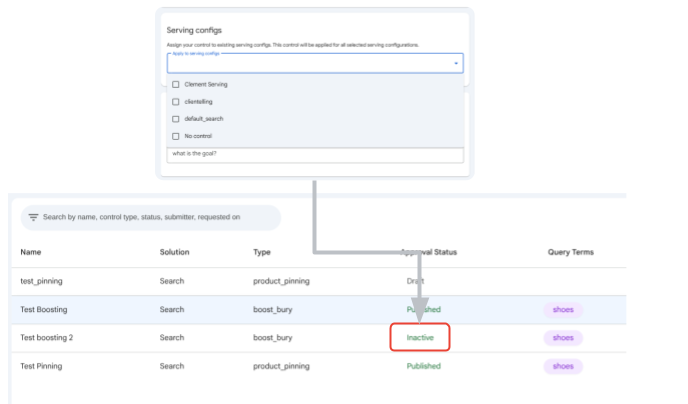
También puedes desactivar un control quitando todos los parámetros de configuración de entrega adjuntos:
Haz clic en la página de configuración de controles que se indica con el ícono de control deslizante en el lado izquierdo de la consola de Merchandising.
En la lista, selecciona el control que quieres editar.
Edita el control.
Navega a la sección Configuración de entrega del panel de edición de control.
Para anular la selección de la configuración de entrega, desmarca la casilla de verificación.
Guardar
Aumentar o ocultar recomendaciones
Haz clic en la URL que te proporcionó el administrador. Accede.
Esta acción te llevará a la página Controles en la consola de merchandising.
- Haz clic en add_boxCrear control.
- Define los objetivos de tus usuarios finales y el tiempo requerido. Todas las preguntas deben responderse. Haz clic en Siguiente.
- Selecciona un control. Ingresa el nombre de tu control, selecciona el producto Navegar y, luego, elige el tipo de control Potenciar/Ocultar.
- Configura el control Mejorar y ocultar:
- En Activadores, ingresa las categorías de páginas que activarán el control. Si no se configuran atributos del catálogo, este control siempre estará activo.
- Define un período aplicable ingresando un período. Si se cumple alguno de los períodos especificados, el atributo del catálogo coincidirá con la búsqueda durante cualquiera de los períodos especificados. Agrega un período con add_boxAgregar período.
- Define las acciones de refuerzo o descarte que deseas activar con este control. Estas acciones se definen con un atributo del catálogo, como colores, un criterio, como contiene, y un valor, como rojo.
- Haz clic en add_boxAgregar atributo para agregar más atributos.
- Usa el control deslizante para establecer el Mejorar/ocultar valor. Los números negativos indican una reducción, y los números positivos, un aumento.
- Haz clic en Enviar para enviar tu solicitud de control a un aprobador. Podrás ver el estado de las solicitudes enviadas en la Consola de Merchandising. Si cambias de opinión, puedes borrar tu solicitud de control.
Pasos para el aprobador
- En Configuraciones de entrega, asigna tu control a la configuración de entrega existente.
- Aprueba la solicitud de un control Mejorar/ocultar.
Cómo desactivar un control en producción
Para obtener más información sobre cómo crear controles en la consola de Google Cloud , consulta la página Crea controles de entrega.
Otros controles (solo para administradores)
| Controles de atributos | Controles de autocompletado | Controles de facetas o mosaicos |
|---|---|---|
| Tipo | Aprendizaje automático | |
| Indexable | Orden coincidente | Omitir valores de faceta o mosaico |
| Facetas dinámicas y mosaicos | Duración mínima para activar | Reemplazar los valores de faceta o mosaico |
| Se puede buscar | Recuento de sugerencias | Establecer intervalos numéricos |
| Recuperable | Lista de bloqueo | Quitar facetas y mosaicos |
| Concordancia exacta | Lista de no quitar | Forzar facetas de retorno (posición) |
| Filtrable | Lista de términos sugeridos (manual) |