


Auf dieser Seite werden einige der Facettenfunktionen und ihre Verwendung vorgestellt.
Definitionen zu Facetten
In diesem Abschnitt finden Sie einige grundlegende Definitionen und Erklärungen für Begriffe im Zusammenhang mit Facetten:
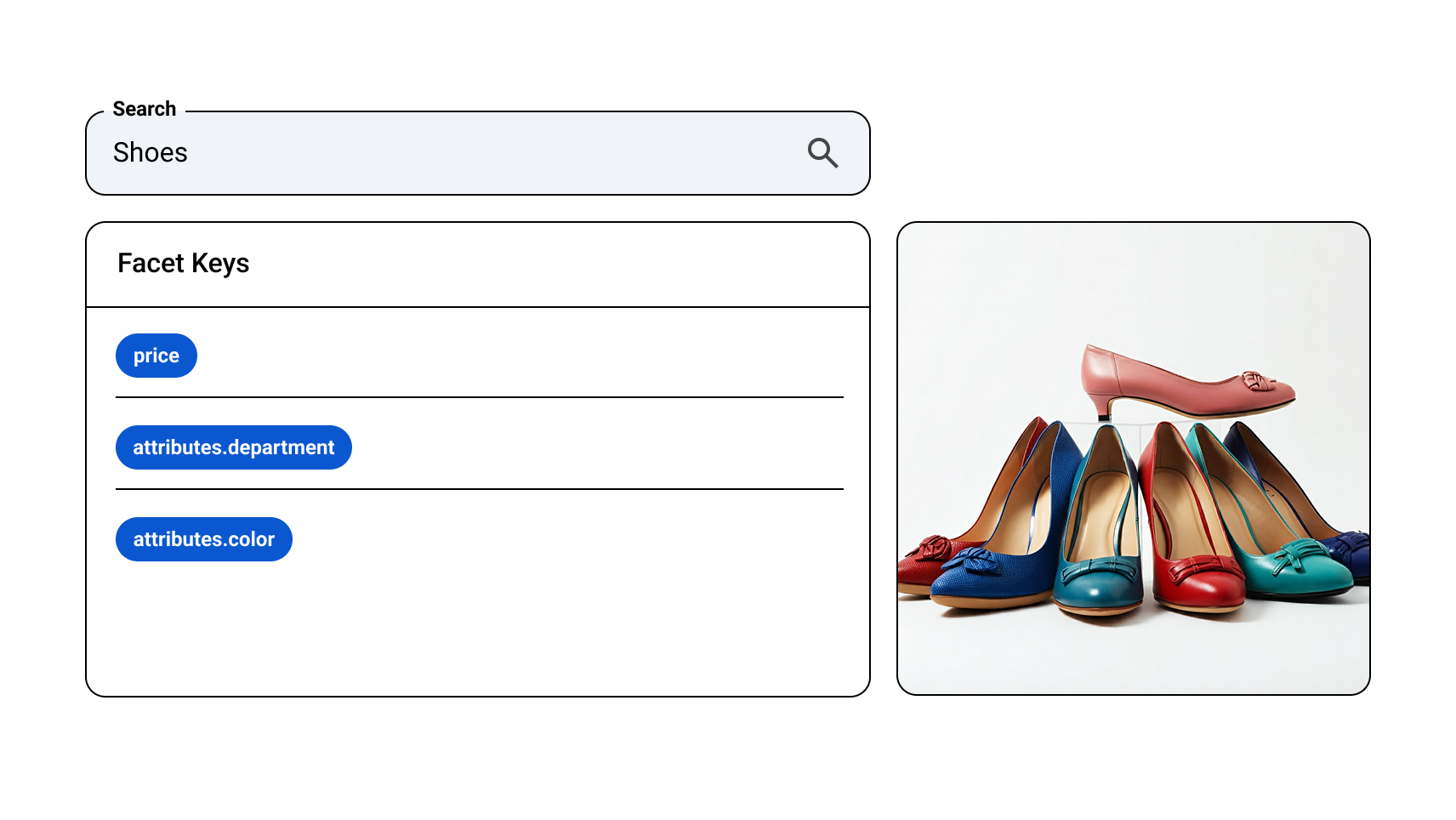
Facetten: Die Facettenspezifikationen für die Attributsuche. Sie helfen Nutzern, das Gesuchte zu finden, indem sie die Ergebnisse filtern. Wenn ein Nutzer beispielsweise nach
shoessucht, können die folgenden Facetten zurückgegeben werden:price,attributes.department,attributes.colorsundattributes.size.Systemattribute: Vordefinierte Systemattribute sind vorhandene Produktfelder, die weitere Informationen zum Produkt enthalten. Dazu gehören einige vordefinierte Produktattribute wie
brand,availability,colorundsize.Benutzerdefinierte Attribute: Benutzerdefinierte Attribute sind zusätzliche Attribute, die Sie mit dem Feld „Product.attributes“ definieren. Beispiele:
style,coloroderdepartment.Attributschlüssel: Der Name eines Attributs. Beispiele:
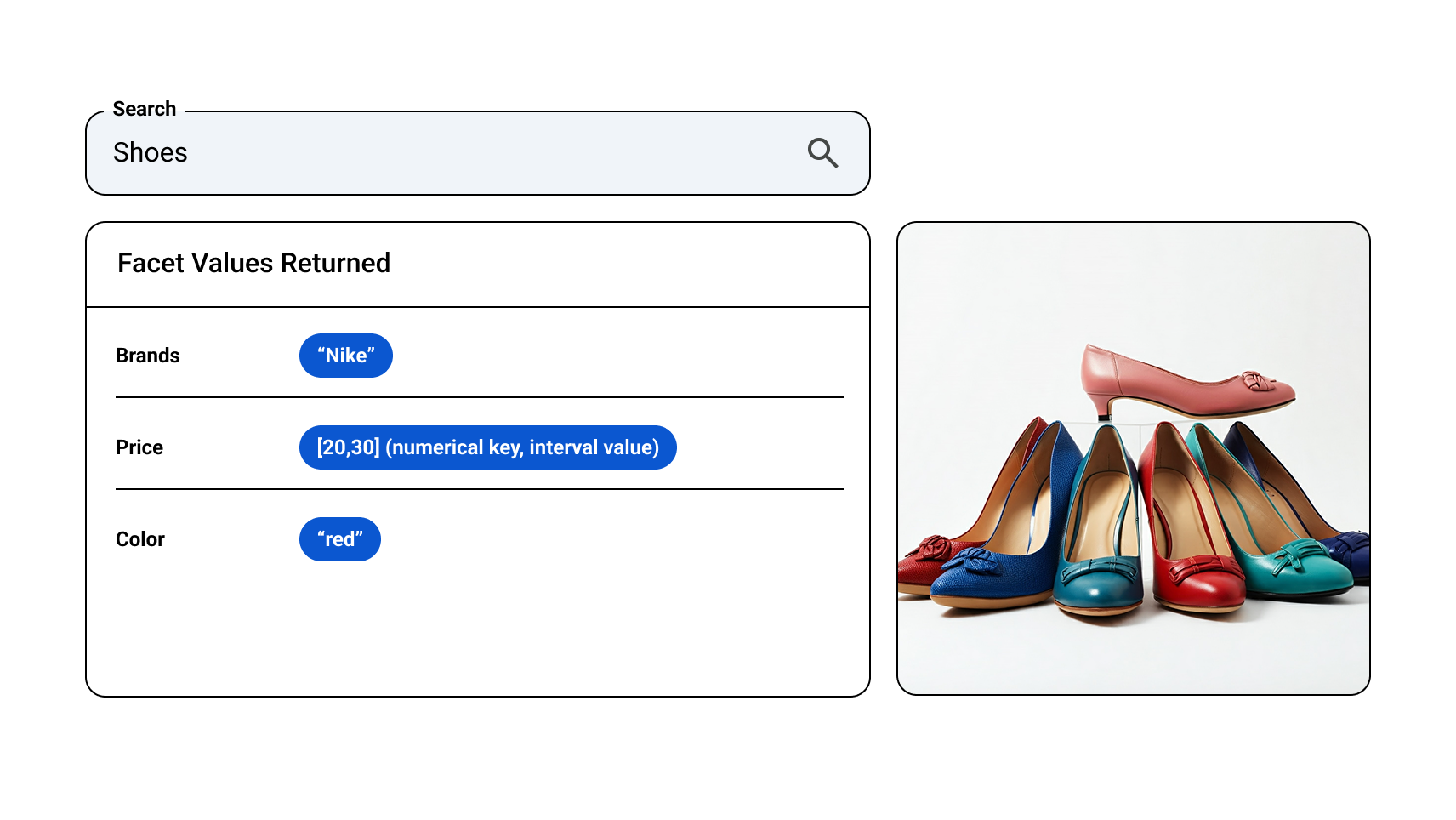
attributes.departmentodersizes. Die Facettenschlüssel entsprechen den Attributnamen. Der Name des Systemattributs (Produkt)sizesentspricht beispielsweise dem Facettenschlüsselsizes. Entsprechend entspricht der Name des benutzerdefinierten Attributs (Produkt)departmentdem Facettenschlüsselattributes.department. Bei benutzerdefinierten Attributen wird dem Namen des benutzerdefinierten Attributs das Präfixattributes.vorangestellt, um den Facettenschlüssel zu erhalten. Die Begriffe „Attributname“, „Attributschlüssel“ und „Attributname“ sind austauschbar.Facettenwert: Bei Textschlüsseln ist dies einer der Textwerte einer Facette. Der Textfacetten-Schlüssel
brandskann beispielsweise die TextwerteAsicsundNikehaben. Bei numerischen Schlüsseln ist ein Facettenwert ein Intervall. Der numerische Facettenschlüssel „price“ könnte beispielsweise ein Intervall der Form [20, 30) haben.Typ eines Attributs oder Facette: Sie können entweder Text oder Zahlen enthalten.
Angepinnte Facetten: Dies ist eine Facette, die Sie in der Anfrage mit
FacetSpecund der OptionenableDynamicPosition=falseübergeben. Die Facetten sollten in der Antwort in ihrer ursprünglichen Reihenfolge vor allen dynamischen Facetten angezeigt werden.Dynamische Facetten: Das sind Facetten, die von Search gerankt werden. Sie werden entweder in der Anfrage mit der Option
enableDynamicPosition=trueübergeben oder gemäß den Suchmodellen abgerufen. Sie werden dann von denselben trainierten Modellen sortiert, wobei die relevantesten oben stehen.Facettenfähig, dynamische Facettierung oder kachelbar: Wenn ein Attribut für die dynamische Facettierung aktiviert ist, kann die Suche dieses Attribut automatisch als dynamische Facette auf Grundlage des bisherigen Nutzerverhaltens wie Facetteklicks und -ansichten verwenden. Wenn Sie die dynamische Attributierung für ein Attribut aktivieren möchten, müssen Sie auch die Indexierung für dieses Attribut aktivieren.
Filter: Die Filtersyntax besteht aus einer Ausdruckssprache zum Erstellen eines Prädikats aus einem oder mehreren Feldern der gefilterten Produkte. Wenn ein Nutzer beispielsweise die Facettenwerte
Asicsdes Facettenschlüsselsattributes.brandsverwendet, könnte ein Teil des Filters(attributes.brands:ANY(\"Asics",\"Nike\"))sein. Bei Filterausdrücken muss die Groß- und Kleinschreibung beachtet werden. Weitere Informationen zum Filter finden Sie in diesem Nutzerhandbuch.
Dynamische Attribute und Kacheln
Wenn die dynamische Attribuierung für eine Bereitstellungskonfiguration aktiviert ist, kann die Suche automatisch Attribute als dynamische Attribute und Kacheln in den Suchergebnissen für diese Konfiguration verwenden, basierend auf vergangenem Nutzerverhalten wie Attributklicks und -ansichten.
Dynamische Facetten werden entweder in der Anfrage mit der Option enableDynamicPosition=true übergeben oder gemäß den Suchmodellen abgerufen. Anschließend werden sie von denselben Modellen eingestuft, wobei die relevantesten oben stehen.
Die meisten Facettenschlüssel sind standardmäßig facettierbar. Die Einstellungen für dynamische Attribuierung in der API können für bestimmte Attributschlüssel Ihrer Wahl durch websiteweite Attributsteuerelemente in der AI Commerce Search in Gemini Enterprise for Customer Experience-Konsole überschrieben werden. Wenn Sie also möchten, dass einige Facettenschlüssel nicht facettierbar sind, müssen Sie dynamische Facettierung für jeden dieser Schlüssel auf dem Tab Attribute
controls deaktivieren. Weitere Informationen finden Sie unter Websiteweit Steuerelemente für Attribute verwalten.
Beachten Sie, dass für das Erstellen dynamischer Facetten und Kacheln exakte Produktkatalogdaten genügen. Damit das Feature jedoch optimal für Ihre Website funktioniert, müssen die Attributmodelle aus den Aktivitäten auf Ihrer Website lernen. Dazu ist es notwendig, die Anfrage-, Kategorie- und Filterfelder in Ihren Uploads von Suchereignissen korrekt festzulegen.
Wenn in keiner Ihrer Bereitstellungskonfigurationen dynamische Facetten und Kacheln aktiviert sind und Sie dynamische Facetten und Kacheln gerade erst in einer Bereitstellungskonfiguration aktiviert haben, kann es drei bis vier Tage dauern, bis sie funktionieren.
Auswirkungen der Attributkonfiguration auf die Darstellung von Facetten
Damit Sie effektiv steuern können, wie und wann Facetten für Ihre Käufer angezeigt werden, ist es wichtig, die Beziehung zwischen der Attributkonfiguration Ihres Katalogs und dem Facettierungsverhalten von AI Commerce Search zu verstehen. Das Erscheinungsbild von Facetten wird hauptsächlich durch zwei Attributeinstellungen bestimmt: „Indexierbar“ und „Dynamische Facetten“.
Indexierbare Option als Voraussetzung
Damit ein Attribut als statische oder dynamische Facette angezeigt werden kann, muss es zuerst als Indexierbar konfiguriert werden.
- Systemattribute: Vordefinierte Systemattribute wie
brand,availability,colorundsizesind standardmäßig indexierbar. Diese Einstellung kann nicht deaktiviert werden. - Benutzerdefinierte Attribute: Benutzerdefinierte Attribute wie
store_nameoderstylesind standardmäßig indexierbar. Sie können diese Einstellung jedoch deaktivieren.
Statische oder dynamische Darstellung von Facetten
Wenn ein Attribut indexierbar ist, hängt sein Erscheinen in den Suchergebnissen davon ab, ob es statisch oder dynamisch angefordert wird:
- Statische Facetten: Diese Facetten werden angezeigt, weil Sie sie im
SearchRequestmit dem FeldfacetSpecsexplizit anfordern. Solange das angeforderte Attribut indexierbar ist, wird das Attribut mit den Suchergebnissen zurückgegeben. - Dynamische Attribute: Diese Attribute werden automatisch auf Grundlage des bisherigen Nutzerverhaltens (z. B. Attributklicks und ‑ansichten) und der Relevanz für die jeweilige Suchanfrage angezeigt. Damit ein Attribut dynamisch angezeigt wird, muss die Option Dynamische Facetten und Kacheln für dieses Attribut aktiviert sein und die Bereitstellungskonfiguration muss ebenfalls die dynamische Attributierung aktiviert haben.
Verhalten von Text- und numerischen Attributen
Der Datentyp Ihres Attributs hat einen erheblichen Einfluss darauf, wie es als Facette dargestellt werden kann:
- Textattribute: Die dynamische Facettierung wird nativ nur für Textattribute wie
Color: Redunterstützt. - Numerische Attribute: Die dynamische Facettierung wird für numerische Attribute nicht nativ unterstützt. Wenn Sie numerische Attribute (z. B.
Price) als Facette verwenden möchten, haben Sie folgende Möglichkeiten:- Übergeben Sie sie als statische Facetten und definieren Sie
intervals(Buckets) explizit in der Suchanfrage, z. B.$0-$50und$50-$100. - Wandeln Sie das numerische Attribut in Ihrer Datenpipeline in ein Textattribut um (z.B. indem Sie den Preisbereich als String speichern) und nehmen Sie es als benutzerdefiniertes Attribut auf, um die dynamische Facettierung zu verwenden.
- Übergeben Sie sie als statische Facetten und definieren Sie
Limits für Attributkonfiguration und Facetten
Beachten Sie beim Entwerfen Ihrer Such- und Facettierungsoberfläche die folgenden Systemlimits und Verhaltensbeschränkungen.
Konfigurations- und Kataloglimits
- Maximale Anzahl von Attributen: Sie können in einer
AttributesConfig-Anfrage maximal 1.000 Katalogattribute konfigurieren. - Zeit bis zur Umsetzung (Attribute): Änderungen an Attributeinstellungen wie
IndexableoderSearchablewerden sofort nach dem nächsten Katalogimport oder innerhalb von 12 bis 24 Stunden wirksam, wenn sie in der API aktualisiert werden. - Zeit bis zur Wirksamkeit (dynamische Attribute): Änderungen an
Dynamic Faceting-Schaltern oder das erstmalige Hinzufügen dynamischer Attribute zu einer Serving-Konfiguration können zwei bis vier Tage dauern, bis sie wirksam werden.
Limits für Suchanfragen und ‑antworten
- Maximale Anzahl von Facetten pro Anfrage: Eine einzelne Suchanfrage kann maximal 200
FacetSpec-Objekte enthalten. - Maximale Anzahl von Werten pro Attribut: Für ein einzelnes Attribut können maximal 300 Werte zurückgegeben werden (der Standardwert ist 50).
- Maximale Anzahl von Intervallen: Sie können maximal 40 Intervalle (Buckets) für eine einzelne numerische Facette definieren.
- Präfixe und „Enthält“: Wenn Sie Facettenwerte mit
prefixesodercontainsfiltern, sind Sie auf maximal 10 Strings beschränkt. - Eingeschränkte Werte: Wenn Sie
restrictedValuesverwenden, um zurückgegebene Facetten einzuschränken, können Sie maximal 20 Werte angeben.
Anforderungen an das Datenvolumen
Damit dynamische Attribute optimal funktionieren und die relevantesten Attribute angezeigt werden, müssen mindestens 10% der aufgenommenen Suchnutzerereignisse unterstützte Filteranweisungen enthalten.
Attributeinstellungen
In diesem Abschnitt finden Sie Anleitungen zum Erstellen verschiedener Arten von Facettensteuerungen, von denen viele auch das Verhalten von Kacheln beeinflussen:
- Einstellungen zum Ignorieren von Facetten- und Kachelwerten
- Einstellungen zum Ersetzen von Facetten- und Kachelwerten
- Steuerelemente zum Zusammenführen von Facetten
- Steuerelemente für numerische Intervalle festlegen
- Facetten- und Kacheleinstellungen entfernen
- Steuerelemente für das Erzwingen der Rückgabe von Facetten
- Steuerelemente für das Neuklassifizieren dynamischer Facetten
Bei AI Commerce Search wird bei allen diesen Facettensteuerelementen die Groß-/Kleinschreibung berücksichtigt, sofern nicht anders angegeben.
Wenn Sie bestimmte Facettenwerte und das Verhalten von Kacheln steuern möchten, rufen Sie in der AI Commerce Search in Gemini Enterprise for Customer Experience-Konsole den Tab Facet controls (Facettensteuerung) auf.
Klicken Sie auf Einstellung erstellen, um die von der Suche zurückgegebenen Attribute zu ändern. Der Bereich Kontrollgruppe erstellen wird geöffnet. Klicken Sie auf das Feld Kontrolltyp, um ein Drop-down-Menü zu öffnen, in dem Sie den Kontrolltyp auswählen können. Jede Schaltfläche öffnet ein Dialogfeld mit Optionen zum Steuern der Attribute. Für alle Attributsteuerungstypen sind mindestens die Attributinformationen erforderlich. Die einzelnen Formulare erfordern jedoch leicht unterschiedliche Informationen.

Einstellung „Facetten- und Kachelwerte ignorieren“ erstellen
Mit dem Steuerelement „Facetten- und Kachelwerte ignorieren“ können Sie unerwünschte Facetten- und Kachelwerte für bestimmte Facetten- und Kachelschlüssel entfernen.
Mit dieser Option lassen sich unerwünschte Facetten- und Kachelwerte wie NA und Not_applicable entfernen. Sie kann aber auch verwendet werden, um saisonale Trends wie Easter zu entfernen, wenn wir uns im Oktober befinden.
So erstellen Sie ein Steuerelement, in dem Facetten- und Kachelwerte ignoriert werden:
Rufen Sie in der Gemini Enterprise for Customer Experience-Konsole die Seite „Einstellungen“ für die KI-basierte Commerce-Suche auf.
Klicken Sie auf dem Tab Facettensteuerelemente auf add_boxSteuerung erstellen.
Der Bereich Kontrollgruppe erstellen wird geöffnet.
Wählen Sie Facetten- und Kachelwerte ignorieren aus.
Geben Sie den Attributnamen an.
Zum Beispiel
brandsfür ein Systemattribut. Bei einem benutzerdefinierten Attribut beginnt der Name mitattributes., z. B.attributes.departmentundattributes.colors.Optional: Geben Sie eine Startzeit und/oder eine Endzeit an.
Geben Sie mindestens einen Attributwert als Werte ignorieren an.
Beispiel:
NA,Not_applicableundEaster.Klicken Sie auf Senden.
Einstellung „Facetten- und Kachelwerte ersetzen“ erstellen
Erstellen Sie eine Steuerung zum Ersetzen von Facetten- und Kachelwerten, wenn Sie eine Reihe ähnlicher Facetten- und Kachelwerte in einem einzigen Begriff zusammenfassen möchten.
Das Ersetzen von Facetten- und Kachelwerten wird manchmal auch als Zusammenführen von Facetten- und Kachelwerten bezeichnet.
Um Konflikte und nutzlose Zuordnungen zu vermeiden, darf ein Attributwert facet_value_1, der durch einen anderen Attributwert facet_value_2 ersetzt wird, nicht durch einen weiteren Attributwert ersetzt werden. Wenn Sie beispielsweise ruby durch dark red ersetzen, können Sie dark red nicht anschließend durch red ersetzen.
Für jeden Attributnamen sollte ein Attributwert nicht mehr als einmal im Feld Werte ersetzen angegeben werden.
So erstellen Sie ein Steuerelement, mit dem Facetten und Werte ersetzt werden:
Rufen Sie in der Gemini Enterprise for Customer Experience-Konsole die Seite „Einstellungen“ für die KI-basierte Commerce-Suche auf.
Klicken Sie auf dem Tab Facettensteuerelemente auf add_boxSteuerung erstellen.
Der Bereich Kontrollgruppe erstellen wird geöffnet.
Wählen Sie Facetten- und Kachelwerte ersetzen aus.
Geben Sie den Attributnamen an.
Diese Funktion funktioniert nur für benutzerdefinierte Attribute, die mit dem Präfix
attributesbeginnen, z. B.attributes.departmentundattributes.colors.Geben Sie einen oder mehrere Attributwerte als Werte ersetzen an, z. B.
RED,Red,dark red,bright red,rubyundcrimson.Ein Attributwert darf nur einmal im Feld Werte ersetzen vorkommen.
Geben Sie einen einzelnen Attributwert als Ersatzbegriff an, z. B.
red.Klicken Sie auf Senden.
Die ersetzten Werte verschwinden möglicherweise schnell, die Ersatzbegriffe können jedoch bis zu vier Tage benötigen, bis sie angezeigt werden.
Wenn die Steuerung „Facettenwerte ersetzen“ wirksam wird und der Facettenschlüssel (in diesem Beispiel attributes.colors) in der Antwort zurückgegeben wird, sind die ersetzten Facettenwerte (z. B. dark red und crimson) nicht als Facettenwerte vorhanden. Sie werden durch ihre Ersatzbegriffe ersetzt (z. B. red).
Steuerelement zum Zusammenführen von Attributen erstellen
Es ist besser, die Namen und Werte der benutzerdefinierten Produktattribute auf Ihrer Seite richtig festzulegen, bevor die Produkte in die Datenbank der Google Suche aufgenommen werden. Wenn Sie die Namen benutzerdefinierter Attribute nicht ändern können, können Sie jedoch Steuerelemente zum Zusammenführen von Facetten erstellen. Sie erstellen ein Steuerelement zum Zusammenführen von Facetten, wenn Sie eine Facette mit einer anderen Facette zusammenführen (ersetzen) möchten. Sie haben beispielsweise mehrere benutzerdefinierte Facettenschlüssel für Farben wie attributes.colors_jeans, attributes.colors_clothes und attributes.colors_hue und möchten sie durch einen vorhandenen benutzerdefinierten Facettenschlüssel namens attributes.colors ersetzen.
Zusammengeführte Schlüssel sollten vorzugsweise:
- Benutzerdefinierte Attributnamen, die dauerhaft sind und deren Typ sich nicht ändert.
- Attributnamen vieler aufgenommener Produkte.
Wenn Sie einen zusammengeführten Schlüssel löschen, gehen die zugehörigen Interaktionsdaten verloren, die zum Trainieren dynamischer Facettenmodelle verwendet werden.
Bei der Indexierung für jedes Produkt werden sowohl die Schlüssel als auch die zusammengeführten Schlüssel als Attributnamen berücksichtigt, sofern Sie die maximal zulässige Anzahl von Attributen pro Produkt nicht überschreiten. Wenn die maximale Anzahl von Attributen das zulässige Kontingent pro Produkt überschreitet, werden die zusammengeführten Schlüssel, die zu Attributnamen werden, willkürlich gekürzt.
Angenommen, Sie haben bereits die maximale Anzahl benutzerdefinierter Attributnamen für ein bestimmtes Produkt und einer der benutzerdefinierten Attributnamen ist colors_jeans. Wenn Sie nun mit einem Steuerelement zum Zusammenführen von Facetten attributes.colors_jeans in attributes.colors zusammenführen, In diesem Fall wird der Attributname colors nicht zu diesem Produkt hinzugefügt, da es bereits die maximale Anzahl benutzerdefinierter Schlüssel pro Produkt enthält. Die zusammengeführten Schlüssel werden nicht aus den (benutzerdefinierten) Attributnamen von Produkten gelöscht, aber auch nicht als dynamische Facettenschlüssel zurückgegeben. Wenn Sie mehrere Schlüssel mit demselben Schlüssel zusammenführen und die Anzahl der Attributwerte für den zusammengeführten Schlüssel dadurch das zulässige Limit überschreitet, werden die Attributwerte in der Suche willkürlich gekürzt.
So erstellen Sie eine Kontrollfunktion, mit der eine Dimension in eine andere zusammengeführt wird:
Rufen Sie in der Gemini Enterprise for Customer Experience-Konsole die Seite „Einstellungen“ für die KI-basierte Commerce-Suche auf.
Klicken Sie auf dem Tab Facettensteuerelemente auf add_boxSteuerung erstellen.
Der Bereich Kontrollgruppe erstellen wird geöffnet.
Wählen Sie Facetten zusammenführen aus.
Geben Sie einen gültigen benutzerdefinierten Facettenschlüssel an, der in einen anderen Schlüssel zusammengeführt wird.
Diese Funktion funktioniert nur für benutzerdefinierte Attribute, die mit dem Präfix
attributesbeginnen, z. B.attributes.colors_clothesundattributes.colors_jeans.Geben Sie einen gültigen benutzerdefinierten Facettenschlüssel als zusammengeführten Schlüssel an.
Klicken Sie auf Senden.
Diese Einstellung wird in der Regel innerhalb von zwei bis vier Tagen wirksam.
Steuerelement für numerische Intervalle erstellen
Mit der Steuerung „Numerische Intervalle festlegen“ können Sie die Intervalle für ein numerisches Attribut oder eine numerische Kachel festlegen, anstatt berechnete Intervalle zu akzeptieren.
Für den benutzerdefinierten numerischen Facettenschlüssel attributes.monitor_size werden beispielsweise die Intervalle [10,15), [15,20), [20,25), [25,30), [30,40), [40,50) und [50,infinity) berechnet. Möglicherweise bevorzugen Sie jedoch die Intervalle [0,14), [14,17), [17,21), [21,24), [24,27), [27,32) und [32,unendlich).
Berechnete und festgelegte Intervalle
Für alle numerischen benutzerdefinierten Attribute und die numerischen Systemattribute price, rating und ratingCount werden in der Suche einige Intervalle mit runden Grenzen basierend auf der Verteilung aller (numerischen) Attributwerte für jedes dieser Attribute berechnet. Sie können auch einige Intervalle in der Anfrage angeben. Als letzte Option können Sie mit den folgenden Steuerelementen unter Numerische Intervalle festlegen eigene Intervalle für jeden numerischen Facettenschlüssel festlegen.
Hier ist die Prioritätsreihenfolge, die bestimmt, welche Intervalle verwendet werden:
Wenn im Antrag für einen numerischen Facettenschlüssel Intervalle angegeben sind, werden diese beibehalten.
Andernfalls werden die Intervalle, die Sie mit den Steuerelementen set numerical intervals einfügen, dem numerischen Facettenschlüssel hinzugefügt, wenn dieser dynamisch ist oder ohne Intervalle im Request übergeben wird und die Intervalle nicht leer sind.
Andernfalls werden die oben genannten berechneten Intervalle mit runden Grenzen hinzugefügt.
Steuerelement erstellen
Wenn Sie eigene Intervalle für numerische Facetten- und Kachelschlüssel angeben möchten, anstatt die von AI Commerce Search berechneten zu verwenden, erstellen Sie eine Gruppe von Steuerelementen für numerische Intervalle.
So erstellen Sie ein Steuerelement zum Hinzufügen von Intervallen:
Rufen Sie in der Gemini Enterprise for Customer Experience-Konsole die Seite „Einstellungen“ für die KI-basierte Commerce-Suche auf.
Klicken Sie auf dem Tab Facettensteuerelemente auf add_boxSteuerung erstellen.
Der Bereich Kontrollgruppe erstellen wird geöffnet.
Wählen Sie Numerische Facetten- und Kachelintervalle festlegen aus.
Geben Sie den Namen eines numerischen Attributs an.
Zum Beispiel
pricefür ein Systemattribut. Bei einem benutzerdefinierten Attribut beginnt der Name mitattributes., z. B.attributes.number_of_pieces.Geben Sie mindestens einen der Werte Minimum oder Maximum an. Wenn beide angegeben sind, darf die Mindestanzahl nicht größer als die maximale Anzahl sein. Sie können für jede Grenze Inklusiv oder Exklusiv auswählen.
Wenn Sie weitere Intervalle hinzufügen möchten, klicken Sie auf add_boxIntervalle hinzufügen. Die maximale Anzahl von Intervallen beträgt 40.
Klicken Sie auf Senden.
Steuerelement zum Entfernen von Attributen und Kacheln erstellen
Mit der Steuerung zum Entfernen von Facetten können Sie einen bestimmten Facetten- und Kachelschlüssel aus den dynamischen Facetten entfernen. Facetten- und Kachelschlüssel werden anhand bestimmter Suchbegriffe oder Seitenkategorien entfernt.
Mit diesem Typ von Attributseinstellung wird das Attribut selbst gesteuert. Wenn dieser Facetteneinstellungstyp angewendet wird, werden bei der Suche keine Facetten oder Kacheln zurückgegeben, die dieser Facette als Elemente zugeordnet sind.
Diese Einstellung ist nützlich, wenn Sie einige Facetten- und Kachel-Schlüssel für bestimmte Suchbegriffe oder Browsing-Vorgänge entfernen möchten. Sie können damit beispielsweise den Facettenschlüssel attributes.shoe_size für die Abfrage shoes entfernen.
Sie können eine Facette oder Kachel über die Merchandising Console oder die Google Cloud Console entfernen:
Merchandising-Konsole
Klicken Sie auf die URL, die Sie vom Administrator erhalten haben. Sign in (Anmelden).
Sie gelangen auf die Seite Steuerelemente in der Merchandising Console.
Klicken Sie auf add_boxKontrollgruppe erstellen.
Definieren Sie die Ziele für Ihre Endnutzer und den erforderlichen Zeitrahmen. Alle Fragen müssen beantwortet werden. Klicken Sie auf Weiter.
Steuerelement auswählen Geben Sie den Namen für die Einstellung ein, wählen Sie das Produkt Suche aus und wählen Sie dann den Einstellungstyp Facetten entfernen aus.
Konfigurieren Sie die Steuerung Facetten entfernen:
Legen Sie unter Auslöser fest, welches Katalogattribut diese Kontrollvariante auslöst. Geben Sie dazu Kriterien für eine zugehörige Suchanfrage an, z. B. enthält oder nicht im Bereich. Wenn kein Katalogattribut konfiguriert wurde, wird diese Einstellung immer angewendet.
Legen Sie einen Gültigkeitszeitraum fest, indem Sie einen Zeitraum eingeben. Wenn eine der angegebenen Zeitraumvorgaben erfüllt ist, wird das Katalogattribut in einem der angegebenen Zeiträume mit der Anfrage abgeglichen. Fügen Sie mit add_boxZeitraum hinzufügen einen Zeitraum hinzu.
Definieren Sie im Bereich Aktionen zum Entfernen von Facetten das Attribut, das ignoriert werden soll, für Attribute, die nicht in dynamischen Facetten für die Suchbegriffe angezeigt werden sollen, die im vorherigen Bereich Trigger angegeben wurden.
Klicken Sie auf class="material-icons">add_boxAttribut hinzufügen, um weitere Attribute hinzuzufügen.
Klicken Sie auf Senden, um Ihre Anfrage an einen Genehmiger zu senden. Den Status eingereichter Anfragen können Sie in der Merchandising Console einsehen. Wenn Sie Ihre Meinung ändern, können Sie Ihren Antrag auf Kontrolle löschen.
Cloud Console
Rufen Sie in der Gemini Enterprise for Customer Experience-Konsole die Seite „Einstellungen“ für die KI-basierte Commerce-Suche auf.
Klicken Sie auf dem Tab Facettensteuerelemente auf add_boxSteuerung erstellen. Der Bereich Kontrollgruppe erstellen wird geöffnet.
Wählen Sie Facetten und Kacheln entfernen aus.
Jede Einstellung gilt entweder für die Suche oder für das Browsen, aber nicht für beides. Führen Sie einen der folgenden Schritte aus:
Klicken Sie für Suchanfragen auf Suchen und geben Sie einige teilweise oder genaue Suchbegriffe an, die übereinstimmen sollen. Detaillierte Informationen und Bedingungen Die Suchbegriffe müssen in beiden Fällen in Kleinbuchstaben eingegeben werden. Sie können beispielsweise die partiellen Suchbegriffe
shirts,polo,jackets,t-shirtundfall coatsangeben. Die als Nächstes angegebenen Facettenschlüssel werden dann nicht als dynamische Facette angezeigt, wenn die Suchanfrage in Kleinbuchstaben einer dieser Suchbegriffe entspricht oder einen dieser Suchbegriffe als Unigramm enthält.Klicken Sie für die Suche auf Kategorien durchsuchen und geben Sie einige Seitenkategorien an. Sie können eine Liste mit bis zu 10 Kategorien oder Abteilungen angeben. Das Format sollte mit den Seitenkategorien des Nutzerereignisses übereinstimmen. Beispiel:
page_categories:Sales > 2023 Black Friday Deals. Wenn es eine genaue Übereinstimmung (Groß-/Kleinschreibung wird berücksichtigt) zwischen dem zuletzt genannten und einer der im Ereignis übergebenen Seitenkategorien (für „browse“) gibt, werden die als Nächstes angegebenen Facettenschlüssel nicht als dynamische Facette angezeigt.
Geben Sie mindestens einen gültigen Facettenschlüssel unter Zu ignorierende Attribute an.
Klicken Sie auf Senden.
Steuerelement zum Erzwingen der Rückgabe von Facetten erstellen
Wenn Sie bereits dynamische Facetten für Ihre Konfiguration für die Bereitstellung von Facetten aktiviert haben, wirkt sich die Steuerung für das Erzwingen der Rückgabe von Facetten auf die Listenposition oder Reihenfolge eines dynamischen Facettenschlüssels für eine bestimmte Anfrage oder ein bestimmtes Browsing-Ereignis aus.
Mit der Steuerung „force return facets“ können Sie erzwingen, dass für bestimmte Suchbegriffe oder Browsing-Vorgänge ein bestimmter Attributschlüssel unter den dynamischen Attributen zurückgegeben wird. Mit diesem Steuerelement können Sie beispielsweise erzwingen, dass der Facettenschlüssel brands für die Anfrage handbags an Position 10 oder einer kleineren Position angezeigt wird. Wenn die Facette brands bereits zu den zehn wichtigsten dynamischen Facetten für diese Anfrage gehört, sollte sich ihre Position nicht wesentlich ändern. Wenn sie nicht zu den zehn wichtigsten oder nicht in der Liste der dynamischen Facetten gehört, sollte sie ungefähr an Position 10 verschoben werden.
Sie können eine Steuerung für die Rückgabe von Facetten in der Merchandising Console oder in der Google Cloud Console erstellen.
Merchandising-Konsole
Klicken Sie auf die URL, die Sie vom Administrator erhalten haben. Sign in (Anmelden).
Sie gelangen auf die Seite Steuerelemente in der Merchandising Console.
Klicken Sie auf add_boxKontrollgruppe erstellen.
Definieren Sie die Ziele für Ihre Endnutzer und den erforderlichen Zeitrahmen. Alle Fragen müssen beantwortet werden. Klicken Sie auf Weiter.
Steuerelement auswählen Geben Sie den Namen für die Einstellung ein, wählen Sie das Produkt Suche oder Durchsuchen aus und wählen Sie dann den Einstellungstyp Facetten erzwingen aus.
So konfigurieren Sie die Steuerung Rückgabe von Facetten erzwingen:
Legen Sie unter Auslöser fest, welches Katalogattribut diese Kontrollvariante auslöst. Geben Sie dazu Kriterien für eine zugehörige Suchanfrage an, z. B. enthält oder nicht im Bereich. Wenn kein Katalogattribut konfiguriert wurde, wird diese Einstellung immer angewendet.
Legen Sie einen Gültigkeitszeitraum fest, indem Sie einen Zeitraum eingeben. Wenn eine der angegebenen Zeitraumvorgaben erfüllt ist, wird das Katalogattribut in einem der angegebenen Zeiträume mit der Anfrage abgeglichen. Fügen Sie mit add_boxZeitraum hinzufügen einen Zeitraum hinzu.
Definieren Sie die Attributpositionsanpassung im Abschnitt Aktionen zum Erzwingen der Rückgabe von Facetten. Hier können Sie ein Attribut auswählen, das in die dynamischen Facetten oder Kacheln für die Abfrage oder Seitenkategorie aufgenommen werden soll, die Sie im vorherigen Abschnitt Trigger festgelegt haben. Wenn Sie beispielsweise die Position 5 auswählen, wird die Facette an der fünften Position von unten auf der Seite oder höher angezeigt.
Klicken Sie auf add_boxAnpassung hinzufügen, um weitere Attribute hinzuzufügen, die von dieser Einstellung gesteuert werden sollen.
Klicken Sie auf Senden, um Ihre Anfrage an einen Genehmiger zu senden. Den Status eingereichter Anfragen können Sie in der Merchandising Console einsehen. Wenn Sie Ihre Meinung ändern, können Sie Ihren Antrag auf Kontrolle löschen.
Cloud Console
Rufen Sie in der Gemini Enterprise for Customer Experience-Konsole die Seite „Einstellungen“ für die KI-basierte Commerce-Suche auf.
Klicken Sie auf dem Tab Facet-Steuerelemente auf add_boxSteuerung erstellen.
Der Bereich Kontrollgruppe erstellen wird geöffnet.
Wählen Sie Rückgabe von Facetten erzwingen aus.
Jede Einstellung gilt entweder für die Suche oder für das Browsen, aber nicht für beides. Führen Sie einen der folgenden Schritte aus:
Klicken Sie für Suchanfragen auf Suchen und geben Sie einige teilweise oder genaue Suchbegriffe an, die übereinstimmen sollen. Detaillierte Informationen und Bedingungen Die Suchbegriffe müssen in beiden Fällen in Kleinbuchstaben eingegeben werden. Sie können beispielsweise die partiellen Suchbegriffe
shirts,polo,jackets,t-shirtundfall coatsangeben. Die als Nächstes angegebenen Facettenschlüssel sollten dann in den dynamischen Facetten an der jeweiligen Position oder höher erscheinen, wenn die Suchanfrage in Kleinbuchstaben einer dieser Suchbegriffe entspricht oder einen dieser Suchbegriffe als Unigramm enthält.Klicken Sie für die Suche auf Kategorien durchsuchen und geben Sie einige Seitenkategorien an. Sie können eine Liste mit bis zu 10 Kategorien oder Abteilungen angeben. Das Format sollte mit den Seitenkategorien des Nutzerereignisses übereinstimmen. Beispiel:
page_categories:Sales > 2023 Black Friday Deals. Wenn es eine genaue Übereinstimmung (Groß-/Kleinschreibung wird berücksichtigt) zwischen dem zuletzt genannten und einer der im Ereignis übergebenen Seitenkategorien (für „Durchsuchen“) gibt, sollten die als Nächstes angegebenen Facettenschlüssel an ihrer jeweiligen Position oder höher unter den dynamischen Facetten erscheinen.
Geben Sie einen gültigen Facettenschlüssel und eine Ganzzahl zwischen 1 und 100 (einschließlich) an.
Wenn Sie mehrere Facettenschlüssel angeben möchten, klicken Sie auf add_boxAnpassung hinzufügen und wiederholen Sie den vorherigen Schritt.
Klicken Sie auf Senden.
Kontrollgruppe für das Neuklassifizieren dynamischer Facetten erstellen
Das dynamische Facetten-Ranking hängt von der Suchanfrage oder den Seitenkategorien ab. Mit der Kontrollvariablen „Dynamische Facetten neu einstufen“ kann die Rangfolge auch von einigen Facettenwerten abhängen, die vom Nutzer ausgewählt wurden.
Wenn der Nutzer beispielsweise nach einer Suche oder einem Browse den Attributwert watches des Attributschlüssels attributes.department auswählt, hängt das Ranking auch vom Attributwert watches ab. Sie können die Facettenwerte angeben, die Sie nach Facettenschlüssel neu einstufen möchten, oder nur den Facettenschlüssel angeben und alle zugehörigen Facettenwerte neu einstufen.
So erstellen Sie eine Steuerung für das Neuklassifizieren dynamischer Facetten:
Rufen Sie in der Gemini Enterprise for Customer Experience-Konsole die Seite „Einstellungen“ für die KI-basierte Commerce-Suche auf.
Klicken Sie auf dem Tab Facettensteuerelemente auf add_boxSteuerung erstellen.
Der Bereich Kontrollgruppe erstellen wird geöffnet.
Wählen Sie Dynamische Facetten neu einstufen aus.
Geben Sie einen gültigen benutzerdefinierten Textfacetten-Schlüssel an. Alle benutzerdefinierten Schlüssel haben das Präfix
attributes..Sie können entweder bestimmte Facettenwerte angeben oder alle anwenden.
Wenn Sie alle Facettenwerte neu einstufen möchten, klicken Sie auf add_boxBeliebige Wertänderungen.
Wenn Sie die Ergebnisse anhand bestimmter Facettenwerte neu sortieren möchten, klicken Sie auf add_boxAusgewählte Werte ändern. Fügen Sie dann alle Facettenwerte ein, nach denen Sie das Ranking ändern möchten (Groß-/Kleinschreibung beachten). Beispiele:
watches,luggages,bed.
Klicken Sie auf Senden.
Sie müssen alle Facettenschlüssel, die vom Nutzer verwendet werden, in der Anfrage übergeben. Das hat folgende Gründe:
- Angenommen, ein Nutzer sucht nach Angeboten und erhält eine erste Liste mit Facettenschlüsseln.
- Anschließend interagiert der Nutzer zuerst mit dem Facettenschlüssel
attributes.age_group. - Als Nächstes wird der Facettenschlüssel
attributes.departmentmit den Facettenwertenwatchesverwendet, für die Sie eine Kontrollgruppe für das Neuausrichten eingerichtet haben.
Zu diesem Zeitpunkt werden die Schlüssel in der Suche neu gerankt.
Es ist also möglich, dass der zuvor verwendete Facettenschlüssel attributes.age_group nicht in der Antwort zurückgegeben wird. Wenn Sie diesen Schlüssel in der Anfrage übergeben (mit einem Facetspec, bei dem das Feld enableDynamicPosition auf true gesetzt ist), wird er automatisch in der Antwort zurückgegeben.
Bei der Suche könnte dieser Schlüssel jedoch an Position 27 zurückgegeben werden, während Sie dem Nutzer nur die ersten 20 Schlüssel anzeigen. Achten Sie daher darauf, dass diese Schlüssel, mit denen der Nutzer zuvor interagiert hat, ihm angezeigt werden. Wenn Sie dem Nutzer nicht zu viele Tasten anzeigen möchten, müssen Sie möglicherweise einige Zwischenschlüssel ohne Interaktion in der Antwort herausfiltern.