


Questa pagina introduce alcune delle funzionalità di sfaccettatura e come utilizzarle.
Definizioni relative ai facet
Questa sezione fornisce alcune definizioni ed spiegazioni di base per alcuni termini relativi ai facet:
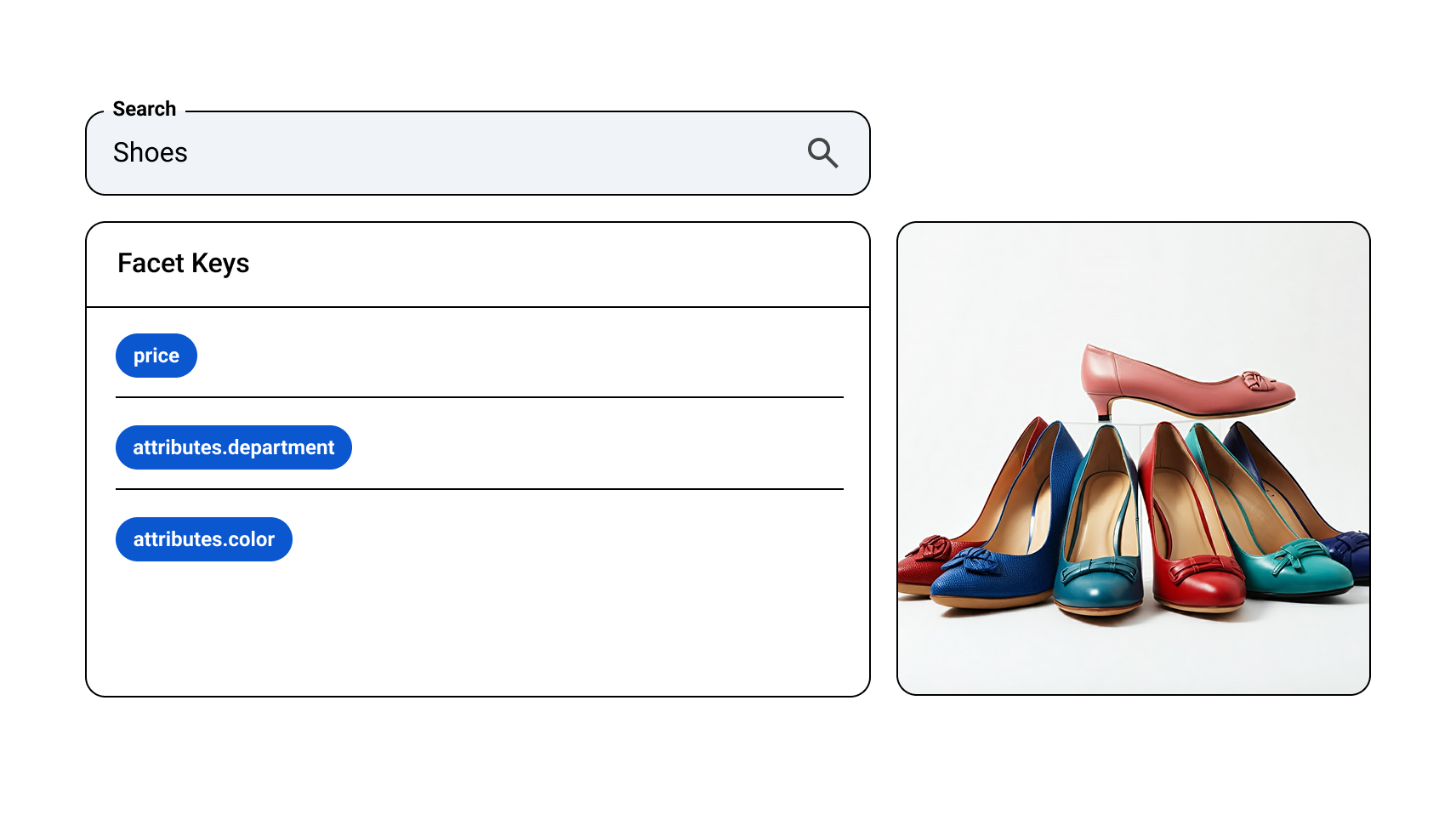
Facet: le specifiche dei facet per eseguire la ricerca con facet. Aiutano gli utenti a trovare ciò che vogliono filtrando i risultati. Ad esempio, se un utente cerca
shoes, alcune sfaccettature che potrebbero essere restituite sono:price,attributes.department,attributes.colorseattributes.size.Attributi di sistema: gli attributi di sistema predefiniti sono campi di prodotto esistenti che forniscono maggiori informazioni sul prodotto. Questi includono alcuni attributi di prodotto predefiniti come
brand,availability,coloresize.Attributi personalizzati: gli attributi personalizzati sono attributi aggiuntivi che definisci utilizzando il campo Product.attributes. Ad esempio, potrebbero essere inclusi
style,colorodepartment.Chiave facet: il nome di un facet. Ad esempio, potrebbe essere
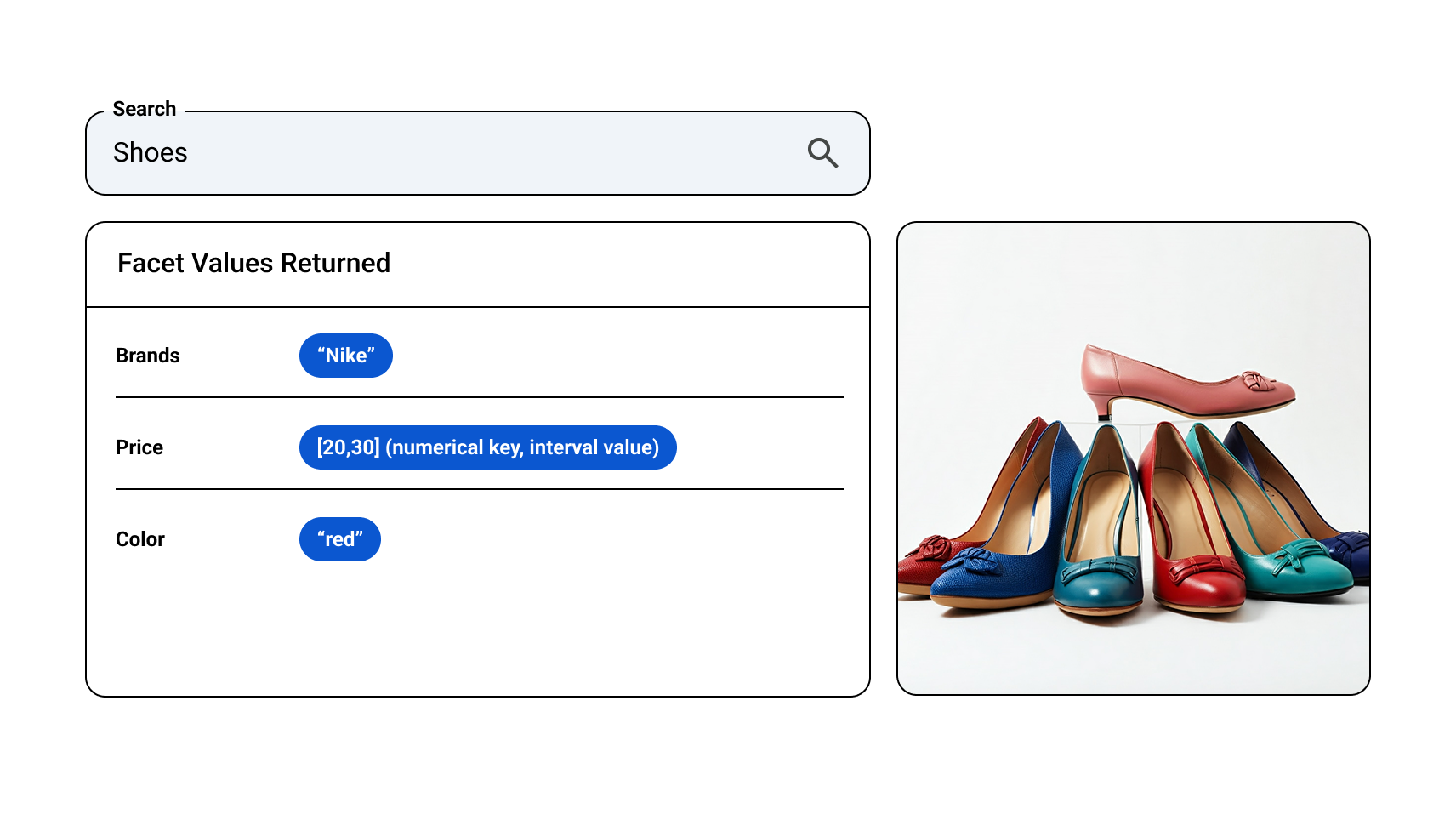
attributes.departmentosizes. Le chiavi dei facet corrispondono ai nomi degli attributi. Ad esempio, il nome dell'attributo di sistema (prodotto)sizescorrisponde alla chiave del facetsizes. Analogamente, il nome dell'attributo personalizzato (prodotto)departmentcorrisponde alla chiave del facetattributes.department(per gli attributi personalizzati, il prefissoattributes.viene aggiunto al nome dell'attributo personalizzato per ottenere la chiave del facet). I nomi degli attributi, le chiavi dei facet e i nomi dei facet sono intercambiabili.Valore sfaccettatura: per le chiavi di testo, questo è uno dei valori di testo di una sfaccettatura. Ad esempio, la chiave della sfaccettatura testuale
brandspotrebbe avere valori testuali comeAsicseNike. Per le chiavi numeriche, un valore della sfaccettatura è un intervallo. Ad esempio, la chiave della sfaccettatura numerica prezzo potrebbe avere un intervallo della forma [20, 30).Tipo di attributo o sfaccettatura: possono essere testuali o numerici.
Aspetti bloccati: si tratta di un aspetto che trasmetti nella richiesta utilizzando
FacetSpeccon l'opzioneenableDynamicPosition=false. Le sfaccettature devono essere visualizzate nell'ordine originale prima di tutte le sfaccettature dinamiche nella risposta.Facet dinamici: questi sono i facet che la ricerca classifica in base al lato. Vengono passati nella richiesta con l'opzione
enableDynamicPosition=trueo recuperati in base ai modelli di ricerca. Vengono poi classificate dagli stessi modelli addestrati, con quelle più pertinenti in cima.Con facet, con faceting dinamico o con tiling: quando un attributo è attivato per il faceting dinamico, la ricerca può utilizzare automaticamente questo attributo come facet dinamico in base al comportamento passato degli utenti, ad esempio clic e visualizzazioni dei facet. Per abilitare la navigazione dinamica per un attributo, devi anche abilitare l'indicizzazione per quell'attributo.
Filtro: la sintassi del filtro è costituita da un linguaggio di espressioni per costruire un predicato da uno o più campi dei prodotti filtrati. Ad esempio, se un utente interagisce con i valori sfaccettatura
Asicsdella chiave sfaccettaturaattributes.brands, parte del filtro potrebbe essere(attributes.brands:ANY(\"Asics",\"Nike\")). L'espressione di filtro è sensibile alle maiuscole. Per ulteriori dettagli sul filtro, consulta questa guida dell'utente.
Informazioni su facet e riquadri dinamici
Quando il faceting dinamico è abilitato per una configurazione di pubblicazione, la ricerca può utilizzare automaticamente gli attributi come facet e riquadri dinamici nei risultati di ricerca per questa configurazione, in base al comportamento passato degli utenti, ad esempio clic e visualizzazioni dei facet.
Le sfaccettature dinamiche vengono passate nella richiesta con l'opzione
enableDynamicPosition=true
o recuperate in base ai modelli di ricerca. Vengono poi classificate
dagli stessi modelli, con quelle più pertinenti in cima.
Per impostazione predefinita, la maggior parte delle chiavi di sfaccettatura è sfaccettabile. Le impostazioni di sfaccettatura dinamica nell'API
possono essere sovrascritte per alcune chiavi di sfaccettatura specifiche a tua scelta mediante i controlli degli attributi
in tutto il sito nella console AI Commerce Search in Gemini Enterprise for Customer Experience. In altre parole, se vuoi che alcune chiavi di sfaccettatura non siano sfaccettabili, devi disattivare la sfaccettatura
dinamica per ciascuna di queste chiavi nella scheda Attribute
controls. Per saperne di più, vedi Gestire i controlli degli attributi in tutto il sito.
Tieni presente che i riquadri e i facet dinamici possono essere creati solo in base a dati accurati del catalogo prodotti. Tuttavia, affinché la funzionalità funzioni in modo ottimale per il tuo sito, i modelli delle sfaccettature devono apprendere dall'attività sul tuo sito. Per questo, devi impostare con precisione i campi query, categoria e filtro nei caricamenti degli eventi di ricerca.
Se nessuna delle tue configurazioni di pubblicazione ha attivato le sfaccettature e i riquadri dinamici e hai appena attivato le sfaccettature e i riquadri dinamici in una configurazione di pubblicazione, prevedi di attendere 3-4 giorni prima che funzionino.
In che modo la configurazione degli attributi influisce sull'aspetto dei facet
Per controllare in modo efficace come e quando le sfaccettature vengono visualizzate dagli acquirenti, è fondamentale comprendere la relazione tra la configurazione degli attributi del catalogo e il comportamento di applicazione delle sfaccettature della ricerca AI Commerce. L'aspetto dei facet è regolato principalmente da due impostazioni degli attributi: indicizzabile e faceting dinamico.
Opzione indicizzabile come prerequisito
Affinché un attributo venga visualizzato come facet, statico o dinamico, deve prima essere configurato come indicizzabile.
- Attributi di sistema: gli attributi di sistema predefiniti (come
brand,availability,coloresize) sono indicizzabili per impostazione predefinita e questa impostazione non può essere disattivata. - Attributi personalizzati: gli attributi personalizzati (ad esempio
store_nameostyle) sono indicizzabili per impostazione predefinita, ma puoi scegliere di disattivare questa impostazione.
Aspetto dei facet statici o dinamici
Quando un attributo è indicizzabile, la sua visualizzazione nei risultati di ricerca dipende dal fatto che venga richiesto in modo statico o dinamico:
- Filtri statici: questi filtri vengono visualizzati perché li richiedi esplicitamente in
SearchRequestutilizzando il campofacetSpecs. Se l'attributo richiesto è indicizzabile, il facet verrà restituito con i risultati di ricerca. - Filtri dinamici: questi filtri vengono visualizzati automaticamente in base al comportamento passato degli utenti (ad esempio clic e visualizzazioni dei filtri) e alla pertinenza per la query di ricerca specifica. Affinché un attributo venga visualizzato in modo dinamico, l'opzione Faceting e tiling dinamici deve essere attivata per l'attributo e anche la configurazione di pubblicazione deve avere il faceting dinamico attivato.
Comportamento dei facet testuali e numerici
Il tipo di dati dell'attributo cambia in modo significativo il modo in cui può essere visualizzato come sfaccettatura:
- Attributi testuali: il faceting dinamico è supportato in modo nativo solo per gli attributi testuali (ad esempio
Color: Red). - Attributi numerici: il faceting dinamico non è supportato in modo nativo per gli attributi numerici. Per applicare filtri in base agli attributi numerici (ad esempio
Price), devi:- Passali come sfaccettature statiche e definisci esplicitamente
intervals(bucket) nella richiesta di ricerca, ad esempio$0-$50e$50-$100. - Converti l'attributo numerico in un attributo di testo nella pipeline di dati (ad es. memorizzando il bucket di prezzo come stringa) e importalo come attributo personalizzato per utilizzare il faceting dinamico.
- Passali come sfaccettature statiche e definisci esplicitamente
Limiti per la configurazione degli attributi e i facet
Quando progetti l'esperienza di ricerca e di applicazione dei filtri, tieni presente i seguenti limiti di sistema e vincoli comportamentali.
Limiti di configurazione e catalogo
- Attributi massimi: puoi configurare un massimo di 1000 attributi del catalogo in una richiesta
AttributesConfig. - Tempo di applicazione (attributi): le modifiche alle impostazioni degli attributi come
IndexableoSearchablevengono applicate immediatamente dopo l'importazione successiva del catalogo oppure entro 12-24 ore se aggiornate nell'API. - Tempo di applicazione (facet dinamici): le modifiche ai pulsanti di attivazione/disattivazione
Dynamic Facetingo l'aggiunta del faceting dinamico a una configurazione di pubblicazione per la prima volta possono richiedere da 2 a 4 giorni per avere effetto.
Limiti per richieste e risposte di ricerca
- Numero massimo di facet per richiesta: in una singola richiesta di ricerca possono essere inclusi un massimo di 200 oggetti
FacetSpec. - Valori massimi per facet: un singolo facet può restituire un massimo di 300 valori (il valore predefinito è 50).
- Intervalli massimi: puoi definire un massimo di 40 intervalli (bucket) per una singola sfaccettatura numerica.
- Prefissi e contiene: quando filtri i valori delle sfaccettature utilizzando
prefixesocontains, puoi utilizzare un massimo di 10 stringhe. - Valori limitati: quando utilizzi
restrictedValuesper limitare i facet restituiti, puoi specificare un massimo di 20 valori.
Requisiti relativi al volume di dati
Affinché il faceting dinamico funzioni in modo ottimale e mostri le sfaccettature più pertinenti, almeno il 10% degli eventi utente di ricerca inseriti deve contenere istruzioni di filtro supportate.
Controlli facet
Questa sezione fornisce istruzioni per la creazione di diversi tipi di controlli delle sfaccettature, molti dei quali regolano anche il comportamento dei riquadri:
- Controlli Ignora valori di facet e riquadri
- Controlli Sostituisci valori di facet e riquadri
- Controlli per unire i facet
- Impostare i controlli degli intervalli numerici
- Rimuovere i controlli di facet e riquadri
- Controlli Forza facet di ritorno
- Controlli per la riclassificazione dei facet dinamici
La ricerca AI Commerce esegue la corrispondenza sensibile alle maiuscole e minuscole per tutti questi controlli dei filtri, se non diversamente specificato.
Per controllare valori specifici dei filtri e il comportamento dei riquadri, vai alla scheda Controlli dei filtri nella console AI Commerce Search in Gemini Enterprise for Customer Experience.
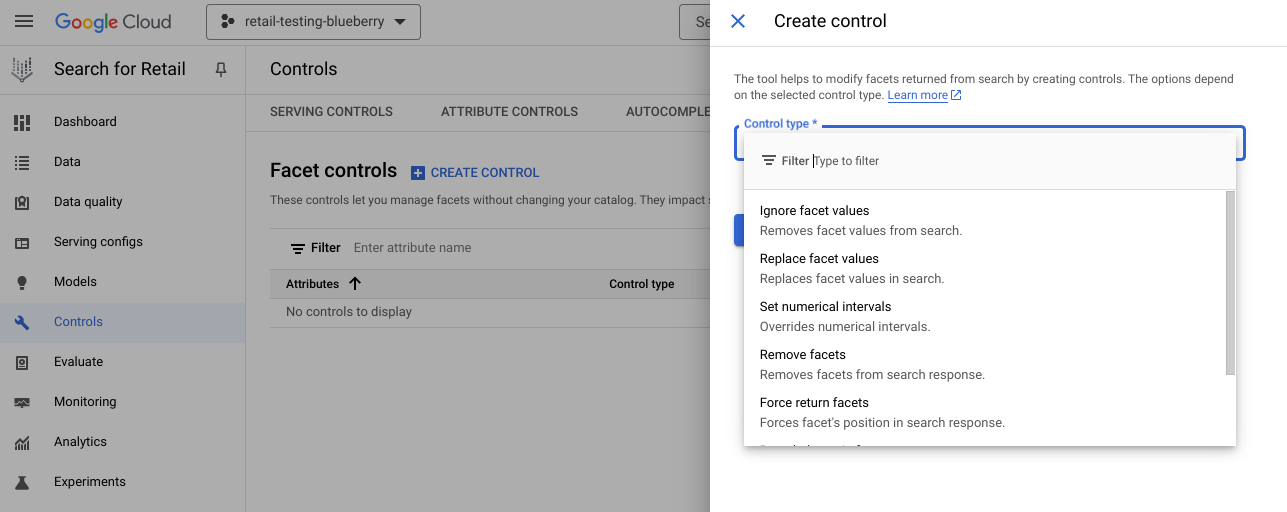
Fai clic su Crea controllo per modificare i facet restituiti dalla ricerca. Si apre il riquadro Crea controllo. Fai clic sul campo Tipo di controllo per aprire un menu a discesa da cui puoi selezionare il tipo di controllo. Ognuno apre una finestra di dialogo con le opzioni per controllare le sfaccettature. Tutti i tipi di controllo dei facet richiedono almeno le informazioni sugli attributi, ma ogni modulo richiede informazioni leggermente diverse.
Crea un controllo per ignorare i valori di facet e riquadri
Crea un controllo per ignorare i valori di facet e riquadri quando vuoi rimuovere alcuni valori indesiderati per alcune chiavi di facet e riquadri specifiche.
Questo controllo è utile per cancellare valori indesiderati di facet e riquadri come NA e
Not_applicable. Tuttavia, può essere utilizzato anche per eliminare le tendenze stagionali come
Easter se ti trovi a ottobre.
Per creare un controllo che ignora i valori di facet e riquadri:
Vai alla pagina Controlli nella console AI Commerce Search in Gemini Enterprise for Customer Experience.
Nella scheda Controlli dei facet, fai clic su add_boxCrea controllo.
Viene visualizzato il riquadro Crea controllo.
Seleziona Ignora valori di facet e riquadri.
Specifica il nome dell'attributo.
Ad esempio,
brandsper un attributo di sistema. Per un attributo personalizzato, il nome inizia conattributes., ad esempioattributes.departmenteattributes.colors.(Facoltativo) Specifica Ora di inizio e/o Ora di fine.
Specifica uno o più valori dell'attributo come Ignora valori.
Ad esempio,
NA,Not_applicableeEaster.Fai clic su Invia.
Crea un controllo per sostituire i valori di facet e riquadri
Crea un controllo Sostituisci i valori di facet e riquadri quando vuoi consolidare una serie di valori di facet e riquadri simili in un unico termine.
La sostituzione dei valori di facet e riquadri viene a volte definita unione dei valori di facet e riquadri.
Per evitare conflitti e mappature inutili, se un valore dell'attributo facet_value_1
viene sostituito da un altro valore dell'attributo facet_value_2, quest'ultimo non può essere
sostituito da un altro valore dell'attributo. Ad esempio, se sostituisci ruby con
dark red, non puoi sostituire successivamente dark red con red.
Per ogni nome dell'attributo, un valore dell'attributo non deve essere visualizzato più di una volta nel campo Sostituisci valori.
Per creare un controllo che sostituisce il facet e i valori:
Vai alla pagina Controlli nella console AI Commerce Search in Gemini Enterprise for Customer Experience.
Nella scheda Controlli dei facet, fai clic su add_boxCrea controllo.
Viene visualizzato il riquadro Crea controllo.
Seleziona Sostituisci valori di facet e riquadri.
Specifica il nome dell'attributo.
Questa funzionalità funziona solo per gli attributi personalizzati, che iniziano con il prefisso con
attributes, ad esempioattributes.departmenteattributes.colors.Specifica uno o più valori dell'attributo come Sostituisci valori, ad esempio
RED,Red,dark red,bright red,rubyecrimson.Un valore dell'attributo può essere visualizzato una sola volta nel campo Sostituisci valori.
Specifica un singolo valore dell'attributo come Termine di sostituzione, ad esempio
red.Fai clic su Invia.
Anche se i valori sostituiti potrebbero scomparire rapidamente, i termini di sostituzione possono richiedere fino a quattro giorni per essere visualizzati.
Quando il controllo di sostituzione dei valori dei facet ha effetto, se la chiave del facet (in questo
esempio attributes.colors) viene restituita nella risposta, i valori del facet
sostituiti (ad esempio dark red e crimson) non saranno presenti come valori del facet. Vengono
sostituiti dai termini di sostituzione (ad esempio, red).
Creare un controllo per unire le sfaccettature
È meglio impostare correttamente i nomi e i valori degli attributi personalizzati del prodotto
prima che i prodotti vengano inseriti nel database
della Ricerca. Tuttavia, se non riesci a modificare i nomi degli attributi personalizzati, puoi creare
controlli per le sfaccettature di unione. Crea un controllo per unire i facet se vuoi
unire (sostituire) un facet con un altro. Ad esempio, potresti avere
diverse chiavi di sfaccettatura personalizzate per colori come attributes.colors_jeans,
attributes.colors_clothes e attributes.colors_hue e vuoi sostituirle
con una chiave di sfaccettatura personalizzata esistente chiamata attributes.colors.
Preferibilmente, le chiavi unite devono:
- Nomi degli attributi personalizzati permanenti e il cui tipo non cambierà.
- Nomi degli attributi di molti prodotti importati.
Se elimini una chiave unita, perdi i relativi dati di coinvolgimento, che vengono utilizzati per addestrare i modelli di sfaccettatura dinamica.
Durante l'indicizzazione per ogni prodotto, sia le chiavi sia le chiavi unite vengono incluse come nomi degli attributi, a meno che non superi il numero massimo di attributi consentiti per prodotto. Se il numero massimo di attributi supera la quota consentita per prodotto, la ricerca tronca arbitrariamente le chiavi unite che diventano nomi di attributi.
Ad esempio, se hai già il numero massimo di nomi di attributi personalizzati per un prodotto specifico
e uno dei suoi nomi di attributi personalizzati è colors_jeans, supponiamo che
utilizzi un controllo di unione delle sfaccettature per unire attributes.colors_jeans in
attributes.colors. In questo caso, il nome dell'attributo colors non verrà aggiunto a questo prodotto specifico perché contiene già il numero massimo di chiavi personalizzate per prodotto. Le chiavi unite non verranno eliminate dai nomi degli attributi (personalizzati) dei prodotti, ma non verranno restituite nemmeno come chiavi di sfaccettatura dinamica. Allo stesso modo, se unisci più chiavi con la stessa chiave e il numero di valori degli attributi per la chiave unita supera il limite consentito, la ricerca tronca arbitrariamente i valori degli attributi.
Per creare un controllo che unisce una sfaccettatura a un'altra:
Vai alla pagina Controlli nella console AI Commerce Search in Gemini Enterprise for Customer Experience.
Nella scheda Controlli dei facet, fai clic su add_boxCrea controllo.
Viene visualizzato il riquadro Crea controllo.
Seleziona Unisci facet.
Specifica una chiave di sfaccettatura personalizzata valida che viene unita a un'altra.
Questa funzionalità funziona solo per gli attributi personalizzati, che iniziano con il prefisso con
attributes, ad esempioattributes.colors_clotheseattributes.colors_jeans.Specifica una chiave di sfaccettatura personalizzata valida come chiave unita.
Fai clic su Invia.
Questo controllo in genere ha effetto entro 2-4 giorni.
Crea un controllo Imposta intervalli numerici
Il controllo degli intervalli numerici impostati ti consente di determinare gli intervalli per un facet o un riquadro numerico anziché dover accettare gli intervalli calcolati.
Ad esempio, la ricerca potrebbe calcolare gli intervalli [10,15),
[15,20) [20,25), [25,30), [30,40) e [40,50) e [50,infinito) per la chiave del facet numerico personalizzato attributes.monitor_size. Tuttavia, potresti preferire gli intervalli [0,14), [14,17), [17,21), [21,24), [24,27), [27,32) e [32,infinito).
Informazioni sugli intervalli calcolati e sugli intervalli impostati
Per tutti gli attributi personalizzati numerici e gli attributi di sistema numerici price,
rating e ratingCount, la ricerca calcola alcuni intervalli
con limiti arrotondati in base alla distribuzione di tutti i valori degli attributi (numerici) per ciascuno di questi attributi. Puoi anche specificare alcuni intervalli nella
richiesta. Come ultima opzione, puoi impostare i tuoi intervalli per ogni chiave
di sfaccettatura numerica utilizzando i seguenti
controlli per impostare gli intervalli numerici.
Ecco l'ordine di priorità che determina quali intervalli vengono utilizzati:
Innanzitutto, se nella richiesta di una chiave di sfaccettatura numerica sono specificati alcuni intervalli, questi vengono mantenuti.
In caso contrario, se una chiave di sfaccettatura numerica è dinamica o viene trasmessa nella richiesta senza intervalli, gli intervalli che includi utilizzando i controlli Imposta intervalli numerici vengono aggiunti a quella chiave di sfaccettatura numerica se questi intervalli non sono vuoti.
In caso contrario, verranno aggiunti gli intervalli calcolati menzionati in precedenza con limiti arrotondati.
Crea il controllo
Se vuoi specificare intervalli personalizzati per le chiavi numeriche di sfaccettatura e riquadro anziché utilizzare quelli calcolati da AI Commerce Search, crea un insieme di controlli degli intervalli numerici.
Per creare un controllo per l'aggiunta di intervalli:
Vai alla pagina Controlli nella console AI Commerce Search in Gemini Enterprise for Customer Experience.
Nella scheda Controlli dei facet, fai clic su add_boxCrea controllo.
Viene visualizzato il riquadro Crea controllo.
Seleziona Imposta intervalli numerici per sfaccettatura e riquadro.
Specifica il nome di un attributo numerico.
Ad esempio,
priceper un attributo di sistema. Per un attributo personalizzato, il nome inizia conattributes., ad esempioattributes.number_of_pieces.Specifica almeno uno tra Minimo e Massimo. Se vengono specificati entrambi, il valore minimo non può essere maggiore di quello massimo. Puoi scegliere che ogni limite sia inclusivo o esclusivo.
Per aggiungere altri intervalli, fai clic su add_boxAggiungi intervalli. Il numero massimo di intervalli è 40.
Fai clic su Invia.
Crea un controllo per rimuovere facet e riquadri
Il controllo Rimuovi facet consente di rimuovere una chiave di facet e riquadro specifica dai facet dinamici. Le chiavi di facet e riquadri vengono rimosse in base a determinati termini di query o categorie di pagine.
Questo tipo di controllo dei facet controlla l'attributo stesso. Se viene applicato questo tipo di controllo dei facet, nella ricerca non verranno restituiti facet o tile associati a questo facet come membri.
Questo controllo è utile se vuoi rimuovere alcune chiavi di sfaccettatura e riquadro per alcuni termini di query o di navigazione. Ad esempio, puoi utilizzare questo controllo per rimuovere la chiave del facet
attributes.shoe_size per la query shoes.
Puoi utilizzare la console di Merchandising o la console Google Cloud per rimuovere una sfaccettatura o un riquadro:
Console di Merchandising
Fai clic sull'URL fornito dall'amministratore. Sign in (Accedi).
Si aprirà la pagina Controlli nella console Merchandising.
Fai clic su add_boxCrea controllo.
Definisci gli obiettivi per gli utenti finali e la tempistica richiesta. È necessario rispondere a tutte le domande. Fai clic su Avanti.
Seleziona un controllo. Inserisci il nome del controllo, seleziona il prodotto Ricerca, quindi scegli il tipo di controllo Rimuovi sfaccettature.
Configura il controllo Rimuovi facet:
In Trigger, definisci l'attributo del catalogo che attiva questo controllo fornendo criteri a una query di ricerca correlata, ad esempio contiene o non compreso nell'intervallo. Se non è stato configurato alcun attributo del catalogo, questo controllo verrà sempre applicato.
Definisci un intervallo di tempo applicabile inserendo un intervallo di date. Se uno o più degli intervalli di tempo specificati è soddisfatto, l'attributo del catalogo verrà corrisposto alla query durante uno qualsiasi degli intervalli di tempo specificati. Aggiungi un intervallo di tempo con add_boxAggiungi intervallo di tempo.
Definisci l'attributo da ignorare nella sezione Azioni di rimozione dei filtri per gli attributi che non vuoi visualizzare nei filtri dinamici per i termini di ricerca specificati nella sezione precedente Attivatori.
Fai clic su class="material-icons">add_boxAggiungi attributo per aggiungere altri attributi.
Fai clic su Invia per inviare la richiesta di controllo a un approvatore. Potrai visualizzare lo stato delle richieste inviate nella Console Merchandising. Se cambi idea, puoi eliminare la tua richiesta di controllo.
console Cloud
Vai alla pagina Controlli nella console AI Commerce Search in Gemini Enterprise for Customer Experience.
Nella scheda Controlli dei facet, fai clic su add_boxCrea controllo. Viene visualizzato il riquadro Crea controllo.
Seleziona Rimuovi facet e riquadri.
Ogni controllo è per la ricerca o la navigazione, ma non può essere applicato a entrambi. Esegui una delle seguenti operazioni:
Per le query di ricerca, fai clic su Cerca e specifica alcuni termini di query parziali o alcuni termini di query esatti da abbinare. Per informazioni dettagliate, consulta i termini e le condizioni della query. I termini della query devono essere in minuscolo in entrambi i casi. Ad esempio, puoi specificare i termini di query parziali
shirts,polo,jackets,t-shirtefall coatse le chiavi di sfaccettatura specificate di seguito non verranno visualizzate come sfaccettatura dinamica se la query in minuscolo è uno di questi termini di query o contiene uno di questi termini di query come unigramma.Per la navigazione, fai clic su Sfoglia categorie e specifica alcune categorie di pagine. Puoi specificare un elenco (fino a 10 voci) di categorie o reparti. Il formato deve essere lo stesso delle categorie di pagine dell'evento utente. Ad esempio, potrebbe essere
page_categories:Sales > 2023 Black Friday Deals. Se esiste una corrispondenza esatta (sensibile alle maiuscole) tra quest'ultima e una delle categorie di pagine trasmesse nell'evento (per la navigazione), le chiavi di sfaccettatura specificate successivamente non verranno visualizzate come sfaccettatura dinamica.
Specifica almeno una chiave di sfaccettatura valida in Attributi da ignorare.
Fai clic su Invia.
Crea un controllo per forzare i facet di ritorno
Se hai già attivato i facet dinamici per la configurazione di pubblicazione dei facet, il controllo Forza restituzione dei facet influisce sulla posizione o sull'ordine di una chiave di facet dinamico per una query o un evento di navigazione specifici.
Il controllo dei facet di forzatura del ritorno è utile se vuoi forzare una chiave di facet specifica tra i facet dinamici per alcuni termini di query o di navigazione. Ad esempio, puoi utilizzare questo
controllo per forzare la visualizzazione della chiave del facet brands nella posizione 10 o in una posizione
più piccola per la query handbags. Se la sfaccettatura brands è già tra le prime 10 per le sfaccettature dinamiche per questa query, non dovrebbe spostarsi molto. Se non è
tra i primi 10 o nell'elenco delle sfaccettature dinamiche, dovrebbe spostarsi
all'incirca in posizione 10.
Puoi creare un controllo per forzare le sfaccettature di ritorno nella console Merchandising o nella console Google Cloud .
Console di Merchandising
Fai clic sull'URL fornito dall'amministratore. Sign in (Accedi).
Si aprirà la pagina Controlli nella console Merchandising.
Fai clic su add_boxCrea controllo.
Definisci gli obiettivi per gli utenti finali e la tempistica richiesta. È necessario rispondere a tutte le domande. Fai clic su Avanti.
Seleziona un controllo. Inserisci il nome del controllo, seleziona il prodotto Ricerca o Sfoglia, quindi scegli il tipo di controllo Forza restituzione sfaccettature.
Configura il controllo Forza facet di ritorno:
In Trigger, definisci l'attributo del catalogo che attiva questo controllo fornendo criteri a una query di ricerca correlata, ad esempio contiene o non compreso nell'intervallo. Se non è stato configurato alcun attributo del catalogo, questo controllo verrà sempre applicato.
Definisci un intervallo di tempo applicabile inserendo un intervallo di date. Se uno o più degli intervalli di tempo specificati è soddisfatto, l'attributo del catalogo verrà corrisposto alla query durante uno qualsiasi degli intervalli di tempo specificati. Aggiungi un intervallo di tempo con add_boxAggiungi intervallo di tempo.
Definisci la Modifica della posizione dell'attributo nella sezione Forza restituzione delle azioni dei prospetti. Qui puoi scegliere un attributo da includere nelle sfaccettature o nei riquadri dinamici per la query o la categoria di pagine impostata nella sezione precedente Trigger. Se scegli una posizione pari a 5, ad esempio, la sfaccettatura viene visualizzata nella quinta posizione dal basso della pagina o in una posizione superiore.
Fai clic su add_boxAggiungi aggiustamento per aggiungere altri attributi da regolare con questo controllo.
Fai clic su Invia per inviare la richiesta di controllo a un approvatore. Potrai visualizzare lo stato delle richieste inviate nella Console Merchandising. Se cambi idea, puoi eliminare la tua richiesta di controllo.
console Cloud
Vai alla pagina Controlli nella console AI Commerce Search in Gemini Enterprise for Customer Experience.
Nella scheda Controlli dei facet, fai clic su add_boxCrea controllo.
Viene visualizzato il riquadro Crea controllo.
Seleziona Forza facet di ritorno.
Ogni controllo è per la ricerca o la navigazione, ma non può essere applicato a entrambi. Esegui una delle seguenti operazioni:
Per le query di ricerca, fai clic su Cerca e specifica alcuni termini di query parziali o alcuni termini di query esatti da abbinare. Per informazioni dettagliate, consulta i termini e le condizioni della query. I termini della query devono essere in minuscolo in entrambi i casi. Ad esempio, puoi specificare i termini di query parziali
shirts,polo,jackets,t-shirtefall coatse le chiavi dei facet specificate di seguito devono essere visualizzate intorno alla rispettiva posizione o in una posizione superiore tra i facet dinamici se la query in minuscolo è uno di questi termini di query o contiene uno di questi termini di query come unigramma.Per la navigazione, fai clic su Sfoglia categorie e specifica alcune categorie di pagine. Puoi specificare un elenco (fino a 10 voci) di categorie o reparti. Il formato deve essere lo stesso delle categorie di pagine dell'evento utente. Ad esempio, potrebbe essere
page_categories:Sales > 2023 Black Friday Deals. Se esiste una corrispondenza esatta (sensibile alle maiuscole) tra quest'ultima e una delle categorie di pagine trasmesse nell'evento (per la navigazione), le chiavi dei facet specificate successivamente dovrebbero essere visualizzate intorno alla rispettiva posizione o più in alto tra i facet dinamici.
Specifica una chiave di sfaccettatura valida e una posizione intera compresa tra 1 e 100 (inclusi).
Se vuoi specificare più di una chiave di sfaccettatura, fai clic su add_boxAggiungi aggiustamento e ripeti il passaggio precedente.
Fai clic su Invia.
Creare un controllo per riclassificare i facet dinamici
Il ranking delle sfaccettature dinamiche dipende dalle categorie di query (ricerca) o di pagine (navigazione). Il controllo dei facet dinamici di riordino consente inoltre di basare il ranking su alcuni valori dei facet con cui l'utente ha interagito.
Ad esempio, utilizzando questo controllo, se l'utente seleziona il valore del facet watches della chiave del facet attributes.department dopo una ricerca o una navigazione, il ranking dipenderà anche dal valore del facet watches. Puoi specificare i valori dei facet per cui vuoi eseguire il ranking in base alla chiave facet oppure specificare solo la chiave facet ed eseguire il ranking per tutti i relativi valori.
Per creare un controllo per la riclassificazione dei facet dinamici:
Vai alla pagina Controlli nella console AI Commerce Search in Gemini Enterprise for Customer Experience.
Nella scheda Controlli dei facet, fai clic su add_boxCrea controllo.
Viene visualizzato il riquadro Crea controllo.
Seleziona Riclassifica i facet dinamici.
Specifica una chiave di sfaccettatura testuale personalizzata valida (tutte le chiavi personalizzate hanno il prefisso
attributes.).Puoi specificare alcuni valori di sfaccettatura specifici o applicarli a tutti.
Se vuoi riordinare in base a tutti i valori dei facet, fai clic su add_boxQualsiasi modifica del valore.
Se vuoi riordinare in base a valori di sfaccettatura specifici, fai clic su add_boxModifiche ai valori selezionati. Quindi inserisci tutti i valori delle sfaccettature su cui vuoi eseguire il ranking (rispettando la distinzione tra maiuscole e minuscole). Ad esempio, potrebbe essere
watches,luggages,bed.
Fai clic su Invia.
Devi trasmettere tutte le chiavi di sfaccettatura con cui l'utente ha interagito nella richiesta per i seguenti motivi:
- Supponiamo che un utente cerchi le vendite e visualizzi un primo elenco di chiavi di sfaccettatura.
- Poi, l'utente interagisce prima con il tasto del prospetto
attributes.age_group. - Successivamente, attivano la chiave di sfaccettatura
attributes.departmentcon i valori di sfaccettaturawatches, per i quali hai configurato un controllo per il ranking.
A questo punto, la ricerca riordina le chiavi.
Pertanto, è possibile che la chiave sfaccettatura precedentemente utilizzata attributes.age_group non venga restituita nella
risposta. Se passi questa chiave nella richiesta (utilizzando un
Facetspec con il
campo enableDynamicPosition impostato su true),
verrà restituita automaticamente nella risposta.
Tuttavia, la ricerca potrebbe restituire la chiave in posizione 27 e potresti mostrare all'utente solo le prime 20 chiavi. Per questo motivo, assicurati che le chiavi con cui l'utente ha interagito in precedenza vengano mostrate all'utente. Se non vuoi mostrare troppe chiavi all'utente, potresti dover filtrare alcune chiavi intermedie non coinvolte nella risposta.