


本頁說明如何建立放送控制項。
放送控制規則是您定義並套用至個別放送設定的規則。
您可以在 Gemini Enterprise for Customer Experience 控制台的 AI Commerce Search 中建立放送控制項,其中包含觸發控制項的條件,以及條件觸發時執行的動作。接著,您可以將新的放送控制項附加至放送設定。
放送控制項和設定之間的關係
供應設定與控制項之間存在多對多關係。您可以在供應設定中新增多個控制選項,單一控制選項也可以與多個供應設定建立關聯。
建立供應控制項和供應設定時,請選取控制項適用的產品 (建議或搜尋)。
供應控制項只能與相同產品類型的供應設定建立關聯。舉例來說,為建議建立的供應控制項,無法與為搜尋建立的供應設定建立關聯。
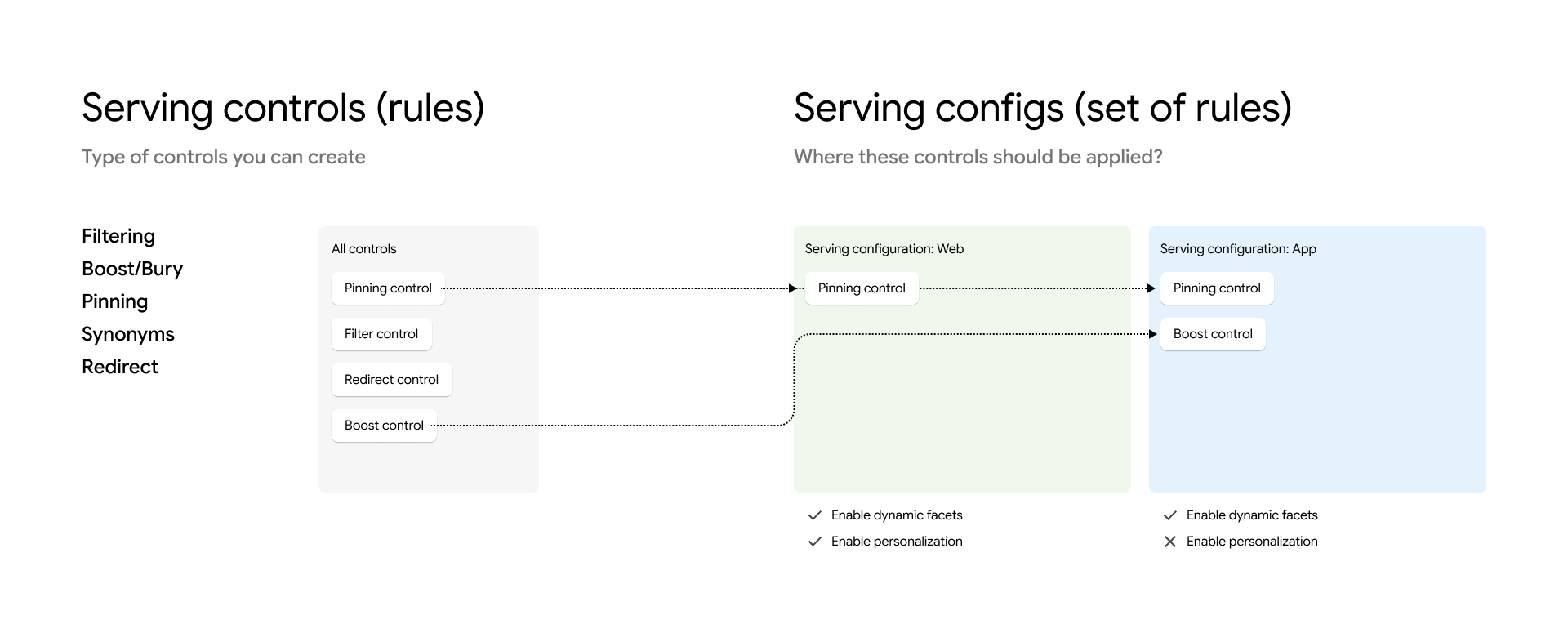
供應設定可管理在搜尋或預測要求期間套用的控制項。在放送期間,系統只會考量要求有效放送設定中的控制項。舉例來說,假設您建立了兩項控制項:一項名為「gShoe Sale」的控制項,會在搜尋「鞋子」時提升 gShoe 品牌的結果;另一項名為「More shoes」的控制項,會使用「跑鞋」一詞擴展查詢,納入「運動鞋」。如果只將 gShoe Sale 控制項附加至供應設定,則使用該供應設定的搜尋要求會提升使用「shoes」一詞查詢時的 gShoe 結果,但 More shoes 控制項不會生效,因為該控制項未附加至您使用的供應設定。
詳情請參閱「關於供應設定」。
快速入門影片和指南
- 供應控制項簡介:供應控制項可讓您建立規則,自訂供應設定傳回搜尋結果的方式。
- 提升/隱藏:影響傳回結果清單中的結果排名和順序。
可供搜尋和推薦。
- 篩選:從傳回的結果清單中,移除未通過篩選條件的結果。僅適用於搜尋。
- 重新導向:根據搜尋查詢,將使用者重新導向至特定頁面。僅適用於搜尋。
本教學課程說明如何使用重新導向控制項。
如要直接在 Cloud Shell 編輯器中按照逐步指南操作,請按一下「Guide me」(逐步引導):
- 語言:自訂搜尋查詢語言。僅適用於搜尋。
可用的語言控制項類型如下:
- 同義詞:擴大搜尋查詢的同義詞範圍。
- 單向同義詞:針對特定字詞,單向擴展視為同義的字詞。
- 不要建立關聯:防止特定字詞出現時,在搜尋中使用一組字詞。
- 忽略:禁止在搜尋中使用特定字詞。
- 取代:取代搜尋查詢中的字詞。
- 釘選:影響結果排序,將結果放在特定位置,例如第 4 個位置。可供搜尋及瀏覽。
如需這些控制項的範例,請參閱「關於供應控制項」。
供應控制設定選項
您可以建立控制項,然後新增或替換為放送中的設定。
在 AI Commerce Search 中,您最多可以建立 100 個放送控制項。如需更多放送控制選項,請申請更多配額。如要增加配額,請按照「增加配額」一文中的步驟操作。
供應設定最多可有 100 個任何類型的供應控制項,但搜尋重新導向控制項除外,每個供應設定最多可有 1,000 個這類控制項。請注意,一個放送設定的控制項配額,可能與 AI Commerce Search API 中允許的控制項類型整體配額不同。
您可以透過下列方式建立放送控制項:
在Google Cloud 控制台的「Controls」頁面中:您可以在建立供應設定的過程中,選擇建立控制項。
你可以使用商品管理控制台。
您可以使用
Controls.create方法,內嵌建立放送控制項。
如要使用 Google Cloud 控制台建立放送控制選項,請按照下列步驟操作:
前往 Gemini Enterprise for Customer Experience 控制台的 AI Commerce Search「控制項」頁面。
前往「Controls」(控制項) 頁面請按照 Google Cloud 各放送控制項部分的控制台步驟操作。
控制項類型
控制項的規定會因類型而異。請前往您打算建立的控制項類型建立程序:
建立提高/降低排名控制項
此控制項類型適用於搜尋和建議。
如要進一步瞭解這類控制項,請參閱「升級/埋藏控制項」。
建立搜尋提升/隱藏控制項
如要建立搜尋升降級控制項,請按照下列步驟操作:
Cloud 控制台
前往 Gemini Enterprise for Customer Experience 控制台的 AI Commerce Search「控制項」頁面。
前往「Controls」(控制項) 頁面在「放送控制選項」分頁下方,按一下「建立控制選項」add_box。
「建立控制項」窗格隨即開啟。
在「偏好設定」部分的「控制項名稱」欄位中,輸入新控制項的名稱。
選用步驟:如要變更自動建立的控制項 ID,請按一下「編輯」,然後輸入新的控制項 ID。
在「產品選擇」部分中,選取「搜尋」。
選擇「升級/埋藏控制項」做為控制項類型。按一下「繼續」
在「觸發條件」部分,選取會觸發這項控制項的使用者行為類型。
瀏覽類別:當使用者瀏覽網站上的類別時,就會觸發規則 (
search.request.query為空白)。搜尋:當使用者在您的網站上搜尋時 (
search.request.query不為空白),系統就會觸發規則。如要設定這項控制項,在瀏覽任何類別或搜尋任何查詢時觸發,請略過下列步驟。
選用:根據瀏覽的類別或搜尋的查詢,設定可觸發這項控制項的特定類別或查詢。
如果選擇「瀏覽類別」:在「類別」欄位中,輸入瀏覽時會觸發這項控制項的類別。
如果選擇「搜尋」:按一下「新增查詢」按鈕,新增要篩選的查詢字詞 (例如
running shoes)。為每個字詞選擇「部分比對」或「完全比對」。
選用:按一下「新增時間範圍」按鈕,新增一或多個可套用這項控制項的時間範圍。
按一下「繼續」,前往「動作」部分。
在「升級/埋沒產品」欄位中新增產品屬性篩選條件。
使用「篩選和排序」一節中說明的篩選運算式語法。舉例來說,如要指定「product1」和「product2」的紅色和藍色版本:
(id: ANY("product1","product2")) AND
(colorFamily: ANY("Red","Blue"))
如要設定升級強度,請使用「Boost/bury value」(升級/埋沒值) 滑桿。正值會提升結果,負值則會隱藏結果。按一下「Continue」(繼續)。
在「供應設定」部分,選取要套用控制項的供應設定。
提交控制項設定。
您現在可以在「控制項」頁面的「供應控制項」分頁中,找到新的控制項。
curl
提出 Control.create 要求,並在要求主體中包含控制項 ID 和 Control 的例項。
如需欄位詳細資料,請參閱 Controls API 參考資料和 Controls.create API 參考資料。
當使用者瀏覽網站上的類別 (search.request.query 為空白) 或在網站上搜尋 (search.request.query 不為空白) 時,系統會觸發升級/埋沒控制項。
以下範例顯示瀏覽觸發控制項的欄位,其中 searchSolutionUseCase 設為 SEARCH_SOLUTION_USE_CASE_BROWSE。
curl -X POST \
     -H "Authorization: Bearer $(gcloud auth application-default print-access-token)" \
     -H "Content-Type: application/json; charset=utf-8" \
     --data '{
              "displayName": "DISPLAY_NAME",
              "solutionTypes": [ "SOLUTION_TYPE_SEARCH" ],
              "searchSolutionUseCase": [
                "SEARCH_SOLUTION_USE_CASE_BROWSE"
              ],
              "rule": {
                "condition": {
                  "pageCategories": [
                      "CATEGORY_ABC",
                      "CATEGORY_XYZ"
                  ],
                  "activeTimeRange": [
                    {
                      "startTime": "START_TIMESTAMP_1",
                      "endTime": "END_TIMESTAMP_1"
                    },
                    {
                      "startTime": "START_TIMESTAMP_2",
                      "endTime": "END_TIMESTAMP_2"
                    }
                  ]
                },
                "boostAction": {
                  "boost": BOOST_NUMBER,
                  "productsFilter": "FILTER_EXPRESSION"
                }
              }
    }' \
    "https://retail.googleapis.com/v2beta/projects/PROJECT_NUMBER/locations/global/catalogs/default_catalog/controls?controlId=CONTROL_ID"
以下範例顯示搜尋觸發控制項的欄位,其中 searchSolutionUseCase 設為 SEARCH_SOLUTION_USE_CASE_SEARCH。
curl -X POST \
     -H "Authorization: Bearer $(gcloud auth application-default print-access-token)" \
     -H "Content-Type: application/json; charset=utf-8" \
     --data '{
              "displayName": "DISPLAY_NAME",
              "solutionTypes": [ "SOLUTION_TYPE_SEARCH" ],
              "searchSolutionUseCase": [
                "SEARCH_SOLUTION_USE_CASE_SEARCH"
              ],
              "rule": {
                "condition": {
                  "queryTerms": [
                    {
                      "value": "VALUE_1",
                      "fullMatch": "FULLMATCH_BOOLEAN_1"
                    },
                    {
                      "value": "VALUE_2",
                      "fullMatch": "FULLMATCH_BOOLEAN_2"
                    }
                  ],
                  "activeTimeRange": [
                    {
                      "startTime": "START_TIMESTAMP_1",
                      "endTime": "END_TIMESTAMP_1"
                    },
                    {
                      "startTime": "START_TIMESTAMP_2",
                      "endTime": "END_TIMESTAMP_2"
                    }
                  ]
                },
                "boostAction": {
                  "boost": BOOST_NUMBER,
                  "productsFilter": "FILTER_EXPRESSION"
                }
              }
    }' \
    "https://retail.googleapis.com/v2beta/projects/PROJECT_NUMBER/locations/global/catalogs/default_catalog/controls?controlId=CONTROL_ID"
新建立或更新的控制項需要幾分鐘才能準備好放送即時流量。您可以在控制台的「評估」 頁面,測試變更是否已套用。
如要將控制項新增至供應設定,請使用 ServingConfig.addControl 方法:
如要進一步瞭解這個方法,請參閱
ServingConfig.addControlAPI 參考資料。如需這個方法的範例,請參閱「管理放送設定」。
建立推薦內容升降權重控制項
如要建立建議提高/降低排名控制項,請按照下列步驟操作:
Cloud 控制台
前往 Gemini Enterprise for Customer Experience 控制台的 AI Commerce Search「控制項」頁面。
前往「Controls」(控制項) 頁面在「放送控制」分頁中,按一下「建立控制項」add_box。
「建立控制項」窗格隨即開啟。
在「偏好設定」部分的「控制項名稱」欄位中,輸入新控制項的名稱。
(選用) 如要變更自動建立的控制項 ID,請按一下「編輯」,然後輸入新的控制項 ID。
在「產品選擇」部分中,選取「建議」。
選擇「升級/埋藏控制項」做為控制項類型。
按一下「繼續」,前往「動作」部分。
在「升級/埋沒產品」欄位中新增產品屬性篩選條件。
使用「篩選建議」中記錄的篩選運算式語法。
舉例來說,如要指定「product1」和「product2」的紅色和藍色版本:
(id: ANY("product1","product2")) AND (colorFamily: ANY("Red","Blue"))如要設定升級強度,請使用「Boost/bury value」(升級/埋沒值) 滑桿。正值會提升結果,負值則會隱藏結果。
按一下「繼續」,前往「放送設定」部分。
選取要套用控管的供應設定。
提交控制項設定。
您可以在「控制項」頁面的「供應控制項」分頁中,找到列出的新控制項。
curl
提出 Control.create 要求,並在要求主體中包含控制項 ID 和 Control 的例項。
如需欄位詳細資料,請參閱 Controls API 參考資料和 Controls.create API 參考資料。
如要建立篩選運算式,請使用「篩選條件建議」中記錄的篩選運算式語法。
curl -X POST \
     -H "Authorization: Bearer $(gcloud auth application-default print-access-token)" \
     -H "Content-Type: application/json; charset=utf-8" \
     --data '{
              "displayName": "DISPLAY_NAME",
              "solutionTypes": [ "SOLUTION_TYPE_RECOMMENDATION" ],
                "boostAction": {
                  "boost": BOOST_NUMBER,
                  "productsFilter": "FILTER_EXPRESSION"
                }
              }
    }' \
    "https://retail.googleapis.com/v2beta/projects/PROJECT_NUMBER/locations/global/catalogs/default_catalog/controls?controlId=CONTROL_ID"
新建立或更新的控制項需要幾分鐘才能準備好放送即時流量。您可以在控制台的「評估」 頁面,測試變更是否已套用。
如要將控制項新增至供應設定,請使用 ServingConfig.addControl 方法:
如要進一步瞭解這個方法,請參閱
ServingConfig.addControlAPI 參考資料。如需這個方法的範例,請參閱「管理放送設定」。
建立篩選器控制項
如要進一步瞭解這類控制項,請參閱「篩選器控制項」。
Cloud 控制台
前往 Gemini Enterprise for Customer Experience 控制台的 AI Commerce Search「控制項」頁面。
前往「Controls」(控制項) 頁面在「放送控制」分頁中,按一下「建立控制項」add_box。
「建立控制項」窗格隨即開啟。
在「偏好設定」部分的「控制項名稱」欄位中,輸入新控制項的名稱。
選用步驟:如要變更自動建立的控制項 ID,請按一下「編輯」,然後輸入新的控制項 ID。
選擇「篩選控制項」做為控制項類型。
按一下「繼續」,前往「觸發條件」部分。
選取會觸發這項控制項的使用者行為類型:
瀏覽類別:當使用者瀏覽網站上的類別時,就會觸發規則 (
search.request.query為空白)。搜尋:使用者在網站上搜尋時會觸發規則 (
search.request.query不為空白)。
選用:設定控制條件,根據瀏覽的類別或搜尋的查詢觸發規則。可用選項取決於你選擇「瀏覽類別」或「搜尋」:
如果選擇「瀏覽類別」:在「類別」欄位中,輸入瀏覽時會觸發這項控制項的類別。
如果選擇「搜尋」:按一下「新增查詢」按鈕,新增要篩選的查詢字詞 (例如
running shoes),然後為每個字詞選取下列其中一個選項:- 部分比對:如果查詢包含與這個查詢字詞部分比對的結果,系統就會套用這項控制項。
- 完全比對:只有在查詢完全比對這個查詢字詞時,這項控制項才會生效。
如果查詢中包含這些字詞,系統就會套用控制項。
選用:按一下「新增時間範圍」按鈕,新增一或多個可套用這項控制項的時間範圍。
按一下「繼續」,前往「動作」部分。
在「篩選動作」欄位中新增產品屬性的篩選條件。
使用「篩選和排序」一節中說明的篩選運算式語法。
舉例來說,如要指定「product1」和「product2」的紅色和藍色版本:
(id: ANY("product1","product2")) AND (colorFamily: ANY("Red","Blue"))按一下「繼續」,前往「放送設定」部分。
選取要套用控管的供應設定。
提交控制項設定。
您可以在「控制項」頁面的「供應控制項」分頁中,找到列出的新控制項。
curl
提出 Control.create 要求,並在要求主體中包含控制項 ID 和 Control 的例項。
如需欄位詳細資料,請參閱 Controls API 參考資料和 Controls.create API 參考資料。
使用者在網站上瀏覽類別時 (search.request.query 為空白),或在網站上搜尋時 (search.request.query 不為空白),系統會觸發篩選器控制項。
以下範例顯示瀏覽觸發控制項的欄位,其中 searchSolutionUseCase 設為 SEARCH_SOLUTION_USE_CASE_BROWSE。
curl -X POST \
     -H "Authorization: Bearer $(gcloud auth application-default print-access-token)" \
     -H "Content-Type: application/json; charset=utf-8" \
     --data '{
              "displayName": "DISPLAY_NAME",
              "solutionTypes": [ "SOLUTION_TYPE_SEARCH" ],
              "searchSolutionUseCase": [
                "SEARCH_SOLUTION_USE_CASE_BROWSE"
              ],
              "rule": {
                "condition": {
                  "pageCategories": [
                      "CATEGORY_ABC",
                      "CATEGORY_XYZ"
                  ],
                  "activeTimeRange": [
                    {
                      "startTime": "START_TIMESTAMP_1",
                      "endTime": "END_TIMESTAMP_1"
                    },
                    {
                      "startTime": "START_TIMESTAMP_2",
                      "endTime": "END_TIMESTAMP_2"
                    }
                  ]
                },
                "filterAction": {
                  "filter": "FILTER_EXPRESSION"
                }
              }
    }' \
    "https://retail.googleapis.com/v2beta/projects/PROJECT_NUMBER/locations/global/catalogs/default_catalog/controls?controlId=CONTROL_ID"
以下範例顯示搜尋觸發控制項的欄位,其中 searchSolutionUseCase 設為 SEARCH_SOLUTION_USE_CASE_SEARCH。
curl -X POST \
     -H "Authorization: Bearer $(gcloud auth application-default print-access-token)" \
     -H "Content-Type: application/json; charset=utf-8" \
     --data '{
              "displayName": "DISPLAY_NAME",
              "solutionTypes": [ "SOLUTION_TYPE_SEARCH" ],
              "searchSolutionUseCase": [
                "SEARCH_SOLUTION_USE_CASE_SEARCH"
              ],
              "rule": {
                "condition": {
                  "pageCategories": [
                      "CATEGORY_ABC",
                      "CATEGORY_XYZ"
                  ],
                  "activeTimeRange": [
                    {
                      "startTime": "START_TIMESTAMP_1",
                      "endTime": "END_TIMESTAMP_1"
                    },
                    {
                      "startTime": "START_TIMESTAMP_2",
                      "endTime": "END_TIMESTAMP_2"
                    }
                  ]
                },
                "filterAction": {
                  "filter": "FILTER_EXPRESSION"
                }
              }
    }' \
    "https://retail.googleapis.com/v2beta/projects/PROJECT_NUMBER/locations/global/catalogs/default_catalog/controls?controlId=CONTROL_ID"
如要將控制項新增至供應設定,請使用 ServingConfig.addControl 方法:
如要進一步瞭解這個方法,請參閱
ServingConfig.addControlAPI 參考資料。如需這個方法的範例,請參閱「管理放送設定」。
建立重新導向控制項
如要進一步瞭解這類控制項,請參閱「重新導向控制項」。
Cloud 控制台
前往 Gemini Enterprise for Customer Experience 控制台的 AI Commerce Search「控制項」頁面。
前往「Controls」(控制項) 頁面在「放送控制」分頁中,按一下「建立控制項」add_box。
「建立控制項」窗格隨即開啟。
在「偏好設定」部分的「控制項名稱」欄位中,輸入新控制項的名稱。
選用步驟:如要變更自動建立的控制項 ID,請按一下「編輯」,然後輸入新的控制項 ID。
選擇「重新導向控制項」做為控制項類型。
按一下「繼續」,前往「觸發條件」部分。
建立至少一個查詢字詞或時間範圍觸發條件。如要使用重新導向控制項,至少須提供一個觸發條件:
選取會觸發這項控制項的使用者行為類型:
瀏覽類別:當使用者瀏覽網站上的類別時,就會觸發規則 (
search.request.query為空白)。搜尋:使用者在網站上搜尋時會觸發規則 (
search.request.query不為空白)。
設定控制條件,根據瀏覽的類別或搜尋的查詢觸發規則。可用選項取決於你選擇「瀏覽類別」或「搜尋」:
如果選擇「瀏覽類別」:在「類別」欄位中,輸入瀏覽時會觸發這項控制項的類別。
如果選擇「搜尋」:按一下「新增查詢」按鈕,新增要篩選的查詢字詞 (例如
running shoes),然後為每個字詞選取下列其中一個選項:- 部分比對:如果查詢包含與這個查詢字詞部分比對的結果,系統就會套用這項控制項。
- 完全比對:只有在查詢完全比對這個查詢字詞時,這項控制項才會生效。
如果查詢中包含這些字詞,系統就會套用控制項。
按一下「新增時間範圍」按鈕,新增一或多個可套用這項控制項的時間範圍。
按一下「繼續」,前往「動作」部分。
輸入觸發這項控制項時要重新導向的 URI。
按一下「繼續」,前往「放送設定」部分。
選取要套用控管的供應設定。
提交控制項設定。
您可以在「控制項」頁面的「供應控制項」分頁中,找到列出的新控制項。
curl
提出 Control.create 要求,並在要求主體中包含控制項 ID 和 Control 的例項。
如需欄位詳細資料,請參閱 Controls API 參考資料和 Controls.create API 參考資料。
當使用者瀏覽網站上的類別 (search.request.query 為空白),或在網站上搜尋 (search.request.query 不為空白) 時,系統會觸發重新導向控制項。
以下範例顯示瀏覽觸發控制項的欄位,其中 searchSolutionUseCase 設為 SEARCH_SOLUTION_USE_CASE_BROWSE。
curl -X POST \
     -H "Authorization: Bearer $(gcloud auth application-default print-access-token)" \
     -H "Content-Type: application/json; charset=utf-8" \
     --data '{
              "displayName": "DISPLAY_NAME",
              "solutionTypes": [ "SOLUTION_TYPE_SEARCH" ],
              "searchSolutionUseCase": [
                "SEARCH_SOLUTION_USE_CASE_BROWSE"
              ],
              "rule": {
                "condition": {
                  "queryTerms": [
                    {
                      "value": "VALUE_1",
                      "fullMatch": "FULLMATCH_BOOLEAN_1"
                    },
                    {
                      "value": "VALUE_2",
                      "fullMatch": "FULLMATCH_BOOLEAN_2"
                    }
                  ],
                  "activeTimeRange": [
                    {
                      "startTime": "START_TIMESTAMP_1",
                      "endTime": "END_TIMESTAMP_1"
                    },
                    {
                      "startTime": "START_TIMESTAMP_2",
                      "endTime": "END_TIMESTAMP_2"
                    }
                  ]
                },
                "redirectAction": {
                  "redirectUri": "REDIRECT_URI",
                }
              }
    }' \
    "https://retail.googleapis.com/v2beta/projects/PROJECT_NUMBER/locations/global/catalogs/default_catalog/controls?controlId=CONTROL_ID"
以下範例顯示搜尋觸發控制項的欄位,其中 searchSolutionUseCase 設為 SEARCH_SOLUTION_USE_CASE_SEARCH。
curl -X POST \
     -H "Authorization: Bearer $(gcloud auth application-default print-access-token)" \
     -H "Content-Type: application/json; charset=utf-8" \
     --data '{
              "displayName": "DISPLAY_NAME",
              "solutionTypes": [ "SOLUTION_TYPE_SEARCH" ],
              "searchSolutionUseCase": [
                "SEARCH_SOLUTION_USE_CASE_SEARCH"
              ],
              "rule": {
                "condition": {
                  "queryTerms": [
                    {
                      "value": "VALUE_1",
                      "fullMatch": "FULLMATCH_BOOLEAN_1"
                    },
                    {
                      "value": "VALUE_2",
                      "fullMatch": "FULLMATCH_BOOLEAN_2"
                    }
                  ],
                  "activeTimeRange": [
                    {
                      "startTime": "START_TIMESTAMP_1",
                      "endTime": "END_TIMESTAMP_1"
                    },
                    {
                      "startTime": "START_TIMESTAMP_2",
                      "endTime": "END_TIMESTAMP_2"
                    }
                  ]
                },
                "redirectAction": {
                  "redirectUri": "REDIRECT_URI",
                }
              }
    }' \
    "https://retail.googleapis.com/v2beta/projects/PROJECT_NUMBER/locations/global/catalogs/default_catalog/controls?controlId=CONTROL_ID"
如要將控制項新增至供應設定,請使用 ServingConfig.addControl 方法:
如要進一步瞭解這個方法,請參閱
ServingConfig.addControlAPI 參考資料。如需這個方法的範例,請參閱「管理放送設定」。
建立雙向同義詞控制項
如要進一步瞭解這類控制項,請參閱「雙向同義詞控制項」。
Cloud 控制台
前往 Gemini Enterprise for Customer Experience 控制台的 AI Commerce Search「控制項」頁面。
前往「Controls」(控制項) 頁面在「放送控制」分頁中,按一下「建立控制項」add_box。
在「Control name」(控制項名稱) 欄位中,輸入新控制項的名稱。
「建立控制項」窗格隨即開啟。
系統會將你帶往「偏好設定」部分。
選用步驟:如要變更自動建立的控制項 ID,請按一下「編輯」,然後輸入新的控制項 ID。
選擇「雙向同義詞控制項」做為控制項類型。
按一下「繼續」,前往「觸發條件」部分。
選用:按一下「新增時間範圍」按鈕,新增一或多個可套用這項控制項的時間範圍。
按一下「繼續」,前往「動作」部分。
在「同義詞」欄位中,輸入 2 到 100 個應互為同義詞的查詢字詞 (例如
shirt和top)。如果查詢中包含其中任何一個字詞,搜尋功能會將其他查詢字詞視為所含字詞的同義詞。
按一下「繼續」,前往「放送設定」部分。
選取要套用控管的供應設定。
提交控制項設定。
您可以在「控制項」頁面的「供應控制項」分頁中,找到列出的新控制項。
curl
提出 Control.create 要求,並在要求主體中包含控制項 ID 和 Control 的例項。
如需欄位詳細資料,請參閱 Controls API 參考資料和 Controls.create API 參考資料。
curl -X POST \
     -H "Authorization: Bearer $(gcloud auth application-default print-access-token)" \
     -H "Content-Type: application/json; charset=utf-8" \
     --data '{
              "displayName": "DISPLAY_NAME",
              "solutionTypes": [ "SOLUTION_TYPE_SEARCH" ],
              "rule": {
                "condition": {
                  "activeTimeRange": [
                    {
                      "startTime": "START_TIMESTAMP_1",
                      "endTime": "END_TIMESTAMP_1"
                    },
                    {
                      "startTime": "START_TIMESTAMP_2",
                      "endTime": "END_TIMESTAMP_2"
                    }
                    ]
                },
                "twoWaySynonymAction": {
                  "synonyms": [
                    "SYNONYM_1",
                    "SYNONYM_2"
                  ]
                }
              }
    }' \
    "https://retail.googleapis.com/v2beta/projects/PROJECT_NUMBER/locations/global/catalogs/default_catalog/controls?controlId=CONTROL_ID"
如要將控制項新增至供應設定,請使用 ServingConfig.addControl 方法。請參閱「在供應設定中內嵌加入控制項」。
建立單向同義詞控制項
如要進一步瞭解這類控制項,請參閱「單向同義字控制項」。
Cloud 控制台
前往 Gemini Enterprise for Customer Experience 控制台的 AI Commerce Search「控制項」頁面。
前往「Controls」(控制項) 頁面在「放送控制」分頁中,按一下「建立控制項」add_box。
「建立控制項」窗格隨即開啟。
在「偏好設定」部分的「控制項名稱」欄位中,輸入新控制項的名稱。
選用步驟:如要變更自動建立的控制項 ID,請按一下「編輯」,然後輸入新的控制項 ID。
選擇「單向同義字控制項」做為控制項類型。
按一下「繼續」,前往「觸發條件」部分。
選用:按一下「新增時間範圍」按鈕,新增一或多個可套用這項控制項的時間範圍。
按一下「繼續」,前往「動作」部分。
在「查詢字詞」欄位中輸入字詞 (例如
shoes),當查詢中包含這些字詞時,系統應會一併顯示同義詞。在「同義詞」欄位中,輸入應做為指定查詢字詞同義詞的字詞 (例如
sneakers和sandals是查詢字詞shoes的單向同義詞)。按一下「繼續」,前往「放送設定」部分。
選取要套用控管的供應設定。
提交控制項設定。
您可以在「控制項」頁面的「供應控制項」分頁中,找到列出的新控制項。
curl
提出 Control.create 要求,並在要求主體中包含控制項 ID 和 Control 的例項。
如需欄位詳細資料,請參閱 Controls API 參考資料和 Controls.create API 參考資料。
curl -X POST \
     -H "Authorization: Bearer $(gcloud auth application-default print-access-token)" \
     -H "Content-Type: application/json; charset=utf-8" \
     --data '{
              "displayName": "DISPLAY_NAME",
              "solutionTypes": [ "SOLUTION_TYPE_SEARCH" ],
              "rule": {
                "condition": {
                  "activeTimeRange": [
                    {
                      "startTime": "START_TIMESTAMP_1",
                      "endTime": "END_TIMESTAMP_1"
                    },
                    {
                      "startTime": "START_TIMESTAMP_2",
                      "endTime": "END_TIMESTAMP_2"
                    }
                  ]
                },
                "oneWaySynonymAction": {
                  "synonyms": [
                    "queryTerms": [
                      "QUERY_TERM_1",
                      "QUERY_TERM_2"
                    ],
                    "synonyms": [
                      "SYNONYM_1",
                      "SYNONYM_2"
                    ]
                  ]
                }
              }
    }' \
    "https://retail.googleapis.com/v2beta/projects/PROJECT_NUMBER/locations/global/catalogs/default_catalog/controls?controlId=CONTROL_ID"
如要將控制項新增至供應設定,請使用 ServingConfig.addControl 方法:
如要進一步瞭解這個方法,請參閱
ServingConfig.addControlAPI 參考資料。如需這個方法的範例,請參閱「管理放送設定」。
建立「請勿建立關聯」控制項
如要進一步瞭解這類控制項,請參閱「請勿建立關聯控制規則」。
Cloud 控制台
前往 Gemini Enterprise for Customer Experience 控制台的 AI Commerce Search「控制項」頁面。
前往「Controls」(控制項) 頁面在「放送控制」分頁中,按一下「建立控制項」add_box。
「建立控制項」窗格隨即開啟。
在「偏好設定」部分的「控制項名稱」欄位中,輸入新控制項的名稱。
選用步驟:如要變更自動建立的控制項 ID,請按一下「編輯」,然後輸入新的控制項 ID。
選擇「不建立控制項關聯」做為控制項類型。
按一下「繼續」,前往「觸發條件」部分。
選用:按一下「新增時間範圍」按鈕,新增一或多個可套用這項控制項的時間範圍。
按一下「繼續」,前往「動作」部分。
在「查詢字詞」欄位中,輸入要明確與其他字詞區別的字詞 (例如
gShoe)。在「Dissociated terms」(不相關的字詞) 欄位中,輸入要與您指定的查詢字詞取消關聯的字詞。
舉例來說,您可以將查詢字詞
gShoe與字詞cheap取消關聯。按一下「繼續」,前往「放送設定」部分。
選取要套用控管的供應設定。
提交控制項設定。
您可以在「控制項」頁面的「供應控制項」分頁中,找到列出的新控制項。
curl
提出 Control.create 要求,並在要求主體中包含控制項 ID 和 Control 的例項。
如需欄位詳細資料,請參閱 Controls API 參考資料和 Controls.create API 參考資料。
curl -X POST \
     -H "Authorization: Bearer $(gcloud auth application-default print-access-token)" \
     -H "Content-Type: application/json; charset=utf-8" \
     --data '{
              "displayName": "DISPLAY_NAME",
              "solutionTypes": [ "SOLUTION_TYPE_SEARCH" ],
              "rule": {
                "condition": {
                  "activeTimeRange": [
                    {
                      "startTime": "START_TIMESTAMP_1",
                      "endTime": "END_TIMESTAMP_1"
                    },
                    {
                      "startTime": "START_TIMESTAMP_2",
                      "endTime": "END_TIMESTAMP_2"
                    }
                  ]
                },
                "doNotAssociateAction": {
                    "queryTerms": [
                      "QUERY_TERM_1",
                      "QUERY_TERM_2"
                    ],
                    "doNotAssociateTerms": [
                      "DISSOCIATED_TERM_1",
                      "DISSOCIATED_TERM_2"
                    ]
                  ]
                }
              }
    }' \
    "https://retail.googleapis.com/v2beta/projects/PROJECT_NUMBER/locations/global/catalogs/default_catalog/controls?controlId=CONTROL_ID"
如要將控制項新增至供應設定,請使用 ServingConfig.addControl 方法:
如要進一步瞭解這個方法,請參閱
ServingConfig.addControlAPI 參考資料。如需這個方法的範例,請參閱「管理放送設定」。
建立忽略控制項
如要進一步瞭解這類控制項,請參閱「忽略控制項」。
Cloud 控制台
前往 Gemini Enterprise for Customer Experience 控制台的 AI Commerce Search「控制項」頁面。
前往「Controls」(控制項) 頁面在「放送控制」分頁中,按一下「建立控制項」add_box。
「建立控制項」窗格隨即開啟。
在「偏好設定」部分的「控制項名稱」欄位中,輸入新控制項的名稱。
選用步驟:如要變更自動建立的控制項 ID,請按一下「編輯」,然後輸入新的控制項 ID。
選擇「不建立控制項關聯」做為控制項類型。
按一下「繼續」,前往「觸發條件」部分。
選用:按一下「新增時間範圍」按鈕,新增一或多個可套用這項控制項的時間範圍。
按一下「繼續」,前往「動作」部分。
在「忽略的字詞」欄位中,輸入您希望搜尋功能忽略的字詞 (例如
shoddy),這些字詞會以查詢字詞的形式輸入。按一下「繼續」,前往「放送設定」部分。
選取要套用控管的供應設定。
提交控制項設定。
您可以在「控制項」頁面的「供應控制項」分頁中,找到列出的新控制項。
curl
提出 Control.create 要求,並在要求主體中包含控制項 ID 和 Control 的例項。
如需欄位詳細資料,請參閱 Controls API 參考資料和 Controls.create API 參考資料。
curl -X POST \
     -H "Authorization: Bearer $(gcloud auth application-default print-access-token)" \
     -H "Content-Type: application/json; charset=utf-8" \
     --data '{
              "displayName": "DISPLAY_NAME",
              "solutionTypes": [ "SOLUTION_TYPE_SEARCH" ],
              "rule": {
                "condition": {
                  "activeTimeRange": [
                    {
                      "startTime": "START_TIMESTAMP_1",
                      "endTime": "END_TIMESTAMP_1"
                    },
                    {
                      "startTime": "START_TIMESTAMP_2",
                      "endTime": "END_TIMESTAMP_2"
                    }
                  ]
                },
                "ignoreAction": {
                  "ignoreTerms": [
                      "IGNORE_TERM_1",
                      "IGNORE_TERM_2"
                    ]
                  ]
                }
              }
    }' \
    "https://retail.googleapis.com/v2beta/projects/PROJECT_NUMBER/locations/global/catalogs/default_catalog/controls?controlId=CONTROL_ID"
如要將控制項新增至供應設定,請使用 ServingConfig.addControl 方法:
如要進一步瞭解這個方法,請參閱
ServingConfig.addControlAPI 參考資料。如需這個方法的範例,請參閱「管理放送設定」。
建立替代控制項
如要進一步瞭解這類控制項,請參閱「替代控制項」。
Cloud 控制台
前往 Gemini Enterprise for Customer Experience 控制台的 AI Commerce Search「控制項」頁面。
前往「Controls」(控制項) 頁面在「放送控制」分頁中,按一下「建立控制項」add_box。
「建立控制項」窗格隨即開啟。
在「偏好設定」部分的「控制項名稱」欄位中,輸入新控制項的名稱。
選用步驟:如要變更自動建立的控制項 ID,請按一下「編輯」,然後輸入新的控制項 ID。
選擇「替代控制項」做為控制項類型。
按一下「繼續」,前往「觸發條件」部分。
選用:按一下「新增時間範圍」按鈕,新增一或多個可套用這項控制項的時間範圍。
按一下「繼續」,前往「動作」部分。
在「查詢字詞」欄位中,輸入要以取代字詞取代的查詢字詞 (例如
gShoe)。在「替換字詞」欄位中,輸入要取代指定查詢字詞的字詞。
舉例來說,您可以將查詢字詞
gShoe替換為替代字詞Google Shoe。按一下「繼續」,前往「放送設定」部分。
選取要套用控管的供應設定。
提交控制項設定。
您可以在「控制項」頁面的「供應控制項」分頁中,找到列出的新控制項。
curl
提出 Control.create 要求,並在要求主體中包含控制項 ID 和 Control 的例項。
如需欄位詳細資料,請參閱 Controls API 參考資料和 Controls.create API 參考資料。
curl -X POST \
     -H "Authorization: Bearer $(gcloud auth application-default print-access-token)" \
     -H "Content-Type: application/json; charset=utf-8" \
     --data '{
              "displayName": "DISPLAY_NAME",
              "solutionTypes": [ "SOLUTION_TYPE_SEARCH" ],
              "rule": {
                "condition": {
                  "activeTimeRange": [
                    {
                      "startTime": "START_TIMESTAMP_1",
                      "endTime": "END_TIMESTAMP_1"
                    },
                    {
                      "startTime": "START_TIMESTAMP_2",
                      "endTime": "END_TIMESTAMP_2"
                    }
                  ]
                },
                "replacementAction": {
                    "queryTerms": [
                      "QUERY_TERM_1",
                      "QUERY_TERM_2"
                    ],
                    "replacementTerm": "REPLACEMENT_TERM"
                  }
                }
              }
    }' \
    "https://retail.googleapis.com/v2beta/projects/PROJECT_NUMBER/locations/global/catalogs/default_catalog/controls?controlId=CONTROL_ID"
如要將控制項新增至供應設定,請使用 ServingConfig.addControl 方法:
如要進一步瞭解這個方法,請參閱
ServingConfig.addControlAPI 參考資料。如需這個方法的範例,請參閱「管理放送設定」。
建立釘選控制項
如要建立釘選控制項,請按照下列步驟操作:
Cloud 控制台
前往 Gemini Enterprise for Customer Experience 控制台的 AI Commerce Search「控制項」頁面。
前往「Controls」(控制項) 頁面在「放送控制」分頁中,按一下「建立控制項」add_box。
「建立控制項」窗格隨即開啟。
在「偏好設定」部分的「控制項名稱」欄位中,輸入新控制項的名稱。
選用步驟:如要變更自動建立的控制項 ID,請按一下「編輯」,然後輸入新的控制項 ID。
在「產品選取」部分,選取「搜尋或瀏覽」。
選擇「釘選控制項」做為控制項類型。按一下「Continue」(繼續)。
在「觸發條件」部分,選擇會觸發這項控管措施的使用者行為:
瀏覽類別:瀏覽要求必須填入
page_categories欄位,且search.request.query欄位不得為空。搜尋:搜尋要求只需要填入
search.request.query。根據預設,瀏覽的所有類別和搜尋的查詢都會觸發這項控制選項。
選用:設定條件,根據瀏覽的特定類別或搜尋的查詢觸發規則:
瀏覽類別:在「類別」欄位中,輸入會觸發控制項的類別。
搜尋:如要新增要篩選的查詢字詞 (例如
running shoes),請按一下「新增查詢」。為每個字詞選擇「部分比對」或「完整比對」。
選用:按一下「新增時間範圍」或「新增日期範圍」,即可新增一或多個可套用這項控制選項的時間範圍。
按一下「繼續」,前往「動作」部分。如要固定產品位置,請使用滑桿指定產品要固定的位置。圖釘值滑桿不接受 0、負數或非整數值。
AI 商業搜尋可在任何單一控制項的釘選地圖中顯示 10 個圖釘。位置可以是 1 到 120 之間的任何值 (要求網頁大小上限)。
按一下「繼續」,前往「放送設定」部分。選取要套用控制項的供應設定,然後提交控制項設定。
您可以在「控制項」頁面的「供應控制項」分頁中,找到列出的新控制項。
curl
提出 Control.create 要求,並在要求主體中包含控制項 ID 和 Control 的例項。
如需欄位詳細資料,請參閱 Controls API 參考資料和 Controls.create API 參考資料。
curl -X POST \
 -H "Authorization: Bearer $(gcloud auth application-default print-access-token)" \
 -H "Content-Type: application/json; charset=utf-8" \
 -H "X-Goog-User-Project: PROJECT_NUMBER" \
 --data '{
          "displayName": "DisplayName",
          "solutionTypes": "SOLUTION_TYPE_SEARCH",
          "searchSolutionUseCase": ["SEARCH_SOLUTION_USE_CASE_SEARCH"],
     "rule": {
            "condition": {
 "queryTerms": [
                {
                  "value": "Term1",
                  "fullMatch": "boolean: true / false"
                },
                {
                  "value": "Term2",
                  "fullMatch": "boolean: true / false"
                },
             ],
             "activeTimeRange": [
               {
                 "startTime": timestamp1,
                 "endTime": timestamp2
               },
               {
                 "startTime": timestamp3,
                 "endTime": timestamp4
               }
             ]
            },
            "pinAction": {
               "pinMap" :  {
                        "pin_position1": "product_id",
                      "pin_position2": "product_id>"
                    }
            }
              }
}' \
"https://retail.googleapis.com/v2alpha/projects/PROJECT_NUMBER/locations/LOCATION/catalogs/default_catalog/controls?controlId=CONTROL_ID"
pin_position 應為介於 [1,10] 之間的整數 (含首尾),且 product_id 必須存在於目錄中。每個控制項的圖釘地圖最多可有 10 個元素。
接著,將釘選控制項附加至供應設定:
curl -X POST \
-H "Authorization: Bearer $(gcloud auth application-default print-access-token)" \
-H "Content-Type: application/json; charset=utf-8" \
-H "X-Goog-User-Project: PROJECT_NUMBER" \
-d '{
      "controlId": "CONTROL_ID"
  }' \
'https://retail.googleapis.com/v2alpha/projects/PROJECT_NUMBER/locations/LOCATION/catalogs/default_catalog/servingConfigs/SERVING_CONFIG_ID:addControl'
在此情況下,CONTROL_ID 應為您先前建立的釘選控制項 id。
如要將控制項新增至供應設定,請使用 ServingConfig.addControl 方法:
如要進一步瞭解這個方法,請參閱
ServingConfig.addControlAPI 參考資料。如需這個方法的範例,請參閱「管理放送設定」。
最後,請提出搜尋要求,測試設定是否正常運作。如要確保系統順利套用釘選控制項,請使用與先前步驟中建立控制項時提供的字詞/類別相符的查詢字詞 (搜尋) 或頁面類別 (瀏覽)。
Cloud 控制台
前往 Gemini Enterprise for Customer Experience 控制台的「AI Commerce Search」頁面。
前往「評估」頁面前往「搜尋」分頁。
在搜尋查詢欄位中輸入測試查詢。
按一下「搜尋預覽」。
查看結果,確認所選產品已置頂。
curl
curl -s -X POST -H "Authorization: Bearer" -H "Content-Type: application/json" --data "{'query': '','visitorId': ' \ "https://retail.googleapis.com/v2/projects/PROJECT/locations/global/catalogs/CATALOG/placements/default_search:search"'}"
錯誤檢查的限制
檢查錯誤時,請注意下列限制:
- 兩個產品無法釘選在相同位置,也就是說,產品「a」和「b」無法同時佔據第 2 個位置。
- 反之,一個產品無法釘選至多個位置,也就是說,同一查詢的產品「a」無法同時釘選至位置 #2 和 #3。
- 假設未套用任何篩選器或排序方式,
product_id必須是目錄中的產品。