Im Folgenden finden Sie eine Anleitung für Entwickler zum Einbinden der konversationellen Produktfilterung in Ihre API.
Mindestdatenanforderungen für die Aktivierung der dialogbasierten Filterung erfüllen
Damit Sie die erforderliche Quote von 25% für die Aktivierung der konversationellen Produktfilterung erreichen, müssen Sie die Anzahl der Nutzerereignisse mit gültigen Filterinformationen erhöhen. Je mehr Filter Sie in Ihre Nutzerereignisse hochladen, desto höher ist die Abdeckung von Unterhaltungen.
Hier finden Sie die konkreten Schritte und die Logik, um die Abdeckung zu erhöhen:
Filter in Nutzerereignissen hochladen Sie müssen die Eingabe von Filtern für Nutzerereignisse erhöhen. So wird sichergestellt, dass eine Aktion wie das Anwenden eines Filters für Farbe oder Preis auf Ihrer Website im Filterfeld des entsprechenden Suchnutzerereignisses erfasst wird, das an AI Commerce Search gesendet wird.
Feedbackschleife einrichten: Das LLM leitet die Beliebtheit von Facetten aus diesen Filtern ab. Wenn Sie entsprechende Filter in Suchereignisse einfügen, wenn ein Attribut als dynamisch filterbar gekennzeichnet ist, starten Sie den Lernprozess des Modells. Im Idealfall sollten in Ihrer Benutzeroberfläche sowohl in Suchanfragen als auch in Ereignissen Nutzerauswahlen für Filter erfasst und weitergeleitet werden, um diese kontinuierliche Modelloptimierung zu ermöglichen.
Hinweisprüfungen zur Datenqualität im Blick behalten: Wenn Sie den anfänglichen Grenzwert von 1.000 Anfragen pro Tag erreicht,aber keine 25% Abdeckung erzielt haben, finden Sie auf der Seite Datenqualität in der Konsole (auf dem Tab Unterhaltung) spezifische Empfehlungen. Bei diesen Prüfungen wird der genaue Prozentsatz berechnet und angezeigt, um den Ihre Filter für Nutzerereignisse erhöht werden müssen, um das Abdeckungsziel zu erreichen.
Attributkonfiguration sicherstellen Da das Modell die Attribute verwendet, nach denen Sie filtern, um Fragen zu generieren, müssen sie in Ihrem Katalog als indexierbar und dynamisch facettenfähig konfiguriert sein.
Administratoren
Sie können die generativen Fragen und die konversationelle Produktfilterung direkt in der API oder in der AI Commerce Search in Gemini Enterprise for Customer Experience-Konsole verwalten und in den Bereichen Datenqualität und Bewerten der AI Commerce Search in Gemini Enterprise for Customer Experience-Konsole einrichten.
Cloud Console
In der Console können Einzelhändler generative Fragen in einer dialogbasierten Produktfilterung verwalten. Weitere Informationen
Schritte zur Verwendung des Dienstes für generative Fragen
Datenanforderungen erfüllen
Manuelle Überschreibungen von Fragen konfigurieren
Datenanforderungen
Wenn Sie prüfen möchten, ob Ihre Suchdaten für die konversationelle Produktfilterung bereit sind, rufen Sie in der Console unter Konversationelle Produktfilterung und Suche oder unter Datenqualität > Konversation den Tab Abdeckungsprüfungen auf.
Damit Sie die konversationelle Produktfilterung aktivieren können, müssen bestimmte Datenanforderungen erfüllt sein.
Diese sind:
- 1.000 Abfragen pro Tag: Wenn Sie diesen ersten Schwellenwert erreichen,wird ein Konversationsplan generiert, in dem Ihre Eingaben und Ausgaben ausgewertet werden:
- Eingaben: Anzahl der Filter in Ereignissen
- Ausgaben: Abdeckung von Unterhaltungen
- 25% Konversationsabdeckung: Die Konversationsabdeckung wird von KI-Modellen für die Commerce-Suche berechnet und gibt den Prozentsatz der Suchanfragen an, die eine Frage enthalten. Bei mindestens 25 % der Anfragen (nach Volumen gewichtet) sollte es mindestens eine erste Frage geben, die dazu passt.
Wenn Sie noch keine 25% der Konversationen abdecken, aber die erste Voraussetzung von 1.000 Anfragen pro Tag erfüllen, werden Blockierungs- und Warnhinweisprüfungen auf Ihre Ausgaben bzw. Eingaben angewendet. Hier beginnt AI Commerce Search zu berechnen, um wie viel Prozent die auf Nutzerereignisse angewendeten Filter erhöht werden müssen, um den Schwellenwert von 25% für die Konversationsabdeckung zu erreichen. Je mehr Filter hochgeladen werden, desto höher ist die erreichte Abdeckung.
So rufen Sie die Conversational Readiness auf:
- Rufen Sie in der AI Commerce Search in Gemini Enterprise for Customer Experience Console auf der Seite Datenqualität den Tab Unterhaltung auf. So können Sie prüfen, ob mindestens 25% der Suchanfragen mindestens eine Folgefrage haben. Außerdem erhalten Sie Empfehlungen dazu, welcher Prozentsatz von Nutzerereignissen mit gültigen Filtern erforderlich ist, um dieses Ziel zu erreichen.
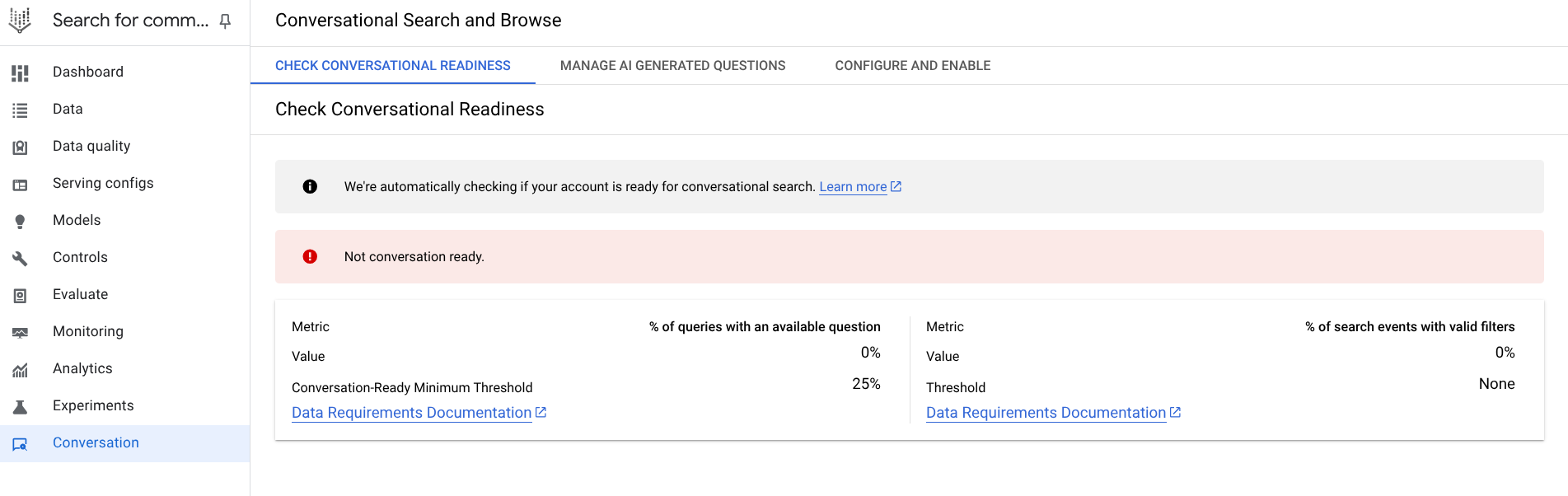 Abbildung 1. Prüfung der Konversationsbereitschaft.
Wenn Sie die kritische Prüfung mit genügend Nutzerereignissen mit gültigen Filtern bestehen, fahren Sie mit dem nächsten Schritt fort.
Wenn Sie steuern möchten, wie generative Fragen bereitgestellt werden, rufen Sie in der AI Commerce Search Console die Seite Dialogbasierte Produktfilterung und Übersichtsseite auf.
Steuerelemente für generative Fragen
Die generative KI formuliert für jedes indexierbare Attribut im Katalog eine Frage. Dabei werden sowohl Namen als auch Werte von Attributen für System- und benutzerdefinierte Attribute verwendet. Diese Fragen werden von einem LLM generiert und sollen die Suche verbessern. Für den Möbeltyp können die Werte beispielsweise „Innen“ oder „Außen“ sein. Die KI formuliert dann eine Frage dazu, welche Art von Möbeln Sie suchen.
Für jedes Attribut wird eine Frage generiert. Die Fragen werden anhand von bisherigen Nutzerereignissen und Facetten-Interaktionen aus vergangenen Suchereignisdaten nach der erwarteten Häufigkeit sortiert, mit der die Frage angezeigt wird. Die KI berücksichtigt zuerst die Fragen oben und sucht dann nach Attributen, die relevant sind. Die Liste der Fragen wird einmal generiert. Wenn ein neues Attribut hinzugefügt wird, ist es innerhalb von zwei Stunden in der Liste zu sehen.
Rufen Sie in der AI Commerce Search in Gemini Enterprise for Customer Experience-Konsole die Seite Shopping agent auf.
Zur Seite „Konversationelle Suche und Kategorieseite“Auf dem Tab KI-generierte Fragen verwalten sehen Sie alle Fragen, sortiert nach der Häufigkeit ihrer Verwendung. Die Häufigkeit wird gewichtet, d. h. es wird berücksichtigt, wie oft die Fragen bei häufigen Suchanfragen angezeigt werden. Für das Ranking wird das Feld „frequency“ in der
GenerativeQuestionConfig-Konfiguration verwendet. In diesem Feld werden die KI-generierten Fragen nach ihrer Nutzungshäufigkeit sortiert.Mit der Filteroption können Sie die Fragen filtern.
Setzen Sie ein Häkchen, um die Sichtbarkeit von Fragen für die einzelnen Attribute zu aktivieren.
Klicken Sie am Ende jeder Zeile auf edit, um ein Bearbeitungsfeld für jede Frage zu öffnen.
So nehmen Sie Änderungen in großen Mengen vor:
Aktivieren oder deaktivieren Sie die Kästchen neben den Fragen, die Sie in die Unterhaltung einbeziehen oder ausschließen möchten.
Klicken Sie oben in der Liste auf die Schaltfläche addIn Unterhaltung zulassen oder removeIn Unterhaltung nicht zulassen. Alternativ können Sie zum Bearbeiten einer einzelnen Frage auf edit klicken und das Kästchen neben In Unterhaltung zulässig im geöffneten Bereich deaktivieren oder wieder aktivieren:
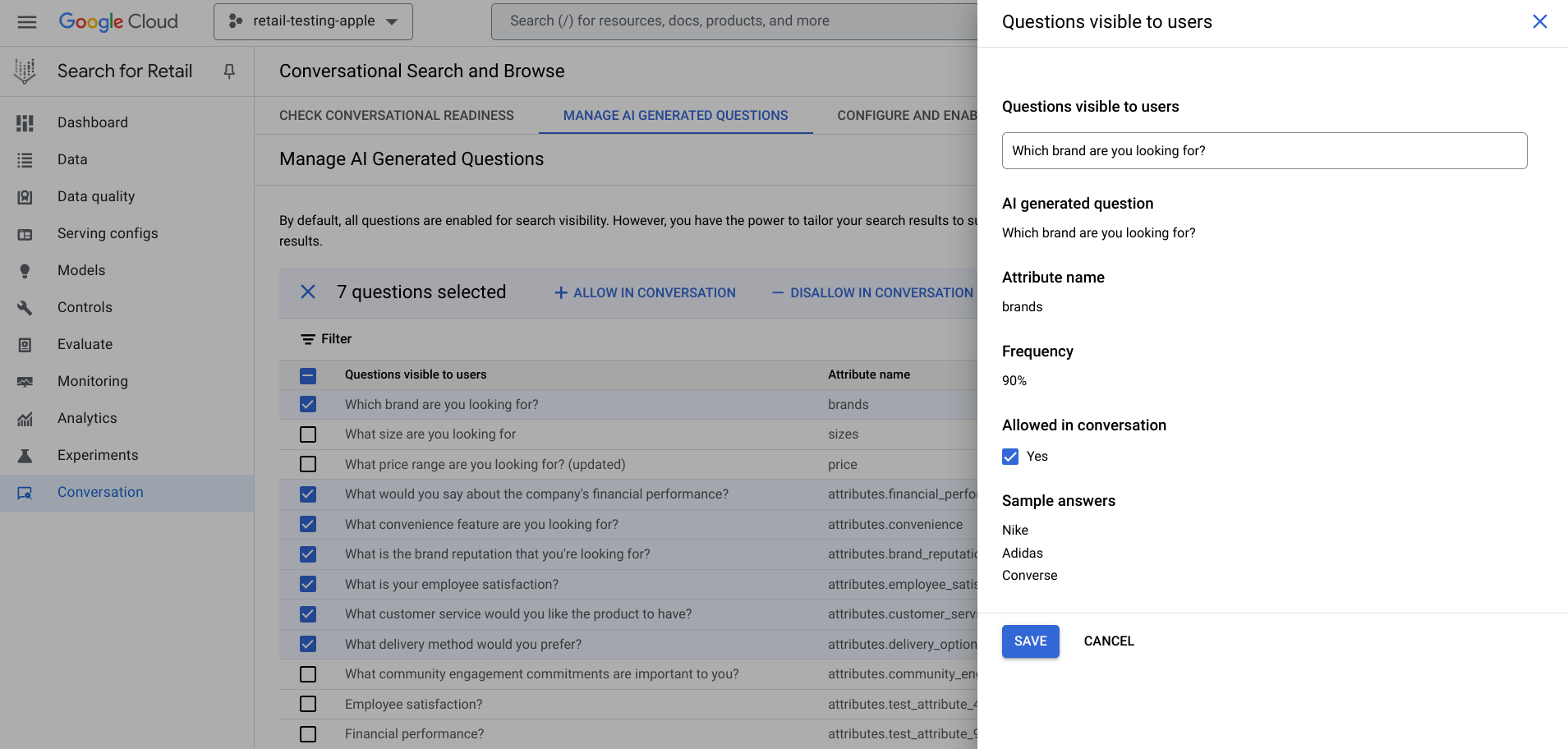 Abbildung 2. Bearbeiten Sie jede KI-generierte Frage.
Generative Fragen in der dialogbasierten Produktfilterung verwenden
Die API für den Dienst für generative Fragen bietet Steuerelemente, um potenzielle Inkonsistenzen in der LLM-Ausgabe zu minimieren. Sie können über die Console verwaltet werden. Hier können Einzelhändler auch die dialogbasierte Produktfilterung konfigurieren, indem sie den Aktivierungsstatus ändern und die Mindestanzahl der Produkte festlegen, die erforderlich ist, um sie auszulösen.
Sie können die Fragen definieren und dabei die Frage selbst, mögliche Antworten und die Frage angeben, ob die Frage in der Unterhaltung zulässig ist. Einzelne Fragen können von einem LLM generiert oder vom Händler überschrieben werden. In der Konsole können Sie KI-generierte Fragen überprüfen, überschreiben oder den Konversationsstatus ändern. Fragen können auch in großen Mengen bearbeitet werden.
Einzelne Fragen bearbeiten
Sie können auch Steuerelemente verwenden, um die einzelnen Fragen zu bearbeiten. Wir empfehlen, dies zu tun, bevor Sie die dialogbasierte Produktfilterung aktivieren.
Für jede Frage gibt es zwei Optionen. Klicken Sie in der letzten Spalte auf edit, um auf das Steuerfeld „Für Nutzer sichtbare Fragen“ zuzugreifen:
- Frage für alle Anfragen deaktivieren: Die Frage ist standardmäßig aktiviert. Entfernen Sie das Häkchen neben In Unterhaltung zulässig oder setzen Sie es wieder. Bei dieser Option wird die Frage übersprungen. Ein Händler kann eine Frage vollständig deaktivieren, wenn sie sich nicht auf die abgefragten Attribute bezieht oder als unangemessen ausgelegt werden könnte (eine Frage wie Welche Kleidergröße suchen Sie? könnte als neugierig in Bezug auf das Gewicht wahrgenommen werden).
- Frage neu formulieren: Im Bereich sehen Sie die KI-generierte Frage, das Attribut, dem sie zugeordnet ist, und die Werte des Attributs. Klicken Sie auf das Stiftsymbol, um den Text neu zu formulieren.
Konversationelle Filterung aktivieren
Nachdem Sie Ihre Fragen zur generativen KI in der Konsole bearbeitet haben, können Sie die Konversationsfilterung für Produkte aktivieren.
Wenn Sie die konversationelle Produktfilterung aktivieren möchten, rufen Sie in der AI Commerce Search in Gemini Enterprise for Customer Experience-Konsole die Seite Konversationelle Produktfilterung und Übersichtsseite auf.
Rufen Sie in der AI Commerce Search in Gemini Enterprise for Customer Experience-Konsole die Seite Shopping agent (Shopping-Agent) auf.
Zur Seite „Konversationelle Suche und Kategorieseite“Legen Sie die Mindestanzahl an Produkten in Ihrem Katalog fest, die in der Suche zurückgegeben werden sollen, bevor Fragen generiert werden. Diese Zahl kann höher, aber nie niedriger als 2 sein. Eine Zeile pro Seite ist oft die richtige Menge, um eine Unterhaltung auszulösen.
Konfigurieren Sie die Nummer und stellen Sie den Schalter auf Ein. Wenn weniger Produkte mit der Nummer übereinstimmen, werden sie herausgefiltert.
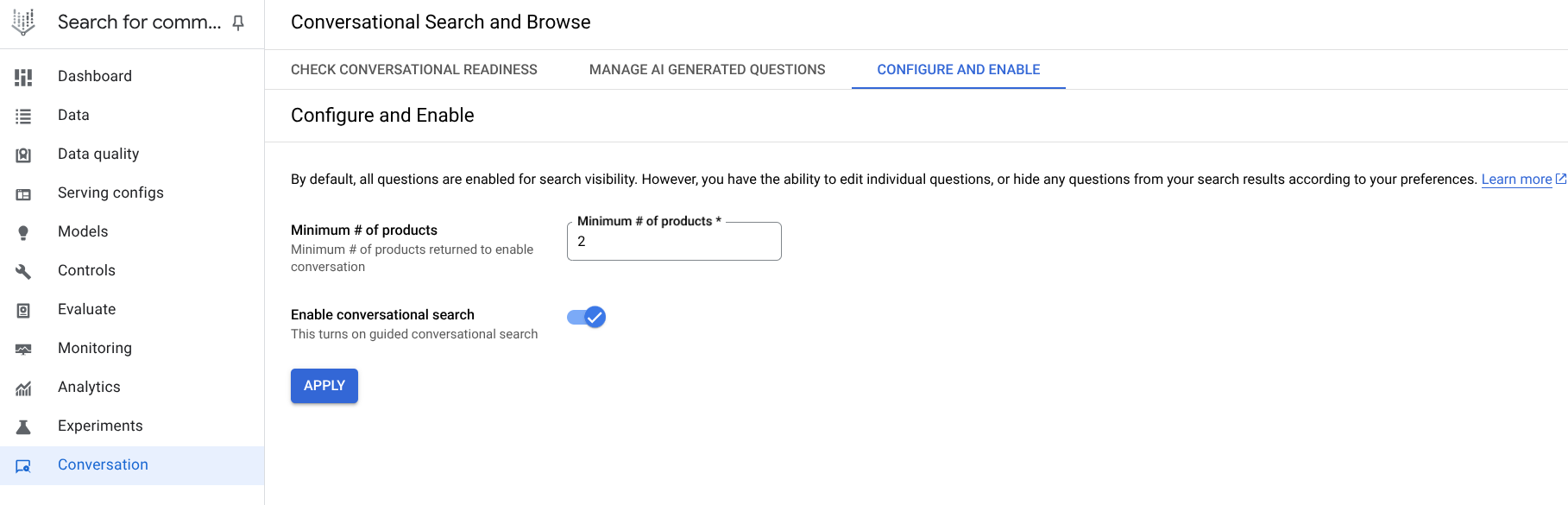 Abbildung 3. Stellen Sie den Schalter auf Dialogbasierte Suche aktivieren.
Auf dieser Seite finden Sie Informationen zum Status Ihrer Blockierungs- und Warnhinweisprüfungen. Wenn Sie genügend Suchanfragen mit mindestens einer Folgefrage haben, ist die Funktion „Konversationelle Suche“ jetzt für Ihre Website aktiviert.
Bewerten und testen
Mit Bewerten können Sie sich die Bereitstellung ansehen, indem Sie eine Testsuchanfrage ausführen und Ihre Fragen anhand der angezeigten Facetten testen. In diesem Bereich der Konsole können Sie sich ansehen, wie die Bereitstellung mit der konversationellen Produktfilterung aussieht.
So führen Sie die Bewertung und Tests durch: Im Bereich Bewerten auf den Tabs Suche oder Durchsuchen auf der Seite Bewerten der AI Commerce Search in der Gemini Enterprise for Customer Experience Console.
Rufen Sie in der Konsole für AI Commerce Search in Gemini Enterprise for Customer Experience die Seite Bewerten auf.
Zur Seite „Bewerten“Klicken Sie auf Suchen oder Ansehen.
Geben Sie im Feld Suchbewertung eine Testanfrage ein, die auf dem Katalog basiert, den Sie für die Suche hochgeladen haben, z. B. Schuhe, wenn Ihr Katalog aus Kleidungsartikeln besteht.
Klicken Sie auf Suchvorschau, um die Suchergebnisse anzuzeigen.
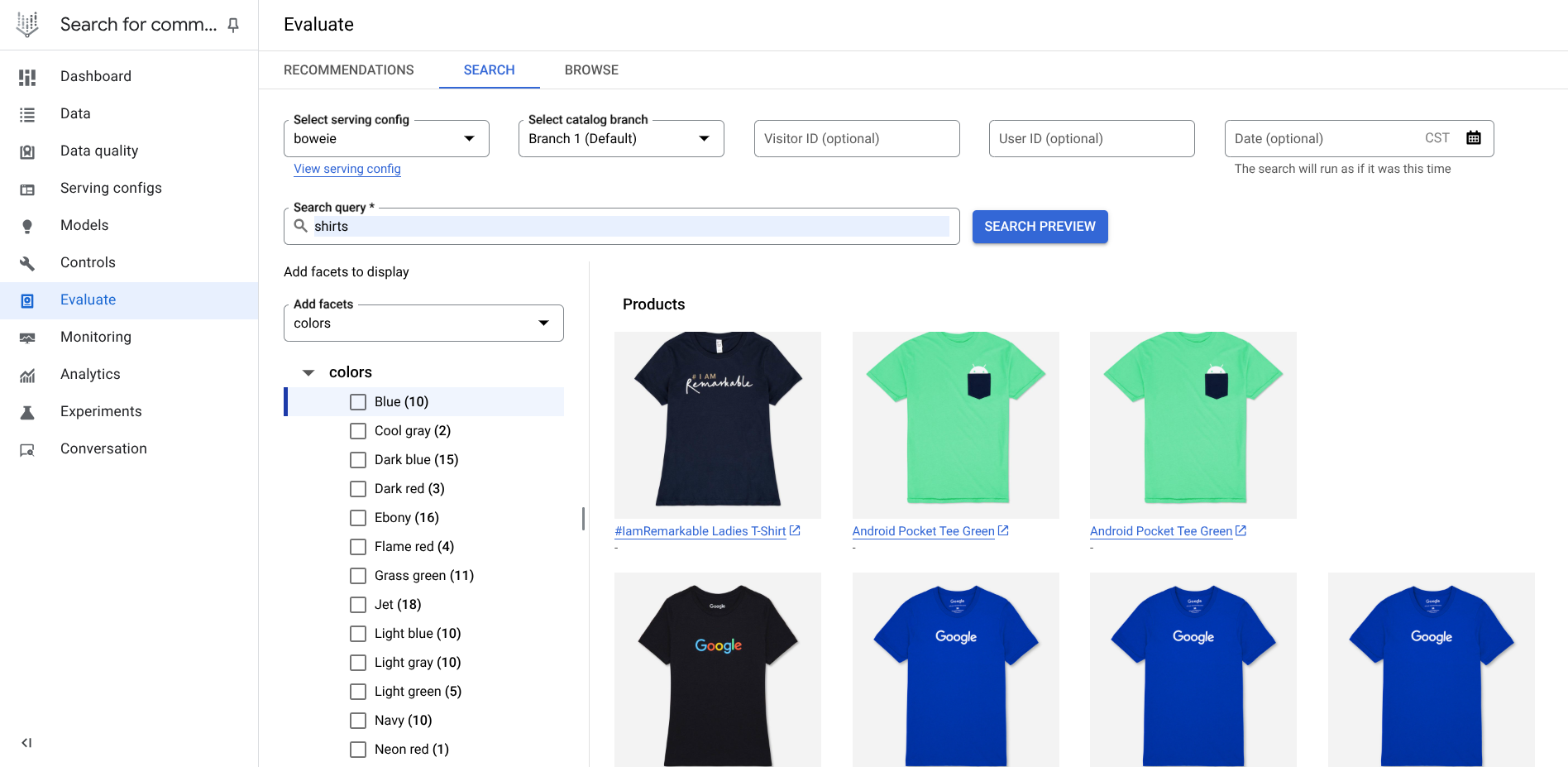 Abbildung 4: Ergebnisse in der Vorschau ansehen
Wenn Sie die dialogbasierte Produktfilterung aktiviert haben, sind auch generative Fragen aktiviert.
Generative Question API
In diesem Abschnitt wird beschrieben, wie Sie die Generative Question API verwenden, um die Conversational API in Ihre Weboberfläche einzubinden, generative Fragen zu verwalten und konversationelle Produktfilter auf Ihrer Website bereitzustellen.
API-Integration
Objekte:
- GenerativeQuestionsFeatureConfig
- GenerativeQuestionConfig
- GenerativeQuestions Service
- UpdateGenerativeQuestionsFeatureConfiguration
- UpdateGenerativeQuestionConfig
- ListGenerativeQuestionConfigs
- GetGenerativeQuestionFeatureConfig
- BatchUpdateGenerativeQuestionConfigs
Der Kern der Integration der konversationellen Produktfilterung ist die Definition der question-Ressource. Dazu gehören die Frage selbst und die Frage, ob die Frage in der Unterhaltung zulässig ist. Die Frage wird standardmäßig von einem LLM generiert, kann aber vom Administrator überschrieben werden.
Konversationelle Produktfilterung aktivieren
Objekt:
- GenerativeQuestionsFeatureConfig
Dieses Objekt ist eine Steuerkonfigurationsdatei zum Aktivieren der konversationellen Produktfilterung für generative Fragen, um die allgemeine Bereitstellung zu verwalten. GenerativeQuestionsFeatureConfig verwendet eine GET-Methode, um Attributinformationen und Informationen dazu abzurufen, ob die Attribute indexierbar sind. Die Informationen stammen aus dem mit dem Projekt verknüpften Katalog.
Mit dem Schalter feature_enabled wird festgelegt, ob Fragen bei der Bereitstellung verwendet werden. Damit werden die Schalter auf oberster Ebene in der Console verwaltet.
Bereitstellung
Die dialogbasierte Produktfilterung basiert darauf, dass Sie mit dem Nutzer eine fortlaufende Unterhaltung mit mehreren Zügen führen. Daher ist mindestens eine zweite Antwort erforderlich, damit die dialogbasierte Produktfilterung funktioniert. In der Antwort werden dem Nutzer eine weiterführende Frage und Antwortvorschläge angezeigt. Er kann auf diese Frage antworten, indem er seine Antwort eingibt oder auf einen Antwortvorschlag klickt (Multiple-Choice-Option).
Die Multiple-Choice-Option funktioniert im Hintergrund wie eine Facette (ein Filter für Ereignistypen), mit der die Abfrage durch Filtern eingeschränkt wird. Wenn der Nutzer auf eine Multiple-Choice-Antwort klickt, wird im Hintergrund ein Filter auf die Anfrage angewendet. Das Anwenden eines Filters über die Konversationsauswahl ist identisch mit dem Anwenden desselben Filters über dynamische Facetten oder Kacheln.
Dienst, der durch die dialogbasierte Produktfilterung aktiviert wird
Der Dienst für generative Fragen (service GenerativeQuestionService{...}) wird zum Verwalten von LLM-generierten Fragen verwendet. Das übergeordnete Objekt ist der Katalog, aus dem Informationen abgerufen werden, um Fragen für einen bestimmten Katalog zurückzugeben. Mit dem Dienst wird der allgemeine Status generativer Fragen verwaltet. Außerdem können einzelne oder Batch-Änderungen vorgenommen und Fragen aktiviert oder deaktiviert werden. Um die Service API verwenden zu können, müssen die Datenanforderungen erfüllt sein. Außerdem müssen die Fragen initialisiert werden, bevor sie verwaltet werden können.
Der Dienst interagiert mit den Konfigurationsdateien auf Feature- und Frageebene über zwei Gruppen von Handlern:
GenerativeQuestionsFeatureConfig-Handler (auf Funktionsebene):- Aktualisieren: Hier können Sie die Mindestanzahl der Produkte und die Felder für die Aktivierung ändern.
- Get: Gibt ein Objekt zurück.
GenerativeQuestion Config-Handler (auf Frageebene):
- List: Gibt alle Fragen für einen bestimmten Katalog zurück.
- Aktualisieren: Ermöglicht die Verwaltung einzelner Fragen.
- Mit Batch Update (Batch-Aktualisierung) können Sie Fragen gruppiert verwalten.
Der Dienst gibt eine semantisch passende Frage basierend auf der ursprünglichen Anfrage zurück.
Eine Folgefrage wird vom LLM-Modell generiert und kann überschrieben werden. Die Fragen werden basierend darauf angezeigt, wie wahrscheinlich es ist, dass sie von Kunden verwendet werden. Dazu wird der Suchereignisverlauf aufgerufen. Wenn kein Suchereignisverlauf vorhanden ist, wird auf die Commerce-Suchprotokolle zurückgegriffen.
Basierend auf der vorherigen Anfrage werden unterschiedliche Fragen generiert. Es gibt keine festen Gewichte. Die KI, die die LLM-generierten Fragen steuert, lernt aus den Anfragen und ändert die Gewichtung für jede Anfrage. Bei „Shirt“ wird die Kategorie beispielsweise sehr stark gewichtet, bei „XL rotes Shirt“ werden Kategorie, Größe und Farbe gewichtet.
Bereitstellung konfigurieren
Konfigurieren Sie die Bereitstellung, indem Sie die API zur Konfiguration von Konversationsfiltern in die Search API einbinden.
Die Konfigurations-API ConversationalFilteringSpec für die Funktion basiert auf der Conversational API. Sie können beide APIs parallel oder in dieser Reihenfolge aufrufen:
- Conversational API
- Search API
ConversationalFilteringSpec: Dieses optionale Feld wurdeConversationalSearchRequesthinzugefügt, ist aber erforderlich, wenn Sie die konversationelle Produktfilterung verwenden möchten. Für das Feld werden die FelderSearchRequest, die Abfrage und der Filter wiederverwendet. Es enthält auch ein Feld, in dem eine Folgefrage für den Nutzer nach einer ersten Anfrage aktiviert werden kann, sowie einconversation_id, um den Status der Unterhaltung zwischen Client und Server beizubehalten.ConversationalFilteringResult: Eine Proto-Datei enthält zusätzliche Informationen, die für den CRS-Ablauf mit Konversation inConversationalSearchResponsezurückgegeben werden müssen. Dazu gehörenconversation_id,refined_query,additional_filters,follow_up_questionundsuggested_answers.
Nutzerinteraktion in der Conversational API
Der Nutzer startet eine Suche mit einer ersten Anfrage und setzt das Flag mode auf CONVERSATIONAL_FILTER_ONLY. Der Nutzer wählt dann eine Antwort aus, die über das Feld user_answer an die API zurückgesendet wird.
Die Conversational API stellt das Feld additional_filter in der Antwort bereit. Der Nutzer muss diese Filter auf die Follow-up-Anfrage an die Search API anwenden. Die Suchergebnisse basieren auf der Eingabe des Nutzers und enthalten eine neue Folgefrage, die zu einer Folgeanfrage anregt. So wird die Unterhaltung in mehreren Schritten fortgesetzt, bis der Nutzer auf der Website des Einzelhändlers findet, wonach er sucht.
Wenn die dialogbasierte Produktfilterung auf der Website aktiviert ist, sieht der Nutzerpfad und die anschließende Interaktion mit AI Commerce Search so aus:
Schritt 1: Die erste Anfrage kommt vom Nutzer an die Search API und die Conversational API. Die Search API gibt nur Suchergebnisse zurück. Die Conversational API gibt die vorgeschlagenen Antworten und weiterführenden Fragen zurück. Rufen Sie die Search API für dieselbe Anfrage oder
page_categoryauf und rufen Sie die Suchergebnisse ab. Die angeforderte Folgekonversation wird an die dialogorientierte Suche gesendet. Rufen Sie die Conversational API mit dem richtigen Konversationsfiltermodus auf.Schritt 2: Erste Suchantwort mit Suchergebnissen. Die Conversational API verfeinert die Anfrage, indem sie die vorgeschlagenen Antworten und weiterführenden Fragen zurückgibt. Der Endnutzer wählt dann „Multiple Choice“ aus:
- Der ausgewählte Antwortfilter wird an die Conversational API gesendet.
- Die Conversation und Search APIs werden mit dem angewendeten Filter ausgeführt.
Erste Nutzeranfrage
Die erste Anfrage erfolgt, wenn Ihr Nutzer eine Unterhaltung in der KI-basierten Suche für den Handel startet und im Suchfeld nach dress sucht.
- Nutzeraktion: Der Endnutzer sucht nach Kleid.
- Ihre Implementierung: Führen Sie zwei API-Aufrufe aus.
- Conversational API-Anfrage:
query: „dress“conversational_search_spec:mode:"CONVERSATIONAL_FILTER_ONLY"Dies ist der Schlüsselparameter.
- Search API-Anfrage:
query: Kleid
- Antwort der Conversational API:
conversation_id: „c15...“ Speichern Sie diese Variable.followup_question: Die Frage Welche Farbe hat das? wird generiert.suggested_answers:[ {name: "colors", value: "yellow"}, {name: "colors", value: "blue"}, ... ]
- Aktion: Dem Nutzer werden die
followup_questionundsuggested_answersangezeigt.
Anfrage an die Search API senden
Senden Sie eine Anfrage an die Search API, indem Sie die folgende Suchanfrage erstellen und dress als Anfrage festlegen (oder die tatsächliche Anfrage):
Im Rahmen der dialogbasierten Produktfilterung ändert sich die Such-API-Anfrage nicht.
Anfrage an die Conversational API senden
So senden Sie eine Anfrage an die Conversational API:
Erstellen Sie eine Anfrage für die konversationelle Suche, indem Sie
dressals Anfrage festlegen (oder die tatsächliche Anfrage).Setzen Sie
modeaufCONVERSATIONAL_FILTER_ONLY, um eine Antwort im Unterhaltungsstil zu erhalten. Wenn der Wert aufDISABLEDgesetzt ist, wird keine Folgefrage gestellt.Füllen Sie
SearchParamsin der dialogbasierten Suchanfrage aus. Die Suchparameter sollten mit denen des Search API-Aufrufs übereinstimmen.
Antwort der Conversational API
Ihre Antwort von der Conversational API sieht dann so aus:
Was Sie mit der Antwort tun sollten:
conversation_id: Diese ID kann im Sitzungsspeicher des Browsers gespeichert und verwendet werden, um die Konversationssuche mit dem Server fortzusetzen. Da ein Käufer möglicherweise mehrere Tabs mit mehr als einer Unterhaltung geöffnet hat, wirdconversation_idverwendet, um die Unterhaltungen zu verfolgen.refined_query: Gibt die aktuelle Abfrage an. Sie müssen diese Antwort verwenden, um die Search API aufzurufen und die Produktergebnisse abzurufen.followup_question: Gibt die Frage an, die dem Nutzer angezeigt werden soll.suggested_answers: Eine geordnete Liste der Multiple-Choice-Antworten, die Ihren Nutzern angezeigt werden sollen. Wenn Sie weniger Antworten anzeigen möchten, zeigen Sie einfach die ersten N Ergebnisse an. Die Liste ist in der Reihenfolge sortiert, in der die Ergebnisse angezeigt werden sollen.
Für die ursprüngliche Anfrage ist dann die Unterhaltung aktiviert.
Die Suche verarbeitet Multiple-Choice-Antworten
- Nutzeraktion: Klicks gelb.
- Ihre Implementierung: Führen Sie zwei neue API-Aufrufe aus.
- Conversational API-Anfrage:
query: Kleidconversation_id:"c15..."Verwenden Sie die gespeicherte ID.user_answer: {selected_answer: {product_attribute_value: { name: "colors", value: "yellow" } } }
- Search API-Anfrage:
query: Kleid.
- Antwort der Conversational API:
additional_filter: {product_attribute_value: { name: "colors", value: "yellow" } }followup_question: Was ist der Anlass?
- Aktion: Verwende
additional_filter, um die Weboberfläche zu aktualisieren, z. B. indem du das gelbe Filterfeld aktivierst und die neue Frage anzeigst.
Die dialogbasierte Produktfilterung bietet diese Optionen für eine fortgesetzte dialogbasierte Interaktion, die zu einer schnelleren Verfeinerung der Suche führt:
Wenn Ihrem Nutzer Suchergebnisse präsentiert werden, kann er eine Multiple-Choice-Option auswählen.
In diesem Codebeispiel wird gezeigt, dass der Nutzer die Multiple-Choice-Antwort yellow (gelb) ausgewählt hat. Eine neue Konversationsanfrage wird an die Search API gesendet, indem die Anfrage zusammen mit dem richtigen Nutzerfilter noch einmal gesendet wird.
So senden Sie eine Anfrage an die Conversational API:
- Stellen Sie die
conversation_idaus dem Sitzungsspeicher wieder her. - Setzen Sie
modeaufCONVERSATIONAL_FILTER_ONLY. - Legen Sie
user_answerfür die Auswahl des Nutzers fest.
Die Antwort der Conversational API sieht dann so aus:
Was Sie mit der Antwort tun sollten:
- Die Google-Antwort ist im Grunde identisch mit der Antwort auf die erste Anfrage, mit der Ausnahme, dass das Feld
additional_filterverwendet werden kann, um das Filterkästchen fürcolor = yellowzu aktivieren. Es sollte allen anderen Filtern hinzugefügt werden, die der Nutzer ausgewählt hat. - Die
additional_filtersollte auch dem Filterfeldereignis hinzugefügt werden, das für diese Folgeanfrage und die entsprechende Suchanfrage an Google gesendet wird. Er sollte in der Suchanfrage angewendet werden, um Suchprodukte abzurufen, und auch in der Anfrage für die dialogbasierte Suche, um die Folgeunterhaltung abzurufen. - Die
refined_querysollte an die Search API gesendet werden, um relevantere Produkte abzurufen.
Produktfilter implementieren
Dieser Abschnitt dient als Leitfaden für Nutzer, die die dialogbasierte Produktfilterung auf API-Ebene implementieren möchten. Der Ausgangszustand (neutral) ist eine Landingpage, die je nach Ihrer AI Commerce Search-Anwendung wahrscheinlich eine Suchleiste, Empfehlungen oder Marketingkampagnen enthält. Es wurden keine Aufrufe an die Search API oder die Conversation API gesendet.
Ausgangsstatus
Dies ist die Landingpage für die Benutzeroberfläche, für Empfehlungen oder Kampagnen. Es wurden noch keine API-Aufrufe für die Conversational Search API ausgeführt.

Nutzer gibt eine Anfrage ein
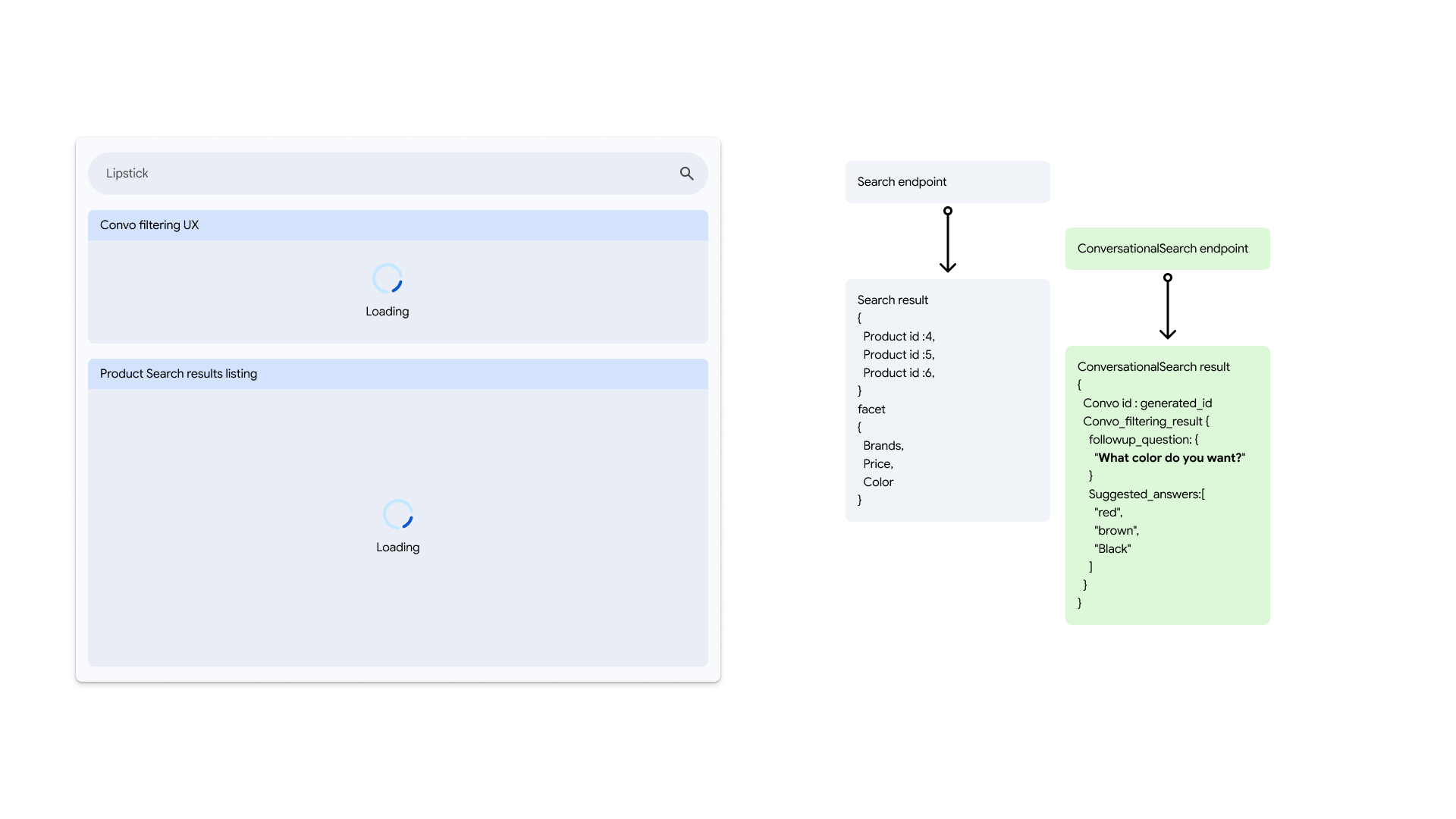
Geben Sie eine Anfrage wie Lippenstift ein, um parallele Aufrufe an die Search- und Conversation-APIs zu senden.
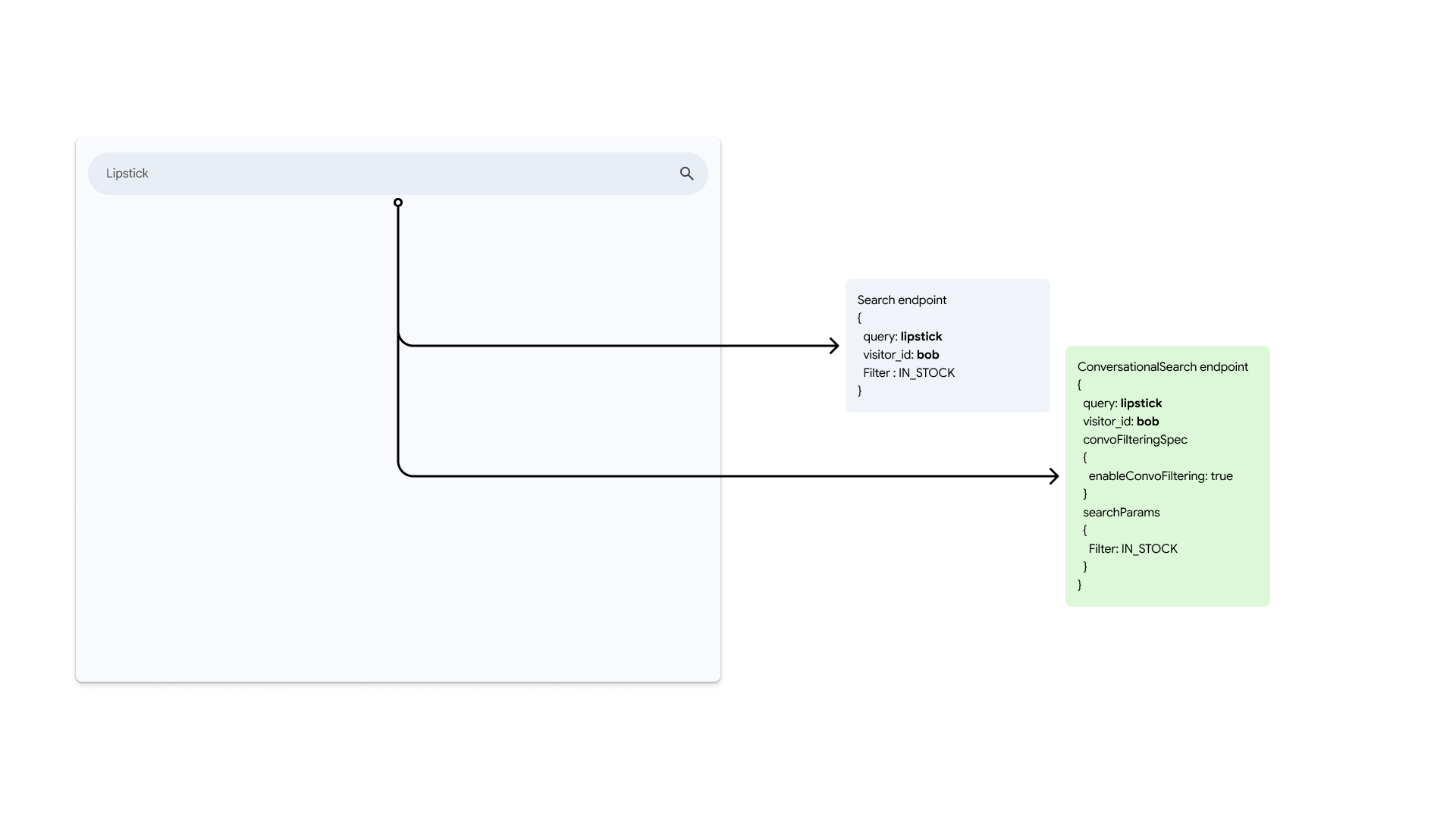
Die erste Frage wird in der Suche und in Unterhaltungen beantwortet.
Die API-Antworten werden angezeigt, einschließlich einer ersten Frage und einer Reihe von Antwortmöglichkeiten. Die Antworten der Conversational und Search APIs auf die ursprüngliche Nutzeranfrage sind jeweils asynchron.
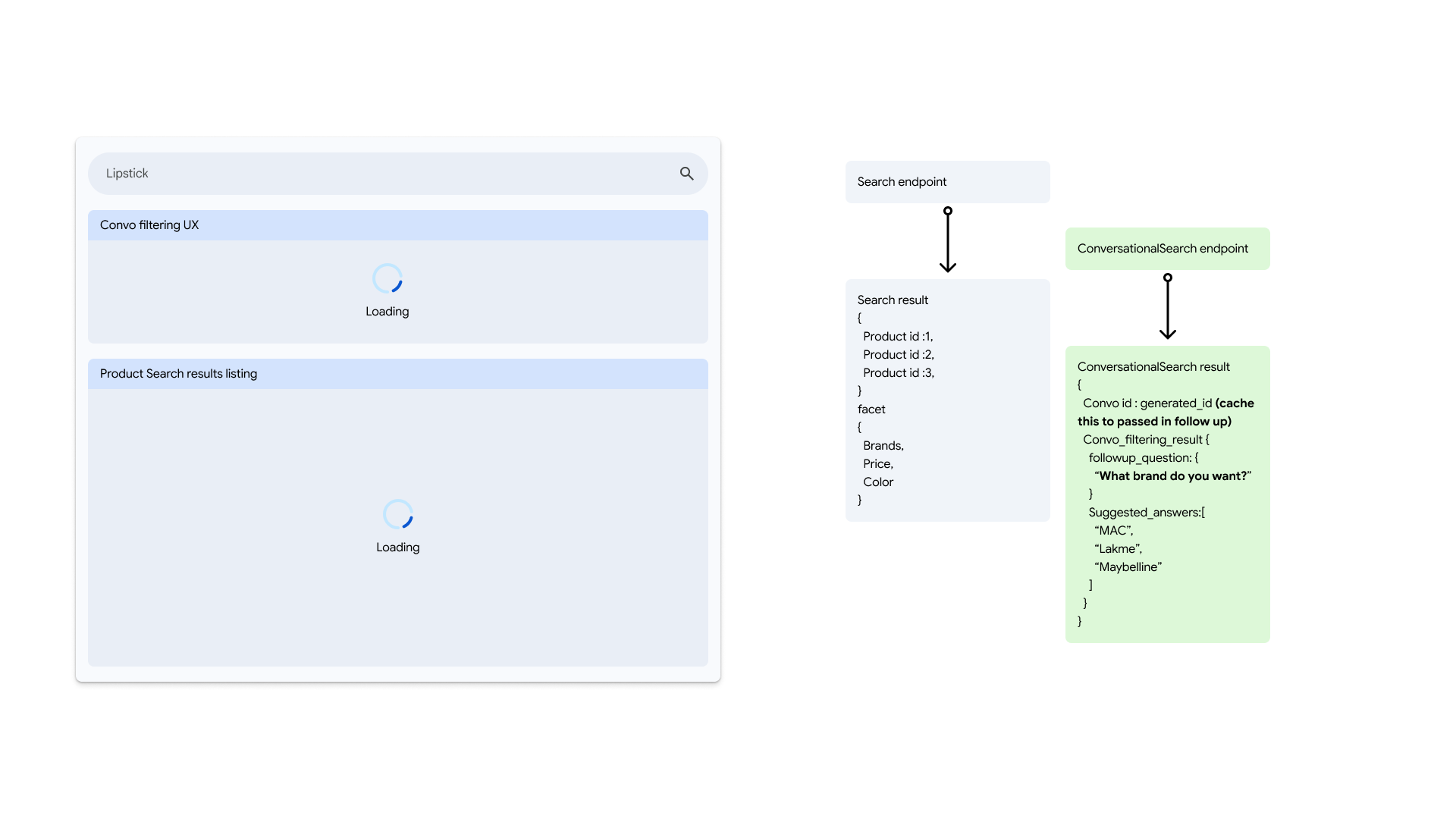
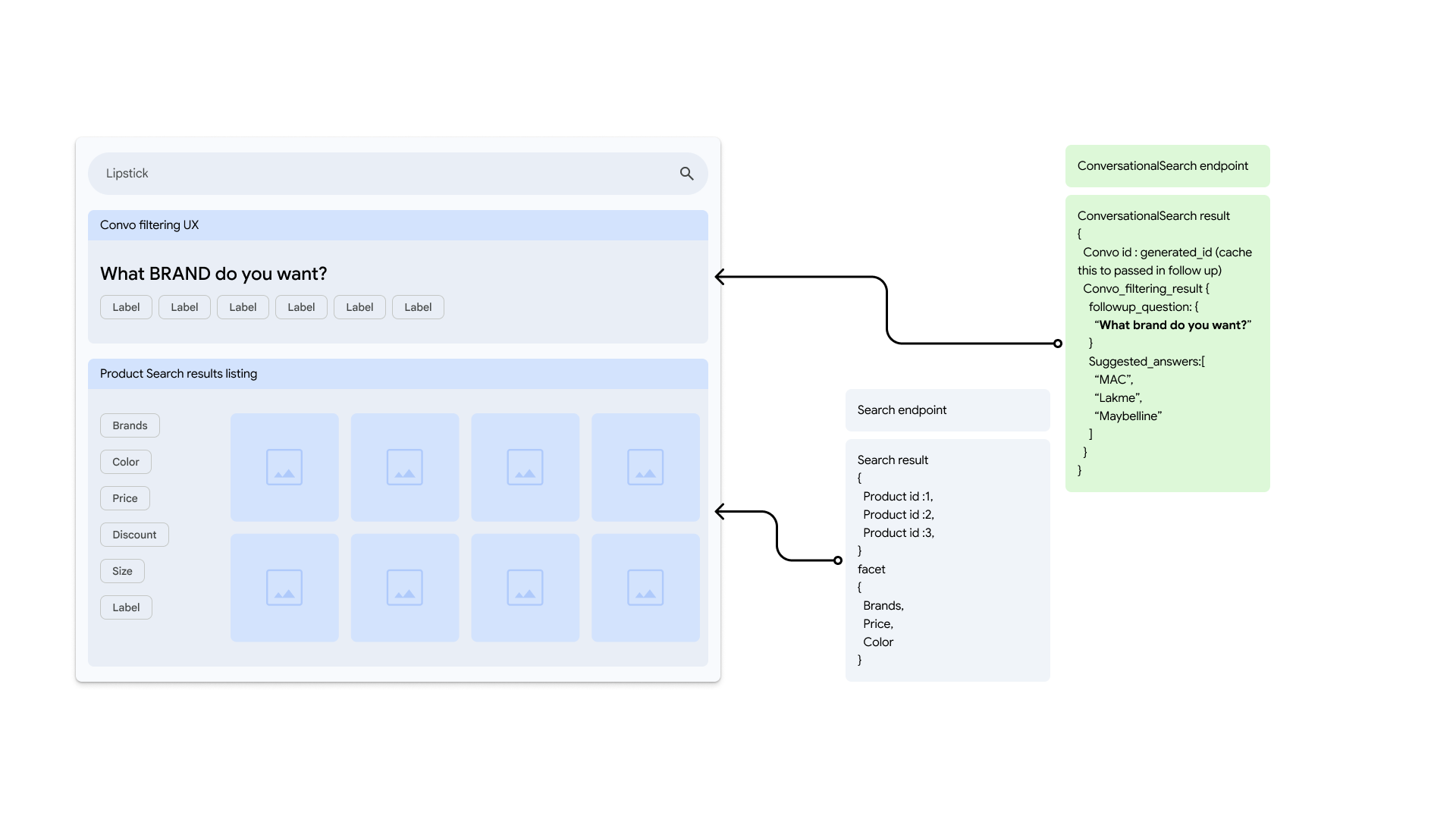
Der Nutzer wählt eine angezeigte Antwort oder Filterfacette aus.
Der Nutzer wählt eine angezeigte Antwort oder Filterfacette aus.
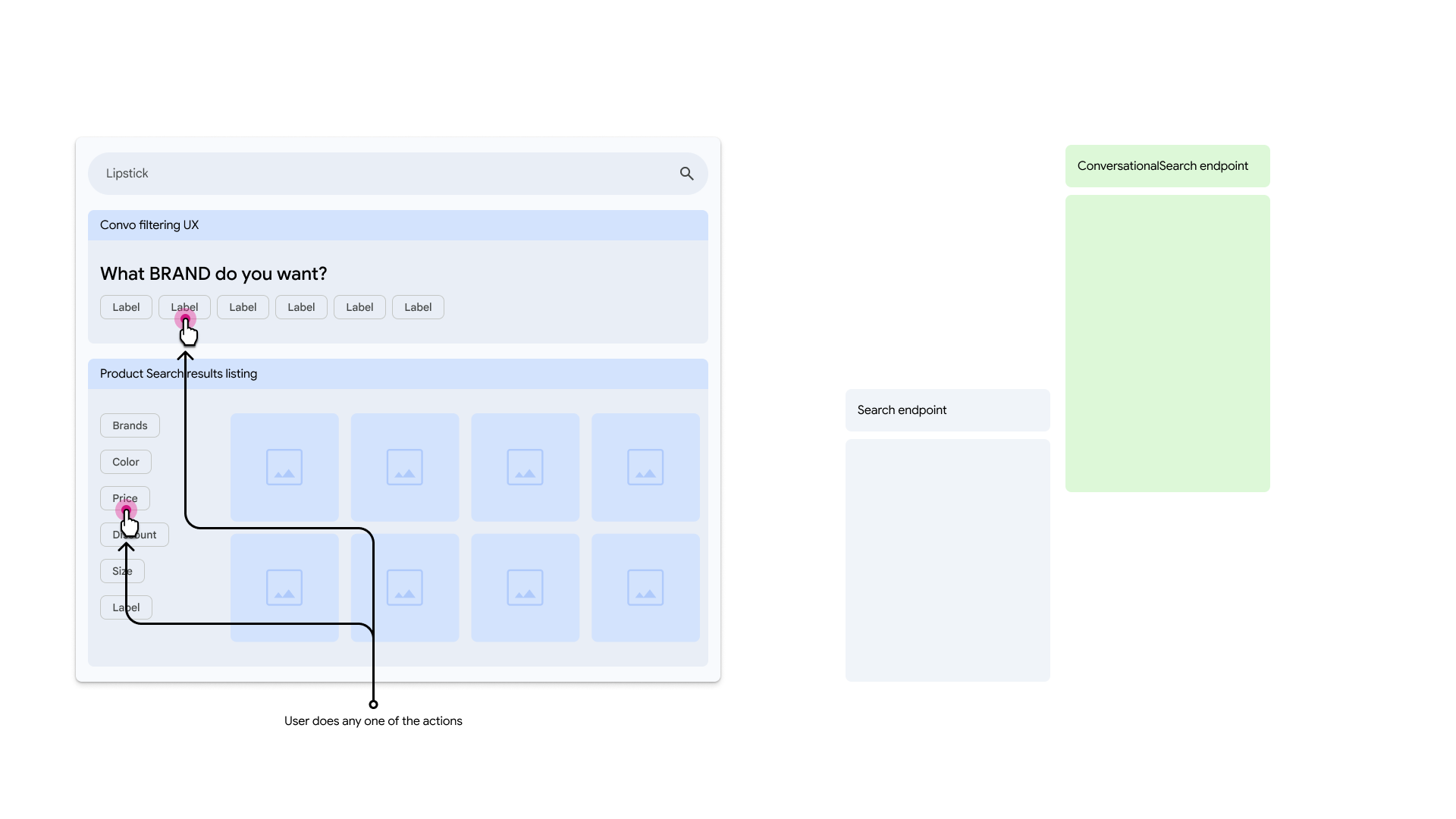
Durch die Auswahl des Nutzers wird dann ein zweiter Aufruf an beide APIs mit der Filterdimension oder Antwort des Nutzers ausgelöst.
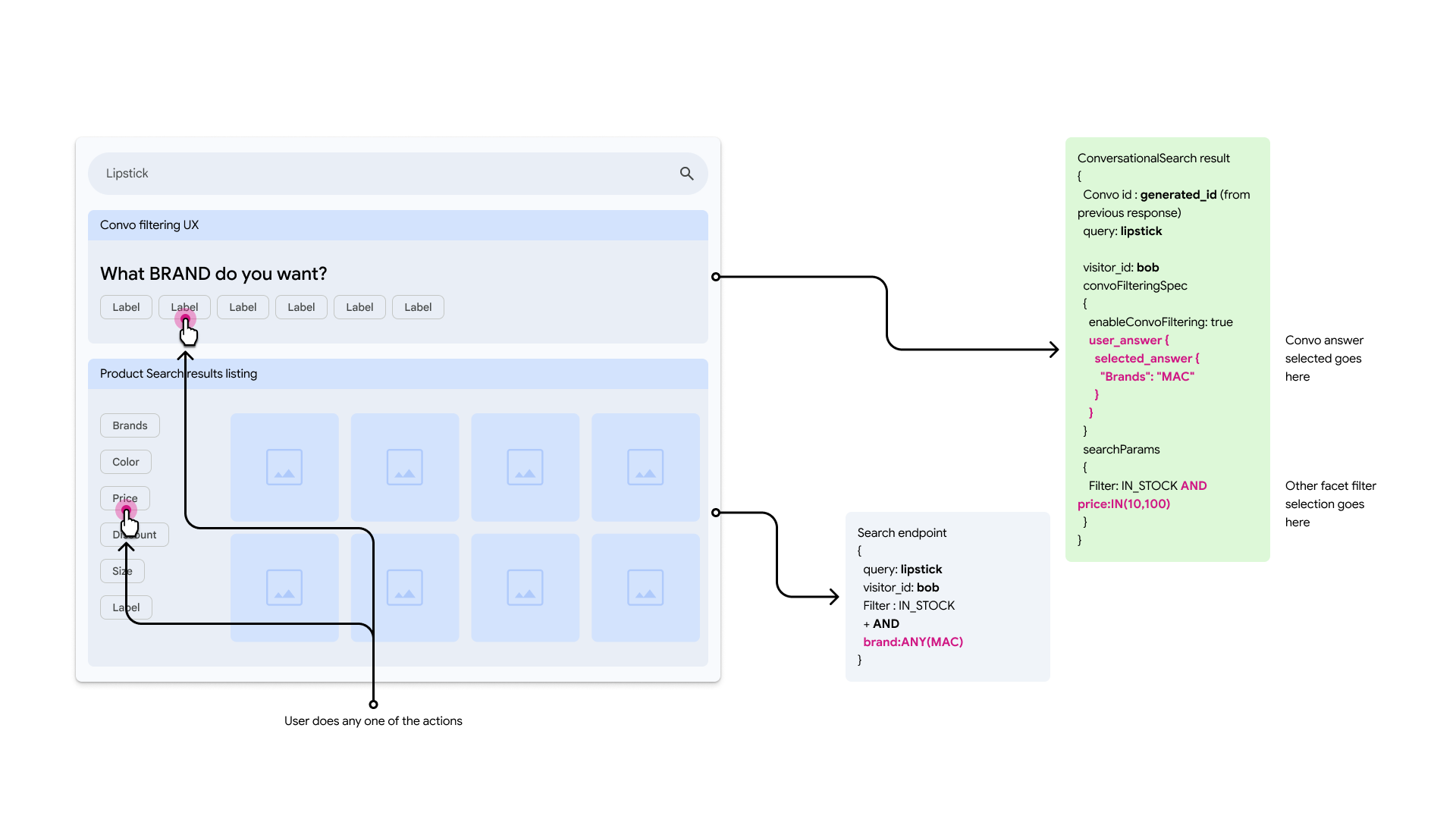
APIs liefern Folgefrage
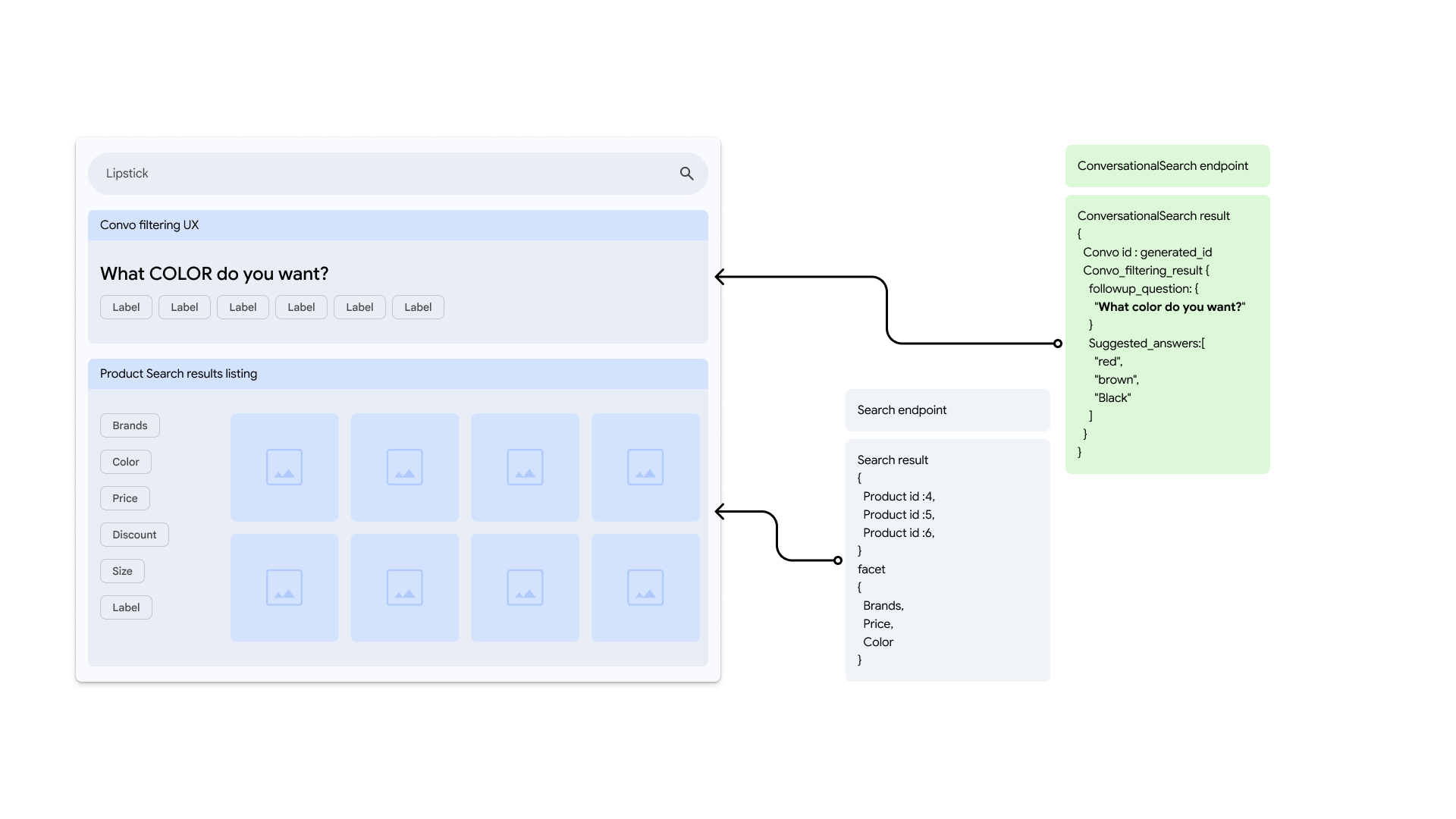
Die Search- und Conversation-APIs antworten beide asynchron, um eine weitere Frage und präsentierte Antwortoptionen zu liefern.
Der Nutzer sieht die nächste Frage und eine Reihe von Antwortoptionen.
Sonderfälle
Es gibt einige weitere mögliche Szenarien, die durch die Implementierung abgedeckt werden.
Nutzer gibt eine neue Anfrage ein
Wenn der Nutzer gerade einen Konversationsfilter für eine Anfrage eingibt, z. B. Lippenstift,wurde die Weboberfläche bereits mit der ersten Antwort der API gefüllt. Wenn der Nutzer jedoch eine neue Anfrage eingibt, z. B. Sonnencreme, wird eine neue Unterhaltung gestartet. In diesem Fall wird die API-Implementierung auf eine neue Anfrage mit einem leeren Feld conversation_id zurückgesetzt. Durch diese neue Anfrage wird eine neue Antwort generiert und die Weboberfläche wird mit einer neuen entsprechenden Antwort aktualisiert.
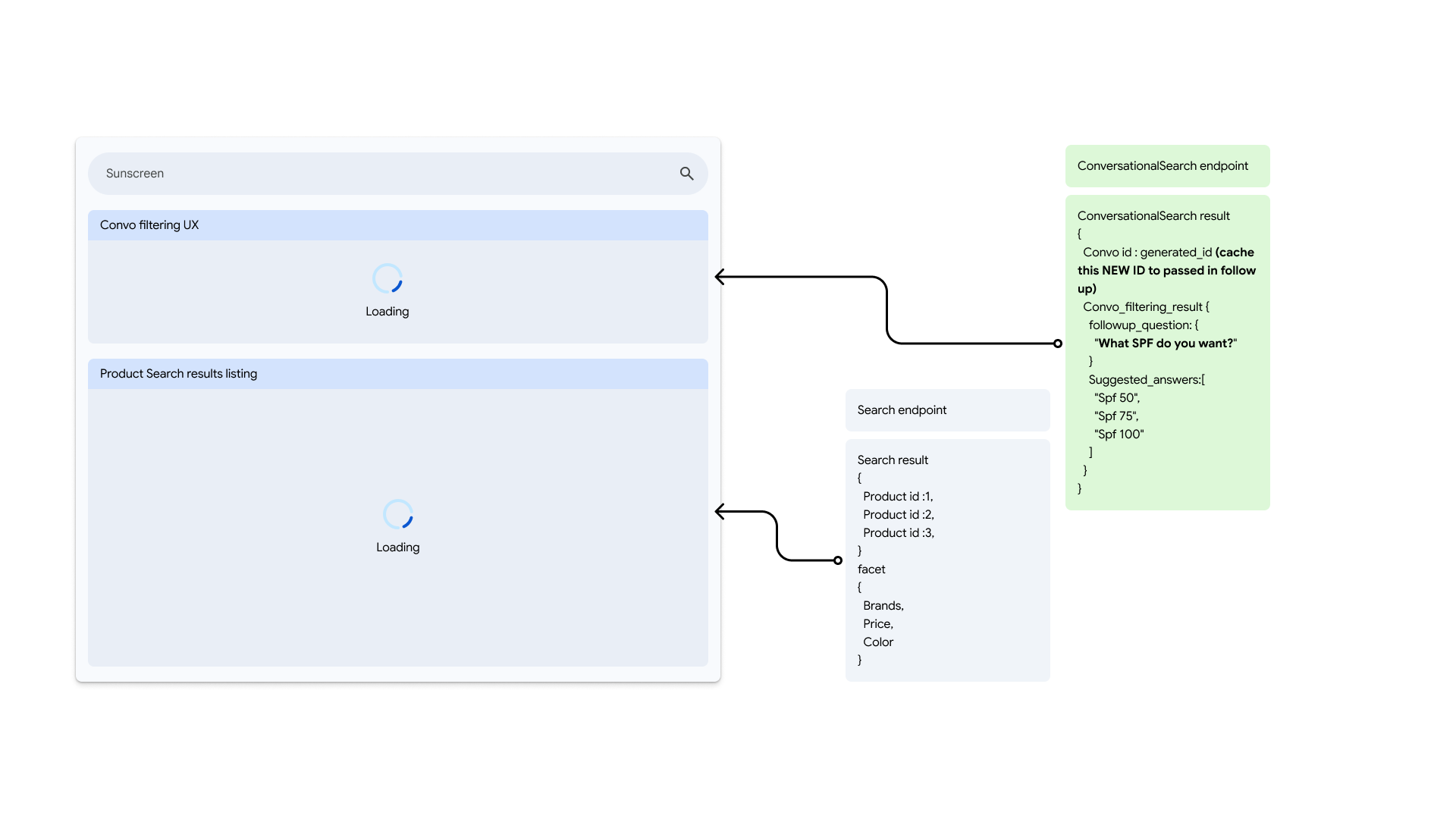
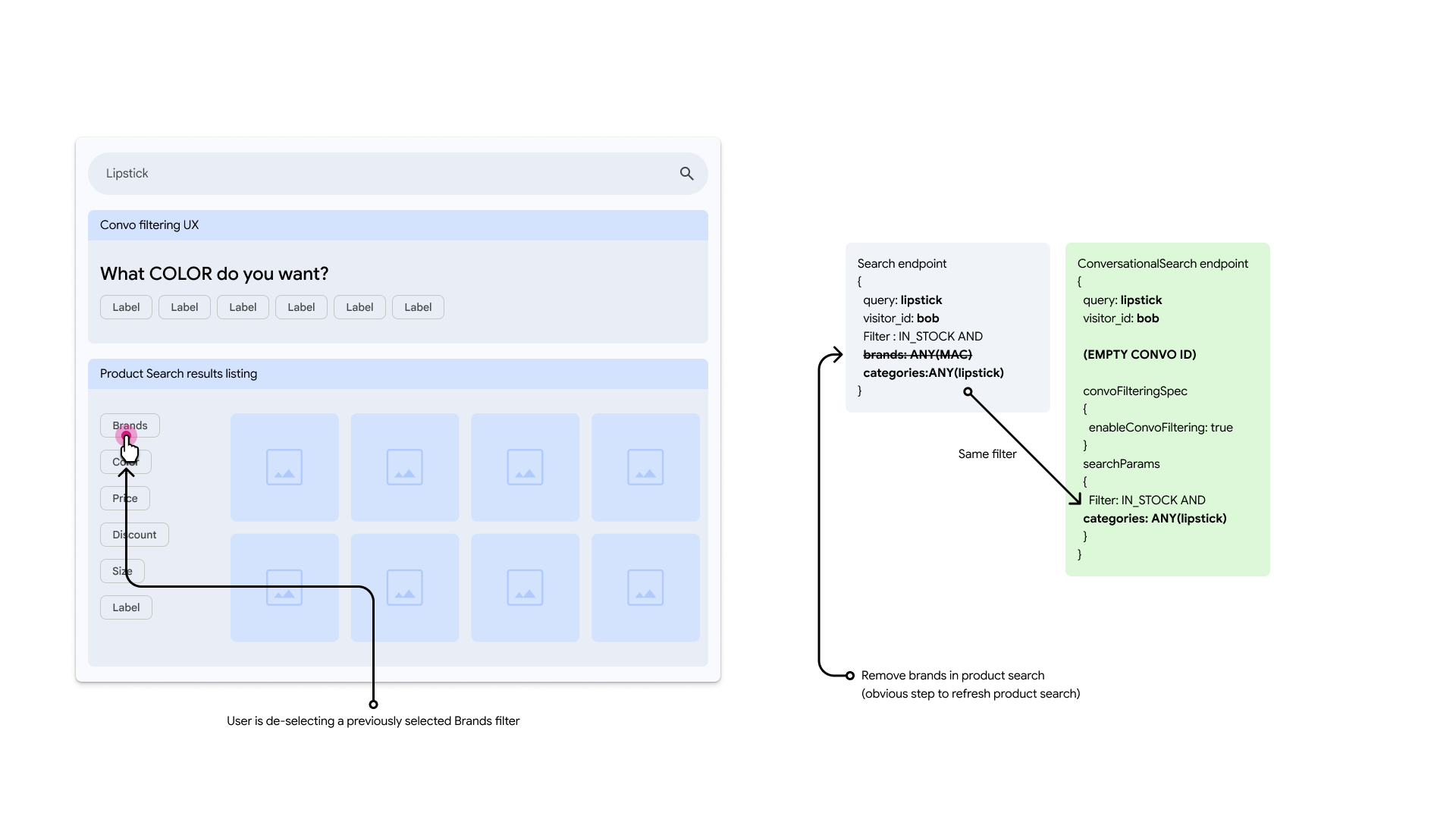
Nutzer deaktiviert einen Facettenfilter oder eine zuvor beantwortete Frage
Wenn sich der Nutzer in einer Benutzeroberfläche befindet, die bereits mit der Antwort aus einer vorherigen Anfrage gefüllt wurde, aber den ausgewählten Facettenfilter oder die Antwort abwählt, wird eine neue Unterhaltungssitzung mit searchParam-Filtern gestartet. Der Grund dafür ist, dass der Nutzer den aktuellen Gesprächsverlauf verlässt.