


אשף ההגדרה של הארגון מאפשר לכם להגדיר את משאבי הארגון ולהקצות הרשאות ניהול בקלות. הוא גם מאפשר להעביר פרויקטים קיימים וחשבונות לחיוב למשאב הארגון החדש.
כדי להתחיל לעבוד עם אשף הגדרת הארגון:
רוכשים משאב מסוג Organization. הוראות מפורטות זמינות במאמר קבלת משאב ארגוני.
הקצאת תפקידים של אדמין ארגוני, אדמין לחיוב ואדמין רשת עבורGoogle Cloud משאב הארגון. הוראות מפורטות זמינות במאמר הענקה, שינוי וביטול גישה למשאבים.
כדי להתחיל את תהליך ההעברה:
שליחת בקשה להעברת הפרויקט והחיוב לבעלי הפרויקט.
צריך לחכות שבעלי הפרויקט יאשרו את בקשת ההעברה.
אישור ההעברה של הפרויקט והחשבון לחיוב.
במדריך הזה מוסבר איך להעביר פרויקטים וחשבונות לחיוב באמצעות Google Cloud אשף ההגדרה. מידע נוסף על השימוש במנהל המשאבים זמין במאמר העברת פרויקטים.
שיוך פרויקטים או חשבונות לחיוב למשאב ארגון מאפשר שליטה מרכזית בכל המשאבים במשאב הארגון. מידע נוסף זמין במאמר בנושא היתרונות של משאב הארגון.
בקטעים הבאים מופיעות הוראות מפורטות לביצוע השלבים שלמעלה.
העברת פרויקטים קיימים וחשבונות לחיוב
אחרי שיוצרים משאב ארגון לדומיין, כל הפרויקטים שנוצרים תחת משאב הארגון משויכים אליו באופן אוטומטי. אפשר גם להעביר פרויקטים שכבר קיימים למשאב הארגון.
אם יש לכם הרשאת בעלים או עריכה בפרויקט, וגם הרשאת Project Creator במשאב הארגון, אתם יכולים להעביר פרויקטים ישירות.
אם אתם אדמינים של הארגון, אתם יכולים לבקש מבעלי הפרויקט לתת לכם שליטה בפרויקט כדי שתוכלו להעביר אותו למשאב הארגון.
אי אפשר לבטל את העברת הפרויקט. אחרי שמשייכים פרויקט למשאב ארגוני, אי אפשר לשנות את השיוך בחזרה לללא ארגון או להעביר אותו למשאב ארגוני אחר באופן עצמאי. אם אתם צריכים להעביר פרויקט אחרי שהוא משויך למשאב ארגוני, תצטרכו לפנות אל Google Cloud תמיכת פרימיום.
כשמעבירים פרויקט למשאב ארגוני, האדמין הארגוני מקבל שליטה אדמיניסטרטיבית בפרויקט, והפרויקט יורש את מדיניות הארגון ואת מדיניות ההרשאות והדחיות של ניהול הזהויות והרשאות הגישה (IAM). מידע נוסף על ההשלכות של המדיניות
כשמעבירים פרויקטים קיימים למשאב ארגון, הם מחויבים כמו שהם חויבו לפני ההעברה, גם אם החשבון לחיוב של הפרויקט עדיין לא הועבר. באופן דומה, אם מעבירים את החשבון לחיוב למשאב ארגון, כל הפרויקטים שמקושרים אליו ימשיכו לפעול גם אם הם עדיין מחוץ למשאב הארגון. בכל שלב אפשר לקשר פרויקטים שיובאו לאחרונה לחשבון חיוב חדש או קיים במשאב הארגון, בלי להפריע לפונקציונליות של הפרויקט.
הגדרת משאבים בארגון לסופר-אדמינים
יצירת משאב ארגון
כדי להקצות Google Cloud אדמינים ולהעביר פרויקטים וחשבונות לחיוב, צריך שיהיה לכם משאב ארגון. כדי לקבל משאב ארגון, צריך להירשם ל-Google Workspace או ל-Cloud Identity, לאמת את הדומיין ואז ליצור פרויקט באמצעות החשבון הזה. אחרי שהפרויקט נוצר, משאב של ארגון מוקצה באופן אוטומטי. מידע נוסף על קבלת משאב ארגון זמין במאמר קבלת משאב ארגון.
העברת סמכויות Google Cloud לאדמינים
כדי להקצות Google Cloud אדמינים:
באימייל 'ברוכים הבאים אל [שם הארגון] ב- Google Cloud', לוחצים על Go to My Console או עוברים לדף Organization Setup במסוף Google Cloud .
בדף הגדרת הארגון, לוחצים על הגדרת הרשאת גישה.
בדף הקצאת תפקיד אדמין בארגון שמופיע, מזינים את כתובות האימייל של האנשים או הקבוצות שרוצים להוסיף כאדמינים בארגון.
כשמסיימים להוסיף אדמינים של הארגון, לוחצים על הקצאת הרשאה.
כתובות האימייל שהזנתם יקבלו הודעה באימייל על כך שהן מוגדרות עכשיו כאדמין בארגון במשאב הארגון שלכם, Google Cloud .
כדי להוסיף עוד אדמינים בהמשך, לוחצים על הגדרת הרשאות בדף זהות וארגון.
העברה לאדמינים של Google Cloud
כשמשתמש בחשבון Google Workspace או Cloud Identity מקצה לכם את התפקיד אדמין של הארגון בתהליך ההגדרה של משאב הארגון, תקבלו על כך הודעה באימייל. במהלך הגדרת משאב הארגון, תוכלו להקצות הרשאות לאדמינים אחרים של הארגון, החיוב והרשת. אנשים שאתם מקצים להם תפקידי אדמין לא יקבלו אימייל.
כדי לבקש העברה של פרויקט ושל חשבון לחיוב, צריך להיות לכם התפקיד Project Creator. כברירת מחדל, התפקיד הזה מוקצה לכל המשתמשים בדומיין. מידע נוסף על שינוי התנהגות ברירת המחדל הזו ועל מתן התפקיד הזה למשתמשים מופיע במאמר בנושא ניהול תפקידי ברירת מחדל בארגון.
העברת פרויקטים וחשבונות לחיוב
כדי להעביר פרויקטים או חשבונות לחיוב מחשבונות משתמשים אחרים, קודם צריך לבקש מהבעלים לאשר את ההעברה. בעלי החשבון מקבלים התראה לבדיקת הבקשה ולאישור פרויקטים או חשבונות לחיוב להעברה. בעלי הפרויקט יכולים להתעלם מהבקשה, והתוקף שלה יפוג אחרי 30 יום. אם תוקף הבקשה המקורית פג או שהיא עדיין בהמתנה, אפשר לשלוח בקשת העברה חדשה. אחרי שבעלים מאשרים העברה של פרויקטים או חשבונות לחיוב, אתם מקבלים הודעה ובוחרים מה להעביר.
בקשה להעברת פרויקט או חשבון לחיוב
נכנסים לדף Identity & Organization במסוף Google Cloud .
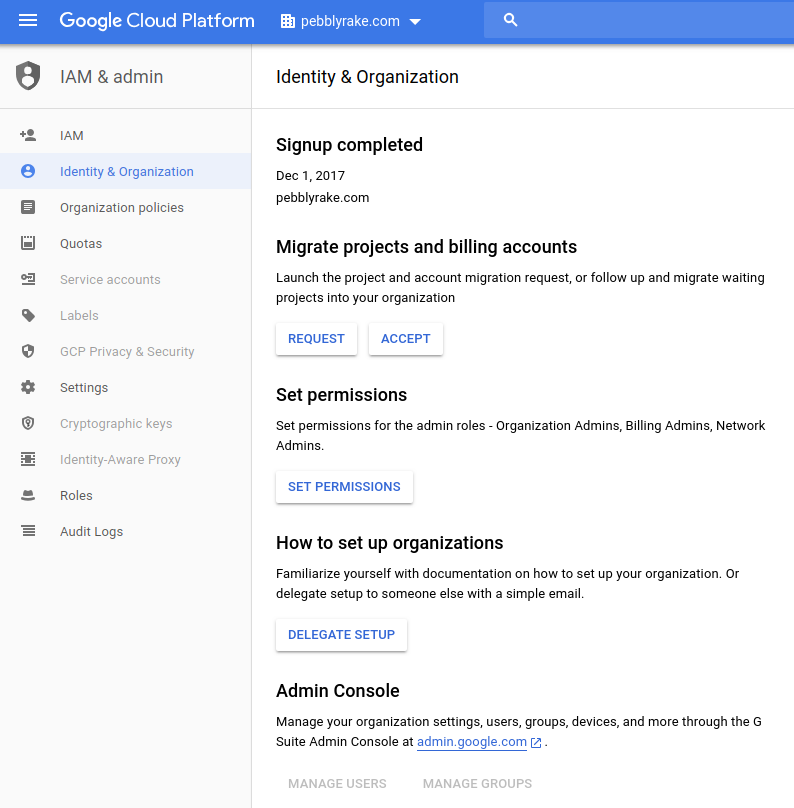
בתיבה בקשת פרויקטים או חשבונות לחיוב מ, מוסיפים את כתובות האימייל של הבעלים של חשבון החיוב או הפרויקט שרוצים לבקש ממנו פרויקטים, ואז לוחצים על בקשה.
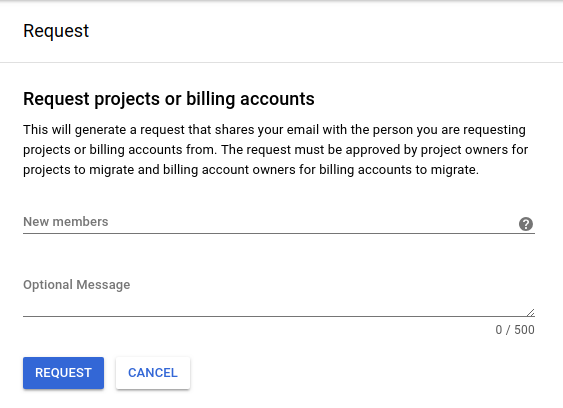
הבעלים של החשבון לחיוב או של הפרויקט יקבלו אימייל עם בקשת ההעברה. אחרי שהם יאשרו את ההעברה, תקבלו אימייל עם קישור להשלמת ההעברה.
המתנה לאישורים של בקשות להעברה
כשמבקשים להעביר פרויקט או חשבון לחיוב, הבעלים של הפרויקט או של החשבון לחיוב מקבלים אימייל עם הבקשה. הם יוכלו לבחור את הפרויקטים שיוגדרו להעברה. הבקשה תישאר בתוקף למשך 30 ימים לכל היותר. אחרי 30 יום, תוקף הבקשה יפוג ותצטרכו לשלוח בקשת העברה חדשה לכל הפרויקטים או החשבונות לחיוב שלא הועברו.
כשבעלי הפרויקט או החשבון לחיוב יאשרו את בקשת ההעברה, תקבלו אימייל והתראה תופיע במסוף Google Cloud . כדי לאשר את ההעברה, ממשיכים לשלב הבא.
אישור העברת הפרויקט והחשבון לחיוב
אחרי שהבעלים יאשר את בקשת ההעברה, תקבלו הודעת אימייל מ-Platform Notifications (התראות מהפלטפורמה) שלפיה בעלי הפרויקט הגיב לבקשת ההעברה, ותופיע התראה במסוף Google Cloud .
כדי להעביר פרויקטים למשאב הארגון, תצטרכו את התפקידים Project Creator, Billing Account Creator וOrganization Administrator במשאב הארגון שאליו אתם מעבירים פרויקטים. כדי להשלים את ההעברה:
לוחצים על העברה באימייל, או עוברים לדף העברת פרויקטים במסוף Google Cloud .
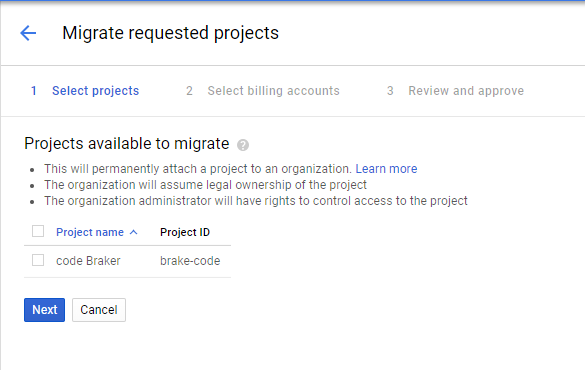
בכרטיסיות Select projects (בחירת פרויקטים) ו-Select billing accounts (בחירת חשבונות לחיוב), בוחרים את השילוב של פרויקטים וחשבונות לחיוב שרוצים להעביר ולוחצים על Next (הבא).
בכרטיסייה Review and approve מוצגת רשימה של כל הפרויקטים והחשבונות לחיוב שבחרתם להעביר.
כדי להשלים את ההעברה, לוחצים על אישור.
הפרויקטים או החשבונות לחיוב שבחרתם להעביר משויכים עכשיו למשאב הארגון. כל הפרויקטים או החשבונות לחיוב שלא העברתם יישארו ברשימה No organization. עדיין יהיה לכם תפקיד IAM של העברת פרויקטים בפרויקטים האלה, ותפקיד אדמין לחיוב בחשבונות לחיוב האלה. אפשר לחזור לדף Migrate projects במסוףGoogle Cloud כדי לאשר את ההעברה של הפרויקטים והחשבונות לחיוב האלה.
כשמשלימים את ההעברה של פרויקט, הוא מחויב כמו לפני ההעברה, גם אם החשבון לחיוב שמשויך אליו עדיין לא הועבר. באופן דומה, כשמשלימים את ההעברה של חשבון לחיוב, כל הפרויקטים שמקושרים אליו ימשיכו לפעול גם אם הם עדיין מחוץ למשאב הארגון.
בדיקת בקשות להעברה
כשמנהל מערכת ארגוני מבקש להעביר פרויקט או חשבון לחיוב למשאב הארגוני שלו, תקבלו אימייל עם בקשת העברה. כשמאשרים את ההעברה, מעניקים לאדמין הארגון את התפקידים הבאים:
פרויקטים:
role/project.mover- התפקיד 'העברת פרויקטים' מאפשר למשתמש לייבא פרויקטים ולשנות את הרשאות ה-IAM בפרויקטים האלה.
חשבונות לחיוב:
roles/billing.admin- התפקיד 'אדמין לחיוב' מאפשר למשתמש לייבא חשבונות לחיוב ולשנות את הרשאות ה-IAM בפרויקטים האלה.
אחרי שהאדמין הארגוני מאשר את ההעברה, הוא יכול לשנות את תפקידי ה-IAM של הפרויקט, והפרויקט יקבל בירושה את מדיניות הארגון הקיימת. מידע נוסף על ההשלכות של המדיניות
כדי לבדוק בקשות:
לוחצים על בדיקת הבקשה באימייל כדי לפתוח את הדף בדיקת בקשה להעברת נתונים.
בכרטיסיות Select projects ו-Select billing accounts, בוחרים את השילוב של פרויקטים וחשבונות לחיוב שרוצים להעביר למשאב הארגון, ואז לוחצים על Next. יכול להיות שיחלפו עד חמש דקות עד שרשימת הפרויקטים תתמלא.
בכרטיסייה אישור מוצגים הפרטים הבאים לגבי ההעברה:
כתובת האימייל של האדמין הארגוני שאתם נותנים לו את התפקידים 'העברת פרויקטים' ו'אדמין לחיוב'.
רשימת אישור של כל הפרויקטים והחשבונות לחיוב שבחרתם להעביר.
כדי להשלים את ההעברה, מזינים את כתובת האימייל של הגורם ששלח את בקשת ההעברה ולוחצים על אישור.
הפרויקטים או החשבונות לחיוב שבחרתם להעביר זמינים עכשיו לאדמין הארגוני להעברה למשאב הארגון שלו.
אם רוצים להפסיק את תהליך ההעברה של פרויקט או חשבון לחיוב, צריך לעשות זאת לפני שהאדמין הארגוני מייבא אותו למשאב הארגון. כדי להפסיק את ההעברה, עוברים לדף IAM במסוף Google Cloud של הפרויקט ומסירים את התפקיד Project Mover או Billing Administrator מהתפקיד Organization Administrator.
כל הפרויקטים או החשבונות לחיוב שלא בחרתם להעביר יישארו עם הערך No organization. אפשר ללחוץ על הקישור באימייל עם הבקשה להעברה כדי לאשר את ההעברה למשך עד 30 יום. אחרי 30 יום, בקשת ההעברה תפוג ומנהל הארגון יצטרך לשלוח בקשת העברה חדשה לבדיקה.
השלכות של המדיניות
מדיניות ההרשאה ומדיניות הדחייה של IAM שכבר הוגדרו לפרויקט מועברות יחד עם הפרויקט. כלומר, לחשבונות משתמשים שהוקצו להם תפקידים בפרויקט לפני ההעברה יהיו אותם תפקידים אחרי שהפרויקט יועבר. לחשבונות משתמשים שההרשאות שלהם נדחו באמצעות מדיניות דחייה, ההרשאות יידחו גם אחרי ההעברה.
תפקידי IAM עוברים בירושה ומוסיפים הרשאות, ולכן תפקידים שמוגדרים ברמת הארגון עוברים בירושה לפרויקטים כשמעבירים אותם למשאב הארגון. לדוגמה, אם למשתמש projectAuthor@myorganization.com יש תפקיד עריכה בפרויקט שהוגדר ברמת הארגון, התפקיד הזה יוקצה לו גם בכל פרויקט שמועבר למשאב הארגון. הפעולה הזו לא תשבור שום דבר בפרויקטים קיימים, אבל יכול להיות שיותר משתמשים יקבלו גישה בגלל ההורשה.
כללי מדיניות הארגון עוברים בירושה גם בהיררכיה. כברירת מחדל, למשאבים ארגוניים שנוצרו לאחרונה אין מדיניות ארגונית. אם הגדרתם מדיניות ארגונית למשאב הארגון, ודאו שהפרויקטים שאתם מעבירים עומדים בדרישות המדיניות הארגונית.