


בדף הזה מוסבר איך להגדיר תפקידים של Billing Account Creator וProject Creator לפעולות רגילות, ואיך להסיר תפקידים שהוקצו כברירת מחדל למשאב הארגון.
הוספה של Billing Account Creator ו-Project Creator
כדי להעביר חשבונות לחיוב קיימים למשאב ארגון, למשתמש צריך להיות תפקיד IAM של Billing Account Creator. משתמשים עם התפקיד Project Creator (יוצר פרויקטים) יכולים ליצור ולנהל משאבי פרויקט. כדי להוסיף עוד משתמשים עם הרשאות ליצירת חשבונות לחיוב ופרויקטים:
המסוף
כדי להקצות את התפקיד Billing Account Creator או Project Creator באמצעות מסוףGoogle Cloud :
נכנסים לדף Manage resources במסוף Google Cloud :
ברשימה הנפתחת Organization, בוחרים את המשאב הארגוני.
מסמנים את התיבה שלצד המשאב הארגוני. אם אין לכם משאב מסוג 'תיקייה', לא תוכלו לראות את משאב הארגון. כדי להמשיך, אפשר לעיין בהוראות למתן תפקידים בדף IAM.
בצד שמאל, בInfo Panel, בקטע Permissions, מזינים את כתובת האימייל של הגורם העיקרי שרוצים להוסיף.
בתפריט הנפתח Select a role בוחרים באפשרות Billing > Billing Account Creator או באפשרות מנהל המשאבים > Project Creator.
לוחצים על הוספה. תופיע תיבת דו-שיח שבה תתבקשו לאשר את ההוספה או העדכון של התפקיד החדש של הגורם המורשה.
הסרת תפקידים שמוגדרים כברירת מחדל ממשאב הארגון
אחרי שתקצו תפקידים משלכם ליצירת חשבון לחיוב וליצירת פרויקט, תוכלו להסיר את התפקידים האלה ממשאב הארגון כדי להגביל את ההרשאות האלה למשתמשים שמוגדרים במיוחד. כדי להסיר תפקידים ממשאב הארגון:
המסוף
כדי להסיר את התפקידים שמוקצים למשתמשים כברירת מחדל באמצעות מסוף Google Cloud :
נכנסים לדף Manage resources במסוף Google Cloud :
לוחצים על הרשימה הנפתחת Organization בחלק העליון של הדף ובוחרים את משאב הארגון.
מסמנים את תיבת הסימון של המשאב הארגוני שרוצים לשנות את ההרשאות שלו. אם אין לכם משאב תיקייה, לא תוכלו לראות את משאב הארגון. כדי להמשיך, צריך לפעול לפי ההוראות לביטול תפקידים בדף IAM.
בחלונית המידע בצד שמאל, בקטע הרשאות, לוחצים כדי להרחיב את התפקיד שממנו רוצים להסיר משתמשים.
ברשימת התפקידים המורחבת, לצד חשבון המשתמש שרוצים להסיר מהתפקיד, לוחצים על סמל ההסרה.
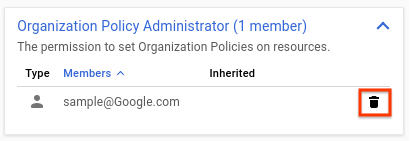
בתיבת הדו-שיח הסרת חשבון ראשי? שמופיעה, לוחצים על הסרה כדי לאשר את הסרת התפקיד מהחשבון הראשי שצוין.
חוזרים על שני השלבים שלמעלה לכל תפקיד שרוצים להסיר.