


Puoi configurare una cartella app per creare, utilizzare e gestire le applicazioni App Hub. Questo documento è rivolto agli amministratori e agli sviluppatori che configurano e gestiscono queste applicazioni.
Panoramica
Google Cloud fornisce un approccio incentrato sulle applicazioni per il deployment e la gestione delle tue risorse. Anziché concentrarti sui singoli componenti dell'infrastruttura, puoi gestire le tue applicazioni nel loro complesso. Per ulteriori informazioni su questo modello incentrato sulle applicazioni e sulla relativa organizzazione delle risorse, consulta Google Cloud incentrato sulle applicazioni.
Al centro dell'esperienza incentrata sulle applicazioni si trova l'applicazione App Hub. Un'applicazione è un gruppo logico di risorse che collaborano per fornire una funzione aziendale specifica. Queste risorse includono:
- Servizi: un'interfaccia di rete o API che espone le funzionalità ai client, ad esempio la regola di forwarding di un bilanciatore del carico.
- Workload: una risorsa di computing che esegue un deployment binario che svolge una funzione aziendale distinta, ad esempio un gruppo di istanze gestite (MIG) o un deployment di Google Kubernetes Engine (GKE).
Che cos'è una cartella app?
Una cartella abilitata per le app è una cartella all'interno della gerarchia delle risorse Google Cloud che è stata configurata appositamente per la gestione delle applicazioni. Questa cartella funge da confine di gestione delle applicazioni per le tue applicazioni e include un progetto di gestione per archiviare i metadati e la configurazione dell'applicazione. Puoi progettare, configurare, testare, convalidare ed eseguire il deployment delle applicazioni App Hub in uno o più progetti all'interno della cartella.
Le cartelle app semplificano la gestione delle applicazioni nei seguenti modi:
- Organizzano i componenti: raggruppano i servizi e i workload correlati, definiti in App Hub, in un'unica applicazione.
- Fornire monitoraggio e gestione centralizzati: anziché monitorare i singoli componenti in progetti o prodotti diversi, puoi monitorare e gestire l'integrità e le prestazioni complessive delle tue applicazioni a livello di cartella.
- Semplifica l'amministrazione: designando una cartella come abilitata per le app, crei un confine a livello di cartella che semplifica la creazione e la gestione delle applicazioni all'interno della tua organizzazione.
- Forniscono una visualizzazione incentrata sulle applicazioni: spostano l'attenzione dalle singole risorse all'applicazione stessa, fornendo una visione olistica delle sue prestazioni.
Per ulteriori informazioni sui confini a livello di cartella e un confronto tra progetti e cartelle per il confine di gestione delle applicazioni, consulta Scegli il modello di configurazione dell'applicazione.
Panoramica dei progetti di gestione
Il progetto di gestione è un progettoGoogle Cloud nella cartella app che funge da repository centrale per tutti i metadati incentrati sulle applicazioni. Ogni cartella contiene un solo progetto di gestione. Il progetto di gestione fornisce l'infrastruttura per le librerie di applicazioni e le API, inclusi la fatturazione, le quote e controllo dell'accesso. Per saperne di più su queste API, consulta Abilita le API in un progetto di gestione.
Il progetto di gestione contiene il modello di applicazione completo, che include quanto segue:
- Dati di App Hub: il modello logico delle tue applicazioni, incluse le loro relazioni con servizi e workload, nonché metadati come proprietari e criticità.
- Dati di Application Design Center: risorse come template, cataloghi e spazi utilizzati per progettare ed eseguire il deployment di nuove applicazioni.
Il progetto di gestione può anche rilevare le risorse all'interno della gerarchia delle risorse della cartella app. Se il progetto di gestione viene eliminato, tutti i dati del modello dell'applicazione andranno persi definitivamente. Anche se l'infrastruttura sottostante, come i cluster GKE o i bilanciatori del carico, rimane intatta, il relativo gruppo logico all'interno di App Hub viene eliminato definitivamente.
Configura una cartella per la gestione delle applicazioni
Puoi abilitare la gestione delle applicazioni sia per le cartelle nuove che per quelle esistenti. Ti consigliamo di testare la gestione delle applicazioni all'interno di una cartella dedicata appena creata. In questo modo puoi sperimentarla in modo sicuro prima di applicarla alle cartelle critiche esistenti.
All'interno di una cartella app, gli utenti autorizzati possono aggregare workload e servizi da qualsiasi progetto in applicazioni direttamente all'interno di quella cartella.
Prendiamo in considerazione una gerarchia di risorse con la seguente struttura:
La cartella F1 contiene i seguenti tre elementi:
- Progetti P10 e P11
- Cartella F2
La cartella F2 contiene i seguenti due elementi:
- Progetti P20 e P21
Abilita la gestione delle applicazioni nella cartella F1 per creare un'applicazione che includa risorse di più livelli di cartelle. Ad esempio, un'applicazione può includere risorse dei progetti P10 e P20.
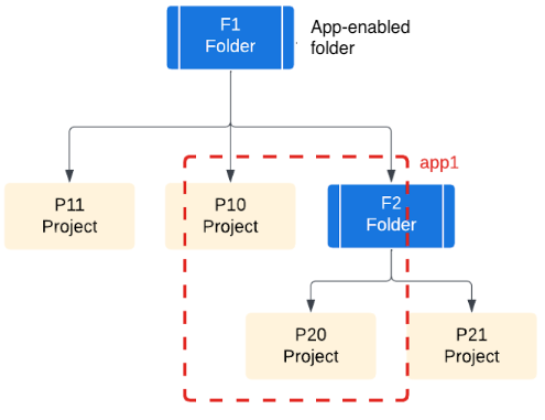
Se abiliti la gestione delle applicazioni solo nella cartella F2, il progetto P10 non è disponibile per la creazione di applicazioni. Per creare applicazioni nel progetto P10, sposta il progetto P10 nella cartella F2.
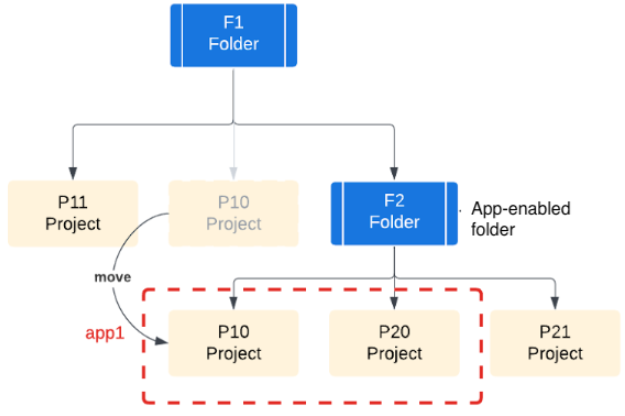
Quando pianifichi la tua strategia di gestione delle applicazioni, considera la struttura organizzativa, le responsabilità del team e le risorse. Il modo in cui sono strutturati i team e le risorse ha un impatto diretto sul modo in cui utilizzi le cartelle app.
Ruoli obbligatori
In base alle responsabilità identificate durante il ciclo di vita dell'applicazione, tu e i tuoi utenti avrete bisogno di una serie di ruoli per configurare i vari aspetti del processo di gestione dell'applicazione.
Per ottenere le autorizzazioni necessarie per configurare una cartella app, chiedi all'amministratore di concederti i seguenti ruoli IAM:
-
Abilita la gestione delle applicazioni:
Folder Admin (
roles/resourcemanager.folderAdmin) sulla risorsa principale della cartella -
Abilitazione delle API:
Amministratore utilizzo servizi (
roles/serviceusage.serviceUsageAdmin) sulla cartella di destinazione (per abilitare le API obbligatorie e consigliate) -
Collega un account di fatturazione al progetto di gestione:
- Project Billing Manager (
roles/billing.projectManager) sul progetto di gestione - Billing Account User (
roles/billing.user) sull'account di fatturazione di destinazione
- Project Billing Manager (
-
Concedi ruoli incentrati sulle applicazioni agli utenti:
Project IAM Admin (
roles/resourcemanager.projectIamAdmin) sul progetto di gestione -
Configura l'ambito di osservabilità:
- Observability Editor (
roles/observability.editor) sul progetto di gestione - Logs Configuration Writer (
roles/logging.configWriter) sul progetto di gestione - Monitoring Admin (
roles/monitoring.admin) sul progetto di gestione e su ogni progetto che vuoi aggiungere all'ambito delle metriche - Utente Cloud Trace (
roles/cloudtrace.user) sul progetto di gestione - App Hub Viewer (
roles/apphub.viewer) sul progetto di gestione
- Observability Editor (
-
Visualizza i dati a livello di applicazione e di progetto in Cloud Hub:
Cloud Hub Operator (
roles/cloudhub.operator) nella cartella abilitata per l'app
Per saperne di più sulla concessione dei ruoli, consulta Gestisci l'accesso a progetti, cartelle e organizzazioni.
Potresti anche riuscire a ottenere le autorizzazioni richieste tramite i ruoli personalizzati o altri ruoli predefiniti.
Abilita gestione applicazioni
La gestione delle applicazioni ti consente di spostare l'attenzione dai singoli componenti dell'infrastruttura all'applicazione nel suo complesso.
Quando abiliti la gestione delle applicazioni su una cartella, questa viene chiamata cartella app e si verifica quanto segue:
- Un progetto è definito come progetto di gestione nella cartella.
- Il sistema abilita le API richieste nel progetto di gestione.
- Il progetto di gestione archivia i dati dell'applicazione, tra cui le API abilitate, la fatturazione, le quote e i controlli degli accessi.
Per abilitare la gestione delle applicazioni su una cartella, segui questi passaggi:
Console
Seleziona o crea la cartella Google Cloud che vuoi configurare come cartella app. Per creare una nuova cartella, consulta Creazione di cartelle.
Nella console Google Cloud , apri la pagina Gestisci risorse.
Dall'elenco di progetti e cartelle, individua la cartella che vuoi configurare.
Se una cartella ha l'icona della cartella app
 , la gestione delle applicazioni è già abilitata.
Nella riga della cartella, apri il menu Azioni e fai clic su Impostazioni.
Se la gestione delle applicazioni non è stata abilitata nella cartella, l'impostazione Gestione delle applicazioni mostra Non abilitata.
Nell'area Abilita la gestione delle applicazioni, fai clic su Crea progetto.
Viene visualizzato il riquadro Crea un progetto di gestione e abilita le API richieste.
Consulta l'elenco delle API richieste. Queste API gestiscono il ciclo di vita dell'applicazione. Per le API con costi associati, fai clic sul nome dell'API per scoprire di più sui prezzi.
Per abilitare la gestione delle applicazioni, fai clic su Crea progetto e abilita le API.
Il sistema crea il progetto di gestione nella cartella.
Prendi nota del nome e dell'ID del progetto di gestione. Utilizzerai questi valori per concedere l'accesso.
In alternativa, per ottenere l'ID progetto di gestione, puoi utilizzare il seguente comando di Google Cloud CLI:
gcloud resource-manager folders describe FOLDER_ID
    --format="value(managementProject.split('/').slice(-1))"
Sostituisci
FOLDER_IDcon l'ID della cartella app.Per saperne di più, consulta Trova il nome, il numero e l'ID del progetto.
gcloud
-
Nella console Google Cloud , attiva Cloud Shell.
Nella parte inferiore della console Google Cloud viene avviata una sessione di Cloud Shell e viene visualizzato un prompt della riga di comando. Cloud Shell è un ambiente shell con Google Cloud CLI già installata e con valori già impostati per il progetto corrente. L'inizializzazione della sessione può richiedere alcuni secondi.
Assicurati che sia installata la versione più recente di Google Cloud CLI:
gcloud components updatePer abilitare la gestione delle applicazioni su una cartella specifica, utilizza il comando
gcloud resource-manager capabilities updatecon il flag--enable.gcloud resource-manager capabilities update folders/FOLDER_ID/capabilities/app-management \ --enableSostituisci
FOLDER_IDcon l'ID della cartella.Questo comando attiva la funzionalità di gestione delle applicazioni nella cartella specificata ed esegue automaticamente il provisioning di un nuovo progetto Google Cloud all'interno della cartella che fungerà da progetto di gestione.
Facoltativamente, per abilitare le API Recommender nel progetto di gestione, segui le istruzioni per abilitare i servizi Google Cloud su un progetto.
Terraform
Per abilitare la gestione delle applicazioni su una cartella utilizzando Terraform, utilizza la risorsa google_resource_manager_capability, ad esempio:
resource "google_folder" "folder" {
  display_name     = "my-folder"
  parent           = "organizations/123456789"
  deletion_protection = false
}
resource "time_sleep" "wait_60s" {
  depends_on = [google_folder.folder]
  create_duration = "60s"
}
resource "google_resource_manager_capability" "capability" {
  value            = true
  parent           = "${google_folder.folder.name}"
  capability_name  = "app-management"
  depends_on = [time_sleep.wait_60s]
}
Questo comando attiva la funzionalità di gestione delle applicazioni nella cartella specificata ed esegue automaticamente il provisioning di un nuovo progetto Google Cloud all'interno della cartella che fungerà da progetto di gestione. Per abilitare l'elenco di API Recommender nel progetto di gestione, segui le istruzioni per abilitare un servizio API in un progetto Google Cloud .
Dopo aver creato il progetto di gestione e abilitato le API richieste, puoi iniziare a utilizzare App Hub per raggruppare i servizi e i workload esistenti nelle applicazioni. Tuttavia, ti consigliamo vivamente di collegare un account di fatturazione al progetto di gestione e di concedere ruoli incentrati sulle applicazioni ai tuoi utenti per sbloccare le funzionalità avanzate di altri prodotti Google Cloud incentrati sulle applicazioni. Queste azioni consentono agli utenti di gestire vari aspetti del processo di deployment e delle operazioni dell'applicazione, che potrebbero richiedere ruoli diversi.
(Facoltativo) Collega un account di fatturazione al progetto di gestione
Per utilizzare le funzionalità avanzate di Google Cloud incentrate sulle applicazioni, devi collegare un account di fatturazione attivo al progetto di gestione. Ad esempio, un account di fatturazione collegato ti consente di:
- Gestisci i workload che superano le quote delle risorse di App Hub.
- Utilizza Application Design Center per creare template ed eseguire il deployment delle applicazioni.
Per una panoramica dei potenziali costi associati alla gestione delle applicazioni e alle API abilitate, consulta Informazioni sui costi.
Segui questi passaggi per collegare un account di fatturazione attivo al tuo progetto di gestione:
Console
Verifica che l'account di fatturazione che vuoi utilizzare per la gestione delle applicazioni esista. Per creare un account di fatturazione, consulta Crea un nuovo account di fatturazione Cloud self-service.
Nella console Google Cloud , apri la pagina Fatturazione.
Nella scheda I miei progetti, individua il progetto di gestione.
Nella riga del progetto, apri il menu Azioni, seleziona Modifica fatturazione e poi scegli l'account di fatturazione Cloud.
Per saperne di più sull'attivazione della fatturazione per un progetto, consulta Attivazione della fatturazione per un progetto.
gcloud
gcloud billing projects link PROJECT_ID \
    --billing-account ACCOUNT_ID
Sostituisci quanto segue:
PROJECT_ID: l'ID del progetto di gestione.ACCOUNT_ID: l'ID dell'account di fatturazione. Gli ID account di fatturazione sono nel formato0X0X0X-0X0X0X-0X0X0X.
(Facoltativo) Abilita le API consigliate
Oltre alle API abilitate automaticamente nel progetto di gestione, puoi abilitare le API consigliate per supportare la creazione di applicazioni. Esamina le API Recommender consigliate per comprenderne i vantaggi e gli eventuali costi associati.
Concedi ruoli incentrati sulle applicazioni ai tuoi utenti
Puoi concedere l'accesso agli utenti in base alle loro responsabilità durante il ciclo di vita dell'applicazione. Per scoprire come concedere le autorizzazioni per i vari livelli di accesso alle applicazioni, consulta Concedi le autorizzazioni alle applicazioni.
La tabella seguente fornisce linee guida generali e ruoli IAM consigliati per concedere diverse responsabilità utente incentrate sulle applicazioni a livello di progetto o cartella. La tabella include i ruoli per la gestione delle applicazioni con App Hub e App Design Center, nonché per la visualizzazione dei dati in Cloud Hub.
Per saperne di più su questi e altri ruoli specifici dei prodotti, consulta la relativa documentazione.
| Responsabilità degli utenti | Ruoli IAM | Dove concedere i ruoli |
|---|---|---|
| Amministratori della piattaforma
Eseguire le attività di amministratore per il progetto di gestione. |
Project IAM Admin (roles/resourcemanager.projectIamAdmin) |
progetto di gestione |
| Platform engineer
Eseguire attività di amministratore per App Hub e App Design Center. |
|
progetto di gestione |
| Sviluppatori di applicazioni
Sviluppa applicazioni. |
|
progetto di gestione |
| SRE, operatori e utenti di Cloud Hub
Visualizza i dati a livello di applicazione e di progetto in Cloud Hub. |
Cloud Hub Operator (roles/cloudhub.operator) |
cartella app |
Configura l'ambito di osservabilità
L'ambito di osservabilità determina dove la console Google Cloud cerca i dati di telemetria da visualizzare. Ogni progetto Google Cloud ha un unico ambito di osservabilità, che identifica gli ambiti di log e traccia predefiniti. Per i dati delle metriche, l'ambito delle metriche del progetto determina dove la consoleGoogle Cloud cerca i dati.
Per visualizzare o analizzare tutti i dati di telemetria della tua applicazione, configura l'ambito di osservabilità e l'ambito delle metriche per il progetto di gestione. Configurando questi ambiti, Cloud Hub e altri servizi possono trovare e visualizzare i dati di log, metriche e tracce della tua applicazione, anche se sono archiviati in più progetti.
Questa sezione riassume la configurazione richiesta. Per istruzioni dettagliate, consulta Configura il monitoraggio delle applicazioni. La tabella seguente mostra gli ambiti di configurazione richiesti.
| Componente ambito | Scenario di configurazione | Azioni e considerazioni principali |
|---|---|---|
| Ambito dei log | Utilizzi un sink aggregato per instradare tutti i log dell'organizzazione a un bucket di log centrale. |
|
| Non hai un sink aggregato a livello di organizzazione e la cartella app non contiene cartelle nidificate. |
|
|
| Non vuoi utilizzare un sink aggregato. | Configura l'ambito dei log predefinito nel progetto di gestione per elencare le località di archiviazione dei dati di log della tua applicazione. | |
| Ambito delle metriche | Hai configurato una cartella app contenente tutti i progetti che archiviano i dati delle metriche che vuoi visualizzare. | Google Cloud Observability tenta di sincronizzare l'elenco dei progetti nella cartella app con l'elenco dei progetti nell'ambito delle metriche. Se il numero di progetti nella cartella app non supera la quota dell'ambito delle metriche, Google Cloud Observability può mantenere aggiornato l'elenco dei progetti nell'ambito delle metriche quando aggiungi o rimuovi progetti nella cartella app. |
| Ambito della traccia | Vuoi monitorare i dati di traccia delle applicazioni in più progetti. |
|
Disabilita gestione delle applicazioni
Se non vuoi più che una cartella Google Cloud sia una cartella app, segui questi passaggi per disattivare la gestione delle applicazioni:
Se un blocco protegge il progetto di gestione nella cartella app dall'eliminazione del progetto, devi rimuoverlo. Per saperne di più, consulta Protezione dei progetti con blocchi.
Seleziona la cartella Google Cloud in cui vuoi disattivare la gestione delle applicazioni.
Nella console Google Cloud , apri la pagina Gestisci risorse.
Nell'elenco di progetti e cartelle, individua la cartella app.
Nella riga della cartella, apri il menu Azioni e fai clic su Impostazioni.
Le cartelle con l'icona della cartella app
sono configurate per la gestione delle applicazioni.Fai clic su Disabilita per disabilitare la gestione delle applicazioni nella cartella.
Nella finestra di dialogo di conferma, inserisci
Disablenel campo Disattiva.Se vuoi disattivare la gestione delle applicazioni, fai clic su Disattiva.
Il sistema elimina il progetto di gestione nella cartella. Viene eliminato anche l'intero modello di applicazione, incluse le API e i controlli degli accessi.
Passaggi successivi
- Scopri di più su App Hub
- Crea le tue applicazioni
- Scopri di più sulla progettazione e sul deployment delle applicazioni in App Design Center