


本文件屬於系列文章,探討企業如何運用 Active Assist,透過架構模式大規模最佳化雲端足跡。本教學課程說明如何為 Active Assist 建議建立自動化管道,並與 GKE Enterprise 工具鍊搭配使用。適用對象為使用 Config Sync 管理 GKE Enterprise 環境,並使用 Config Connector 管理 Google Cloud 資源的使用者。本系列的其他部分如下:
- 大規模使用 Active Assist 的模式
- 搭配使用無伺服器管道和 Active Assist
- 搭配使用 GKE Enterprise 工具鍊和 Active Assist (本文件)
在本教學課程中建構的自動化管道可協助您達成下列目標:
- 在組織中擴大使用 Active Assist 產品組合。
- 將 Active Assist 納入持續整合和持續推送軟體更新 (CI/CD) pipeline。
- 使用 GitHub 問題和提取要求等建構函式,控管 Active Assist 建議的審查和啟動作業。
本教學課程也會使用 kpt,這是 Google 開發的開放原始碼工具包,可協助您管理、操控、自訂及套用 Kubernetes 資源設定資料檔案。
架構
下圖顯示本教學課程中使用的元件。
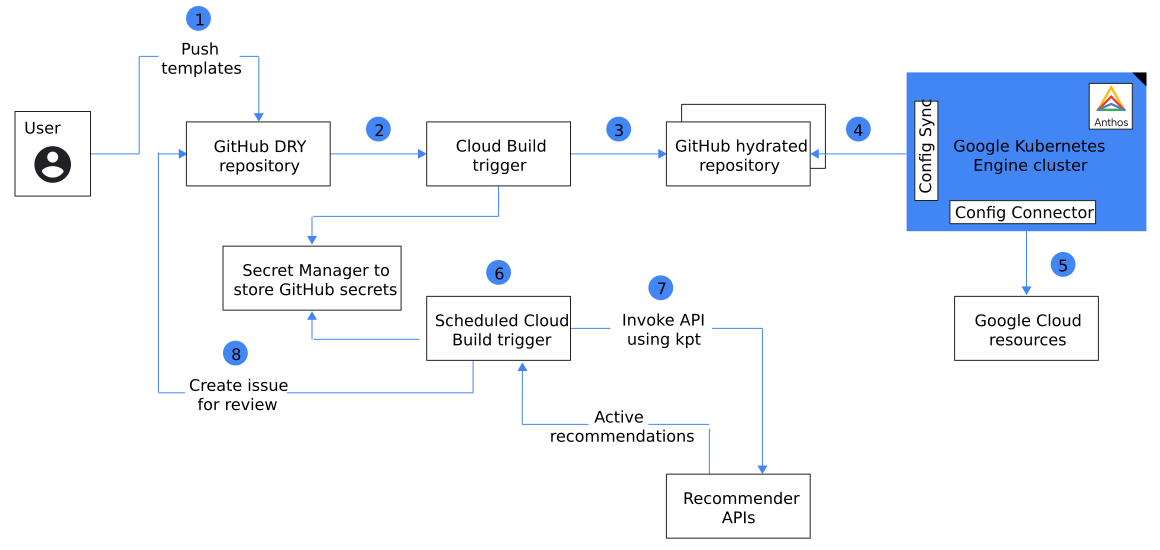
這些元件的用途如下:
- GitHub 不要重複自己 (DRY) 存放區,用於您在 Google Cloud 機構的專案中部署的 Config Connector 範本。
- 一或多個專案或環境專用的 GitHub 存放區,內含已補水的設定檔。這些經解構的存放區適用於 Config Sync 管理的環境。他們使用 Config Connector 啟動及管理 Google Cloud 機構中的資源 Google Cloud 。
- 使用 Config Sync 進行版本控管和偏移偵測的 GKE 叢集。這個叢集也安裝了 Config Connector。Config Connector 可讓叢集管理 Google Cloud 組織中的 Google Cloud資源。
- Cloud Build 自動建構觸發條件,可在範本推送至 GitHub DRY 存放區時觸發建構作業。
- 排定的 Cloud Build 自動建構觸發條件,會定期觸發建構作業。建構工作會使用 kpt 函式。函式會叫用 Active Assist Recommender API,擷取有效建議。這項工具會查看並剖析建議,判斷是否需要調整 Config Connector 管理的Google Cloud 資源大小或進行最佳化。如果 Config Connector 管理的 Google Cloud 資源需要調整大小或最佳化,kpt 函式會在 DRY 存放區中建立 GitHub 問題,並附上建議變更的詳細資料。
這個架構的工作流程如下:
- 有權存取 DRY 存放區的授權團隊,可在存放區中建立及管理 Config Connector 範本。
- 建立或修改範本並簽入
main分支時,系統會觸發 Cloud Build 工作。 - Cloud Build 工作會叫用 kpt setter 來補充範本。這項工作會將已補水的設定檔推送至已補水的 GitHub 存放區。Secret Manager 用於儲存私人存放區的 GitHub 部署金鑰。
- Config Sync 會監控已補水的存放區是否有變更,並將存放區中找到的更新套用至受管理叢集。
- Config Connector 會監控變更,並在 Config Sync 套用 Kubernetes 資源模型 (KRM) 變更後,視需要建立或更新 Google Cloud資源。
- 系統會定期執行排定的 Cloud Build 自動建構觸發條件,叫用 Recommender API,擷取 Config Connector 管理的專案適用的建議。
- 排定的 Cloud Build 工作會執行自訂 kpt 函式,叫用 Recommender API,並擷取及剖析有效的建議。
- kpt 函式會建立 GitHub 問題,顯示目前資源設定與資源建議設定的比較結果。採用這種做法時,GitHub 問題會在 DRY 存放區中建立,方便追蹤存放區變更。
目標
- 建立下列範例 GitHub 存放區:
- Config Connector KRM 的 DRY 存放區。
- 存放使用 kpt setter 產生的已補水設定檔的存放區。
- 建立 GKE 叢集,並啟用 Config Sync 和 Config Connector。
- 建立範例 kpt 函式,以擷取 Config Connector 管理的專案適用的 Active Assist 建議。
- 建立 Cloud Build 自動建構觸發條件,在範本推送至 DRY 存放區的
main分支版本時觸發。 - 建立定期執行的排程 Cloud Build 工作,以便擷取 Config Connector 管理的資源適用的 Active Assist 建議。
- 使用本教學課程 GitHub 存放區提供的虛設常式建議,測試端對端管道。
費用
在本文件中,您將使用下列 Google Cloud計費元件:
- Cloud Build
- Cloud Run
- Firestore
- Pub/Sub
- Container Registry
- Cloud Scheduler
- Google Kubernetes Engine (GKE) Enterprise edition
如要根據預測用量估算費用,請使用 Pricing Calculator。
完成本文所述工作後,您可以刪除建立的資源,避免繼續計費,詳情請參閱「清除所用資源」。
事前準備
-
前往 Google Cloud 控制台的專案選取器頁面。
-
選取或建立 Google Cloud 專案。
選取或建立專案所需的角色
- 選取專案:選取專案時,不需要具備特定 IAM 角色,只要您在專案中獲派角色,即可選取該專案。
-
建立專案:如要建立專案,您必須具備專案建立者角色 (
roles/resourcemanager.projectCreator),其中包含resourcemanager.projects.create權限。瞭解如何授予角色。
- 記下 Google Cloud 專案 ID。在下一節設定環境時,您會用到這個 ID。在本教學課程中,這個專案稱為「
build專案」。 -
如果尚未啟用,請啟用 Cloud Build、Firestore、App Engine、Pub/Sub、Cloud Run、Cloud Scheduler 和 Cloud Source Repositories API。
啟用 API 所需的角色
如要啟用 API,您必須具備
serviceusage.services.enable權限。如果您建立了專案,可能已透過「擁有者」角色 (roles/owner) 取得這項權限。否則,您可以透過「服務使用管理員」角色 (roles/serviceusage.serviceUsageAdmin) 取得這項權限。瞭解如何授予角色。
設定環境
在本教學課程中,您將在 Cloud Shell 中執行所有指令。
在 Google Cloud 控制台中啟用 Cloud Shell。
為目前
buildGoogle Cloud 專案的專案 ID 和專案編號設定變數:export RECO_MGR_PROJECT=PROJECT_ID gcloud config set project $RECO_MGR_PROJECT export RECO_MGR_PROJECT_NUMBER=$(gcloud projects describe $RECO_MGR_PROJECT --format='value(projectNumber)')將
PROJECT_ID替換為您在上一個部分記下的專案 ID。設定部署區域的變數:
export REGION=us-central1
export ZONE=us-central1-a
複製存放區,內含本教學課程使用的範例應用程式程式碼:
git clone https://github.com/GoogleCloudPlatform/activeassist-anthos-toolchain.git前往專案目錄:
cd activeassist-anthos-toolchain
建構管道
在本節中,您將建立建構管道所需的元件。Active Assist 建議是根據使用模式和系統指標產生。每個建議類別都可以使用不同的預設時間範圍,分析用來產生建議的用量資料和指標。如要測試端對端管道,您在稍早步驟中複製的存放區會提供範例建議 (存根),您可以使用這些建議執行端對端管道。
或者,如果您在有現有資源和建議的範例專案中執行管道,可以適當變更程式碼範例,然後執行管道。
設定範例私人的 GitHub 存放區
在接下來的章節中,您將為本教學課程設定範例 GitHub 存放區。
設定私人 DRY GitHub 存放區
為 DRY 存放區建立私人 GitHub 存放區。請記下您為存放區指定的名稱。
在 Cloud Shell 中,為 GitHub 使用者名稱和 DRY 存放區名稱建立環境變數:
export REPO_OWNER=YOUR_GITHUB_USERNAME
export DRY_REPO_NAME=YOUR_PRIVATE_DRY_REPO
更改下列內容:
YOUR_GITHUB_USERNAME:您的 GitHub 使用者名稱。YOUR_PRIVATE_DRY_REPO:DRY 存放區的名稱。
建立個人存取權杖 (PAT),在這個存放區中建立問題。如果需要審查 Active Assist 建議,管道會建立 GitHub 問題。如要進一步瞭解如何在 GitHub 中建立 PAT,請參閱 GitHub 說明文件。
設定這個權杖的範圍時,請選取「Full control of private repositories」(完整控管私人存放區)。
在 Cloud Shell 中,為您產生的 PAT 建立環境變數:
export GITHUB_TOKEN=YOUR_PERSONAL_ACCESS_TOKEN將
YOUR_PERSONAL_ACCESS_TOKEN替換為您自己的權杖。
設定私人的已補水 GitHub 存放區
為已補水的存放區建立私人的 GitHub 存放區。 請記下您為存放區指定的名稱。
在 Cloud Shell 中,為經補充的存放區設定環境變數:
export HYDRATED_REPO_NAME=YOUR_PRIVATE_HYDRATED_REPO
export HYDRATED_REPO='git@github.com:$REPO_OWNER/$HYDRATED_REPO_NAME.git'
將
YOUR_PRIVATE_HYDRATED_REPO替換為已補水的存放區名稱。建立部署金鑰組:
ssh-keygen -t rsa -b 4096 \
-C 'active-assist-robot' \
-N '' \
-f $(pwd)/active-assist-robot
執行 Cloud Build 工作來補充設定檔時,部署金鑰可讓您部署至私人 GitHub 存放區。
列印產生的金鑰:
cat $(pwd)/active-assist-robot.pub將部署金鑰新增至私人的 GitHub 存放區。新增部署金鑰時,請務必選取「Allow write access」。如要瞭解如何將部署金鑰新增至 GitHub 存放區,請參閱 GitHub 說明文件中的「管理部署金鑰」。
將 GitHub 金鑰上傳至 Secret Manager
在 Cloud Shell 中建立密鑰,儲存部署金鑰組的私密金鑰:
gcloud secrets create github-ssh-key \
  --data-file=$(pwd)/active-assist-robot
建立密鑰來儲存 PAT:
echo $GITHUB_TOKEN | gcloud secrets create github-pat --data-file=-
建立 GKE 叢集
在本節中,您將建立含有 Config Connector 外掛程式的 GKE 叢集、建立身分,並設定 Config Connector。您也可以設定 Config Sync。您可以使用 Config Sync 建立所有基礎架構通用的設定 (包含自訂政策),並在地端部署和雲端環境中套用。Config Sync 會評估變更,然後推送至所有 Kubernetes 叢集,確保叢集隨時反映所需狀態。
在 Cloud Shell 中,建立已啟用 Config Connector 外掛程式的新 GKE 叢集:
gcloud container clusters create sample-ops \ --machine-type n1-standard-4 \ --zone $ZONE \ --release-channel regular \ --addons ConfigConnector \ --workload-pool=$RECO_MGR_PROJECT.svc.id.goog \ --enable-stackdriver-kubernetes \ --enable-ip-alias請完成「使用 GKE 外掛程式安裝」指南中的下列章節,建立身分並設定 Config Connector。
在您建立的 GKE 叢集中安裝 Config Sync。設定 Config Sync 時,您必須執行下列操作:
- 使用權杖授予 Config Sync 對 Git 的唯讀存取權。使用設定私密 DRY GitHub 存放區時建立的 GitHub 權杖。權杖可透過
$GITHUB_TOKEN環境變數取得。 - 使用 gcloud 設定 Config Sync。進行下列設定:
- sourceFormat:
hierarchy - syncRepo:
https://github.com/YOUR_GITHUB_USERNAME/YOUR_PRIVATE_HYDRATED_REPO - syncBranch:
main - secretType:
token - policyDir:請勿填寫這個選項
- sourceFormat:
- 使用權杖授予 Config Sync 對 Git 的唯讀存取權。使用設定私密 DRY GitHub 存放區時建立的 GitHub 權杖。權杖可透過
建立 Cloud Build 自動建構觸發條件,推送至經補充的存放區
在下列各節中,您將建立 Cloud Build 自動建構觸發條件,當範本推送至 YOUR_PRIVATE_DRY_REPO 存放區的主要分支版本時,就會觸發該條件。這個觸發程序會執行相關步驟,在 YOUR_PRIVATE_DRY_REPO 存放區中補水 config-as-data KRM 範本,並將補水後的設定檔推送至 YOUR_PRIVATE_HYDRATED_REPO 存放區。
將 Cloud Build 連結至 GitHub 存放區
在本節中,您會將 YOUR_PRIVATE_DRY_REPO 和 YOUR_PRIVATE_HYDRATED_REPO GitHub 存放區連結至 Cloud Build。
前往 Cloud Build 應用程式的 GitHub Marketplace 頁面。
按一下 [Setup with Google Cloud Build] (以 Google Cloud Build 設定)。
如果系統提示,請登入 GitHub。
選取「Only select repositories」。
使用「Select repositories」下拉式選單,透過 Cloud Build 應用程式啟用對
YOUR_PRIVATE_DRY_REPO和YOUR_PRIVATE_HYDRATED_REPO存放區的存取權。按一下 [安裝]。
登入 Google Cloud。系統會顯示「授權」頁面,並提示您授權 Google Cloud Build 應用程式連結至 Google Cloud。
按一下「Authorize Google Cloud Build by GoogleCloudBuild」。系統會將您重新導向至 Google Cloud 控制台。
選取 Google Cloud 專案。
勾選同意方塊,然後按一下「下一步」。
按一下 [安裝]。
登入 Google Cloud。系統會顯示「授權」頁面,並提示您授權 Google Cloud Build 應用程式連結至 Google Cloud。
按一下「Authorize Google Cloud Build by GoogleCloudBuild」(透過 GoogleCloudBuild 授權 Google Cloud Build)。系統會將您重新導向至 Google Cloud 控制台。
選取 Google Cloud 專案。
勾選同意方塊,然後按一下「下一步」。
在隨即顯示的「Select repository」(選取存放區) 頁面中,選取下列 GitHub 存放區:
YOUR_PRIVATE_DRY_REPOYOUR_PRIVATE_HYDRATED_REPO
依序點選「連結」和「完成」。
為 DRY 存放區建立 Cloud Build 自動建構觸發條件
在 Cloud Shell 中執行下列指令:
envsubst < cloudbuild.template.yaml > cloudbuild.yaml這個指令會產生
cloudbuild.yaml檔案。建立觸發條件:
gcloud beta builds triggers create github \
  --name ActiveAssistDemo \
  --repo-name=$DRY_REPO_NAME \
  --repo-owner=$REPO_OWNER \
  --branch-pattern="main" \
  --build-config=cloudbuild.yaml
授予 Cloud Build 服務帳戶存取 Secret Manager 的權限:
gcloud secrets add-iam-policy-binding github-ssh-key  \
  --member="serviceAccount:${RECO_MGR_PROJECT_NUMBER}@cloudbuild.gserviceaccount.com" \
  --role="roles/secretmanager.secretAccessor"

gcloud secrets add-iam-policy-binding github-pat  \
  --member="serviceAccount:${RECO_MGR_PROJECT_NUMBER}@cloudbuild.gserviceaccount.com" \
  --role="roles/secretmanager.secretAccessor"
為 Active Assist 建議建立排定的 Cloud Build 自動建構觸發條件
在接下來的章節中,您將建立定期執行的排程 Cloud Build 自動建構觸發條件。這個觸發條件會使用 kpt 函式擷取 Active Assist 建議,並判斷 YOUR_PRIVATE_HYDRATED_REPO 存放區中的資源是否有任何有效建議。如果資源設定有需要審查及執行的有效建議,kpt 函式也會在 YOUR_PRIVATE_HYDRATED_REPO 存放區中建立 GitHub 問題。
產生 Cloud Build 映像檔
在本節中,您將產生包含 kpt、gh 和 Node 元件的 Cloud Build 映像檔。
在 Cloud Shell 中,建構 Docker 映像檔並推送至 Container Registry:
gcloud auth configure-docker

docker build -t gcr.io/$RECO_MGR_PROJECT/kpt-dev-gh:1 ./recommender-kpt-function

docker push gcr.io/$RECO_MGR_PROJECT/kpt-dev-gh:1
為經補充的存放區建立 Cloud Build 自動建構觸發條件
在 Cloud Shell 中,建立設定排定時間的 Cloud Build 自動建構觸發條件所需的設定檔:
envsubst < cloudbuild-scheduled-recommendations.template.yaml > cloudbuild-scheduled-recommendations.yaml建立 Cloud Build 自動建構觸發條件:
gcloud beta builds triggers create github \
  --name ActiveAssistScheduledRecommendations \
  --repo-name=YOUR_PRIVATE_HYDRATED_REPO \
  --repo-owner=$REPO_OWNER \
  --branch-pattern="main" \
  --build-config=cloudbuild-scheduled-recommendations.yaml
取得這項觸發條件的 ID:
export TRIGGER_ID=`gcloud beta builds triggers describe \
  ActiveAssistScheduledRecommendations \
  --format="value(id)"`
建立 Cloud Scheduler 工作來叫用觸發條件
在 Cloud Shell 中建立服務帳戶:
gcloud iam service-accounts create build-invoker \
   --description "Service Account used by Cloud Scheduler to invoke the sample scheduled Cloud Build job" \
   --display-name "recommender-scheduler-sa" \
   --project $RECO_MGR_PROJECT
Cloud Scheduler 工作會使用這個服務帳戶執行
recommender-parser服務。授予服務帳戶叫用 Cloud Build 工作的權限:
gcloud projects add-iam-policy-binding $RECO_MGR_PROJECT \
  --member serviceAccount:build-invoker@$RECO_MGR_PROJECT.iam.gserviceaccount.com \
  --role roles/cloudbuild.builds.editor \
  --project $RECO_MGR_PROJECT

 gcloud projects add-iam-policy-binding $RECO_MGR_PROJECT \
   --member serviceAccount:build-invoker@$RECO_MGR_PROJECT.iam.gserviceaccount.com \
   --role roles/serviceusage.serviceUsageConsumer \
   --project $RECO_MGR_PROJECT
建立 Cloud Scheduler 工作,叫用您在上一個步驟中建立的觸發條件:
gcloud scheduler jobs create http scheduled-build \
   --project $RECO_MGR_PROJECT \
   --time-zone "America/Los_Angeles" \
   --schedule="0 */3 * * *" \
   --uri="https://cloudbuild.googleapis.com/v1/projects/${RECO_MGR_PROJECT}/triggers/${TRIGGER_ID}:run" \
   --description="Scheduler job to invoke Cloud Build" \
   --oauth-service-account-email="build-invoker@$RECO_MGR_PROJECT.iam.gserviceaccount.com" \
   --headers="Content-Type=application/json" \
   --http-method="POST" \
如果看到以下訊息,請選取
Y:There is no App Engine app in the project.如果系統提示您選擇 App Engine 應用程式的所在區域,請選取
us-central區域。
提交 Cloud Build 建構設定檔並推送至 GitHub
將您建立的兩個 Cloud Build 建構設定檔推送至 YOUR_PRIVATE_DRY_REPO 存放區:
git remote add dry https://github.com/$REPO_OWNER/$DRY_REPO_NAME.git

git add cloudbuild.yaml
git add cloudbuild-scheduled-recommendations.yaml
git commit -m "Added cloudbuild configuration YAMLs"
git push dry main
將程式碼推送至私人存放區時,系統可能會提示您輸入 GitHub 憑證。
查看 Cloud Build 工作的結果
當您提交變更並推送至 YOUR_PRIVATE_DRY_REPO 存放區時,系統會觸發 Cloud Build 工作。如果 Cloud Build 工作順利執行,系統會建立多項資源。在本節中,您會驗證 Cloud Build 工作完成後是否已建立資源。
在 Cloud Shell 的
sample-ops叢集中,確認您有名為activeassist-kcc的命名空間:kubectl get ns | grep activeassist-kccConfig Connector 會將執行中的範例 Compute Engine 執行個體部署至您的
PROJECT_ID專案。確認 Compute Engine 執行個體位於專案中:
 gcloud compute instances list | grep \
 computeinstance-sample-cloudmachine
這部機器的「
MACHINE_TYPE」類型為「n1-standard-1」。
執行端對端測試
為方便您測試端對端管道,您為本教學課程複製的存放區會提供範例建議 (存根)。您可以使用這些存根執行端對端管道。這個虛設常式會模擬 Active Assist 建議酬載,並建議將從 n1-standard-1 執行個體類型部署的 Compute Engine 執行個體機型變更為 g1-small 執行個體類型。
在本節中,您會手動叫用排定的 Cloud Build 自動建構觸發條件,執行使用 kpt 函式擷取 Active Assist 建議的工作。您也會確認 GitHub 問題已在 YOUR_PRIVATE_DRY_REPO 存放區中建立。
在 Google Cloud 控制台中開啟「Build Triggers」(自動建構觸發條件) 頁面。
選取
ActiveAssistScheduledRecommendations觸發條件。如要手動測試觸發條件,請在觸發條件清單中,點選觸發條件項目的「執行」。
觸發條件會在
YOUR_PRIVATE_DRY_REPO存放區中建立 GitHub 問題。問題類似於下列情況:gcloud auth configure-docker docker build -t gcr.io/$RECO_MGR_PROJECT/kpt-dev-gh:1 ./recommender-kpt-function docker push gcr.io/$RECO_MGR_PROJECT/kpt-dev-gh:1在範例問題中,kpt 函式輸出內容顯示 Compute Engine 執行個體的目前
MACHINE_TYPE類型為n1-standard-1類型。Active Assist 建議將其變更為g1-small類型。企業中的版本管控審查人員可以審查自動 GitHub 問題,並視企業需求採取適當行動。
清除所用資源
為避免因為本教學課程所用資源,導致系統向 Google Cloud 帳戶收取費用,請刪除含有相關資源的專案,或者保留專案但刪除個別資源。
- 前往 Google Cloud 控制台的「Manage resources」(管理資源) 頁面。
- 在專案清單中選取要刪除的專案,然後點選「Delete」(刪除)。
- 在對話方塊中輸入專案 ID,然後按一下 [Shut down] (關閉) 以刪除專案。
後續步驟
- 進一步瞭解 Google Cloud 無伺服器技術。
- 瞭解如何將 Policy Intelligence 建議整合至基礎架構即程式碼 (IaC) 管道。