


Questo tutorial illustra un modo in cui un'app frontend, in questo caso una pagina web , può gestire volumi elevati di dati in entrata quando utilizzi Google Cloud. Il tutorial descrive alcune delle sfide dei flussi ad alto volume. Con questo tutorial viene fornita un'app di esempio che illustra come utilizzare WebSockets per visualizzare un flusso denso di messaggi pubblicati in un argomento Pub/Sub, elaborandoli in modo tempestivo e mantenendo un frontend efficiente.
Questo tutorial è rivolto agli sviluppatori che hanno familiarità con la comunicazione browser-server tramite HTTP e con la scrittura di app frontend utilizzando HTML, CSS e JavaScript. Il tutorial presuppone che tu abbia una certa esperienza con Google Cloud e che tu abbia familiarità con gli strumenti della riga di comando Linux.
Obiettivi
- Crea e configura un'istanza di macchina virtuale (VM) con i componenti necessari per trasmettere i payload di una sottoscrizione Pub/Sub ai client browser.
- Configura un processo sulla VM per sottoscrivere un argomento Pub/Sub e inviare i singoli messaggi a un log.
- Installa un server web per gestire contenuti statici e trasmettere l'output dei comandi della shell ai client WebSocket.
- Visualizza le aggregazioni dello stream WebSocket e i singoli esempi di messaggi in un browser utilizzando HTML, CSS e JavaScript.
Costi
In questo documento vengono utilizzati i seguenti componenti fatturabili di Google Cloud:
Per generare una stima dei costi in base all'utilizzo previsto,
utilizza il calcolatore prezzi.
Prima di iniziare
- Accedi al tuo Google Cloud account. Se non conosci Google Cloud, crea un account per valutare le prestazioni dei nostri prodotti in scenari reali. I nuovi clienti ricevono anche 300 $di crediti senza costi per l'esecuzione, il test e il deployment dei carichi di lavoro.
-
In the Google Cloud console, on the project selector page, select or create a Google Cloud project.
Roles required to select or create a project
- Select a project: Selecting a project doesn't require a specific IAM role—you can select any project that you've been granted a role on.
-
Create a project: To create a project, you need the Project Creator role
(
roles/resourcemanager.projectCreator), which contains theresourcemanager.projects.createpermission. Learn how to grant roles.
-
Verify that billing is enabled for your Google Cloud project.
-
In the Google Cloud console, on the project selector page, select or create a Google Cloud project.
Roles required to select or create a project
- Select a project: Selecting a project doesn't require a specific IAM role—you can select any project that you've been granted a role on.
-
Create a project: To create a project, you need the Project Creator role
(
roles/resourcemanager.projectCreator), which contains theresourcemanager.projects.createpermission. Learn how to grant roles.
-
Verify that billing is enabled for your Google Cloud project.
- Apri Cloud Shell per eseguire i comandi elencati in questo tutorial.
Esegui tutti i comandi del terminale in questo tutorial da Cloud Shell.
- Abilita l'API Compute Engine e l'API Pub/Sub:
gcloud services enable compute pubsub
Al termine di questo tutorial, puoi evitare l'addebito di ulteriori costi eliminando le risorse create. Per maggiori dettagli, vedi Esegui la pulizia.
Introduzione
Man mano che sempre più app adottano modelli basati su eventi, è importante che le app frontend siano in grado di stabilire connessioni semplici e senza problemi ai servizi di messaggistica che costituiscono la base di queste architetture.
Esistono diverse opzioni per lo streaming di dati ai client browser web; la più comune è WebSocket. Questo tutorial ti guida nell'installazione di un processo che sottoscrive uno stream di messaggi pubblicati in un argomento Pub/Sub e li indirizza tramite il server web ai client connessi tramite WebSocket.
Per questo tutorial, utilizzerai l'argomento Pub/Sub disponibile pubblicamente utilizzato nel codelab NYC Taxi Tycoon Google Dataflow. Questo argomento fornisce uno stream in tempo reale di telemetria dei taxi simulata basata sui dati storici delle corse effettuate a New York dai set di dati dei record di viaggio della Taxi & Limousine Commission's trip record datasets.
Architettura
Il seguente diagramma mostra l'architettura del tutorial che creerai in questo tutorial.
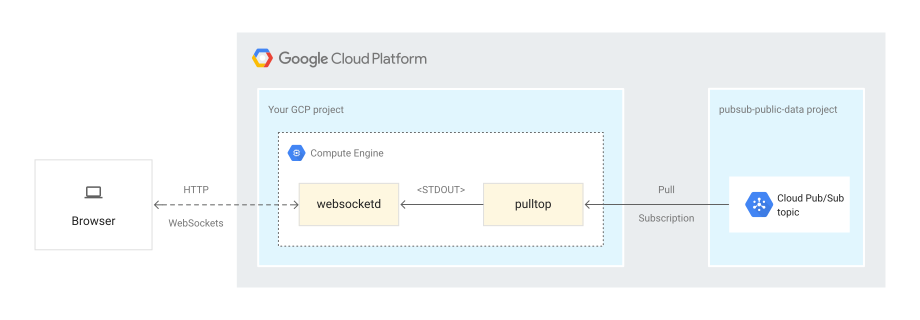
Il diagramma mostra un publisher di messaggi che si trova all'esterno del progetto che contiene la risorsa Compute Engine; il publisher invia messaggi a un argomento Pub/Sub. L'istanza Compute Engine rende disponibili i messaggi tramite WebSocket a un browser che esegue una dashboard basata su HTML5 e JavaScript.
Questo tutorial utilizza una combinazione di strumenti per collegare Pub/Sub e WebSocket:
pulltopè un programma Node.js che installi nell'ambito di questo tutorial. Lo strumento sottoscrive un argomento Pub/Sub e trasmette i messaggi ricevuti all'output standard.websocketdè un piccolo strumento a riga di comando che esegue il wrapping di un programma di interfaccia a riga di comando esistente e ne consente l'accesso tramite WebSocket.
Combinando pulltop e websocketd, puoi trasmettere i messaggi ricevuti dall'argomento Pub/Sub a un browser utilizzando WebSocket.
Regolazione della velocità effettiva dell'argomento Pub/Sub
L'argomento Pub/Sub pubblico NYC Taxi Tycoon genera da 2000 a 2500 aggiornamenti di corse in taxi simulate al secondo, fino a 8 Mbps o più al secondo. Il controllo del flusso integrato in Pub/Sub rallenta automaticamente la frequenza dei messaggi di un sottoscrittore se Pub/Sub rileva una coda crescente di messaggi non confermati. Di conseguenza, potresti notare una variabilità elevata della frequenza dei messaggi tra diverse workstation, connessioni di rete e codice di elaborazione frontend.
Elaborazione efficace dei messaggi del browser
Dato l'elevato volume di messaggi provenienti dallo stream WebSocket, devi prestare attenzione alla scrittura del codice frontend che elabora questo stream.
Ad esempio, puoi creare dinamicamente elementi HTML per ogni messaggio. Tuttavia, alla frequenza dei messaggi prevista, l'aggiornamento della pagina per ogni messaggio potrebbe bloccare la finestra del browser. Le allocazioni di memoria frequenti derivanti dalla creazione dinamica di elementi HTML estendono anche le durate della garbage collection, peggiorando l'esperienza utente. In breve, non vuoi chiamare document.createElement() per ognuno dei circa 2000 messaggi che arrivano ogni secondo.
L'approccio adottato da questo tutorial per la gestione di questo stream denso di messaggi è il seguente:
- Calcola e aggiorna continuamente un insieme di metriche dello stream in tempo reale, visualizzando la maggior parte delle informazioni sui messaggi osservati come valori aggregati.
- Utilizza una dashboard basata su browser per visualizzare un piccolo campione di singoli messaggi in base a una pianificazione predefinita, mostrando solo gli eventi di rilascio e ritiro in tempo reale.
La figura seguente mostra la dashboard creata nell'ambito di questo tutorial.
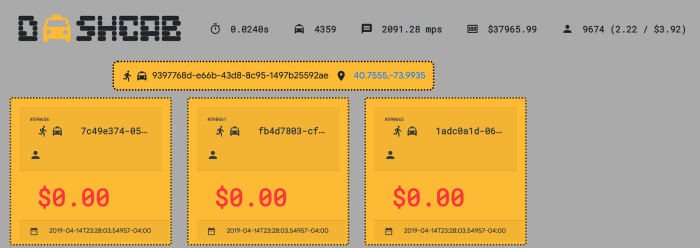
La figura mostra una latenza dell'ultimo messaggio di 24 millisecondi a una frequenza di quasi 2100 messaggi al secondo. Se i percorsi di codice critici per l'elaborazione di ogni singolo messaggio non vengono completati in tempo, il numero di messaggi osservati al secondo diminuisce man mano che aumenta la latenza dell'ultimo messaggio.
Il campionamento delle corse viene eseguito utilizzando l'API JavaScript setInterval impostata per il ciclo ogni tre secondi, il che impedisce al frontend di creare un numero enorme di elementi DOM durante la sua durata. (La stragrande maggioranza di questi è praticamente non osservabile a frequenze superiori a 10 al secondo).
La dashboard inizia a elaborare gli eventi nel mezzo dello stream, quindi le corse già in corso vengono riconosciute come nuove dalla dashboard, a meno che non siano state viste in precedenza. Il codice utilizza un array associativo per archiviare ogni corsa osservata, indicizzata dal valore ride_id, e rimuove il riferimento a una corsa specifica quando il passeggero è stato rilasciato. Le corse in stato "in viaggio" o "ritiro" aggiungono un riferimento a questo array, a meno che (nel caso di "in viaggio") la corsa non sia stata osservata in precedenza.
Installazione e configurazione del server WebSocket
Per iniziare, crea un'istanza Compute Engine che utilizzerai come server WebSocket. Dopo aver creato l'istanza, installa gli strumenti necessari in un secondo momento.
In Cloud Shell, imposta la zona Compute Engine predefinita. L'esempio seguente mostra
us-central1-a, ma puoi utilizzare qualsiasi zona.gcloud config set compute/zone us-central1-aCrea un'istanza Compute Engine denominata
websocket-servernella zona predefinita:gcloud compute instances create websocket-server --tags wssAggiungi una regola firewall che consenta il traffico TCP sulla porta
8000a qualsiasi istanza con il tagwss:gcloud compute firewall-rules create websocket \ --direction=IN \ --allow=tcp:8000 \ --target-tags=wssSe utilizzi un progetto esistente, assicurati che la porta TCP
22sia aperta per consentire la connettività SSH all'istanza.Per impostazione predefinita, la regola firewall
default-allow-sshè abilitata nella rete predefinita. Tuttavia, se tu o il tuo amministratore avete rimosso la regola predefinita in un progetto esistente, la porta TCP22potrebbe non essere aperta. (Se hai creato un nuovo progetto per questo tutorial, la regola è abilitata per impostazione predefinita e non devi fare nulla).Aggiungi una regola firewall che consenta il traffico TCP sulla porta
22a qualsiasi istanza con il tagwss:gcloud compute firewall-rules create wss-ssh \ --direction=IN \ --allow=tcp:22 \ --target-tags=wssConnettiti all'istanza tramite SSH:
gcloud compute ssh websocket-serverAl comando del terminale dell'istanza, passa all'account
rootper poter installare il software:sudo -sInstalla gli strumenti
giteunzip:apt-get install -y unzip gitInstalla il file binario
websocketdsull'istanza:cd /var/tmp/ wget \ https://github.com/joewalnes/websocketd/releases/download/v0.3.0/websocketd-0.3.0-linux_386.zip unzip websocketd-0.3.0-linux_386.zip mv websocketd /usr/bin
Installazione di Node.js e del codice del tutorial
In un terminale dell'istanza, installa Node.js:
curl -sL https://deb.nodesource.com/setup_10.x | bash -
apt-get install -y nodejs
Scarica il repository di origine del tutorial:
exit
cd ~
git clone https://github.com/GoogleCloudPlatform/solutions-pubsub-websockets.git
Modifica le autorizzazioni su
pulltopper consentire l'esecuzione:cd solutions-pubsub-websockets chmod 755 pulltop/pulltop.jsInstalla le dipendenze
pulltop:cd pulltop npm install sudo npm link
Verifica che pulltop possa leggere i messaggi
Nell'istanza, esegui
pulltopsull'argomento pubblico:pulltop projects/pubsub-public-data/topics/taxirides-realtimeSe
pulltopfunziona, vedrai uno stream di risultati simile al seguente:{"ride_id":"9729a68d-fcde-484b-bc32-bf29f5188628","point_idx":328,"latitude" :40.757360000000006,"longitude":-73.98228,"timestamp":"2019-03-22T20:03:51.6 593-04:00","meter_reading":11.069151,"meter_increment":0.033747412,"ride_stat us":"enroute","passenger_count":1}Premi
Ctrl+Cper interrompere lo stream.
Stabilire il flusso di messaggi in websocketd
Ora che hai verificato che pulltop può leggere l'argomento Pub/Sub, puoi avviare il processo websocketd per iniziare a inviare messaggi al browser.
Acquisire i messaggi dell'argomento in un file locale
Per questo tutorial, acquisisci lo stream di messaggi che ricevi da pulltop e lo scrivi in un file locale. L'acquisizione del traffico di messaggi in un file locale aggiunge un requisito di archiviazione, ma disaccoppia anche l'operazione del processo websocketd dai messaggi dell'argomento Pub/Sub in streaming. L'acquisizione delle informazioni in locale consente scenari in cui potresti voler interrompere temporaneamente lo streaming Pub/Sub (magari per regolare i parametri di controllo del flusso), ma non forzare la reimpostazione dei client WebSocket attualmente connessi. Quando lo stream di messaggi viene ristabilito, websocketd riprende automaticamente lo streaming dei messaggi ai client.
Nell'istanza, esegui
pulltopsull'argomento pubblico e reindirizza l'output dei messaggi al file localetaxi.json. Il comandonohupindica al sistema operativo di mantenere in esecuzione il processopulltopse esci o chiudi il terminale.nohup pulltop \ projects/pubsub-public-data/topics/taxirides-realtime > \ /var/tmp/taxi.json &Verifica che i messaggi JSON vengano scritti nel file:
tail /var/tmp/taxi.jsonSe i messaggi vengono scritti nel file
taxi.json, l'output è simile al seguente:{"ride_id":"9729a68d-fcde-484b-bc32-bf29f5188628","point_idx":328,"latitude" :40.757360000000006,"longitude":-73.98228,"timestamp":"2019-03-22T20:03:51.6 593-04:00","meter_reading":11.069151,"meter_increment":0.033747412,"ride_sta tus":"enroute","passenger_count":1}Passa alla cartella web dell'app:
cd ../webAvvia
websocketdper iniziare a trasmettere in streaming i contenuti del file locale utilizzando WebSocket:nohup websocketd --port=8000 --staticdir=. tail -f /var/tmp/taxi.json &Questo comando esegue il comando
websocketdin background. Lo strumentowebsocketdutilizza l'output del comandotaile trasmette in streaming ogni elemento come messaggio WebSocket.Controlla i contenuti di
nohup.outper verificare che il server sia stato avviato correttamente:tail nohup.outSe tutto funziona correttamente, l'output è simile al seguente:
Mon, 25 Mar 2019 14:03:53 -0400 | INFO   | server     |  | Serving using application   : /usr/bin/tail -f /var/tmp/taxi.json
Mon, 25 Mar 2019 14:03:53 -0400 | INFO   | server     |  | Serving static content from : .
Visualizzazione dei messaggi
I singoli messaggi di corsa pubblicati nell'argomento Pub/Sub hanno una struttura simile alla seguente:
{
  "ride_id": "562127d7-acc4-4af9-8fdd-4eedd92b6e69",
  "point_idx": 248,
  "latitude": 40.74644000000001,
  "longitude": -73.97144,
  "timestamp": "2019-03-24T00:46:08.49094-04:00",
  "meter_reading": 8.40615,
  "meter_increment": 0.033895764,
  "ride_status": "enroute",
  "passenger_count": 1
}
In base a questi valori, calcoli diverse metriche per l'intestazione della dashboard. I calcoli vengono eseguiti una volta per ogni evento di corsa in entrata. I valori includono:
- Latenza dell'ultimo messaggio. Il numero di secondi tra il timestamp dell'evento dell'ultima corsa osservata e l'ora corrente (derivata dall'orologio del sistema che ospita il browser web).
- Corse attive. Il numero di corse attualmente in corso. Questo numero può aumentare rapidamente e diminuisce quando viene osservato un valore
ride_statusdidropoff. - Frequenza dei messaggi. Il numero medio di eventi di corsa elaborati al secondo.
- Importo totale misurato. La somma dei contatori di tutte le corse attive. Questo numero diminuisce man mano che le corse vengono rilasciate.
- Numero totale di passeggeri. Il numero di passeggeri in tutte le corse. Questo numero diminuisce man mano che le corse vengono completate.
- Numero medio di passeggeri per corsa. Il numero totale di corse, diviso per il numero totale di passeggeri.
- Importo medio misurato per passeggero. L'importo totale misurato diviso per il numero totale di passeggeri.
Oltre alle metriche e ai singoli esempi di corse, quando un passeggero viene prelevato o rilasciato, la dashboard mostra una notifica di avviso sopra la griglia degli esempi di corse.
Ottieni l'indirizzo IP esterno dell'istanza corrente:
curl -H "Metadata-Flavor: Google" http://metadata/computeMetadata/v1/instance/network-interfaces/0/access-configs/0/external-ip; echoCopia l'indirizzo IP.
Sul computer locale, apri un nuovo browser web e inserisci l'URL:
http://$ip-address:8000.Viene visualizzata una pagina che mostra la dashboard per questo tutorial:

Fai clic sull'icona del taxi in alto per aprire una connessione allo stream e iniziare a elaborare i messaggi.
Le singole corse vengono visualizzate con un campione di nove corse attive sottoposte a rendering ogni tre secondi:

Puoi fare clic sull'icona del taxi in qualsiasi momento per avviare o interrompere lo stream WebSocket. Se la connessione WebSocket viene interrotta, l'icona diventa rossa e gli aggiornamenti delle metriche e delle singole corse vengono interrotti. Per riconnetterti, fai di nuovo clic sull'icona del taxi.
Prestazioni
Lo screenshot seguente mostra il monitoraggio delle prestazioni degli Strumenti per sviluppatori di Chrome mentre la scheda del browser elabora circa 2100 messaggi al secondo.
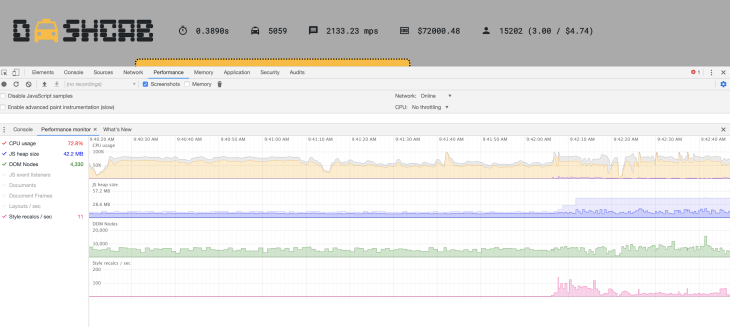
Con l'invio dei messaggi che avviene con una latenza di circa 30 ms, l'utilizzo della CPU è in media intorno all'80%. L'utilizzo della memoria è mostrato a un minimo di 29 MB, con un totale di 57 MB allocati, in crescita e riduzione libera.
Libera spazio
Rimuovi le regole firewall
Se hai utilizzato un progetto esistente per questo tutorial, puoi rimuovere le regole firewall che hai creato. È buona norma ridurre al minimo le porte aperte.
Elimina la regola firewall che hai creato per consentire il traffico TCP sulla porta
8000:gcloud compute firewall-rules delete websocketSe hai creato anche una regola firewall per consentire la connettività SSH, elimina la regola firewall per consentire il traffico TCP sulla porta
22:gcloud compute firewall-rules delete wss-ssh
Elimina il progetto
Se non vuoi utilizzare di nuovo questo progetto, puoi eliminarlo.
- Nella Google Cloud console, vai alla pagina Gestisci risorse.
- Nell'elenco dei progetti, seleziona il progetto che vuoi eliminare, quindi fai clic su Elimina.
- Nella finestra di dialogo, digita l'ID progetto, quindi fai clic su Chiudi per eliminare il progetto.
Passaggi successivi
- Scopri di più su Pub/Sub e sul protocollo WebSocket
- Aggiungi la tua
chiave API
di Google Maps Platform a
cabdash.jsper geolocalizzare le corse prelevate e rilasciate. - Esplora architetture, diagrammi e best practice di riferimento su Google Cloud. Consulta il nostro Cloud Architecture Center.