


Tutorial ini mengilustrasikan cara aplikasi frontend—dalam hal ini, halaman web—menangani data masuk bervolume tinggi saat Anda menggunakan Google Cloud. Tutorial ini menjelaskan beberapa tantangan streaming bervolume tinggi. Aplikasi contoh disediakan bersama tutorial ini yang mengilustrasikan cara menggunakan WebSockets untuk memvisualisasikan aliran pesan padat yang dipublikasikan ke topik Pub/Sub, memprosesnya secara tepat waktu yang mempertahankan frontend berperforma tinggi.
Tutorial ini ditujukan bagi developer yang sudah memahami komunikasi browser-ke-server melalui HTTP dan cara menulis aplikasi frontend menggunakan HTML, CSS, dan JavaScript. Tutorial ini mengasumsikan bahwa Anda memiliki beberapa pengalaman dengan Google Cloud dan memahami alat command line Linux.
Tujuan
- Buat dan konfigurasi instance virtual machine (VM) dengan komponen yang diperlukan untuk menstreamingkan payload langganan Pub/Sub ke klien browser.
- Konfigurasi proses di VM untuk berlangganan topik Pub/Sub dan membuat output setiap pesan ke log.
- Instal server web untuk menayangkan konten statis dan mengalirkan output perintah shell ke klien WebSocket.
- Visualisasikan agregasi aliran WebSocket dan sampel pesan individual di browser menggunakan HTML, CSS, dan JavaScript.
Biaya
Dalam dokumen ini, Anda akan menggunakan komponen Google Cloudyang dapat ditagih berikut:
Untuk membuat perkiraan biaya berdasarkan proyeksi penggunaan Anda,
gunakan kalkulator harga.
Sebelum memulai
- Login ke akun Google Cloud Anda. Jika Anda baru menggunakan Google Cloud, buat akun untuk mengevaluasi performa produk kami dalam skenario dunia nyata. Pelanggan baru juga mendapatkan kredit gratis senilai $300 untuk menjalankan, menguji, dan men-deploy workload.
-
In the Google Cloud console, on the project selector page, select or create a Google Cloud project.
Roles required to select or create a project
- Select a project: Selecting a project doesn't require a specific IAM role—you can select any project that you've been granted a role on.
-
Create a project: To create a project, you need the Project Creator role
(
roles/resourcemanager.projectCreator), which contains theresourcemanager.projects.createpermission. Learn how to grant roles.
-
Verify that billing is enabled for your Google Cloud project.
-
In the Google Cloud console, on the project selector page, select or create a Google Cloud project.
Roles required to select or create a project
- Select a project: Selecting a project doesn't require a specific IAM role—you can select any project that you've been granted a role on.
-
Create a project: To create a project, you need the Project Creator role
(
roles/resourcemanager.projectCreator), which contains theresourcemanager.projects.createpermission. Learn how to grant roles.
-
Verify that billing is enabled for your Google Cloud project.
- Buka Cloud Shell untuk menjalankan perintah yang tercantum dalam tutorial ini.
Anda menjalankan semua perintah terminal dalam tutorial ini dari Cloud Shell.
- Aktifkan Compute Engine API dan Pub/Sub API:
gcloud services enable compute pubsub
Setelah menyelesaikan tutorial ini, Anda dapat menghindari penagihan berkelanjutan dengan menghapus resource yang Anda buat. Lihat Pembersihan untuk mengetahui detail selengkapnya.
Pengantar
Seiring makin banyaknya aplikasi yang mengadopsi model berbasis peristiwa, penting bagi aplikasi frontend untuk dapat membuat koneksi yang sederhana dan lancar ke layanan pesan yang menjadi fondasi arsitektur ini.
Ada beberapa opsi untuk melakukan streaming data ke klien browser web; yang paling umum adalah WebSockets. Tutorial ini memandu Anda menginstal proses yang berlangganan aliran pesan yang dipublikasikan ke topik Pub/Sub, dan merutekan pesan tersebut melalui server web dalam perjalanan ke klien yang terhubung melalui WebSockets.
Untuk tutorial ini, Anda akan menggunakan topik Pub/Sub yang tersedia secara publik dan digunakan dalam NYC Taxi Tycoon Google Dataflow CodeLab. Topik ini memberi Anda aliran real-time telemetri taksi simulasi berdasarkan data perjalanan historis yang diambil di New York City dari set data catatan perjalanan Taxi & Limousine Commission.
Arsitektur
Diagram berikut menunjukkan arsitektur tutorial yang Anda buat dalam tutorial ini.
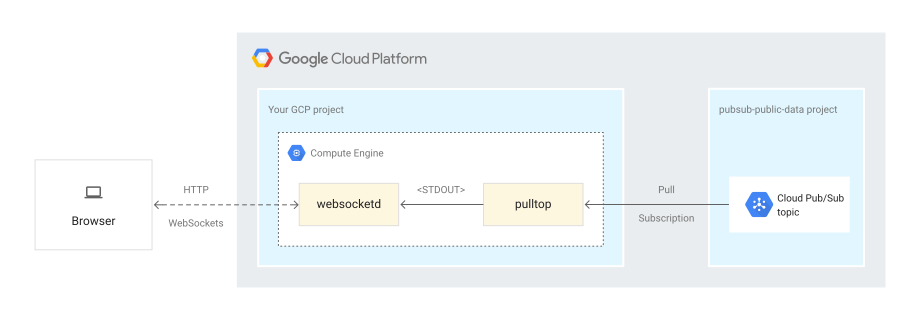
Diagram menunjukkan penerbit pesan yang berada di luar project yang berisi resource Compute Engine; penerbit mengirim pesan ke topik Pub/Sub. Instance Compute Engine membuat pesan tersedia melalui WebSockets untuk browser yang menjalankan dasbor berdasarkan HTML5 dan JavaScript.
Tutorial ini menggunakan kombinasi alat untuk menghubungkan Pub/Sub dan Websocket:
pulltopadalah program Node.js yang Anda instal sebagai bagian dari tutorial ini. Alat ini berlangganan topik Pub/Sub dan melakukan streaming pesan yang diterima ke output standar.websocketdadalah alat command line kecil yang membungkus program antarmuka command line yang ada dan memungkinkan program tersebut diakses menggunakan WebSocket.
Dengan menggabungkan pulltop dan websocketd, Anda dapat melakukan streaming pesan yang diterima dari topik Pub/Sub ke browser menggunakan WebSockets.
Menyesuaikan throughput topik Pub/Sub
Topik Pub/Sub publik NYC Taxi Tycoon menghasilkan 2.000 hingga 2.500 update perjalanan taksi simulasi per detik—hingga 8 Mbps atau lebih per detik. Kontrol alur bawaan di Pub/Sub memperlambat laju pesan pelanggan secara otomatis jika Pub/Sub mendeteksi antrean pesan yang tidak dikonfirmasi yang terus bertambah. Oleh karena itu, Anda mungkin melihat variabilitas kecepatan pesan yang tinggi di berbagai workstation, koneksi jaringan, dan kode pemrosesan frontend.
Pemrosesan pesan browser yang efektif
Mengingat volume pesan yang tinggi yang masuk melalui aliran WebSocket, Anda harus berhati-hati dalam menulis kode frontend yang memproses aliran ini.
Misalnya, Anda dapat membuat elemen HTML secara dinamis untuk setiap pesan. Namun, pada kecepatan pesan yang diharapkan, memperbarui halaman untuk setiap pesan dapat mengunci jendela browser. Alokasi memori yang sering terjadi akibat pembuatan elemen HTML secara dinamis juga memperpanjang durasi pembersihan sampah memori, sehingga menurunkan kualitas pengalaman pengguna. Singkatnya, Anda tidak ingin memanggil document.createElement() untuk
setiap pesan yang masuk setiap detik, yang jumlahnya sekitar 2.000.
Pendekatan yang dilakukan oleh tutorial ini untuk mengelola aliran pesan yang padat ini adalah sebagai berikut:
- Menghitung dan terus memperbarui serangkaian metrik streaming secara real time, menampilkan sebagian besar informasi tentang pesan yang diamati sebagai nilai gabungan.
- Gunakan dasbor berbasis browser untuk memvisualisasikan sampel kecil pesan individual pada jadwal yang telah ditentukan, yang hanya menampilkan peristiwa pembatalan dan pengambilan secara real time.
Gambar berikut menunjukkan dasbor yang dibuat sebagai bagian dari tutorial ini.

Gambar tersebut menggambarkan latensi pesan terakhir sebesar 24 milidetik pada kecepatan
hampir 2.100 pesan per detik. Jika jalur kode penting untuk memproses
setiap pesan individual tidak selesai tepat waktu, jumlah pesan yang diamati
per detik akan berkurang seiring peningkatan latensi pesan terakhir.
Pengambilan sampel perjalanan dilakukan menggunakan JavaScript setInterval API yang disetel untuk berputar
sekali setiap tiga detik, yang mencegah frontend membuat sejumlah besar elemen DOM selama masa pakainya. (Sebagian besar
praktis tidak dapat diamati pada kecepatan lebih tinggi dari 10 per detik.)
Dasbor mulai memproses peristiwa di tengah aliran, sehingga perjalanan yang sudah berlangsung dikenali sebagai perjalanan baru oleh dasbor kecuali jika perjalanan tersebut pernah dilihat sebelumnya. Kode menggunakan array asosiatif untuk menyimpan setiap perjalanan yang diamati,
yang diindeks berdasarkan nilai ride_id, dan menghapus referensi ke perjalanan tertentu
saat penumpang telah diantar. Perjalanan dalam status "sedang dalam perjalanan" atau "penjemputan"
menambahkan referensi ke array tersebut kecuali (untuk kasus "sedang dalam perjalanan") perjalanan telah
diamati sebelumnya.
Menginstal dan mengonfigurasi server WebSocket
Untuk memulai, Anda akan membuat instance Compute Engine yang akan digunakan sebagai server WebSocket. Setelah membuat instance, Anda menginstal alat di instance tersebut yang akan Anda butuhkan nanti.
Di Cloud Shell, tetapkan zona Compute Engine default. Contoh berikut menunjukkan
us-central1-a, tetapi Anda dapat menggunakan zona apa pun yang diinginkan.gcloud config set compute/zone us-central1-aBuat instance Compute Engine bernama
websocket-serverdi zona default:gcloud compute instances create websocket-server --tags wssTambahkan aturan firewall yang mengizinkan traffic TCP di port
8000ke instance mana pun yang diberi tag sebagaiwss:gcloud compute firewall-rules create websocket \ --direction=IN \ --allow=tcp:8000 \ --target-tags=wssJika Anda menggunakan project yang sudah ada, pastikan port TCP
22terbuka untuk mengizinkan konektivitas SSH ke instance.Secara default, aturan firewall
default-allow-sshdiaktifkan di jaringan default. Namun, jika Anda atau administrator Anda menghapus aturan default di project yang sudah ada, port TCP22mungkin tidak terbuka. (Jika Anda membuat project baru untuk tutorial ini, aturan akan diaktifkan secara default, dan Anda tidak perlu melakukan apa pun.)Tambahkan aturan firewall yang mengizinkan traffic TCP di port
22ke instance mana pun yang diberi tag sebagaiwss:gcloud compute firewall-rules create wss-ssh \ --direction=IN \ --allow=tcp:22 \ --target-tags=wssHubungkan ke instance menggunakan SSH:
gcloud compute ssh websocket-serverPada perintah terminal instance, beralihlah akun ke
rootagar Anda dapat menginstal software:sudo -sInstal alat
gitdanunzip:apt-get install -y unzip gitInstal biner
websocketdpada instance:cd /var/tmp/ wget \ https://github.com/joewalnes/websocketd/releases/download/v0.3.0/websocketd-0.3.0-linux_386.zip unzip websocketd-0.3.0-linux_386.zip mv websocketd /usr/bin
Menginstal Node.js dan kode tutorial
Di terminal pada instance, instal Node.js:
curl -sL https://deb.nodesource.com/setup_10.x | bash -
apt-get install -y nodejs
Download repositori sumber tutorial:
exit
cd ~
git clone https://github.com/GoogleCloudPlatform/solutions-pubsub-websockets.git
Ubah izin pada
pulltopuntuk mengizinkan eksekusi:cd solutions-pubsub-websockets chmod 755 pulltop/pulltop.jsInstal dependensi
pulltop:cd pulltop npm install sudo npm link
Menguji apakah pulltop dapat membaca pesan
Di instance, jalankan
pulltopterhadap topik publik:pulltop projects/pubsub-public-data/topics/taxirides-realtimeJika
pulltopberfungsi, Anda akan melihat aliran hasil seperti berikut:{"ride_id":"9729a68d-fcde-484b-bc32-bf29f5188628","point_idx":328,"latitude" :40.757360000000006,"longitude":-73.98228,"timestamp":"2019-03-22T20:03:51.6 593-04:00","meter_reading":11.069151,"meter_increment":0.033747412,"ride_stat us":"enroute","passenger_count":1}Tekan
Ctrl+Cuntuk menghentikan streaming.
Membangun aliran pesan ke websocketd
Setelah memastikan bahwa pulltop dapat membaca topik Pub/Sub, Anda dapat memulai proses websocketd untuk mulai mengirim pesan ke browser.
Merekam pesan topik ke file lokal
Untuk tutorial ini, Anda akan merekam aliran pesan yang Anda dapatkan dari pulltop
dan menuliskannya ke file lokal. Merekam traffic pesan ke file lokal akan menambah persyaratan penyimpanan, tetapi juga memisahkan operasi proses websocketd dari pesan topik Pub/Sub streaming. Merekam
informasi secara lokal memungkinkan skenario saat Anda mungkin ingin menghentikan sementara streaming Pub/Sub (mungkin untuk menyesuaikan parameter kontrol alur)
tetapi tidak memaksa reset
klien WebSocket yang saat ini terhubung. Saat aliran pesan dibuat ulang,
websocketd otomatis melanjutkan streaming pesan ke klien.
Di instance, jalankan
pulltopterhadap topik publik, dan alihkan output pesan ke filetaxi.jsonlokal. Perintahnohupmenginstruksikan OS untuk menjalankan prosespulltopjika Anda logout atau menutup terminal.nohup pulltop \ projects/pubsub-public-data/topics/taxirides-realtime > \ /var/tmp/taxi.json &Verifikasi bahwa pesan JSON sedang ditulis ke file:
tail /var/tmp/taxi.jsonJika pesan sedang ditulis ke file
taxi.json, output-nya akan mirip dengan berikut ini:{"ride_id":"9729a68d-fcde-484b-bc32-bf29f5188628","point_idx":328,"latitude" :40.757360000000006,"longitude":-73.98228,"timestamp":"2019-03-22T20:03:51.6 593-04:00","meter_reading":11.069151,"meter_increment":0.033747412,"ride_sta tus":"enroute","passenger_count":1}Ubah ke folder web aplikasi Anda:
cd ../webMulai
websocketduntuk mulai melakukan streaming konten file lokal menggunakan WebSockets:nohup websocketd --port=8000 --staticdir=. tail -f /var/tmp/taxi.json &Tindakan ini akan menjalankan perintah
websocketddi latar belakang. Alatwebsocketdmenggunakan output perintahtaildan mengalirkan setiap elemen sebagai pesan WebSocket.Periksa konten
nohup.outuntuk memastikan server dimulai dengan benar:tail nohup.outJika semuanya berfungsi dengan baik, output-nya akan mirip dengan berikut ini:
Mon, 25 Mar 2019 14:03:53 -0400 | INFO   | server     |  | Serving using application   : /usr/bin/tail -f /var/tmp/taxi.json
Mon, 25 Mar 2019 14:03:53 -0400 | INFO   | server     |  | Serving static content from : .
Memvisualisasikan pesan
Pesan perjalanan individual yang dipublikasikan ke topik Pub/Sub memiliki struktur seperti ini:
{
  "ride_id": "562127d7-acc4-4af9-8fdd-4eedd92b6e69",
  "point_idx": 248,
  "latitude": 40.74644000000001,
  "longitude": -73.97144,
  "timestamp": "2019-03-24T00:46:08.49094-04:00",
  "meter_reading": 8.40615,
  "meter_increment": 0.033895764,
  "ride_status": "enroute",
  "passenger_count": 1
}
Berdasarkan nilai ini, Anda menghitung beberapa metrik untuk header dasbor. Penghitungan dieksekusi sekali per peristiwa perjalanan masuk. Nilai mencakup berikut ini:
- Latensi pesan terakhir. Jumlah detik antara stempel waktu peristiwa perjalanan terakhir yang diamati dan waktu saat ini (diperoleh dari jam di sistem yang menghosting browser web).
- Perjalanan aktif. Jumlah perjalanan yang sedang berlangsung. Jumlah ini dapat bertambah dengan cepat, dan jumlahnya akan berkurang saat nilai
ride_statussebesardropoffdiamati. - Tarif pesan. Jumlah rata-rata peristiwa perjalanan yang diproses per detik.
- Total jumlah yang diukur. Jumlah meter dari semua perjalanan aktif. Jumlah ini akan berkurang seiring selesainya perjalanan.
- Jumlah total penumpang. Jumlah penumpang di semua perjalanan. Jumlah ini akan berkurang seiring selesainya perjalanan.
- Jumlah rata-rata penumpang per perjalanan. Jumlah total perjalanan, dibagi dengan jumlah total penumpang.
- Jumlah rata-rata yang diukur per penumpang. Jumlah total yang diukur dengan meteran dibagi dengan jumlah total penumpang.
Selain metrik dan sampel perjalanan individual, saat penumpang dijemput atau diturunkan, dasbor akan menampilkan notifikasi peringatan di atas petak sampel perjalanan.
Dapatkan alamat IP eksternal instance saat ini:
curl -H "Metadata-Flavor: Google" http://metadata/computeMetadata/v1/instance/network-interfaces/0/access-configs/0/external-ip; echoSalin alamat IP.
Di komputer lokal, buka browser web baru, lalu masukkan URL:
http://$ip-address:8000.Anda akan melihat halaman yang menampilkan dasbor untuk tutorial ini:
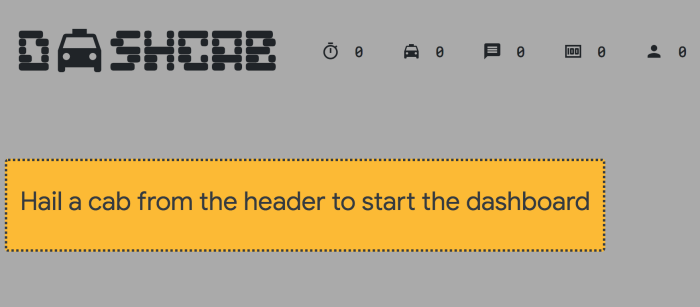
Klik ikon taksi di bagian atas untuk membuka koneksi ke stream dan mulai memproses pesan.
Perjalanan individual divisualisasikan dengan sampel sembilan perjalanan aktif yang dirender setiap tiga detik:
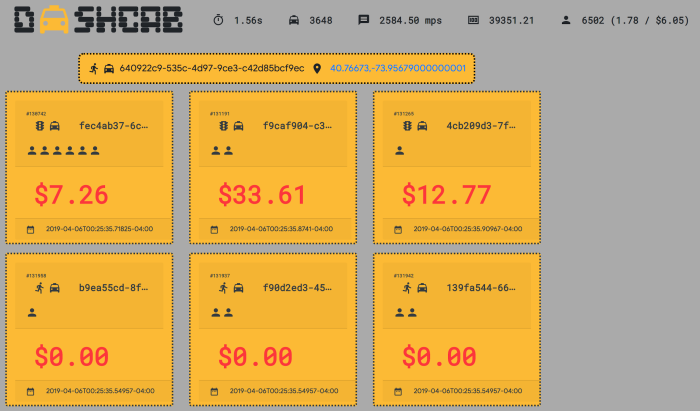
Anda dapat mengklik ikon taksi kapan saja untuk memulai atau menghentikan streaming WebSocket. Jika koneksi WebSocket terputus, ikon akan berubah menjadi merah, dan pembaruan metrik serta perjalanan individual akan dihentikan. Untuk menghubungkan kembali, klik ikon taksi lagi.
Performa
Screenshot berikut menunjukkan monitor performa Chrome Developer Tools saat tab browser memproses sekitar 2.100 pesan per detik.
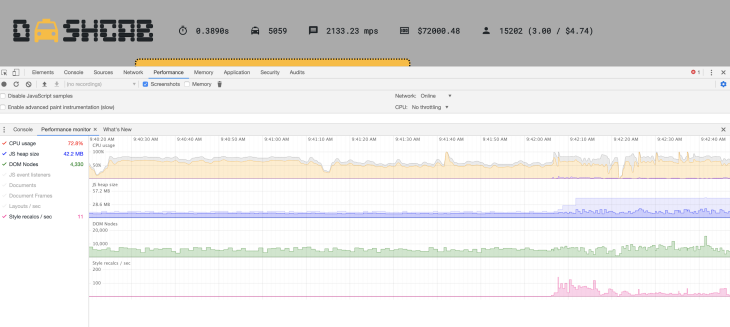
Dengan pengiriman pesan yang terjadi pada latensi sekitar 30 md, penggunaan CPU rata-rata sekitar 80%. Penggunaan memori ditampilkan minimal 29 MB, dengan total 57 MB yang dialokasikan, serta dapat bertambah dan berkurang dengan bebas.
Pembersihan
Menghapus aturan firewall
Jika Anda menggunakan project yang ada untuk tutorial ini, Anda dapat menghapus aturan firewall yang Anda buat. Sebaiknya minimalkan port terbuka.
Hapus aturan firewall yang Anda buat untuk mengizinkan TCP di port
8000:gcloud compute firewall-rules delete websocketJika Anda juga membuat aturan firewall untuk mengizinkan konektivitas SSH, hapus aturan firewall untuk mengizinkan TCP di port
22:gcloud compute firewall-rules delete wss-ssh
Menghapus project
Jika tidak ingin menggunakan project ini lagi, Anda dapat menghapus project tersebut.
- Di konsol Google Cloud , buka halaman Manage resources.
- Pada daftar project, pilih project yang ingin Anda hapus, lalu klik Delete.
- Pada dialog, ketik project ID, lalu klik Shut down untuk menghapus project.
Langkah berikutnya
- Baca selengkapnya tentang Pub/Sub dan protokol WebSockets
- Tambahkan kunci API Google Maps Platform ke
cabdash.jsuntuk melakukan geolokasi perjalanan yang diambil dan diakhiri. - Pelajari arsitektur referensi, diagram, dan praktik terbaik tentang Google Cloud. Lihat Cloud Architecture Center kami.