


במדריך הזה מוצג אופן הטיפול בכמויות גדולות של נתונים נכנסים באפליקציית frontend – במקרה הזה, דף אינטרנט – כשמשתמשים ב-Google Cloud. במדריך הזה מתוארים כמה מהאתגרים שקשורים לסטרימינג של נפחים גדולים. במדריך הזה מופיעה אפליקציה לדוגמה שממחישה איך להשתמש ב-WebSockets כדי להציג נתונים של זרם צפוף של הודעות שפורסמו בנושא Pub/Sub, ולעבד אותן בזמן כדי לשמור על ביצועים טובים בחלק הקדמי של האתר.
המדריך הזה מיועד למפתחים שמכירים את התקשורת בין דפדפן לשרת באמצעות HTTP, ואת הכתיבה של אפליקציות frontend באמצעות HTML, CSS ו-JavaScript. ההדרכה מתבססת על ההנחה שיש לכם ניסיון מסוים ב-Google Cloudושאתם מכירים את כלי שורת הפקודה של Linux.
מטרות
- יוצרים ומגדירים מכונה וירטואלית (VM) עם הרכיבים הדרושים להזרמת נתוני התשלום של מינוי Pub/Sub ללקוחות בדפדפן.
- מגדירים תהליך במכונה הווירטואלית כדי להירשם לנושא Pub/Sub ולהוציא את ההודעות הנפרדות ליומן.
- מתקינים שרת אינטרנט כדי להציג תוכן סטטי ולהזרים פלט של פקודות shell ללקוחות WebSocket.
- אפשר להמחיש את הצבירות של נתוני הזרם ב-WebSocket ואת דוגמאות ההודעות הנפרדות בדפדפן באמצעות HTML, CSS ו-JavaScript.
עלויות
במסמך הזה משתמשים ברכיבים הבאים של Google Cloud, והשימוש בהם כרוך בתשלום:
כדי ליצור הערכת עלויות בהתאם לשימוש החזוי, אתם יכולים להשתמש במחשבון התמחור.
לפני שמתחילים
- נכנסים לחשבון Google Cloud . אם אתם משתמשים חדשים ב- Google Cloud, צרו חשבון כדי שתוכלו להעריך את הביצועים של המוצרים שלנו בתרחישים מהעולם האמיתי. לקוחות חדשים מקבלים בחינם גם קרדיט בשווי 300$ להרצה, לבדיקה ולפריסה של עומסי העבודה.
-
In the Google Cloud console, on the project selector page, select or create a Google Cloud project.
Roles required to select or create a project
- Select a project: Selecting a project doesn't require a specific IAM role—you can select any project that you've been granted a role on.
-
Create a project: To create a project, you need the Project Creator role
(
roles/resourcemanager.projectCreator), which contains theresourcemanager.projects.createpermission. Learn how to grant roles.
-
Verify that billing is enabled for your Google Cloud project.
-
In the Google Cloud console, on the project selector page, select or create a Google Cloud project.
Roles required to select or create a project
- Select a project: Selecting a project doesn't require a specific IAM role—you can select any project that you've been granted a role on.
-
Create a project: To create a project, you need the Project Creator role
(
roles/resourcemanager.projectCreator), which contains theresourcemanager.projects.createpermission. Learn how to grant roles.
-
Verify that billing is enabled for your Google Cloud project.
- פותחים את Cloud Shell כדי להריץ את הפקודות שמפורטות במדריך הזה.
במדריך הזה מריצים את כל פקודות הטרמינל מ-Cloud Shell.
- מפעילים את Compute Engine API ואת Pub/Sub API:
gcloud services enable compute pubsub
כדי להימנע מחיובים נוספים אחרי שסיימתם את המדריך, תוכלו למחוק את המשאבים שיצרתם. פרטים נוספים מופיעים במאמר בנושא הסרת המשאבים.
מבוא
ככל שיותר אפליקציות משתמשות במודלים מבוססי-אירועים, חשוב שאפליקציות frontend יוכלו ליצור חיבורים פשוטים עם מינימום חיכוך לשירותי ההודעות שמהווים את הבסיס לארכיטקטורות האלה.
יש כמה אפשרויות להזרמת נתונים ללקוחות של דפדפני אינטרנט. הנפוצה מביניהן היא WebSockets. במדריך הזה מוסבר איך להתקין תהליך שנרשם לזרם של הודעות שמתפרסמות בנושא Pub/Sub, ולנתב את ההודעות האלה דרך שרת האינטרנט בדרך ללקוחות שמחוברים באמצעות WebSockets.
במדריך הזה תעבדו עם נושא Pub/Sub שזמין לציבור ומשמש ב-NYC Taxi Tycoon Google Dataflow CodeLab. בנושא הזה מוצג זרם בזמן אמת של טלמטריה מסימולציה של מוניות, שמבוססת על נתוני נסיעות היסטוריים שנאספו בניו יורק ממערכי הנתונים של רשומות הנסיעות של Taxi & Limousine Commission (הוועדה למוניות וללימוזינות).
ארכיטקטורה
התרשים הבא מציג את הארכיטקטורה של המדריך שאתם יוצרים במדריך הזה.
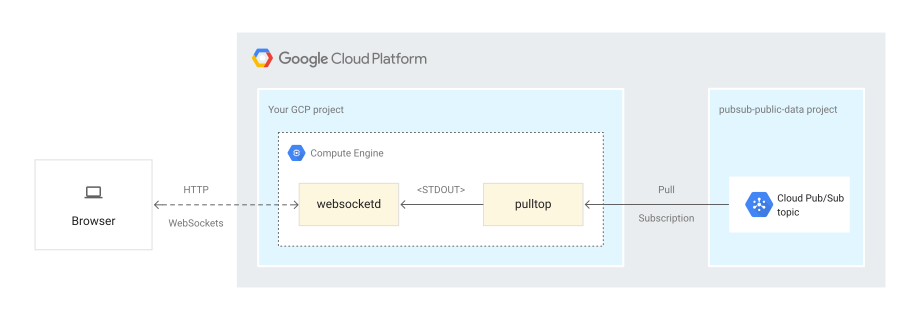
בתרשים מוצג מפרסם הודעות שנמצא מחוץ לפרויקט שמכיל את משאב Compute Engine. המפרסם שולח הודעות לנושא Pub/Sub. המכונה של Compute Engine מאפשרת להשתמש בהודעות דרך WebSockets בדפדפן שמריץ לוח בקרה שמבוסס על HTML5 ו-JavaScript.
במדריך הזה נעשה שימוש בשילוב של כלים כדי לגשר בין Pub/Sub לבין Websockets:
-
pulltopהוא תוכנית Node.js שמתקינים כחלק מהמדריך הזה. הכלי נרשם לנושא ב-Pub/Sub ומזרים את ההודעות שמתקבלות לפלט רגיל. -
websocketdהוא כלי שורת פקודה קטן שעוטף תוכנית קיימת של ממשק שורת פקודה ומאפשר גישה אליה באמצעות WebSocket.
כשמשלבים בין pulltop לבין websocketd, אפשר להזרים לדפדפן הודעות שמתקבלות מנושא Pub/Sub באמצעות WebSockets.
שינוי התפוקה של נושא Pub/Sub
נושא ה-Pub/Sub הציבורי NYC Taxi Tycoon יוצר 2,000 עד 2,500 עדכונים של נסיעות מוניות מסימולציה בשנייה – עד 8 Mbps או יותר בשנייה. הבקרה המובנית על זרימת הנתונים ב-Pub/Sub מאטה אוטומטית את קצב ההודעות של מנוי אם המערכת מזהה תור גדל של הודעות שלא אושרו. לכן, יכול להיות שתראו שונות גבוהה בקצב העברת ההודעות בין תחנות עבודה שונות, חיבורי רשת וקוד עיבוד של קצה קדמי.
עיבוד יעיל של הודעות בדפדפן
בגלל הכמות הגדולה של הודעות שמתקבלות בזרם WebSocket, צריך לחשוב היטב על כתיבת קוד ה-Frontend שמטפל בזרם הזה.
לדוגמה, אפשר ליצור באופן דינמי רכיבי HTML לכל הודעה. אבל בקצב ההודעות הצפוי, עדכון הדף לכל הודעה עלול לגרום לחלון הדפדפן להינעל. הקצאות זיכרון תכופות הנובעות מיצירה דינמית של אלמנטי HTML גם מאריכות את משך איסוף האשפה, ופוגעות בחוויית המשתמש. בקיצור, לא כדאי להתקשר אל document.createElement() עבור כל אחת מ-2,000 ההודעות שמגיעות בכל שנייה.
הגישה שבה נעשה שימוש במדריך הזה לניהול זרם ההודעות הצפוף הזה היא כדלקמן:
- לחשב ולעדכן באופן שוטף קבוצה של מדדים של הזרם בזמן אמת, ולהציג את רוב המידע על ההודעות שנצפו כערכים מצטברים.
- אפשר להשתמש בלוח בקרה מבוסס-דפדפן כדי להמחיש מדגם קטן של הודעות נפרדות לפי לוח זמנים מוגדר מראש, ולהציג רק אירועים של מסירה ואיסוף בזמן אמת.
באיור הבא מוצג לוח הבקרה שנוצר כחלק מההדרכה הזו.
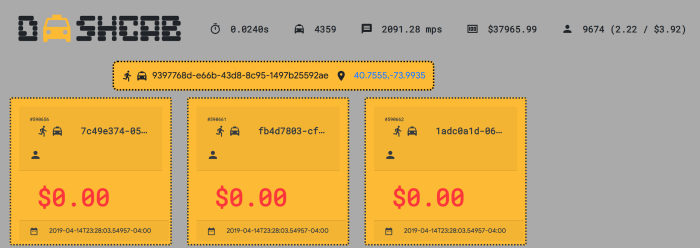
האיור מתאר זמן אחזור של ההודעה האחרונה של 24 אלפיות השנייה בקצב של כמעט 2,100 הודעות לשנייה. אם נתיבי הקוד הקריטיים לעיבוד כל הודעה בנפרד לא מסתיימים בזמן, מספר ההודעות שנצפו בשנייה יורד ככל שזמן האחזור של ההודעה האחרונה עולה.
הדגימה של הנסיעה מתבצעת באמצעות קבוצת ה-API של JavaScript setInterval שמוגדרת למחזור פעם בשלוש שניות, וכך נמנעת יצירה של מספר עצום של רכיבי DOM בחלק הקדמי של האתר במהלך חייו. (בכל מקרה, את רובם המכריע אי אפשר לראות בקצב גבוה מ-10 לשנייה).
העיבוד של האירועים בלוח הבקרה מתחיל באמצע הזרם, ולכן נסיעות שכבר בעיצומן מזוהות כחדשות בלוח הבקרה, אלא אם הן כבר נראו בעבר. הקוד משתמש במערך משויך כדי לאחסן כל נסיעה שנצפתה, עם אינדקס לפי הערך ride_id, ומסיר את ההפניה לנסיעה מסוימת כשהנוסע מגיע ליעד. נסיעות במצב 'בדרך' או 'איסוף' מוסיפות הפניה למערך הזה, אלא אם (במקרה של 'בדרך') הנסיעה נצפתה בעבר.
התקנה והגדרה של שרת WebSocket
כדי להתחיל, יוצרים מכונה ב-Compute Engine שתשמש כשרת WebSocket. אחרי שיוצרים את המופע, מתקינים בו את הכלים שצריך בהמשך.
ב-Cloud Shell, מגדירים את אזור ברירת המחדל של Compute Engine. בדוגמה הבאה מוצג
us-central1-a, אבל אפשר להשתמש בכל אזור שרוצים.gcloud config set compute/zone us-central1-aיוצרים מכונה של Compute Engine בשם
websocket-serverבתחום ברירת המחדל:gcloud compute instances create websocket-server --tags wssמוסיפים כלל חומת אש שמאפשר תעבורת TCP ביציאה
8000לכל מכונה שתויגה בתורwss:gcloud compute firewall-rules create websocket \ --direction=IN \ --allow=tcp:8000 \ --target-tags=wssאם אתם משתמשים בפרויקט קיים, ודאו שיציאת TCP
22פתוחה כדי לאפשר קישוריות SSH למופע.כברירת מחדל, כלל חומת האש
default-allow-sshמופעל ברשת שמוגדרת כברירת מחדל. עם זאת, אם אתם או האדמין שלכם הסרתם את כלל ברירת המחדל בפרויקט קיים, יכול להיות שהיציאה22של TCP לא פתוחה. (אם יצרתם פרויקט חדש לצורך המדריך הזה, הכלל מופעל כברירת מחדל ולא צריך לעשות כלום).מוסיפים כלל חומת אש שמאפשר תעבורת TCP ביציאה
22לכל מכונה שתויגה בתורwss:gcloud compute firewall-rules create wss-ssh \ --direction=IN \ --allow=tcp:22 \ --target-tags=wssמתחברים למכונה באמצעות SSH:
gcloud compute ssh websocket-serverבפקודת הטרמינל של המכונה, עוברים לחשבון
rootכדי להתקין תוכנה:sudo -sמתקינים את הכלים
gitו-unzip:apt-get install -y unzip gitמתקינים את הקובץ הבינארי
websocketdבמופע:cd /var/tmp/ wget \ https://github.com/joewalnes/websocketd/releases/download/v0.3.0/websocketd-0.3.0-linux_386.zip unzip websocketd-0.3.0-linux_386.zip mv websocketd /usr/bin
התקנה של Node.js ושל קוד המדריך
בטרמינל במכונה, מתקינים את Node.js:
curl -sL https://deb.nodesource.com/setup_10.x | bash -
apt-get install -y nodejs
מורידים את מאגר המקור של המדריך:
exit
cd ~
git clone https://github.com/GoogleCloudPlatform/solutions-pubsub-websockets.git
משנים את ההרשאות ב-
pulltopכדי לאפשר הפעלה:cd solutions-pubsub-websockets chmod 755 pulltop/pulltop.jsמתקינים את יחסי התלות של
pulltop:cd pulltop npm install sudo npm link
בדיקה אם pulltop יכול לקרוא הודעות
במופע, מריצים את הפקודה
pulltopבנושא הציבורי:pulltop projects/pubsub-public-data/topics/taxirides-realtimeאם
pulltopפועל, יוצג לכם רצף של תוצאות כמו אלה:{"ride_id":"9729a68d-fcde-484b-bc32-bf29f5188628","point_idx":328,"latitude" :40.757360000000006,"longitude":-73.98228,"timestamp":"2019-03-22T20:03:51.6 593-04:00","meter_reading":11.069151,"meter_increment":0.033747412,"ride_stat us":"enroute","passenger_count":1}מקישים על
Ctrl+Cכדי להפסיק את השידור.
הגדרת זרימת הודעות ל-websocketd
אחרי שמוודאים ש-pulltop יכול לקרוא את הנושא Pub/Sub, אפשר להתחיל את התהליך websocketd כדי להתחיל לשלוח הודעות לדפדפן.
שמירת הודעות בנושא בקובץ מקומי
במדריך הזה, תתעדו את זרם ההודעות שמתקבל מ-pulltop
ותכתבו אותו לקובץ מקומי. שמירת תעבורת ההודעות בקובץ מקומי מוסיפה דרישה לאחסון, אבל היא גם מפרידה את הפעולה של תהליך websocketd מההודעות בנושא Pub/Sub שמוזרמות. שמירת המידע באופן מקומי מאפשרת תרחישים שבהם רוצים להפסיק זמנית את הסטרימינג של Pub/Sub (למשל כדי לשנות פרמטרים של בקרה על זרימת נתונים), אבל לא לאלץ איפוס של לקוחות WebSocket שמחוברים כרגע. כשההודעות יתחילו לזרום שוב,
websocketd יתחדש אוטומטית זרם ההודעות ללקוחות.
במופע, מריצים את הפקודה
pulltopמול הנושא הציבורי ומפנים מחדש את פלט ההודעה לקובץ המקומיtaxi.json. הפקודהnohupמורה למערכת ההפעלה להמשיך להריץ את התהליךpulltopאם מתנתקים או סוגרים את הטרמינל.nohup pulltop \ projects/pubsub-public-data/topics/taxirides-realtime > \ /var/tmp/taxi.json &מוודאים שהודעות JSON נכתבות לקובץ:
tail /var/tmp/taxi.jsonאם ההודעות נכתבות לקובץ
taxi.json, הפלט דומה לזה:{"ride_id":"9729a68d-fcde-484b-bc32-bf29f5188628","point_idx":328,"latitude" :40.757360000000006,"longitude":-73.98228,"timestamp":"2019-03-22T20:03:51.6 593-04:00","meter_reading":11.069151,"meter_increment":0.033747412,"ride_sta tus":"enroute","passenger_count":1}עוברים לתיקיית האינטרנט של האפליקציה:
cd ../webמתחילים
websocketdכדי להתחיל להזרים את התוכן של הקובץ המקומי באמצעות WebSockets:nohup websocketd --port=8000 --staticdir=. tail -f /var/tmp/taxi.json &הפקודה
websocketdתפעל ברקע. הכליwebsocketdצורך את הפלט של הפקודהtailומזרים כל רכיב כהודעת WebSocket.בודקים את התוכן של
nohup.outכדי לוודא שהשרת הופעל בצורה תקינה:tail nohup.outאם הכול פועל כמו שצריך, הפלט אמור להיראות כך:
Mon, 25 Mar 2019 14:03:53 -0400 | INFO   | server     |  | Serving using application   : /usr/bin/tail -f /var/tmp/taxi.json
Mon, 25 Mar 2019 14:03:53 -0400 | INFO   | server     |  | Serving static content from : .
המחשה של ההודעות
הודעות נסיעה בודדות שמפורסמות בנושא Pub/Sub בנויות כך:
{
  "ride_id": "562127d7-acc4-4af9-8fdd-4eedd92b6e69",
  "point_idx": 248,
  "latitude": 40.74644000000001,
  "longitude": -73.97144,
  "timestamp": "2019-03-24T00:46:08.49094-04:00",
  "meter_reading": 8.40615,
  "meter_increment": 0.033895764,
  "ride_status": "enroute",
  "passenger_count": 1
}
על סמך הערכים האלה, המערכת מחשבת כמה מדדים שמוצגים בכותרת של לוח הבקרה. החישובים מבוצעים פעם אחת לכל אירוע של נסיעה נכנסת. הערכים כוללים את האפשרויות הבאות:
- זמן האחזור של ההודעה האחרונה. מספר השניות בין חותמת הזמן של האירוע של הנסיעה האחרונה שנצפתה לבין השעה הנוכחית (הנגזרת מהשעון במערכת שמארחת את דפדפן האינטרנט).
- נסיעות פעילות. מספר הנסיעות שמתבצעות כרגע. המספר הזה יכול לגדול במהירות, והוא יורד כשמזוהה ערך של
ride_statusשהואdropoff. - Message rate (תעריף להודעה). המספר הממוצע של אירועי נסיעה שעברו עיבוד בכל שנייה.
- הסכום הכולל של השימוש שנמדד. סכום המדידות מכל הנסיעות הפעילות. המספר הזה יורד כשהנוסעים מגיעים ליעד.
- מספר הנוסעים הכולל. מספר הנוסעים בכל הנסיעות. המספר הזה יורד ככל שיותר נסיעות מושלמות.
- מספר הנוסעים הממוצע בכל נסיעה. המספר הכולל של הנסיעות, חלקי המספר הכולל של הנוסעים.
- הסכום הממוצע לתשלום לפי מונה לכל נוסע. הסכום הכולל של הנסיעה לפי מונה חלקי המספר הכולל של הנוסעים.
בנוסף למדדים ולדוגמאות של נסיעות בודדות, כשנוסע נאסף או מורד, מוצגת בלוח הבקרה התראה מעל רשת הדוגמאות של הנסיעות.
קבלת כתובת ה-IP החיצונית של המכונה הנוכחית:
curl -H "Metadata-Flavor: Google" http://metadata/computeMetadata/v1/instance/network-interfaces/0/access-configs/0/external-ip; echoמעתיקים את כתובת ה-IP.
במחשב המקומי, פותחים דפדפן אינטרנט חדש ומזינים את כתובת ה-URL:
http://$ip-address:8000.יוצג דף עם לוח הבקרה של המדריך הזה:
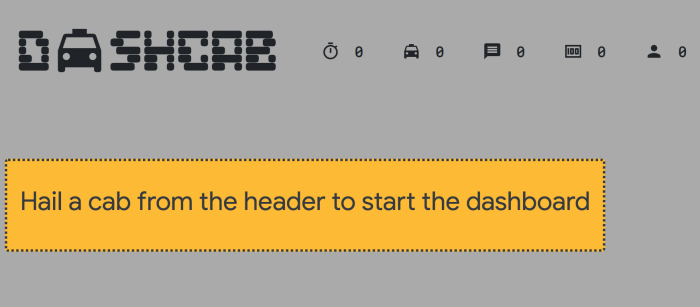
לוחצים על סמל המונית בחלק העליון כדי לפתוח חיבור לסטרימינג ולהתחיל לעבד הודעות.
הנסיעות מוצגות באופן ויזואלי עם מדגם של תשע נסיעות פעילות שמוצגות כל שלוש שניות:
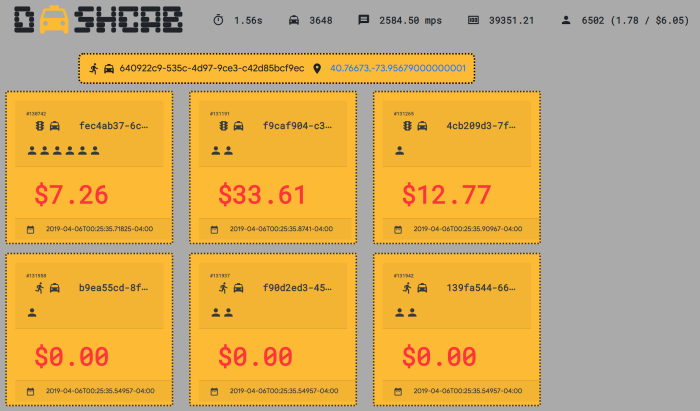
אפשר ללחוץ על סמל המונית בכל שלב כדי להתחיל או להפסיק את הזרם של WebSocket. אם חיבור ה-WebSocket נקטע, הסמל הופך לאדום והעדכונים של המדדים והנסיעות האישיות נעצרים. כדי להתחבר מחדש, לוחצים שוב על סמל המונית.
ביצועים
בצילום המסך הבא מוצג מדד הביצועים של הכלים למפתחים ב-Chrome בזמן שכרטיסיית הדפדפן מעבדת כ-2,100 הודעות בשנייה.
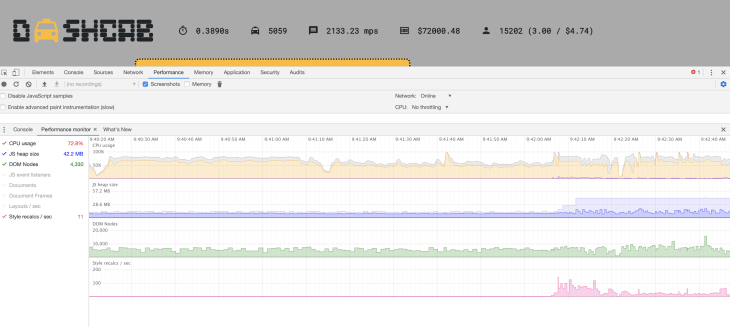
השליחה של ההודעות מתבצעת עם זמן אחזור של כ-30 אלפיות השנייה, והשימוש במעבד הוא בממוצע כ-80%. השימוש בזיכרון מוצג בערך מינימלי של 29MB, עם הקצאה כוללת של 57MB, והוא גדל וקטן באופן חופשי.
הסרת המשאבים
הסרת כללים של חומת אש
אם השתמשתם בפרויקט קיים כדי לתרגל את המדריך הזה, תוכלו להסיר את כללי חומת האש שיצרתם. מומלץ לצמצם את מספר הפורטים הפתוחים.
מוחקים את כלל חומת האש שיצרתם כדי לאפשר TCP ביציאה
8000:gcloud compute firewall-rules delete websocketאם יצרתם גם כלל חומת אש שמאפשר קישוריות SSH, מחקו את כלל חומת האש שמאפשר TCP ביציאה
22:gcloud compute firewall-rules delete wss-ssh
מחיקת הפרויקט
אם אתם לא רוצים להשתמש יותר בפרויקט הזה, אתם יכולים למחוק אותו.
- במסוף Google Cloud , נכנסים לדף Manage resources.
- ברשימת הפרויקטים, בוחרים את הפרויקט שרוצים למחוק ולוחצים על Delete.
- כדי למחוק את הפרויקט, כותבים את מזהה הפרויקט בתיבת הדו-שיח ולוחצים על Shut down.
המאמרים הבאים
- מידע נוסף על Pub/Sub ועל פרוטוקול WebSockets
- כדי לאתר גיאוגרפית את הנסיעות שנאספו והסתיימו, צריך להוסיף את מפתח ה-API של Google Maps Platform אל
cabdash.js. - כדאי להעמיק את הקריאה ולהכיר דוגמאות לארכיטקטורות, תרשימים ושיטות מומלצות בנושאי Google Cloud. כל אלה זמינים במרכז הארכיטקטורה של Cloud.