


本教程将引导您设置一组应用,这些应用通过 Pub/Sub(而不是同步远程过程调用 (RPC))发送消息进行通信。通过分离应用,消息传递:
- 使应用更稳健
- 可以简化开发
例如,调用者(发布者)不需要接收者(订阅者)随时待命。发布者将消息发送给 Pub/Sub。 发布者不需要知道哪些订阅者应用需要接收消息以及需要接收多少消息。因此,您可以依赖该服务在订阅者应用可用时将消息传递给一个或多个订阅者应用。
系统概览
在本教程中,您将启动一个发布者应用,该应用发送 一条“Hello, World!”消息给两个订阅者,使用一对多通信方式, 如下图所示:
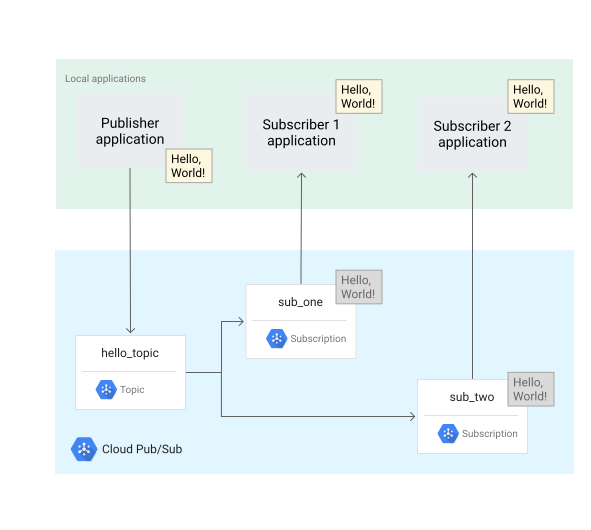
这两个订阅者应用使用相同的代码,但您可以在不同的时间启动它们。此过程演示了 Pub/Sub 启用异步通信的方式。如需构建此系统,请完成以下步骤:
- 创建应用用于进行身份验证的 IAM 服务帐号。
- 设置 IAM 权限。
- 创建 Pub/Sub 主题和订阅。
- 启动三个独立应用:一个发布者应用和两个订阅者应用
准备工作
- 登录您的 Google Cloud 账号。如果您是新手 Google Cloud, 请创建一个账号来评估我们的产品在 实际场景中的表现。新客户还可获享 $300 赠金,用于 运行、测试和部署工作负载。
-
安装 Google Cloud CLI。
-
如果您使用的是外部身份提供方 (IdP),则必须先使用联合身份登录 gcloud CLI。
-
如需初始化 gcloud CLI,请运行以下命令:
gcloud init -
选择或创建项目所需的角色
- 选择项目:选择项目不需要特定的 IAM 角色,您可以选择您被授予角色的任何项目。
-
创建项目:如需创建项目,您需要拥有 Project Creator 角色
(
roles/resourcemanager.projectCreator),该角色包含resourcemanager.projects.create权限。了解如何授予 角色。
-
创建 Google Cloud 项目:
gcloud projects create PROJECT_ID
将
PROJECT_ID替换为您要创建的 Google Cloud 项目的名称。 -
选择您创建的 Google Cloud 项目:
gcloud config set project PROJECT_ID
将
PROJECT_ID替换为您的 Google Cloud 项目名称。
-
验证是否已为您的 Google Cloud 项目启用结算功能。
启用 Pub/Sub API:
启用 API 所需的角色
如需启用 API,您需要拥有
serviceusage.services.enable权限。如果您已创建项目,则可能已通过 Owner 角色 (roles/owner) 拥有此权限。否则,您可以通过 Service Usage Admin 角色 (roles/serviceusage.serviceUsageAdmin) 获得此权限。 了解如何授予角色。gcloud services enable pubsub.googleapis.com
-
为您的用户账号创建本地身份验证凭证:
gcloud auth application-default login
如果返回了身份验证错误,并且您使用的是外部身份提供方 (IdP),请确认您已 使用联合身份登录 gcloud CLI。
-
为您的用户账号授予角色。针对以下每个 IAM 角色运行一次以下命令:
roles/pubsub.publisher, roles/pubsub.subscribergcloud projects add-iam-policy-binding PROJECT_ID --member="user:USER_IDENTIFIER" --role=ROLE
替换以下内容:
PROJECT_ID:您的项目 ID。USER_IDENTIFIER:您的用户账号的标识符。 例如,myemail@example.com。ROLE:您授予用户账号的 IAM 角色。
-
安装 Google Cloud CLI。
-
如果您使用的是外部身份提供方 (IdP),则必须先使用联合身份登录 gcloud CLI。
-
如需初始化 gcloud CLI,请运行以下命令:
gcloud init -
选择或创建项目所需的角色
- 选择项目:选择项目不需要特定的 IAM 角色,您可以选择您被授予角色的任何项目。
-
创建项目:如需创建项目,您需要拥有 Project Creator 角色
(
roles/resourcemanager.projectCreator),该角色包含resourcemanager.projects.create权限。了解如何授予 角色。
-
创建 Google Cloud 项目:
gcloud projects create PROJECT_ID
将
PROJECT_ID替换为您要创建的 Google Cloud 项目的名称。 -
选择您创建的 Google Cloud 项目:
gcloud config set project PROJECT_ID
将
PROJECT_ID替换为您的 Google Cloud 项目名称。
-
验证是否已为您的 Google Cloud 项目启用结算功能。
启用 Pub/Sub API:
启用 API 所需的角色
如需启用 API,您需要拥有
serviceusage.services.enable权限。如果您已创建项目,则可能已通过 Owner 角色 (roles/owner) 拥有此权限。否则,您可以通过 Service Usage Admin 角色 (roles/serviceusage.serviceUsageAdmin) 获得此权限。 了解如何授予角色。gcloud services enable pubsub.googleapis.com
-
为您的用户账号创建本地身份验证凭证:
gcloud auth application-default login
如果返回了身份验证错误,并且您使用的是外部身份提供方 (IdP),请确认您已 使用联合身份登录 gcloud CLI。
-
为您的用户账号授予角色。针对以下每个 IAM 角色运行一次以下命令:
roles/pubsub.publisher, roles/pubsub.subscribergcloud projects add-iam-policy-binding PROJECT_ID --member="user:USER_IDENTIFIER" --role=ROLE
替换以下内容:
PROJECT_ID:您的项目 ID。USER_IDENTIFIER:您的用户账号的标识符。 例如,myemail@example.com。ROLE:您授予用户账号的 IAM 角色。
安装 Python
本教程使用 Pub/Sub 客户端库,该库需要 Python 3.7 或更高版本。按照安装 Python 的说明完成操作。
设置 Pub/Sub 项目
如需管理发布应用和订阅应用之间的消息流,请创建一个主题和两个不同的订阅。
创建 Pub/Sub 主题
创建 ID 为 hello_topic 的主题:
gcloud pubsub topics create hello_topic
创建 Pub/Sub 订阅
创建两个订阅,并将它们附加到您的主题。
这些订阅是 StreamingPull 订阅,这是一种 拉取 订阅。
订阅 1
创建 ID 为 sub_one 的订阅,并将其附加到 hello_topic。
gcloud pubsub subscriptions create sub_one --topic=hello_topic
订阅 2
创建 ID 为 sub_two 的订阅,并将其附加到 hello_topic。
gcloud pubsub subscriptions create sub_two --topic=hello_topic
构建一对多系统
下载发布者和订阅者代码
下载本教程所需的 Pub/Sub Python 文件。
git clone https://github.com/googleapis/python-pubsub.git
关闭所有打开的终端,然后再继续操作。
设置三个终端
为每个教程应用(一个发布者应用和两个订阅者应用)启动一个终端。为方便起见,本教程将这些终端称为:
- 发布者终端
- sub_one 终端
- sub_two 终端
在 发布者 终端中,创建并激活名为
pyenv-qs的 Python 虚拟环境。Bash
python -m venv pyenv-qs
source pyenv-qs/bin/activate
PowerShell
py -m venv pyenv-qs
.\pyenv-qs\Scripts\activate
在 sub_one 终端和 sub_two 终端中,运行以下命令:
Bash
source pyenv-qs/bin/activate
PowerShell
.\pyenv-qs\Scripts\activate
运行激活命令后,命令提示符会包含以下值
(pyenv-qs) $。在发布者终端 中,使用
pip安装 Pub/Sub Python 客户端库:python -m pip install --upgrade google-cloud-pubsub
在所有三个终端中,使用当前项目 ID 设置环境变量。此 gcloud 命令确定您选择的项目 ID 并将其设置为变量:
Bash
export PROJECT=`gcloud config get-value project`
PowerShell
$env:PROJECT=$(gcloud config get-value project)
在所有三个终端中,更改为包含示例代码的项目路径。
cd python-pubsub/samples/snippets/quickstart/
启动应用并观察消息流
启动订阅者 1 应用
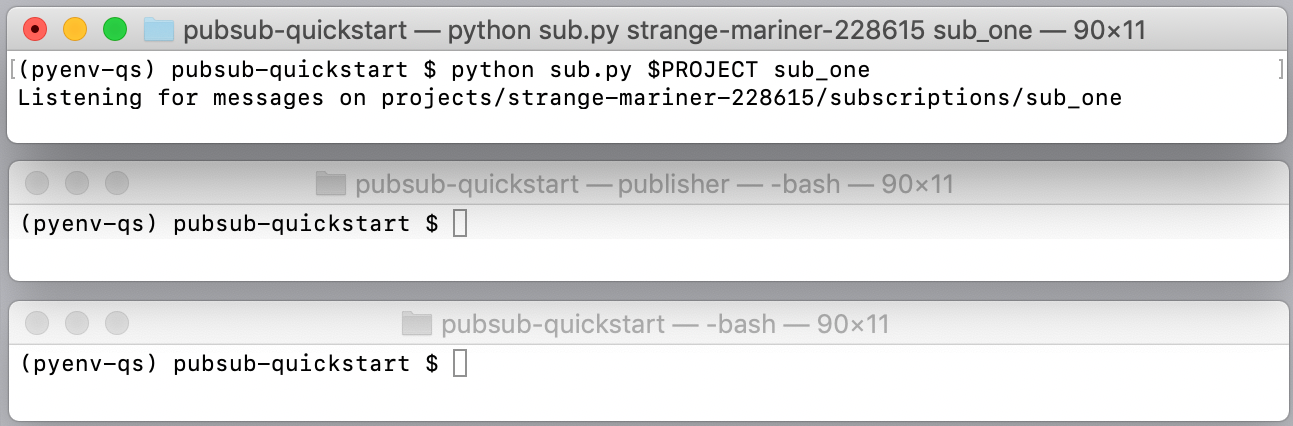
在 sub_one 终端中,启动订阅者 1:
Bash
python sub.py $PROJECT sub_one
PowerShell
py sub.py $env:PROJECT sub_one
启动后,此应用会打开与服务器之间的双向流式传输连接。Pub/Sub 通过数据流传送消息。
启动发布者应用
在发布者终端中,启动发布者应用:
Bash
python pub.py $PROJECT hello_topic
PowerShell
py pub.py $env:PROJECT hello_topic
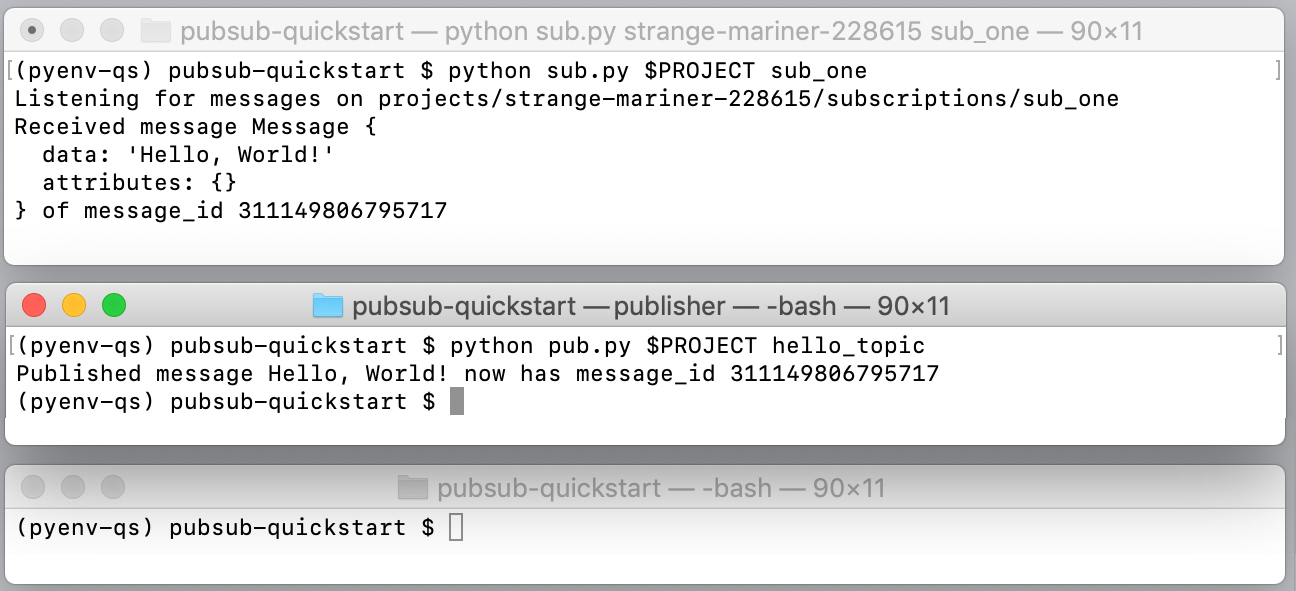
发布者应用启动后,Pub/Sub 系统将执行以下操作:
发布者应用将“Hello, World!”消息发送给 Pub/Sub,此时该应用还不知道现在是否有任何订阅。该服务器还分配一个消息 ID。
订阅者 1 应用接收“Hello, World!”消息,输出该消息,并向 Pub/Sub 发送确认。
发布者 应用输出确认。确认告知 Pub/Sub 消息已成功处理,无需重新发送给此订阅者或任何其他 sub_one 订阅者 __。
Pub/Sub 移除 sub_one 中的消息。
启动订阅者 2 应用
在 sub_two 终端中,启动订阅者 2:
Bash
python sub.py $PROJECT sub_two
PowerShell
py sub.py $env:PROJECT sub_two
该订阅者接收传递给 sub_two 订阅的消息。
订阅者 2 重复使用 sub.py 脚本。其区别在于,订阅者 2 在发布者将消息发送到主题和订阅之后才会启动。如果发布者 直接调用订阅者 2 ,则发布应用要么等到订阅者 2 启动,要么就会超时。Pub/Sub 通过有效地为订阅者 2 保存该消息来管理此过程。

现在,您可以使用 Pub/Sub 进行开发了!
结果怎么样?
清理
- 停止所有正在运行的应用。
- 从本地环境中删除示例代码目录。
删除主题。
gcloud pubsub topics delete hello_topic
删除订阅。
gcloud pubsub subscriptions delete sub_one
gcloud pubsub subscriptions delete sub_two
在控制台的 IAM 和管理 部分关闭教程项目。 Google Cloud
-
可选:撤消您创建的身份验证凭据,并删除本地 凭据文件。
gcloud auth application-default revoke
-
可选:从 gcloud CLI 撤消凭据。
gcloud auth revoke
后续步骤
以下是您可以尝试的一些事项:
检查教程中的
pub.py和sub.py代码,并浏览其他 Pub/Sub 示例,请访问 GitHub。作为练习,请创建一个每秒发布一次本地时间的pub.py版本。了解如何批量处理消息。
使用 推送订阅,接收 触发 App Engine 端点 或 Cloud Functions 函数的消息。
使用 重放 检索以前确认的消息。 默认情况下,Pub/Sub 会从订阅中移除已确认的消息。例如,在本教程中,您将无法重新运行
sub.py以再次接收“Hello, World!”消息。您可以使用重放功能设置订阅,以便在确认消息后接收这些消息。开始使用其他语言的客户端库。