以下各節說明效能資訊主頁的各種用途。本頁面說明專案效能用途。如要瞭解Google Cloud 效能,請參閱「Google Cloud 效能用途」。
目前的效能診斷:是網路還是應用程式的問題?
效能資訊主頁可讓您即時掌握專案底層的網路效能。這有助於判斷應用程式問題是否為軟體或網路問題所致。如果封包遺失率嚴重或延遲時間過長,可能表示Google Cloud 網路問題是造成問題的原因之一。如果封包遺失率和延遲情況正常,問題可能出在應用程式。
情境:調查目前發生的問題
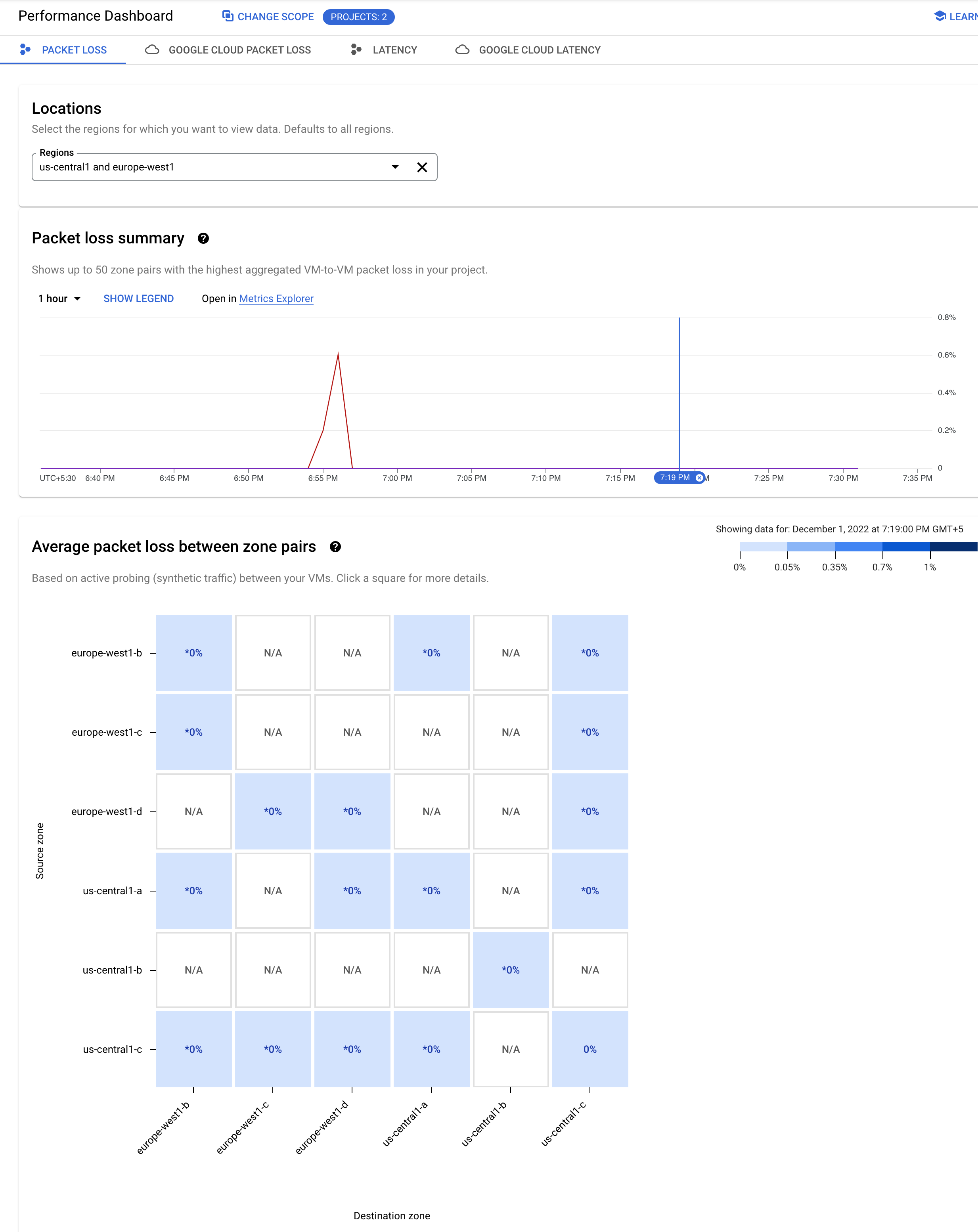
您開啟「效能資訊主頁」,發現過去一小時內封包遺失率摘要圖表出現大幅尖峰。由於這張圖表會重點摘要所有可用區的封包遺失率,因此您還不知道封包遺失率發生在哪個區域。
選取區域和可用區
如要查看特定區域的資料,請從「Locations」(位置) 選單中選取區域。最多可選取五個區域。
如要查看區域配對的各個可用區資料,請按一下區域熱視圖中對應於區域配對的方塊。
查看所選時間的資料
如要進一步調查,請按一下尖峰時段。這樣做會開啟所選時間的熱視圖。
如要調整選取範圍,請在摘要圖表的時間軸上拖曳游標。

顯示的熱視圖會顯示所選時間的資料。熱視圖方塊會以不同顏色標示,如熱視圖左側的圖例所重點摘要,每個顏色代表不同的封包遺失率百分比。

封包遺失率的測量方向只有一個。顯示封包遺失率的方塊表示從來源軸所指可用區到目的地軸所指可用區的封包遺失率。
如要查看特定可用區配對的圖表,請按一下來源可用區的藍色方塊 us-central1-c。詳細資料圖表會保留您在上一頁選取的時間。
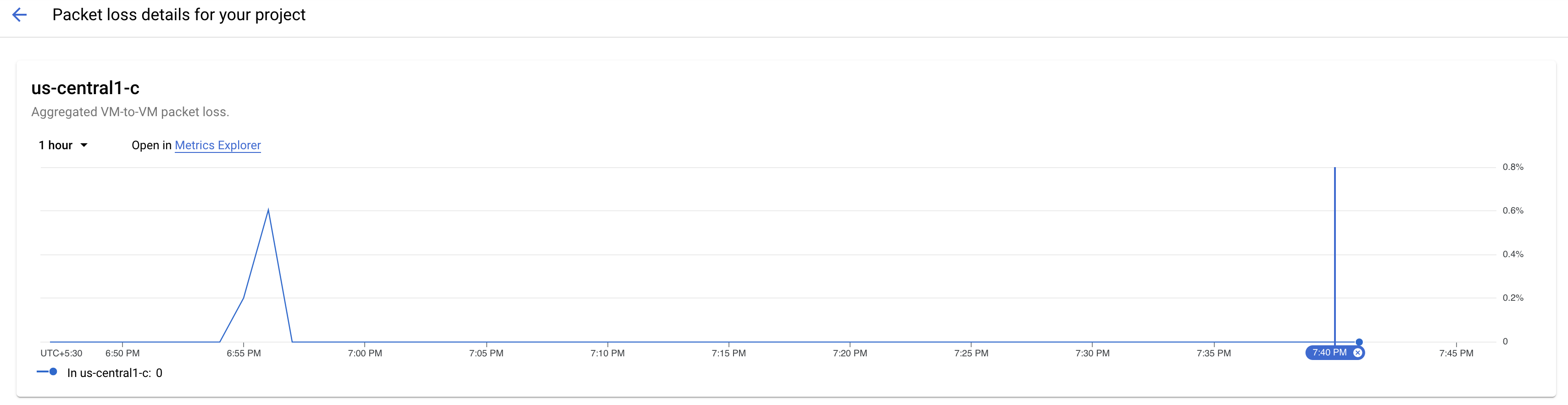
圖表上會顯示兩條線,分別代表資料流程的兩個方向。在本範例中,紫色線條顯示來源可用區 us-central1-c 的流量封包遺失率。
查看更多詳細資料
圖表顯示封包遺失率的尖峰是離群值。如要變更這個可用區配對顯示的資料時間範圍,請點選右上方的時間選取器。最多可查看六週的資料。在本範例中,按一下「7 days」(7 天),即可查看所選可用區配對的封包遺失率趨勢。

歷來成效診斷
您可以在效能資訊主頁中,查看專案在過去特定時間範圍內的網路效能。最多可查看六週的歷來資料。
情境:調查近期發生的問題
您正在調查本週稍早發生的延遲時間問題。
找出有延遲時間問題的可用區
您可以使用「效能資訊主頁」中的歷來成效資料,檢查有問題的可用區。
如要變更檢視畫面,請按一下「Latency」(延遲時間) 分頁。

查看所選時間的延遲時間資料
如要調整「Latency summary」(延遲時間摘要) 圖表的時間範圍,請使用右上方的時間選取器。在本範例中,這項設定為「1 hour」(1 小時)。如要查看特定時間的延遲時間熱視圖,請按一下圖表時間軸上的該時間。
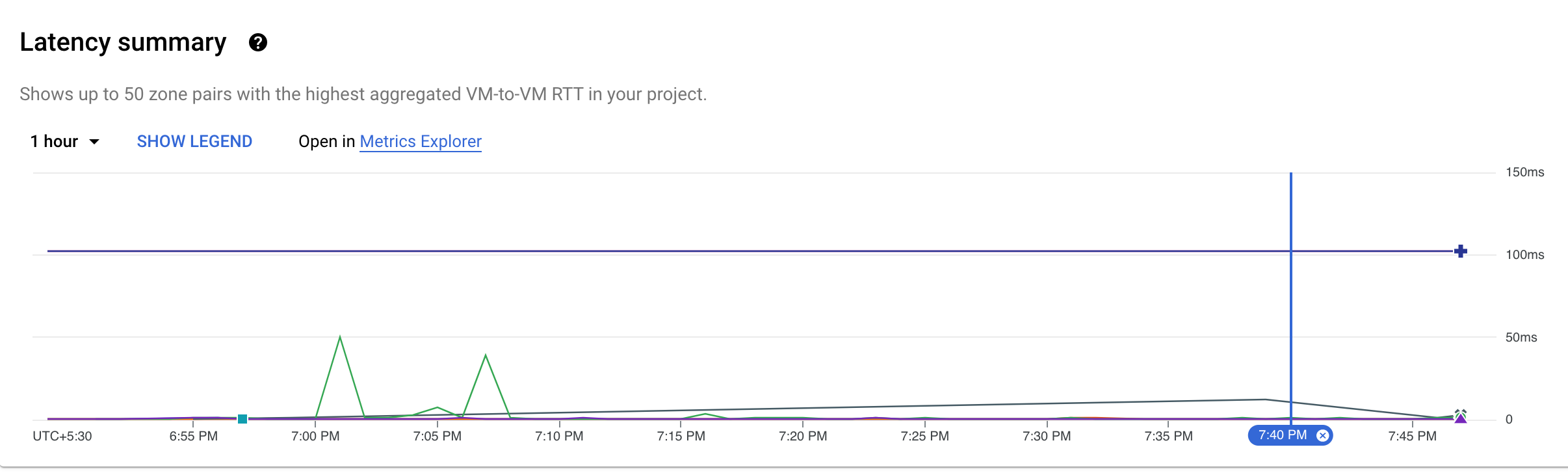
由於圖表左側的值一律較高,因此您點選時間軸,即可查看該時間的延遲時間熱視圖。
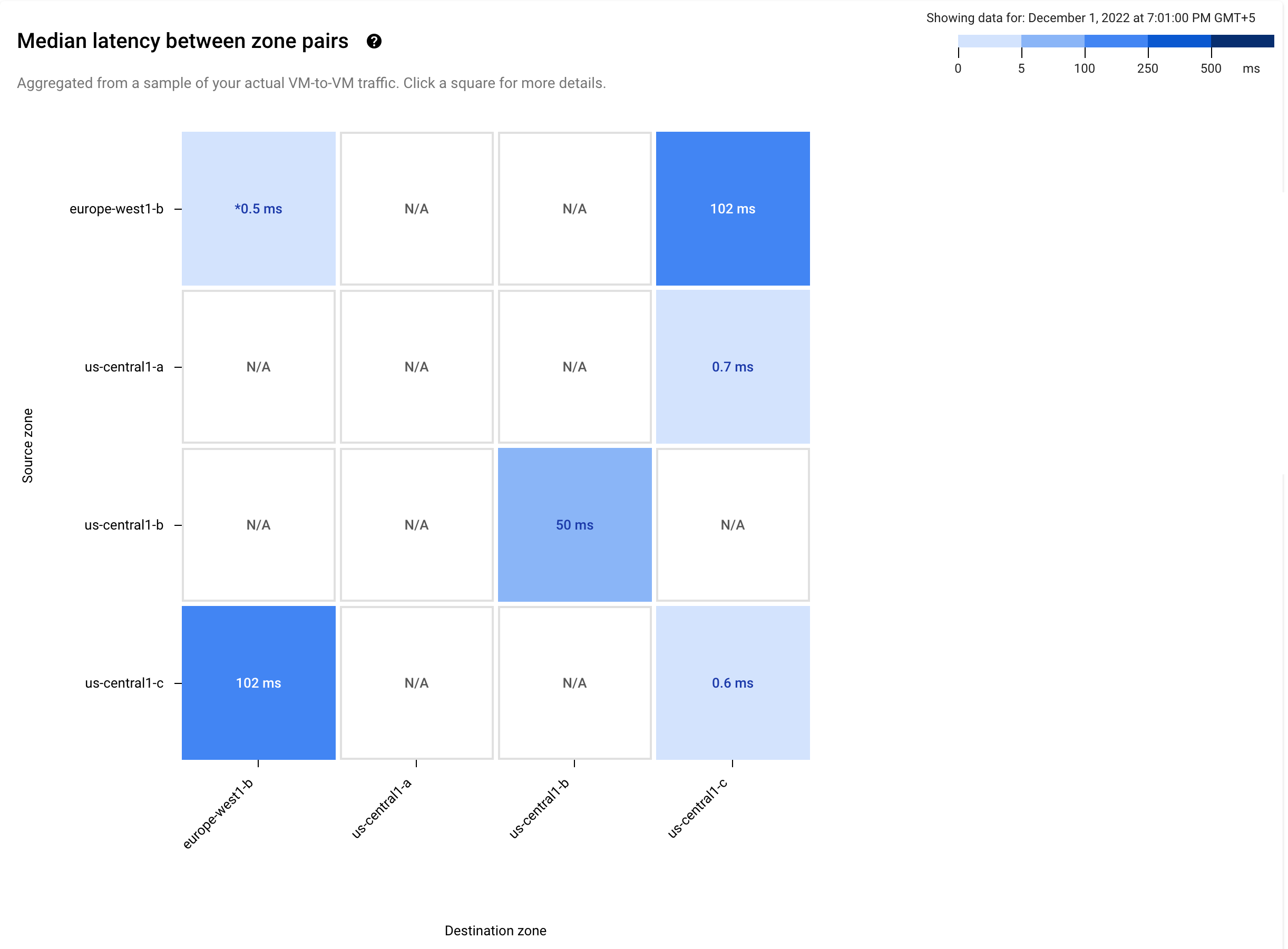
熱視圖中的深藍色方塊表示可用區 us-central-1c 和 europe-west1-b 之間的延遲時間為 102 毫秒 (ms)。如要進一步調查,請按一下深藍色方塊。開啟的延遲時間詳細資料圖表會保留上一頁的時間選取範圍,並顯示藍色圖釘。
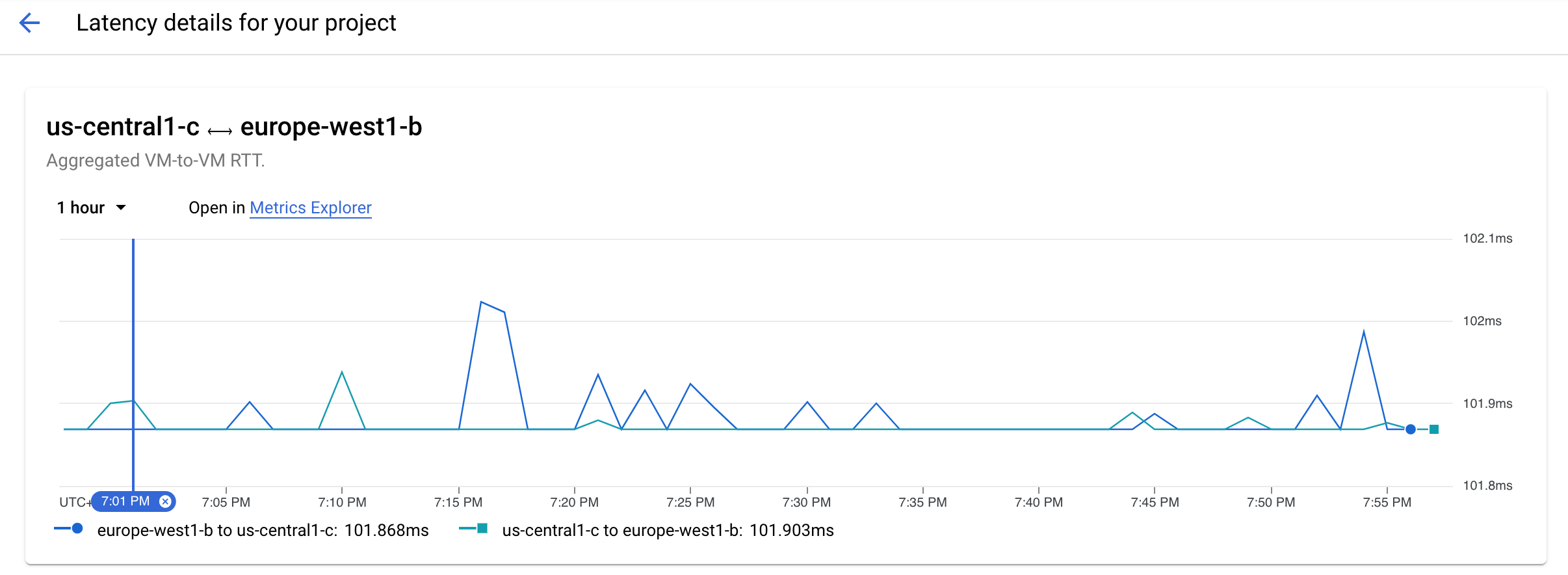
藍線顯示從 us-central-1c 到 europe-west1-b 的流量延遲時間尖峰。
如要放大尖峰,請拖曳滑鼠。
現在可以看到用量尖峰持續了兩到三分鐘,並在下午 7:18 達到最高點。
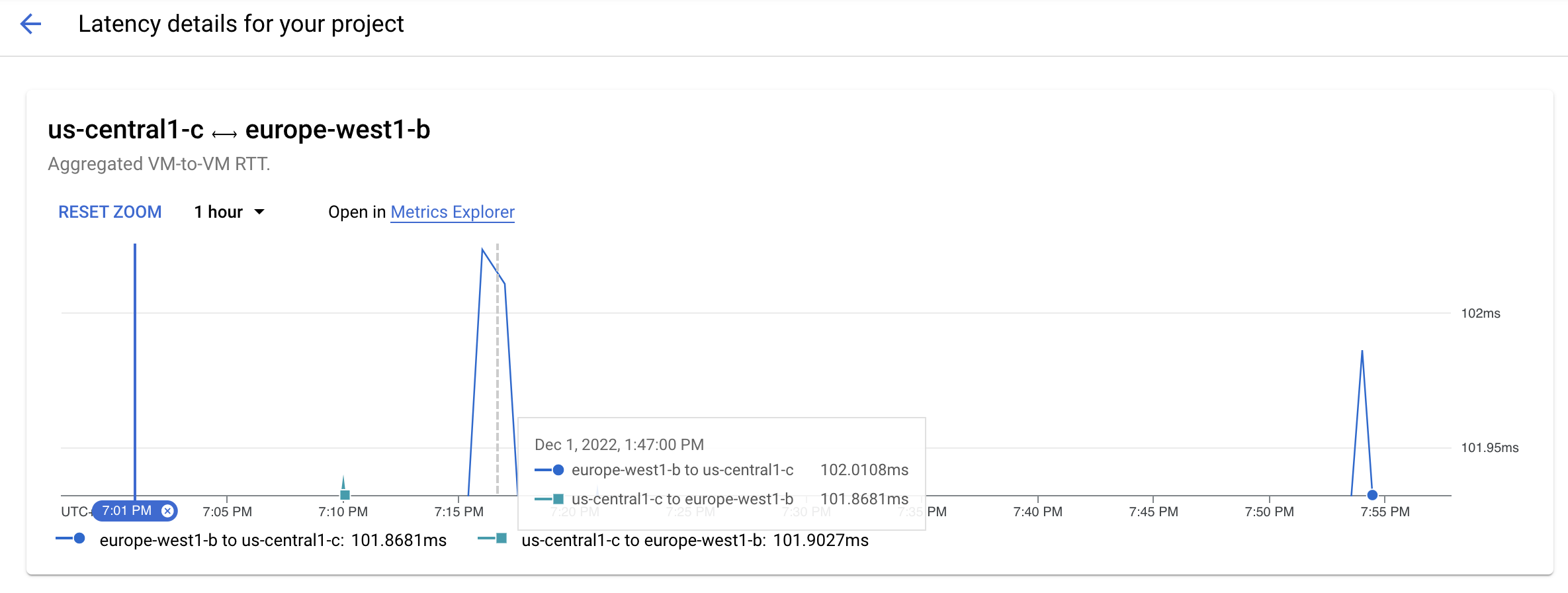
查看更多詳細資料
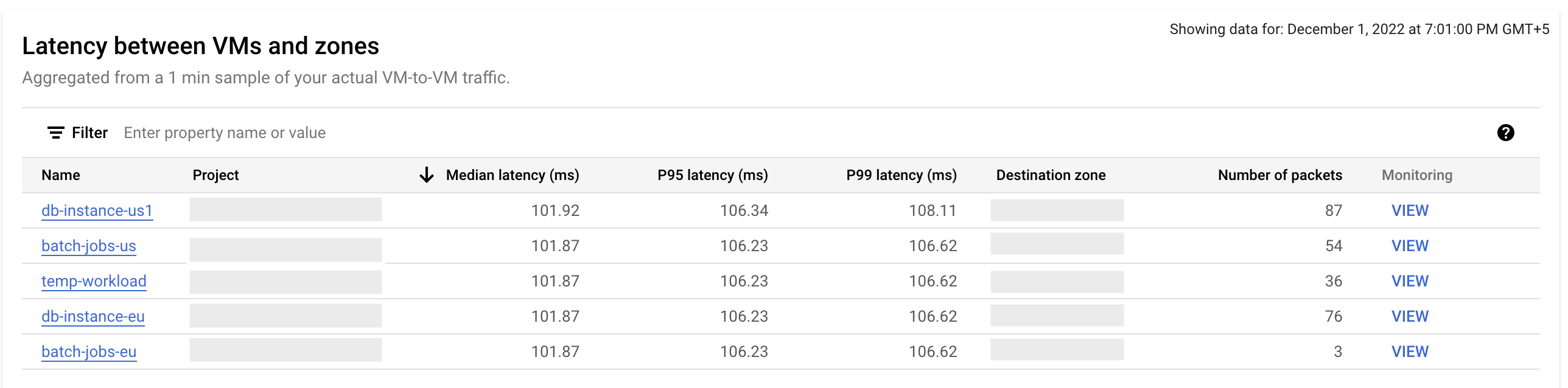
您也可以在「VM 與可用區之間的延遲時間」表格中,查看 VM、專案和每小時匯總延遲時間的詳細資料。因此,您可以準確找出造成尖峰的 VM,並重新考慮現有設定或部署新資源來解決這個問題。