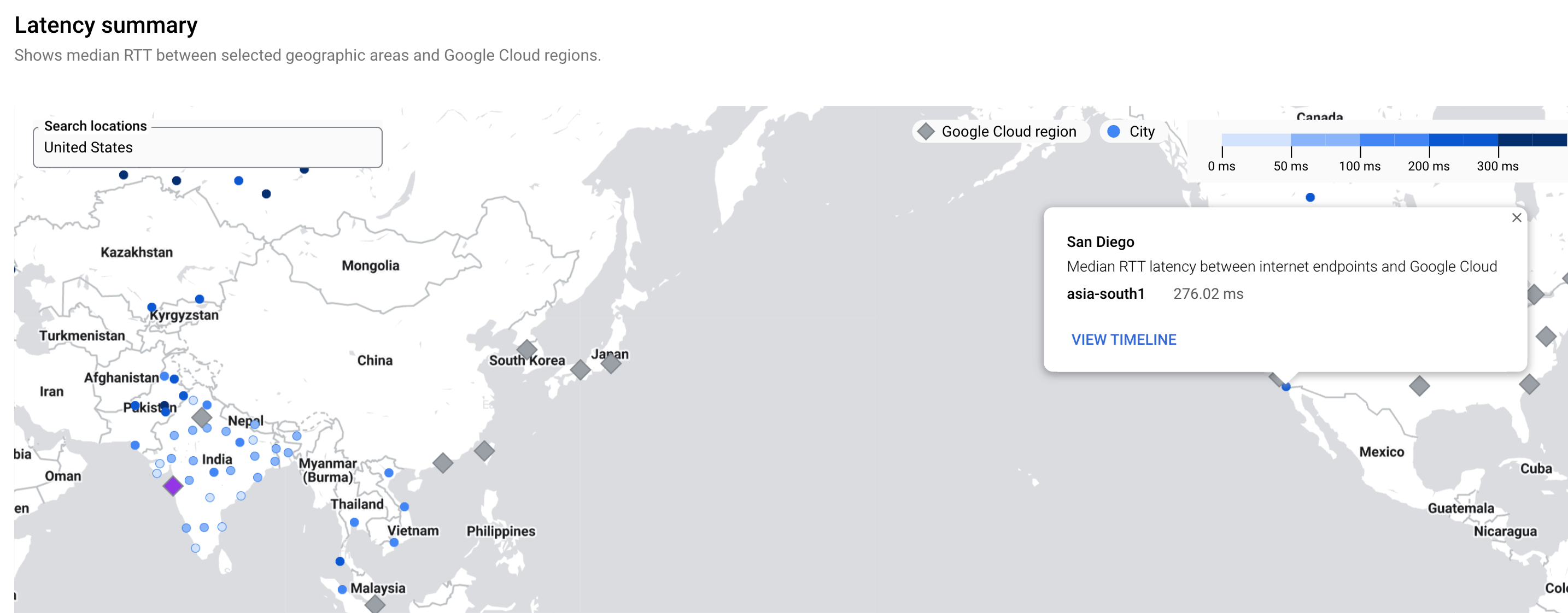
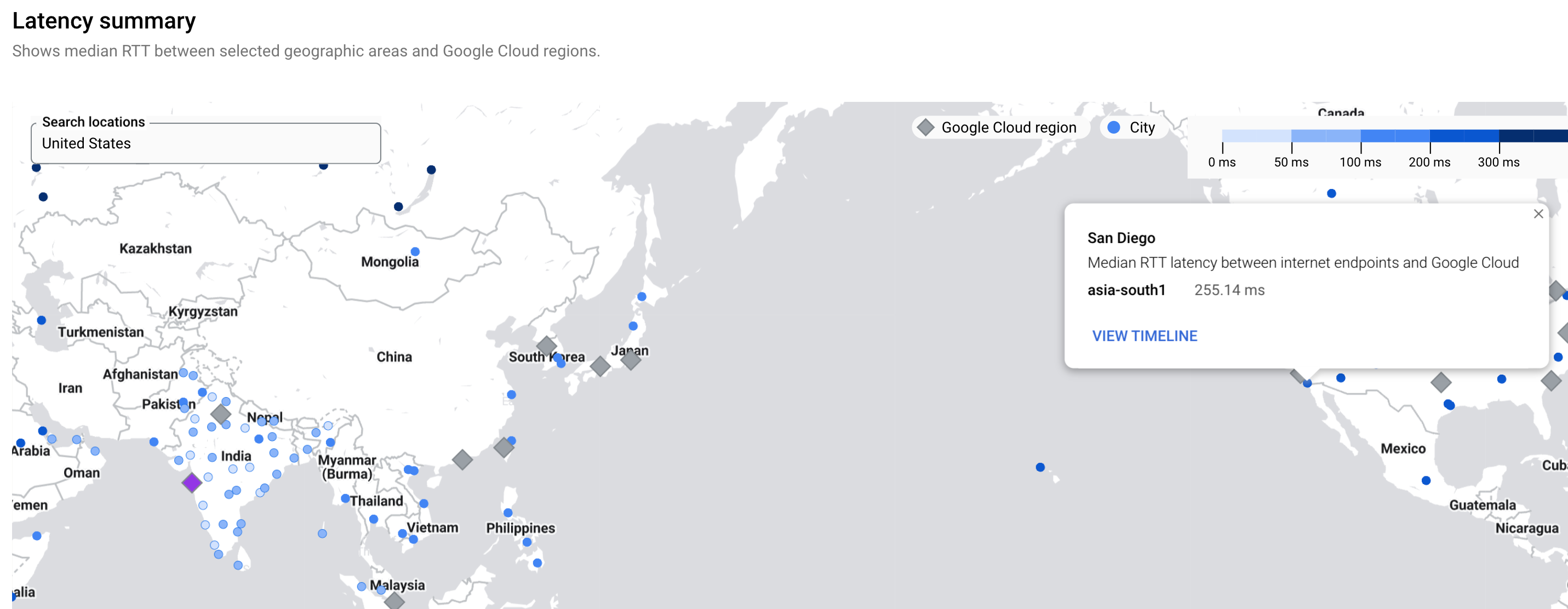
本頁面介紹使用地圖檢視畫面,規劃不同地理位置效能的常見用途。效能資訊主頁可讓您掌握整個 Google Cloud 網路的延遲和封包遺失情形,以及專案資源的效能。透過效能資訊主頁的地圖項目,您可以查看特定位置的延遲詳細資料,並在地圖上指出地理位置。
只有在「Traffic type」(流量類型) 設為「To the internet」(傳送至網際網路) 時,才能使用地圖檢視畫面。地圖檢視畫面會顯示網際網路端點的封包往返時間 (RTT) 中位數,不含混合流量。詳情請參閱「延遲時間檢視畫面」。
情境:調查從某個城市到 Google Cloud 區域的延遲時間
地圖檢視畫面的一般用途是找出從城市到Google Cloud 區域的延遲時間。例如,您可能想在 Google Cloud 區域託管應用程式,並瞭解使用者從不同地理位置存取應用程式時,可能會遇到的延遲時間範圍。
如要查看所選地理區域和 Google Cloud區域之間的 RTT 中位數,請選取「Performance Dashboard」(效能資訊主頁) 頁面上的「View options」(檢視畫面選項) 分頁,然後選取「To the internet」(傳送至網際網路) 做為流量類型。根據預設,系統會選取「Latency (RTT)」(延遲時間 (RTT)) 指標。
您可以透過下列三種方式查看延遲時間摘要:
- 資料表
- 地圖
- 時間軸
選取地圖檢視畫面,即可查看世界地圖,瞭解所選地理區域和 Google Cloud 區域之間的 RTT 中位數。如要進一步瞭解如何使用這些檢視畫面,請參閱「查看 Google Cloud 區域和網際網路端點之間流量的專案專屬延遲時間資料」。
在地圖檢視畫面中,您可以執行下列操作:
- 如要查看地理位置的中位數延遲時間詳細資料,請將滑鼠游標指向地圖上的地理位置。
- 如要查看 Google Cloud 區域和地理位置之間的延遲時間中位數,請按一下 Google Cloud 區域。地圖會重新整理,顯示所選區域內有流量的位置。
- 如要查看 1 小時到 6 週的延遲時間間隔,請按一下所選位置的「View timeline」(查看時間軸),然後選取間隔。
- 如要查看特定區域的延遲時間詳細資料,請選取該區域,將指標懸停在城市上,然後按一下「View timeline」(查看時間軸)。時間軸中的線條表示該流量路徑的延遲時間。流量路徑是指所選 Google Cloud 區域和網際網路位置到達目的地的路由。
- 如要查看特定時間範圍內的延遲時間詳細資料,請按一下地理位置。側欄面板的時間軸檢視畫面會顯示特定位置的詳細資料,包括從所選位置到含有 VM 執行個體的區域的流量。
區域和端點會以下列表格指定的圖示標示。
| 圖示 | 說明 |
|---|---|
 |
識別未選取的 Google Cloud 區域。 |
 |
識別選取的 Google Cloud 區域。 |
 |
識別城市。全球地圖上顯示特定城市的圓圈顏色,代表該城市與特定 Google Cloud 區域之間的延遲時間。藍色陰影越淺,延遲時間越短。 |
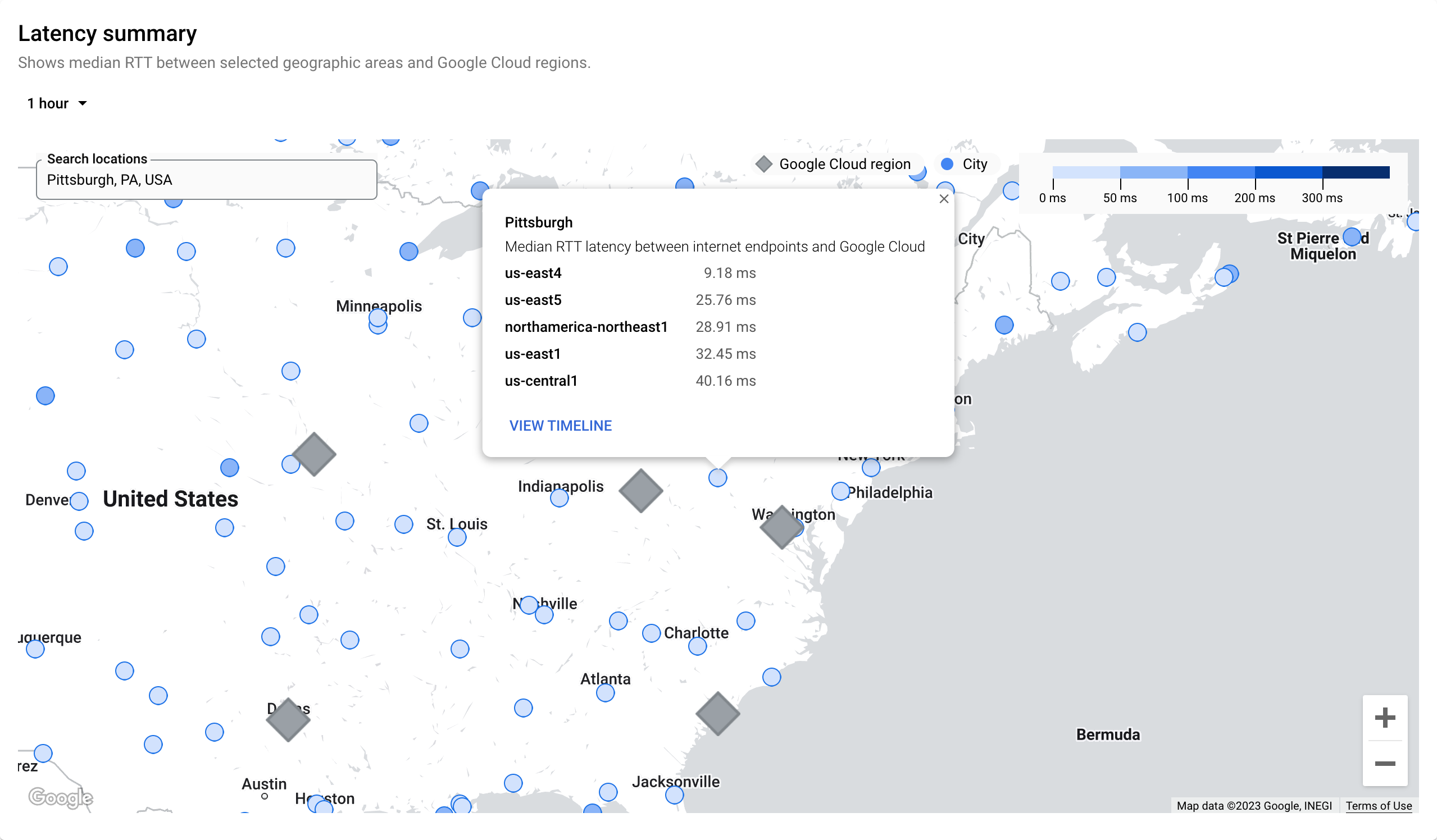
以下範例顯示位置 Pittsburgh 及區域 us-east4 和 us-east5 的延遲時間摘要。地圖顯示 us-east4 和 Pittsburgh 之間的延遲時間為 9.18 毫秒,Pittsburgh 和 us-east5 之間的延遲時間為 25.76 毫秒。
這項資料可協助您決定是否要將日後的工作負載部署或遷移至 us-east4,因為 Pittsburgh 的使用者延遲時間較短。

情境:找出從某個城市出發,延遲時間最短的附近 Google Cloud 區域清單
大多數使用者都是從 Pittsburgh 存取應用程式,您希望盡量縮短使用者的延遲時間。
下圖顯示 Pittsburgh 附近的 Google Cloud 區域清單,這些區域的延遲時間最短。搜尋「Pittsburgh」時,系統會顯示清單。這份清單有助於選擇延遲時間最短的區域,進而最佳化部署作業。在本範例中,這個屬性的值是 us-east4。如要查看特定時間範圍的延遲時間圖表,請按一下「View timeline」(查看時間軸)。
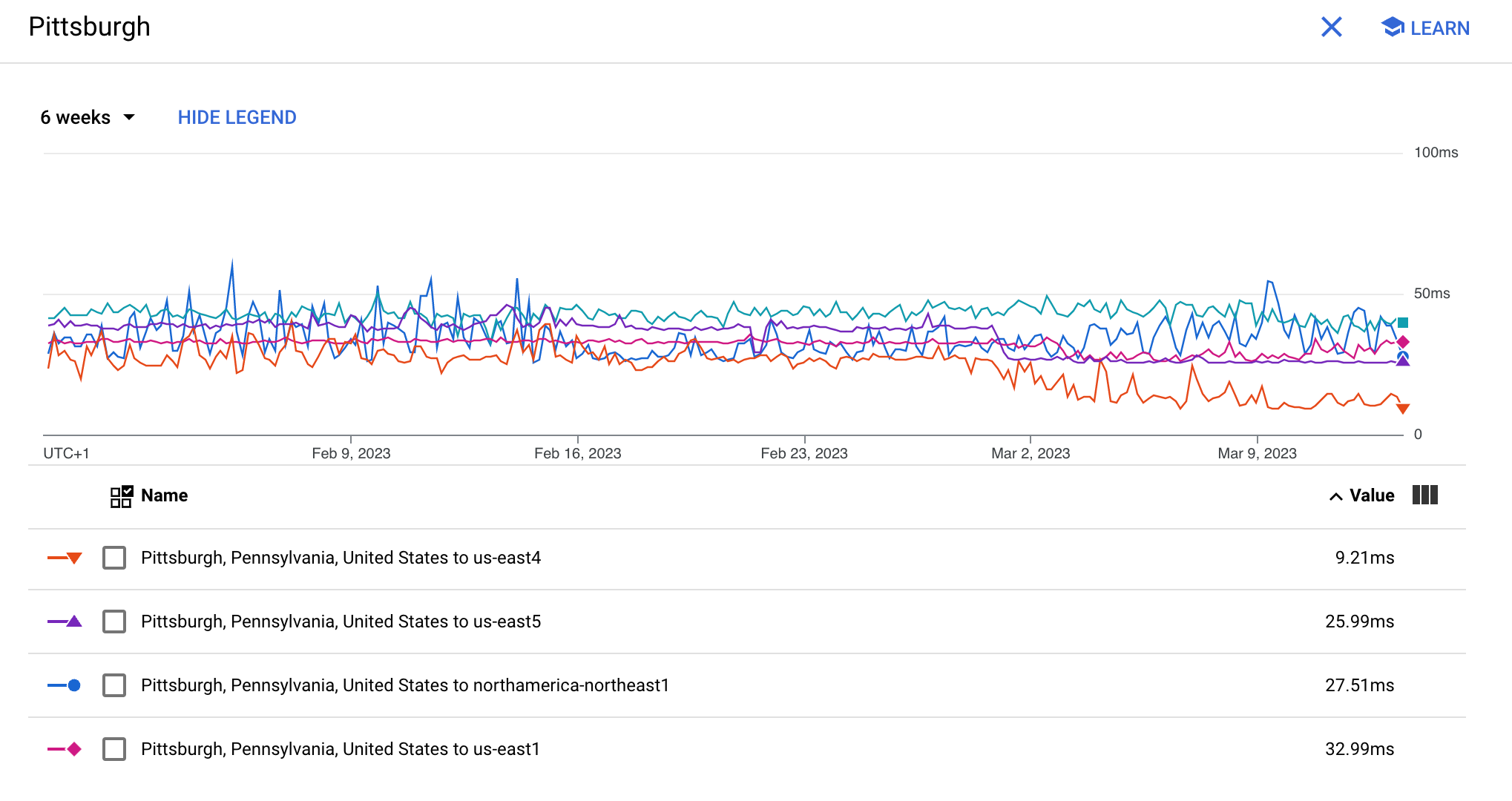
如要在「Performance Dashboard」(效能資訊主頁) 頁面查看延遲時間資訊,請按一下 Google Cloud 專案的「Project」(專案) 或非Google Cloud 專案的「Google Cloud」。
情境:調查從某個城市到 Google Cloud 區域的延遲時間,並比較標準級和進階級
您想瞭解從某個城市到 Google Cloud區域的延遲時間數字,並比較標準級和進階級網路。
在效能資訊主頁中,可以選取下列選項來定義網路級別。
- 顯示所有級別的資料:專案只會使用一個級別
- 僅顯示所選級別的資料:只有在流量類型選取「To the internet」(傳送至網際網路) 時,才能使用這項功能。您可以選取「Standard」(標準) 或「Premium」(進階) 網路級別。如要進一步瞭解網路服務級別,請參閱「網路級別」。
下圖顯示 asia-south1 區域的延遲時間,分別為標準級 (276.02 毫秒) 和進階級網路 (255.14 毫秒)。