


במדריך הזה משתמשים ב-Partner Interconnect כדי ליצור ולהגדיר משאבים שיאפשרו זמינות של 99.99%. Google ממליצה על ההגדרה הזו לאפליקציות ברמת הייצור, כמו פעולות קריטיות שבהן אין סובלנות גבוהה להשבתה.
המונחים שמופיעים בדף הזה מוסברים בקטע מונחים מרכזיים.
מידע על חיבורים מיותרים של Partner Interconnect עם קיבולת מספקת במקרה של מעבר לגיבוי זמין במאמר בנושא שיטות מומלצות.
דרישות
כדי להשיג זמינות של 99.99%, צריך להשתמש במשאבים ובהגדרות הבאים:
לפחות ארבעה צירופים ל-VLAN, שניים לכל Google Cloud אזור. גם אם יש לכם רק מכונות וירטואליות באזור אחד, אתם צריכים להשתמש בשני אזורים. אם מתרחשת בעיה באזור מסוים, Google Cloud יכול לנתב מחדש את התנועה דרך האזור השני למכונות הווירטואליות שלכם. לכל זוג של קבצים מצורפים של VLAN צריך להיות Cloud Router משלו (שני Cloud Routers שונים).
כש-Cloud Router מחובר לצירופים ל-VLAN בתחומי זמינות של קצה הרשת שונים, הוא משתמש בשני משימות תוכנה לצורך יתירות.Google Cloud למרות שנדרשים רק שני נתבי Cloud Router, טופולוגיות עם ארבעה נתבי Cloud Router, אחד לכל צירוף ל-VLAN, עומדות גם הן בדרישות של הסכם רמת השירות.
החיבורים של ה-VLAN באזור אחד חייבים להתחבר לחיבור Partner Interconnect באזור מטרופוליטני אחד, והחיבורים באזור השני חייבים להתחבר לחיבור באזור מטרופוליטני אחר.
המסוף Google Cloud מקצה באופן אוטומטי חיבור Partner Interconnect ודומיין זמינות שוליים שונה (אזור זמינות במטרו) לכל קובץ מצורף כשמגדירים זוג קבצים מצורפים יתיר.
מידע נוסף על בחירת מיקום לחיבור Partner Interconnect זמין במאמר בנושא בקשת חיבורים.
מוודאים ש-Cloud Router מפרסם את אותם קידומות בכל הקישורים, יכול להיות עם עדיפויות שונות.
מצב הניתוב הדינמי של רשת הענן הווירטואלי הפרטי (VPC) צריך להיות גלובלי. באמצעות ניתוב דינמי גלובלי, Cloud Router יכול לפרסם את כל רשתות המשנה ולהפיץ מסלולים שנלמדו לכל רשתות המשנה, ללא קשר לאזור של רשת המשנה.
בהתאם לדרישות החומרה והזמינות, יכול להיות שיהיה לכם נתב אחד או יותר ברשת המקומית.
טופולוגיה לדוגמה
בדוגמה הזו של טופולוגיה נעשה שימוש בשמות המשאבים, באזורים ובמיקומי החיבור הבאים. במהלך ההדרכה, צריך להחליף את הערכים האלה בערכים שלכם.
| אזור | שם הנתב | שם הצירוף ל-VLAN | מיקום החיבור | דומיין הזמינות של Edge |
|---|---|---|---|---|
us-central1 |
router-central1 |
attach-central-a |
דאלאס | 1 |
us-central1 |
router-central1 |
attach-central-b |
דאלאס | 2 |
us-east4 |
router-east4 |
attach-east-a |
Ashburn | 1 |
us-east4 |
router-east4 |
attach-east-b |
Ashburn | 2 |
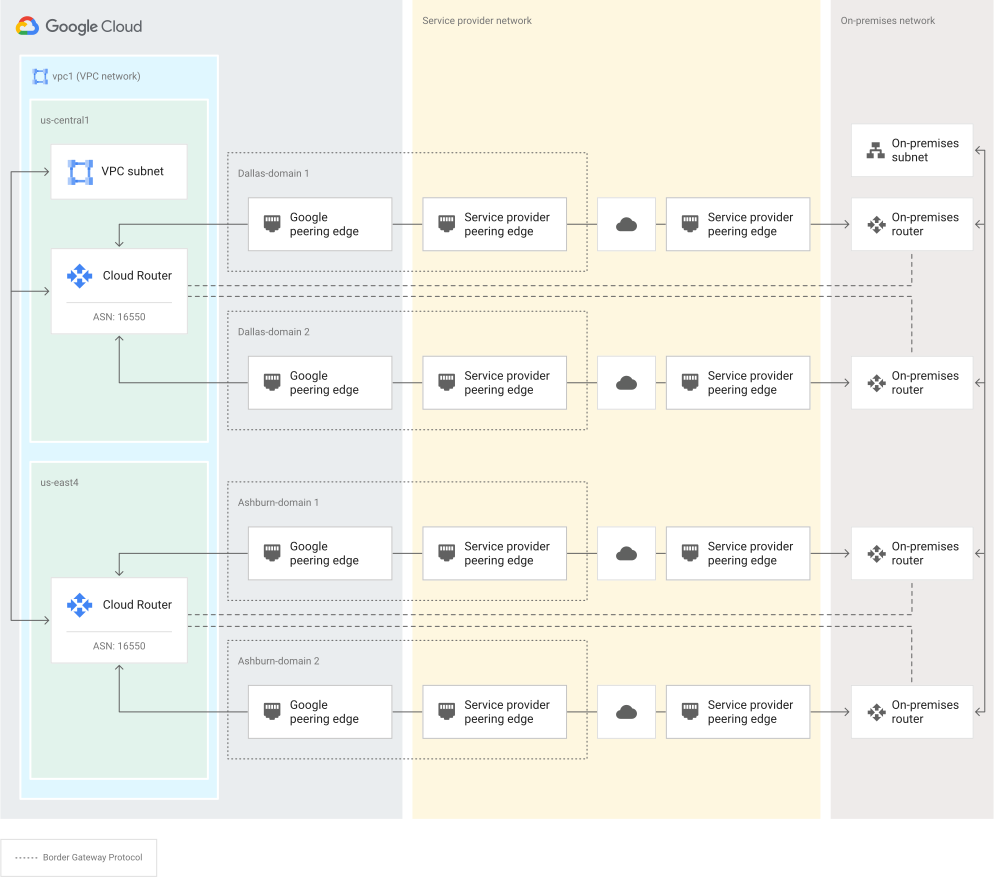
התרשים הבא מציג ארבעה חיבורים בשכבה 2 בשני אזורים מטרופוליטניים שונים. בכל אזור מטרו, כל חיבור נמצא באזור זמינות שונה של קצה הרשת: Dallas - domain 1, Dallas - domain 2, Ashburn - domain 1 ו-Ashburn - domain 2.
נתבי Cloud (אחד לכל אזור) נמצאים ברשת vpc1 באזורים us-central1 ו-us-east4. בחיבורים בשכבה 2, המשתמשים מגדירים סשנים של Border Gateway Protocol (BGP) בנתבים המקומיים שלהם לכל אחד מנתבי הענן שלהם.
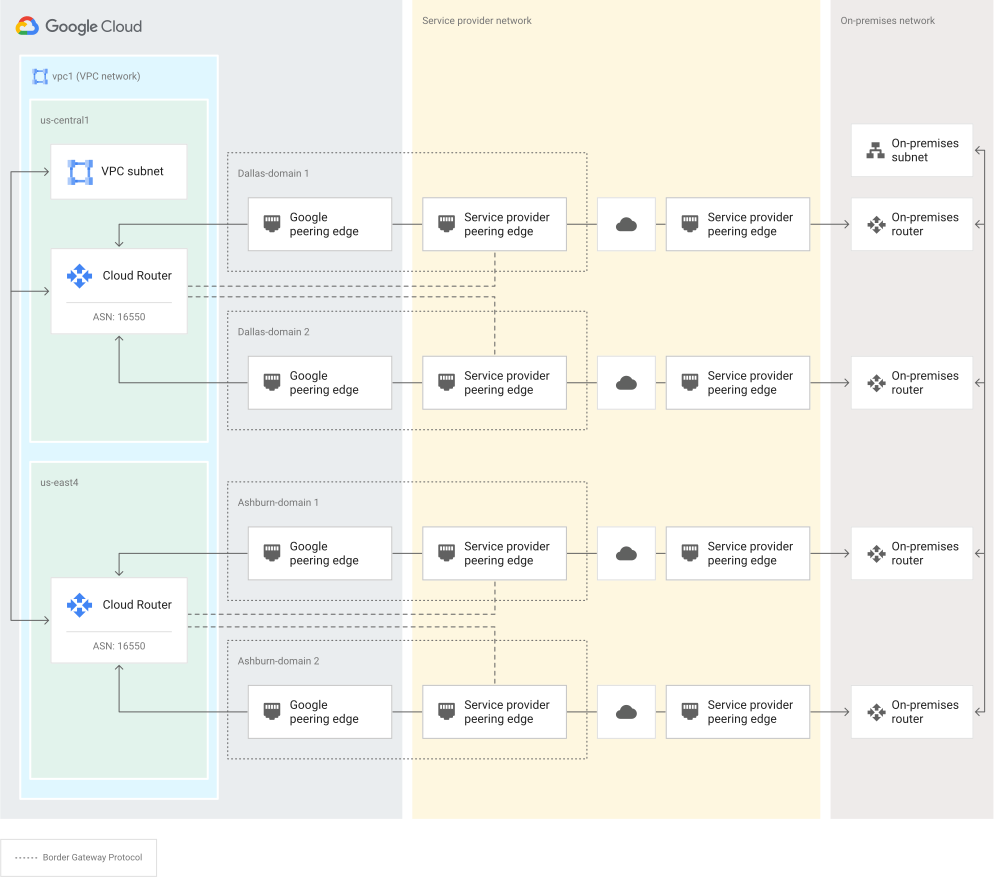
בדומה לטופולוגיה של שכבה 2, בטופולוגיה הבאה של שכבה 3 מוצגים ארבעה חיבורים של Partner Interconnect בשני אזורים מטרופוליטניים שונים ובאזורי זמינות שונים של קצה הרשת. נתבי Cloud (אחד לכל אזור) נמצאים ברשת vpc1 באזורים us-central1 ו-us-east4.
בחיבורים בשכבה 3, ספק השירות מגדיר את סשני ה-BGP.
הגדרת הנתיב המועדף
כדי להשיג זמינות של 99.99%, צריך להגדיר את מצב הניתוב הדינמי של רשתות ה-VPC כגלובלי. בניתוב דינמי גלובלי, Cloud Router מפרסם מסלולים לכל תת-הרשתות ברשת ה-VPC. Cloud Router מפרסם נתיבים לתת-רשתות מרוחקות (תת-רשתות שנמצאות מחוץ לאזור של Cloud Router) עם עדיפות נמוכה יותר בהשוואה לתת-רשתות מקומיות (תת-רשתות שנמצאות באזור של Cloud Router). מידע נוסף זמין במאמר מצב ניתוב דינמי במאמרי העזרה של Cloud Router.
בטופולוגיה לדוגמה, תעבורת נתונים נכנסת לרשת ה-VPC מעדיפה לעבור דרך אזור us-central1 כי למסלולים האלה יש עדיפות גבוהה יותר בהשוואה למסלולים מאזור us-east4. התנועה עוברת דרך us-east4 רק אם החיבורים ב-us-central1 נכשלים.
אתם יכולים לשנות את העדיפות של המסלולים כשאתם מגדירים סשן BGP של Cloud Router. בסשן BGP יש אפשרות לעדיפות של נתיב שפורסם (ערך MED). ערך נמוך יותר מייצג עדיפות גבוהה יותר. לדוגמה, אפשר להגדיר את סשני ה-BGP ב-us-east4 בעדיפות גבוהה יותר, כך שהאזור הזה יהיה הנתיב המועדף. מידע נוסף זמין במאמר קידומות ורמות עדיפות שפורסמו במאמרי העזרה של Cloud Router.
יצירת טופולוגיה של 99.99%
בקטעים הבאים מפורטים השלבים ליצירת הטופולוגיה הזו. כדי ליצור טופולוגיה שמותאמת לכם, מחליפים את ערכי הקלט לדוגמה בערכים משלכם. לדוגמה, מחליפים את שם הרשת vpc1 בשם רשת ה-VPC.
יצירת רשת VPC
עבור הרשת vpc1, יוצרים רשת עם רשתות משנה בהתאמה אישית ומגדירים את מצב הניתוב הדינמי שלה לגלובלי. מידע נוסף זמין במאמר בנושא יצירת רשת במצב מותאם אישית במסמכי התיעוד של VPC.
המסוף
נכנסים לדף VPC networks במסוף Google Cloud .
לוחצים על יצירת רשת VPC.
בשדה Name (שם), מזינים
vpc1.בקטע Subnet creation mode (מצב יצירת רשת משנה), בוחרים באפשרות Custom (בהתאמה אישית).
מציינים את פרטי רשת המשנה:
- שם: מזינים
subnet-uscentral1. - אזור: בוחרים באפשרות
us-central1. - טווח כתובות IP: מציינים טווח כתובות IP, כמו
192.168.1.0/24. להשתמש בטווח שלא חופף לרשת המקומית.
- שם: מזינים
לוחצים על הוספת רשת משנה.
מציינים את הפרטים של רשת המשנה השנייה:
- שם: מזינים
subnet-useast4. - אזור: בוחרים באפשרות
us-east4. - טווח כתובות IP: מציינים טווח כתובות IP, כמו
192.168.2.0/24. להשתמש בטווח שלא חופף לרשת המקומית.
- שם: מזינים
בקטע Dynamic routing mode (מצב ניתוב דינמי), בוחרים באפשרות Global (גלובלי).
לוחצים על יצירה.
gcloud
יוצרים רשת משנה בהתאמה אישית:
gcloud compute networks create vpc1 \
   --subnet-mode custom \
   --bgp-routing-mode global
מציינים את קידומות רשת המשנה לאזורים
us-central1ו-us-east4:gcloud compute networks subnets create subnet-uscentral1 \ --network vpc1 \ --region us-central1 \ --range 192.168.1.0/24
gcloud compute networks subnets create subnet-useast4 \
   --network vpc1 \
   --region us-east4 \
   --range 192.168.2.0/24
יצירת Cloud Routers
יוצרים שני Cloud Routers, אחד בכל אזור. ב-Partner Interconnect, לכל נתבי Cloud Router צריך להיות מספר ASN מקומי של 16550.
המסוף
נכנסים לדף Create a Cloud Router במסוף Google Cloud .
מציינים את הפרטים של Cloud Router:
- שם: מזינים
router-central1כשם של Cloud Router הראשון. - רשת: בוחרים באפשרות
vpc1, שזה השם של הרשת שאליה הרשת המקומית מתרחבת. - אזור: בוחרים באפשרות
us-central1, שזה האזור שבו מוגדר Cloud Router, כמו שמוצג בטופולוגיה לדוגמה. - Google ASN: מזינים את הערך
16550, שנדרש ל-Partner Interconnect.
- שם: מזינים
בקטע Routes (נתיבים), בוחרים באפשרות Advertise all subnets visible to the Cloud Router (default) (פרסום כל רשתות המשנה שגלויות לנתב Cloud (ברירת מחדל)), ואז לוחצים על Create (יצירה).
יוצרים עוד Cloud Router עם אותם מאפיינים באזור
us-east4בשםrouter-east4.
gcloud
יוצרים Cloud Router ברשת
vpc1באזורus-central1, ומשתמשים במספר מערכת אוטונומית (ASN)16550:gcloud compute routers create router-central1 \ --asn 16550 \ --network vpc1 \ --region us-central1
יוצרים Cloud Router ברשת
vpc1באזורus-east4, ומשתמשים במספר מערכת אוטונומית (ASN)16550:gcloud compute routers create router-east4 \ --asn 16550 \ --network vpc1 \ --region us-east4
יצירת צירופים ל-VLAN
יוצרים ארבעה צירופים ל-VLAN ומקשרים אותם ל-Cloud Routers, כמו שמוצג ברשימה הבאה:
- החשבון
router-central1משויך אלattach-central-aואלattach-central-b - החשבון
router-east4משויך אלattach-east-aו-attach-east-b
המסוף
נכנסים לדף Interconnect Hybrid Connectivity במסוף Google Cloud .
לוחצים על שנתחיל?
בוחרים באפשרות Partner Interconnect ולוחצים על המשך.
בוחרים באפשרות כבר יש לי ספק שירות.
בוחרים באפשרות Create a redundant pair of VLAN attachments (מומלץ) (יצירת זוג מצורפים ל-VLAN עם יתירות).
בשדות Network ו-Region, בוחרים את הרשת
vpc1ואת האזורus-central1, שמציינים את רשת ה-VPC והאזור שאליהם רוצים להתחבר.מציינים את הפרטים של הצירוף הראשון ל-VLAN (VLAN A):
- Cloud Router: בוחרים באפשרות
router-central1. - שם הצירוף ל-VLAN: מזינים
attach-central-a. השם הזה מוצג במסוף Google Cloud ומשמש את Google Cloud CLI כדי להפנות לקובץ המצורף.
- Cloud Router: בוחרים באפשרות
מציינים את הפרטים של הצירוף השני ל-VLAN (VLAN B):
- Cloud Router: בוחרים באפשרות
router-central1. - שם הצירוף ל-VLAN: מזינים
attach-central-b.
- Cloud Router: בוחרים באפשרות
לוחצים על יצירה כדי ליצור את הקבצים המצורפים. התהליך יימשך כמה רגעים.
לוחצים על OK (אישור) כדי לראות רשימה של צירופים ל-VLAN.
חוזרים על השלבים האלה כדי ליצור עוד זוג מצורפים מיותרים לאזור
us-east4.
gcloud
יוצרים ארבעה קבצים מצורפים:
gcloud compute interconnects attachments partner create attach-central-a \
   --router router-central1 \
   --region us-central1 \
   --edge-availability-domain availability-domain-1
gcloud compute interconnects attachments partner create attach-central-b \
   --router router-central1 \
   --region us-central1 \
   --edge-availability-domain availability-domain-2
gcloud compute interconnects attachments partner create attach-east-a \
   --router router-east4 \
   --region us-east4 \
   --edge-availability-domain availability-domain-1
gcloud compute interconnects attachments partner create attach-east-b \
   --router router-east4 \
   --region us-east4 \
   --edge-availability-domain availability-domain-2
אחזור מפתחות התאמה
אחרי שיוצרים את קובצי ה-VLAN, Google Cloud נוצרים מפתחות צימוד לכל אחד מהם. מפתחות שיוך מאפשרים לספקי שירות לזהות את חיבור ה-VLAN שלכם בלי שתצטרכו לשתף מידע על הפרויקט או על שמות המשאבים.
המסוף
במסוף Google Cloud , עוברים לכרטיסייה VLAN attachments.
מחפשים את
attach-central-aהצירוף ל-VLAN ולוחצים על הצגת ההוראות.במסוף Google Cloud מוצג מפתח הקישור של הקובץ המצורף. מעתיקים את המפתח ורושמים אותו. תצטרכו לשתף את המפתחות האלה עם ספק השירות כשתיצרו איתו קשר.
לוחצים על OK כדי לחזור לרשימת הצירופים ל-VLAN.
מאחזרים את מפתחות ההתאמה של הצירופים ל-VLAN
attach-central-b,attach-east-aו-attach-east-b.
gcloud
מאחזרים את מפתחות ההתאמה של הצירוף ל-VLAN על ידי תיאור כל אחד מהם, ומשתמשים במפתחות האלה כדי לבקש חיבורים מספק השירות:
gcloud compute interconnects attachments describe attach-central-a \
   --region us-central1
הפקודה הקודמת מחזירה את המידע הבא:
adminEnabled: false
edgeAvailabilityDomain: AVAILABILITY_DOMAIN_1
creationTimestamp: '2017-12-01T08:29:09.886-08:00'
id: '7976913826166357434'
kind: compute#interconnectAttachment
labelFingerprint: 42WmSpB8rSM=
name: attach-central-a
pairingKey: 7e51371e-72a3-40b5-b844-2e3efefaee59/us-central1/1
region: https://www.googleapis.com/compute/v1/projects/customer-project/regions/us-central1
router: https://www.googleapis.com/compute/v1/projects/customer-project/regions/us-central1/routers/router-central1
selfLink: https://www.googleapis.com/compute/v1/projects/customer-project/regions/us-central1/interconnectAttachments/attach-central-a
state: PENDING_PARTNER
type: PARTNER
תיעוד הערך של
pairingKeyלכל צירוף ל-VLAN.
שליחת בקשות לקישור מספק השירות
פונים לספק השירות ומבקשים ארבעה חיבורים, אחד לכל חיבור VLAN. ספק השירות צריך לקבל את מפתח הצימוד, הקיבולת והמיקום של כל קובץ מצורף.
קבצים מצורפים מאזור Google Cloud אחד חייבים להתחבר למיקום יחיד (עיר). בדוגמה הזו, attach-central-a ו-attach-central-b מחוברים לדאלאס, ו-attach-east-a ו-attach-east-b מחוברים לאשבורן.
אחרי שתסיימו להגדיר את החיבור, תקבלו התראה באימייל שתוכלו להפעיל את הקבצים המצורפים.
הפעלת צירופים ל-VLAN
אחרי שספק השירות מגדיר את חיבורי ה-VLAN, צריך להפעיל אותם כדי שהתנועה תתחיל לעבור דרכם. אם הפעלתם מראש את ההרשאות לגישה לקבצים המצורפים, אתם יכולים לדלג על השלב הזה.
המסוף
במסוף Google Cloud , עוברים לכרטיסייה VLAN attachments.
בוחרים את
attach-central-aה-VLAN attachment כדי לראות את דף הפרטים שלו.אם הסטטוס של הקובץ המצורף הוא
Waiting for service provider, צריך לחכות עד שספק השירות ישלים את הגדרת ה-VLAN.בודקים את פרטי הקישוריות כדי לוודא שספק השירות הצפוי הגדיר את חיבור ה-VLAN.
לוחצים על הפעלה כדי להפעיל את הקובץ המצורף.
חוזרים לכרטיסייה צירופים ל-VLAN ומפעילים את הצירופים האחרים.
gcloud
מתארים כל צירוף ל-VLAN כדי לוודא שספק השירות השלים את ההגדרה שלהם:
gcloud compute interconnects attachments describe attach-central-a \
   --region us-central1 \
   --format '(name,state,partnerMetadata)'
gcloud compute interconnects attachments describe attach-central-b \
   --region us-central1 \
   --format '(name,state,partnerMetadata)'
gcloud compute interconnects attachments describe attach-east-a \
   --region us-east4 \
   --format '(name,state,partnerMetadata)'
 gcloud compute interconnects attachments describe attach-east-b \
    --region us-east4 \
    --format '(name,state,partnerMetadata)'
אחרי שספק השירות מגדיר את חיבורי ה-VLAN, המצב של החיבורים משתנה מ-
PENDING_PARTNERל-PENDING_CUSTOMER. אם המצב עדייןPENDING_PARTNER, צריך לחכות עד שספק השירות ישלים את הגדרת ה-VLAN.בודקים את השדה
partnerMetadataכדי לוודא שספק השירות הנכון הגדיר כל צירוף ל-VLAN.אם צד שלישי לא צפוי הגדיר את קובץ ה-VLAN המצורף, צריך למחוק את הקובץ המצורף ואז ליצור קובץ חדש, שיפיק מפתח צימוד חדש. משתמשים במפתח ההתאמה החדש כדי לבקש חיבור נוסף מספק השירות.
אם ספק השירות הנכון הגדיר את חיבורי ה-VLAN, צריך להפעיל אותם באמצעות הדגל
--admin-enabled:gcloud compute interconnects attachments partner update attach-central-a \ --region us-central1 \ --admin-enabled
gcloud compute interconnects attachments partner update attach-central-b \
   --region us-central1 \
   --admin-enabled
gcloud compute interconnects attachments partner update attach-east-a \
   --region us-east4 \
   --admin-enabled
gcloud compute interconnects attachments partner update attach-east-b \
   --region us-east4 \
   --admin-enabled
הגדרת נתבים
Google מוסיפה באופן אוטומטי עמית BGP בכל Cloud Router. בחיבורים בשכבה 2, צריך להוסיף את מספר ה-ASN המקומי לכל עמית BGP. בחיבורים בשכבה 3, אין צורך לעשות דבר. Google מגדירה אוטומטית את נתובי Cloud עם מספר ה-ASN של ספק השירות.
המסוף
במסוף Google Cloud , עוברים לכרטיסייה VLAN attachments.
בוחרים את
attach-central-aה-VLAN attachment כדי לראות את דף הפרטים שלו.לוחצים על Configure BGP (הגדרת BGP) כדי להגדיר את Cloud Router שמשויך לחיבור ה-VLAN הזה.
בשדה Peer ASN, מוסיפים את מספר ה-ASN של הנתב המקומי.
לוחצים על שמירה והמשך.
חוזרים לכרטיסייה VLAN attachments ומוסיפים את מספר ה-ASN המקומי ל-Cloud Router השני.
gcloud
תאר את Cloud Router שמשויך ל-
attach-central-aצירוף ל-VLAN. בפלט, מחפשים את השם של עמית ה-BGP שנוצר אוטומטית ומשויך ל-VLAN attachment. הערכים שלipAddressושלpeerIpAddressשל עמית BGP צריכים להיות זהים לערכים שלcloudRouterIpAddressושלcustomerRouterIpAddressשל ה-VIF.gcloud compute routers describe router-central1 \ --region us-central1bgp: advertiseMode: DEFAULT asn: 16550 bgpPeers: — interfaceName: auto-ia-if-attachment-central-a-c2c53a710bd6c2e ipAddress: 169.254.67.201 managementType: MANAGED_BY_ATTACHMENT name: auto-ia-bgp-attachment-central-a-c2c53a710bd6c2e peerIpAddress: 169.254.67.202 creationTimestamp: '2018-01-25T07:14:43.068-08:00' description: 'test' id: '4370996577373014668' interfaces: — ipRange: 169.254.67.201/29 linkedInterconnectAttachment: https://www.googleapis.com/compute/alpha/projects/customer-project/regions/us-central1/interconnectAttachments/customer-attachment1-partner managementType: MANAGED_BY_ATTACHMENT name: auto-ia-if-attachment-central-a-c2c53a710bd6c2e kind: compute#router name: partner network: https://www.googleapis.com/compute/v1/projects/customer-project/global/networks/vpc1 region: https://www.googleapis.com/compute/v1/projects/customer-project/regions/us-central1 selfLink: https://www.googleapis.com/compute/v1/projects/customer-project/regions/us-central1/routers/router-central1
מעדכנים את עמית ה-BGP עם מספר ה-ASN של הנתב המקומי:
  gcloud compute routers update-bgp-peer router-central1 \
     --peer-name auto-ia-bgp-attachment-central-a-c2c53a710bd6c2e \
     --peer-asn ON_PREM_ASN \
     --region us-central1
אחרי שמוקמים סשנים של BGP, אפשר לעבור בין רשת ה-VPC לרשת המקומית דרך הרשת של ספק השירות.
המאמרים הבאים
מידע נוסף על כל אחד מהשלבים האלה זמין במאמר סקירה כללית על הקצאת משאבים לחיבור Partner Interconnect.
מידע על אפליקציות לא קריטיות זמין במאמר השגת זמינות של 99.9% ל-Partner Interconnect.
כדי לעזור לכם לפתור בעיות נפוצות שאתם עלולים להיתקל בהן כשאתם משתמשים ב-Cloud Interconnect, תוכלו לעיין במאמר בנושא פתרון בעיות.