


在本教學課程中,您將使用 Partner Interconnect 建立及設定資源,以達到 99.99% 的可用性。Google 建議將此設定用於產品等級應用程式,例如對停機時間容忍度較低的關鍵作業。
如要瞭解本頁面使用的 Cloud Interconnect 術語,請參閱「重要詞彙」。
如要瞭解備援 Partner Interconnect 連線,在容錯移轉情境中具有足夠容量,請參閱最佳做法。
需求條件
需要下列資源和設定才能達到 99.99% 的可用性:
至少四個 VLAN 連結,每個Google Cloud 區域兩個。即使您只有單一區域中的虛擬機器 (VM) 執行個體,也必須使用兩個區域。如果一個地區發生問題, Google Cloud 還可以透過其他地區將流量重新轉送至您的 VM。每對 VLAN 連結都必須有自己的 Cloud Router (兩個不同的 Cloud Router)。
當 Cloud Router 連接至不同邊緣可用性網域中的 VLAN 連結時,Google Cloud 會使用兩個軟體工作來提供備援功能。雖然只需要兩個 Cloud Router,但每個 VLAN 連結使用一個 Cloud Router 的拓撲 (共四個 Cloud Router) 也符合 SLA 規定。
一個區域中的 VLAN 連結必須連線至一個都會區 (都會區) 的 Partner Interconnect 連線,而其他區域中的連結則必須連線至其他都會區的連線。
設定備援連結對時, Google Cloud 主控台會自動為每個連結指派 Partner Interconnect 連線和不同的邊緣可用性網域 (都會可用區)。
如要進一步瞭解如何選擇 Partner Interconnect 連線位置,請參閱要求建立連線。
請確認 Cloud Router 在所有連結上通告相同的前置字元,優先順序可能不同。
虛擬私有雲 (VPC) 網路的動態轉送模式必須為全域。利用全域動態轉送功能,Cloud Router 可以公告所有子網路,並將已知路由傳播至所有子網路,不論子網路的區域為何。
視硬體和可用性需求而定,您的內部部署網路中可以有一或多個路由器。
範例拓撲
這個範例拓撲使用下列資源名稱、地區和連線位置。在逐步進行本教學課程的操作時,請使用您自己的值取代這些值。
| 區域 | 路由器名稱 | VLAN 連結名稱 | 連線位置 | 邊緣可用性網域 |
|---|---|---|---|---|
us-central1 |
router-central1 |
attach-central-a |
達拉斯 | 1 |
us-central1 |
router-central1 |
attach-central-b |
達拉斯 | 2 |
us-east4 |
router-east4 |
attach-east-a |
阿什本 | 1 |
us-east4 |
router-east4 |
attach-east-b |
阿什本 | 2 |
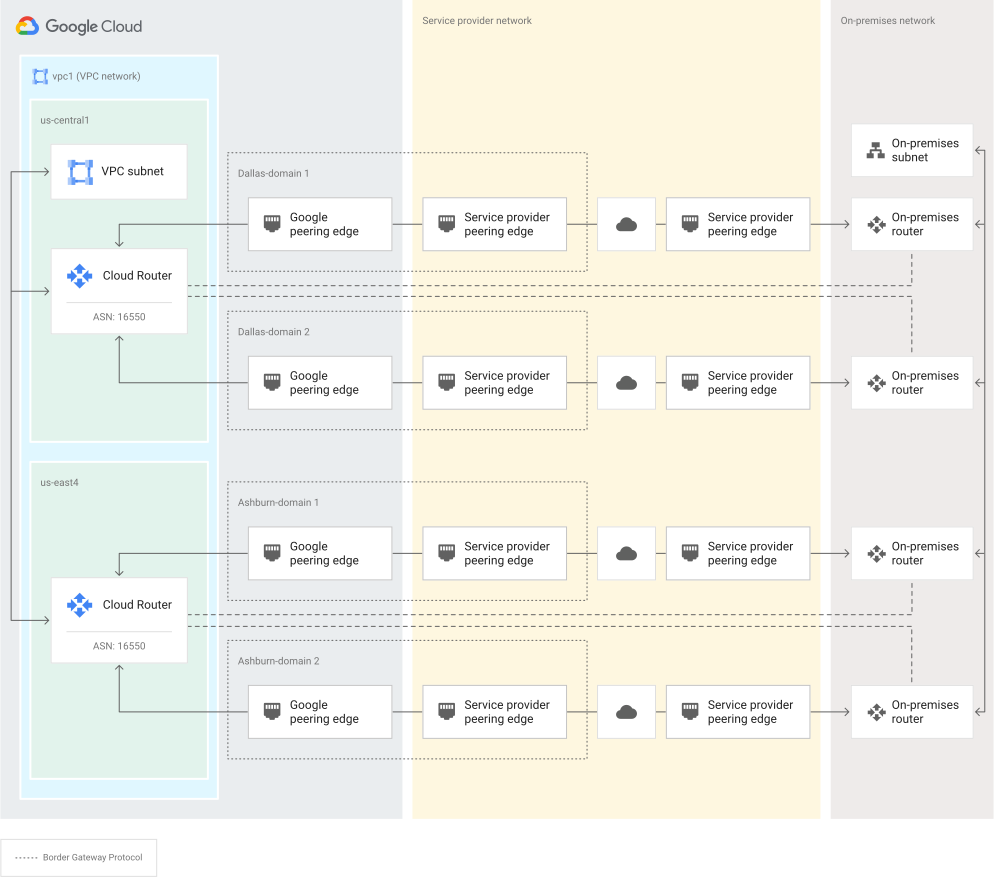
下圖顯示兩個不同都會區中的四個第 2 層連線。在每個都會區中,每個連線都位於不同的邊緣可用性網域:Dallas - domain 1、Dallas - domain 2、Ashburn - domain 1 和 Ashburn - domain 2。
Cloud Router (每個地區一個) 位於 us-central1 和 us-east4 地區的 vpc1 網路中。對於第 2 層連線,使用者必須在其地端部署路由器上為每個 Cloud Router 設定邊界閘道通訊協定 (BGP) 工作階段。
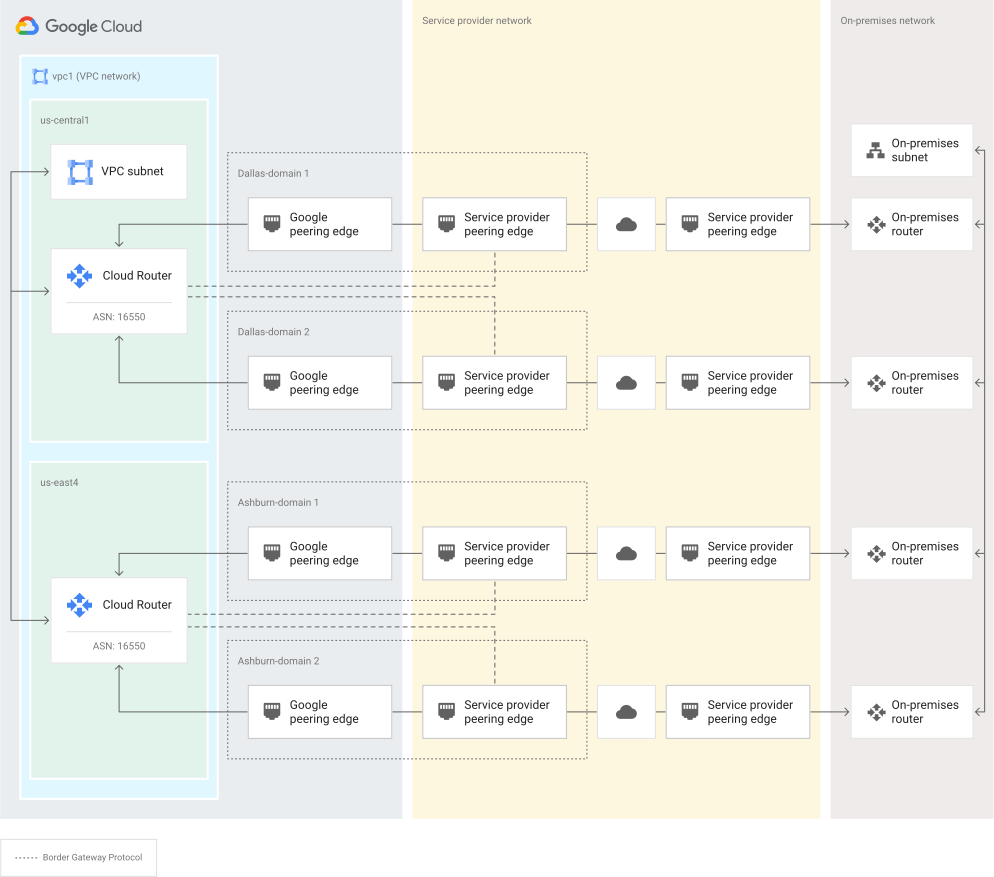
與第 2 層拓撲類似,以下第 3 層拓撲顯示在兩個不同都會區和不同邊緣可用性網域中的四個 Partner Interconnect 連線。Cloud Router (每個區域一個) 位於 us-central1 和 us-east4 區域的 vpc1 網路中。對於第 3 層連線,服務供應商會設定 BGP 工作階段。
設定偏好路徑
如要達到 99.99% 的可用性,您必須將虛擬私有雲網路的動態轉送模式設為全域。利用全域動態轉送功能,Cloud Router 可以將路徑公告至虛擬私有雲端網路中的所有子網路。Cloud Router 會將路徑通告至優先順序比本機子網路 (位於 Cloud Router 區域中的子網路) 低的遠端子網路 (Cloud Router 區域之外的子網路)。詳情請參閱 Cloud Router 說明文件中的動態轉送模式。
在拓撲範例中,進入虛擬私有雲網路的輸入流量偏好通過 us-central1 區域,因為那些路由的優先順序比來自 us-east4 區域的路由高。只有當 us-central1 中的連線失敗時,流量才會通過 us-east4。
您可以在設定 Cloud Router 的 BGP 工作階段時變更路徑優先順序。BGP 工作階段具有公告路徑優先順序 (MED 值) 的選項。值越低代表優先順序越高。例如,您可以將 us-east4 中的 BGP 工作階段設定為具有較高的優先順序,使該地區成為偏好的路徑。詳情請參閱 Cloud Router 說明文件中的「通告前置字元和優先順序」。
建立 99.99% 拓撲
以下各節將逐步介紹建立這個拓撲的步驟。如要建立個人化的拓撲,請使用您自己的值取代範例輸入值。例如,使用您的虛擬私有雲網路名稱取代 vpc1 網路名稱。
建立虛擬私有雲網路
對於 vpc1 網路,請透過自訂子網路建立網路,然後將其動態轉送模式設定為全域。詳情請參閱虛擬私有雲說明文件中的「建立自訂模式網路」。
控制台
前往 Google Cloud 控制台的「VPC Networks」(虛擬私有雲網路) 頁面。
按一下「建立虛擬私有雲網路」。
在「Name」(名稱) 中輸入
vpc1。在「子網路建立模式」部分,選取「自訂」。
指定您的子網路的詳細資料:
- 「Name」(名稱):輸入
subnet-uscentral1。 - 「Region」(區域):選取
us-central1。 - 「IP address range」(IP 位址範圍):指定 IP 範圍,例如
192.168.1.0/24。請使用不會與您的內部部署網路重疊的範圍。
- 「Name」(名稱):輸入
按一下 [新增子網路]。
指定您的第二個子網路的詳細資料:
- 「Name」(名稱):輸入
subnet-useast4。 - 「Region」(區域):選取
us-east4。 - 「IP address range」(IP 位址範圍):指定 IP 範圍,例如
192.168.2.0/24。請使用不會與您的內部部署網路重疊的範圍。
- 「Name」(名稱):輸入
在「動態轉送模式」區段中,選取 [全域]。
點選「建立」。
gcloud
建立自訂子網路:
gcloud compute networks create vpc1 \
   --subnet-mode custom \
   --bgp-routing-mode global
指定
us-central1和us-east4地區的子網路前置字串:gcloud compute networks subnets create subnet-uscentral1 \ --network vpc1 \ --region us-central1 \ --range 192.168.1.0/24
gcloud compute networks subnets create subnet-useast4 \
   --network vpc1 \
   --region us-east4 \
   --range 192.168.2.0/24
建立 Cloud Router
建立兩個 Cloud Router,每個區域各一個。對於 Partner Interconnect,所有 Cloud Router 的本機 ASN 都必須為 16550。
控制台
前往 Google Cloud 控制台的「建立 Cloud Router」頁面。
指定 Cloud Router 詳細資料:
- 「Name」(名稱):輸入
router-central1做為第一個 Cloud Router 的名稱。 - 「Network」(網路):選取
vpc1,這是地端部署網路延伸範圍所及的網路名稱。 - 「Region」(地區):選取
us-central1,這是 Cloud Router 的設定地區,如範例拓撲所示。 - Google ASN:輸入
16550,這是 Partner Interconnect 的必要設定。
- 「Name」(名稱):輸入
在「路徑」下方,選取「公告 Cloud Router 可使用的所有子網路 (預設)」,然後按一下「建立」。
在
us-east4區域中另外建立一個具有相同屬性的 Cloud Router,並命名為router-east4。
gcloud
在
us-central1區域的vpc1網路中建立 Cloud Router,並使用 ASN16550:gcloud compute routers create router-central1 \ --asn 16550 \ --network vpc1 \ --region us-central1
在
us-east4區域的vpc1網路中建立 Cloud Router,並使用 ASN16550:gcloud compute routers create router-east4 \ --asn 16550 \ --network vpc1 \ --region us-east4
建立 VLAN 連結
建立四個 VLAN 連結並將它們與 Cloud Router 配對,如以下清單所示:
router-central1與attach-central-a和attach-central-b相關聯- 「
router-east4」與「attach-east-a」和「attach-east-b」相關聯
控制台
前往 Google Cloud 控制台的「Interconnect Hybrid Connectivity」(互連混合式連線) 頁面。
按一下「開始使用」。
選取 Partner Interconnect,然後按一下 繼續。
選取 [我已有服務供應商]。
選取「建立一組備援 VLAN 連結 (建議做法)」。
在「Network」(網路) 和「Region」(地區) 欄位中,選取
vpc1網路和us-central1地區,以指定要連線的虛擬私有雲網路和地區。指定第一個 VLAN 連結 (VLAN A) 的詳細資料:
- 「Cloud Router」(雲端路由器):選取
router-central1。 - VLAN 連結名稱:輸入
attach-central-a。這個名稱會顯示在 Google Cloud 控制台中,並由 Google Cloud CLI 用於參照連結。
- 「Cloud Router」(雲端路由器):選取
指定第二個 VLAN 連結 (VLAN B) 的詳細資料:
- 「Cloud Router」(雲端路由器):選取
router-central1。 - VLAN 連結名稱:輸入
attach-central-b。
- 「Cloud Router」(雲端路由器):選取
按一下 [Create] (建立) 以建立連結,這項作業需要一些時間才能完成。
按一下 [OK] (確定) 以查看您的 VLAN 連結清單。
重複上述步驟,為
us-east4區域建立另一組備援附件。
gcloud
建立四個附件:
gcloud compute interconnects attachments partner create attach-central-a \
   --router router-central1 \
   --region us-central1 \
   --edge-availability-domain availability-domain-1
gcloud compute interconnects attachments partner create attach-central-b \
   --router router-central1 \
   --region us-central1 \
   --edge-availability-domain availability-domain-2
gcloud compute interconnects attachments partner create attach-east-a \
   --router router-east4 \
   --region us-east4 \
   --edge-availability-domain availability-domain-1
gcloud compute interconnects attachments partner create attach-east-b \
   --router router-east4 \
   --region us-east4 \
   --edge-availability-domain availability-domain-2
擷取配對金鑰
建立 VLAN 連結後, Google Cloud 會為每個連結產生配對金鑰。配對金鑰可讓您無須提供專案或資源名稱的相關資訊,即可讓服務供應商識別您的 VLAN 連結。
控制台
前往 Google Cloud 控制台的「VLAN attachments」(VLAN 連結) 分頁。
找出
attach-central-aVLAN 連結,然後按一下「查看說明」。Google Cloud 主控台會顯示該附件的配對金鑰。 複製並記錄金鑰。當您向服務供應商要求建立連線時,必須將這些金鑰提供給他們。
按一下「確定」返回 VLAN 連結清單。
擷取
attach-central-b、attach-east-a和attach-east-bVLAN 連結的配對金鑰。
gcloud
透過描述每個 VLAN 連結配對金鑰來擷取金鑰,並使用這些金鑰向服務供應商要求連線:
gcloud compute interconnects attachments describe attach-central-a \
   --region us-central1
先前的指令會輸出以下資訊:
adminEnabled: false
edgeAvailabilityDomain: AVAILABILITY_DOMAIN_1
creationTimestamp: '2017-12-01T08:29:09.886-08:00'
id: '7976913826166357434'
kind: compute#interconnectAttachment
labelFingerprint: 42WmSpB8rSM=
name: attach-central-a
pairingKey: 7e51371e-72a3-40b5-b844-2e3efefaee59/us-central1/1
region: https://www.googleapis.com/compute/v1/projects/customer-project/regions/us-central1
router: https://www.googleapis.com/compute/v1/projects/customer-project/regions/us-central1/routers/router-central1
selfLink: https://www.googleapis.com/compute/v1/projects/customer-project/regions/us-central1/interconnectAttachments/attach-central-a
state: PENDING_PARTNER
type: PARTNER
記錄每個 VLAN 連結的
pairingKey值。
向服務供應商要求建立連線
請與服務供應商聯絡,並要求四個連線,每個 VLAN 連結各一個。服務供應商必須取得每個連結的配對金鑰、位置和頻寬資訊。
來自一個 Google Cloud 區域的連結必須連線至單一位置 (城市)。在本範例中,attach-central-a 和 attach-central-b 連線至達拉斯,attach-east-a 和 attach-east-b 則連線至阿什本。
連結設定完成後,您將會收到電子郵件通知,指出您已可以啟用附件。
啟用 VLAN 連結
在服務供應商設定您的 VLAN 連結後,您必須先將其啟用,那些連結才能開始傳輸流量。如果您已預先啟用附件,可以略過此步驟。
控制台
前往 Google Cloud 控制台的「VLAN attachments」(VLAN 連結) 分頁。
選取
attach-central-aVLAN 連結以查看其詳細資料頁面。如果您的連結狀態為
Waiting for service provider,請等候服務供應商完成 VLAN 設定。查看互連網路資訊,檢查預期的服務供應商是否已設定了 VLAN 連結。
按一下「啟用」即可啟用附件。
返回「VLAN 連結」分頁,然後啟用其他連結。
gcloud
描述每個 VLAN 連結,以確認服務供應商是否已完成設定連結:
gcloud compute interconnects attachments describe attach-central-a \
   --region us-central1 \
   --format '(name,state,partnerMetadata)'
gcloud compute interconnects attachments describe attach-central-b \
   --region us-central1 \
   --format '(name,state,partnerMetadata)'
gcloud compute interconnects attachments describe attach-east-a \
   --region us-east4 \
   --format '(name,state,partnerMetadata)'
 gcloud compute interconnects attachments describe attach-east-b \
    --region us-east4 \
    --format '(name,state,partnerMetadata)'
服務供應商設定 VLAN 連結後,連結狀態會從
PENDING_PARTNER變更為PENDING_CUSTOMER。如果狀態仍為PENDING_PARTNER,請等候服務供應商完成 VLAN 設定。檢查
partnerMetadata欄位,確認每個 VLAN 連結是否由正確的服務供應商設定。如果非預期的第三方設定了您的 VLAN 連結,請刪除該連結,然後建立新的連結,如此將會產生新的配對金鑰。請使用新的配對金鑰向您的服務供應商要求建立另一個連線。
如果 VLAN 連結已由正確的服務供應商設定,請使用
--admin-enabled旗標加以啟用:gcloud compute interconnects attachments partner update attach-central-a \ --region us-central1 \ --admin-enabled
gcloud compute interconnects attachments partner update attach-central-b \
   --region us-central1 \
   --admin-enabled
gcloud compute interconnects attachments partner update attach-east-a \
   --region us-east4 \
   --admin-enabled
gcloud compute interconnects attachments partner update attach-east-b \
   --region us-east4 \
   --admin-enabled
設定路由器
Google 會自動在每個 Cloud Router 上新增 BGP 對等點。對於第 2 層連線,您必須將內部部署 ASN 新增至每個 BGP 對等點。對於第 3 層連線,您不需進行任何操作,Google 會自動使用您服務供應商的 ASN 設定您的 Cloud Router。
控制台
前往 Google Cloud 控制台的「VLAN attachments」(VLAN 連結) 分頁。
選取
attach-central-aVLAN 連結以查看其詳細資料頁面。按一下「設定 BGP」,設定與這個 VLAN 連結相關聯的 Cloud Router。
在「對等 ASN」欄位中,新增您的內部部署路由器的 ASN。
按一下 [儲存並繼續]。
返回「VLAN 連結」分頁,然後將您的地端部署 ASN 新增至其他 Cloud Router。
gcloud
描述與
attach-central-aVLAN 連結相關聯的 Cloud Router。在輸出中,找出與您的 VLAN 連結相關聯的自動建立 BGP 對等點名稱。BGP 對等點的ipAddress和peerIpAddress值必須與連結的cloudRouterIpAddress和customerRouterIpAddress值相符。gcloud compute routers describe router-central1 \ --region us-central1bgp: advertiseMode: DEFAULT asn: 16550 bgpPeers: — interfaceName: auto-ia-if-attachment-central-a-c2c53a710bd6c2e ipAddress: 169.254.67.201 managementType: MANAGED_BY_ATTACHMENT name: auto-ia-bgp-attachment-central-a-c2c53a710bd6c2e peerIpAddress: 169.254.67.202 creationTimestamp: '2018-01-25T07:14:43.068-08:00' description: 'test' id: '4370996577373014668' interfaces: — ipRange: 169.254.67.201/29 linkedInterconnectAttachment: https://www.googleapis.com/compute/alpha/projects/customer-project/regions/us-central1/interconnectAttachments/customer-attachment1-partner managementType: MANAGED_BY_ATTACHMENT name: auto-ia-if-attachment-central-a-c2c53a710bd6c2e kind: compute#router name: partner network: https://www.googleapis.com/compute/v1/projects/customer-project/global/networks/vpc1 region: https://www.googleapis.com/compute/v1/projects/customer-project/regions/us-central1 selfLink: https://www.googleapis.com/compute/v1/projects/customer-project/regions/us-central1/routers/router-central1
使用地端部署路由器的 ASN 更新 BGP 對等點:
  gcloud compute routers update-bgp-peer router-central1 \
     --peer-name auto-ia-bgp-attachment-central-a-c2c53a710bd6c2e \
     --peer-asn ON_PREM_ASN \
     --region us-central1
建立 BGP 工作階段後,您就可以透過服務供應商的網路,在您的虛擬私有雲網路和地端部署網路之間傳輸流量。
後續步驟
如要進一步瞭解這些步驟,請參閱Partner Interconnect 佈建總覽。
如要瞭解一般應用程式,請參閱「為 Partner Interconnect 建立 99.9% 的可用性」。
如要解決使用 Cloud Interconnect 時可能遇到的常見問題,請參閱疑難排解。