


In questo tutorial, utilizzi Partner Interconnect per creare e configurare le risorse per ottenere una disponibilità del 99,9%. Questa topologia è adatta ad applicazioni non critiche che possono tollerare alcuni tempi di inattività. Ad esempio, la tua organizzazione potrebbe eseguire caricamenti batch per i quali la tempistica dell'operazione non è fondamentale. Se una connessione non è disponibile, l'operazione continua quando la connettività viene ripristinata.
Per la terminologia di Cloud Interconnect utilizzata in questa pagina, consulta Termini chiave.
Per informazioni sulla creazione di connessioni Cloud Interconnect ridondanti con capacità sufficiente in uno scenario di failover, consulta Best practice.
Requisiti
Per ottenere una disponibilità del 99,9% sono necessarie le seguenti risorse e impostazioni:
Almeno due collegamenti VLAN in una singola Google Cloud regione, in domini di disponibilità edge (zone di disponibilità area metropolitana) separati.
Gli allegati devono connettersi in un'area metropolitana. Per maggiori informazioni sulla scelta di una località di connessione Cloud Interconnect, consulta Richiesta di connessioni.
Almeno un router Cloud, connesso a entrambi i collegamenti VLAN.
Assicurati che il tuo router Cloud annunci gli stessi prefissi su tutti i link, possibilmente con priorità diverse.
A seconda dei requisiti hardware e di disponibilità, potresti avere uno o più router nella rete on-premise.
Topologia di esempio
Questa topologia di esempio utilizza i seguenti nomi di risorse, regioni e località di connessione Cloud Interconnect. Man mano che segui il tutorial, sostituisci questi valori con i tuoi.
| Regione | Nome router | Nome collegamento VLAN | Località connessione | Dominio di disponibilità perimetrale |
|---|---|---|---|---|
us-central1 |
router-central |
attach-central-a |
Dallas | 1 |
us-central1 |
router-central |
attach-central-b |
Dallas | 2 |
Il seguente diagramma mostra due connessioni di livello 2 in due domini di disponibilità edge diversi in una singola area metropolitana: Dallas - domain 1 e Dallas -
domain 2.
Il router Cloud si trova nella rete vpc1 nella regione us-central1. Per il livello 2, gli utenti configurano le sessioni Border Gateway Protocol (BGP) sui router on-premise per il router Cloud.
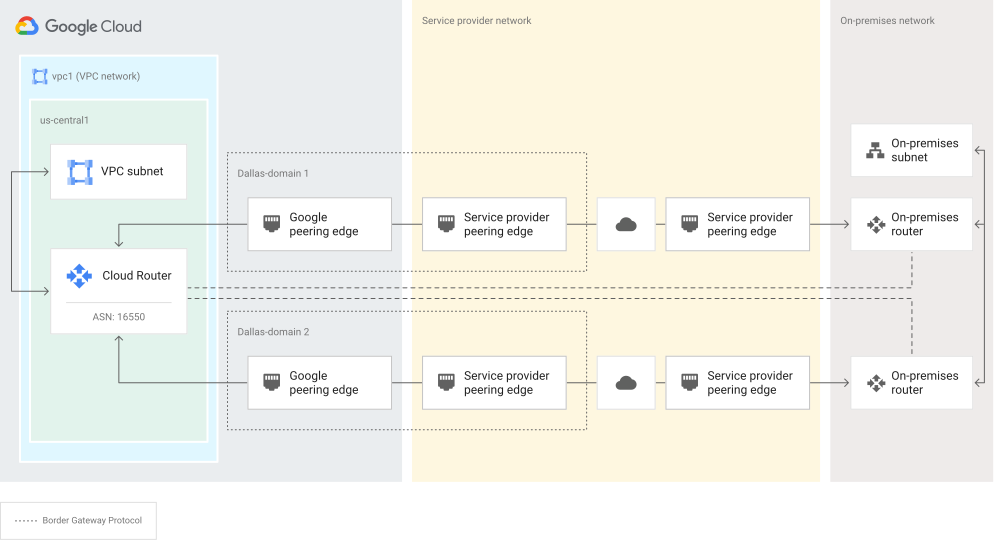
Analogamente alla topologia di livello 2, la seguente topologia di livello 3 mostra due
connessioni Cloud Interconnect in due domini di disponibilità edge diversi in
una singola area metropolitana. Il router Cloud si trova
nella rete vpc1 nella regione us-central1. Per il livello 3, il service
provider configura le sessioni BGP.

Crea una topologia al 99,9%
Le sezioni seguenti descrivono i passaggi per creare questa topologia.
Per creare una topologia personalizzata, sostituisci i valori di input di esempio
con i tuoi. Ad esempio, sostituisci il nome della rete vpc1 con il nome della tua rete Virtual Private Cloud (VPC).
crea la rete VPC
Per la rete vpc1, crea una rete con subnet personalizzate e imposta la modalità di routing dinamico su globale. Per saperne di più, consulta la sezione Creazione di una rete in modalità personalizzata nella documentazione VPC.
Console
Nella console Google Cloud , vai alla pagina Reti VPC.
Fai clic su Crea rete VPC.
In Nome, inserisci
vpc1.In Modalità di creazione subnet, seleziona Personalizzata.
Specifica i dettagli della subnet:
- Nome: inserisci
subnet-uscentral1. - Regione: seleziona
us-central1. - Intervallo di indirizzi IP: specifica un intervallo IP, ad esempio
192.168.1.0/24. Utilizza un intervallo che non si sovrapponga alla tua rete on-premise.
- Nome: inserisci
Fai clic su Aggiungi subnet.
Specifica i dettagli della seconda subnet:
- Nome: inserisci
subnet-useast4. - Regione: seleziona
us-east4. - Intervallo di indirizzi IP: specifica un intervallo IP, ad esempio
192.168.2.0/24. Utilizza un intervallo che non si sovrapponga alla tua rete on-premise.
- Nome: inserisci
Nella sezione Modalità di routing dinamico, seleziona Globale.
Fai clic su Crea.
gcloud
Crea una subnet personalizzata:
gcloud compute networks create vpc1 \
   --subnet-mode custom \
   --bgp-routing-mode global
Specifica i prefissi della subnet per le regioni
us-central1eus-east4:gcloud compute networks subnets create subnet-uscentral1 \ --network vpc1 \ --region us-central1 \ --range 192.168.1.0/24
gcloud compute networks subnets create subnet-useast4 \
   --network vpc1 \
   --region us-east4 \
   --range 192.168.2.0/24
Crea un router Cloud
Crea un router Cloud. Per
Partner Interconnect, tutti i router Cloud devono avere un
ASN locale di 16550.
Console
Nella console Google Cloud , vai alla pagina Crea un router Cloud.
Specifica i dettagli del router Cloud:
- Nome: inserisci
router-centralcome nome del router Cloud. - Rete: seleziona
vpc1, ovvero il nome della rete a cui si estende la rete on-premise. - Regione: seleziona
us-central1, ovvero la regione in cui è configurato router Cloud, come mostrato nella topologia di esempio. - ASN Google: inserisci
16550, che è obbligatorio per Partner Interconnect.
- Nome: inserisci
In Route, seleziona Annuncia tutte le subnet visibili al router Cloud (valore predefinito) e poi fai clic su Crea.
gcloud
Crea un router Cloud nella rete
vpc1nella regioneus-central1; utilizza l'ASN16550:gcloud compute routers create router-central \ --asn 16550 \ --network vpc1 \ --region us-central1
Crea collegamenti VLAN
Crea due collegamenti VLAN e accoppiali al router Cloud:
attach-central-aattach-central-b
Console
Nella console Google Cloud , vai alla pagina Connettività ibrida Interconnect.
Fai clic su Inizia.
Seleziona Partner Interconnect e poi fai clic su Continua.
Seleziona Ho già un fornitore di servizi.
Seleziona Crea una coppia ridondante di collegamenti VLAN (consigliato).
Per i campi Rete e Regione, seleziona la rete
vpc1e la regioneus-central1, che specificano la rete VPC e la regione a cui connettersi.Specifica i dettagli del primo collegamento VLAN (VLAN A):
- Router Cloud: seleziona
router-central. - Nome collegamento VLAN: inserisci
attach-central-a. Questo nome viene visualizzato nella console Google Cloud e viene utilizzato da Google Cloud CLI per fare riferimento all'allegato.
- Router Cloud: seleziona
Specifica i dettagli del secondo collegamento VLAN (VLAN B):
- Router Cloud: seleziona
router-central. - Nome collegamento VLAN: inserisci
attach-central-b.
- Router Cloud: seleziona
Fai clic su Crea per creare gli allegati. La procedura richiede alcuni istanti.
Fai clic su Ok per visualizzare un elenco dei tuoi collegamenti VLAN.
gcloud
Crea due allegati:
gcloud compute interconnects attachments partner create attach-central-a \
   --router router-central \
   --region us-central1 \
   --edge-availability-domain availability-domain-1
gcloud compute interconnects attachments partner create attach-central-b \
   --router router-central \
   --region us-central1 \
   --edge-availability-domain availability-domain-2
Recuperare le chiavi di accoppiamento
Dopo aver creato i collegamenti VLAN, Google Cloud genera chiavi di accoppiamento per ciascuno. Le chiavi di accoppiamento consentono ai service provider di identificare il collegamento VLAN senza che tu debba condividere informazioni sul tuo progetto o sui nomi delle risorse.
Console
Nella console Google Cloud , vai alla scheda Allegati VLAN.
Trova il collegamento VLAN
attach-central-ae fai clic su Visualizza istruzioni.La console Google Cloud mostra la chiave di accoppiamento per l'allegato. Copia e registra la chiave. Condividerai queste chiavi con il tuo fornitore di servizi quando richiedi una connessione.
Fai clic su OK per tornare all'elenco dei collegamenti VLAN.
Recupera le chiavi di accoppiamento per il collegamento VLAN
attach-central-b.
gcloud
Recupera le chiavi di accoppiamento del collegamento VLAN descrivendole una per una; utilizza queste chiavi per richiedere connessioni con il tuo fornitore di servizi:
gcloud compute interconnects attachments describe attach-central-a \
   --region us-central1
Il comando precedente restituisce le seguenti informazioni:
adminEnabled: false
edgeAvailabilityDomain: AVAILABILITY_DOMAIN_1
creationTimestamp: '2017-12-01T08:29:09.886-08:00'
id: '7976913826166357434'
kind: compute#interconnectAttachment
labelFingerprint: 42WmSpB8rSM=
name: attach-central-a
pairingKey: 7e51371e-72a3-40b5-b844-2e3efefaee59/us-central1/1
region: https://www.googleapis.com/compute/v1/projects/customer-project/regions/us-central1
router: https://www.googleapis.com/compute/v1/projects/customer-project/regions/us-central1/routers/router-central
selfLink: https://www.googleapis.com/compute/v1/projects/customer-project/regions/us-central1/interconnectAttachments/attach-central-a
state: PENDING_PARTNER
type: PARTNER
Registra il valore di
pairingKeyper ogni collegamento VLAN.
Richiedere connessioni al fornitore di servizi
Contatta il tuo fornitore di servizi e richiedi due connessioni, una per ogni collegamento VLAN. Il service provider richiede la chiave di accoppiamento, la capacità e la posizione per ogni collegamento.
La posizione di ogni allegato deve trovarsi in un'unica località (città). In
questo esempio, attach-central-a e attach-central-b sono collegati a Dallas.
Una volta completata la configurazione della connessione, riceverai una notifica via email che ti indica che puoi attivare gli allegati.
Attiva i collegamenti VLAN
Dopo che il service provider ha configurato i collegamenti VLAN, devi attivarli prima che possano iniziare a gestire il traffico. Se hai preattivato gli allegati, puoi saltare questo passaggio.
Console
Nella console Google Cloud , vai alla scheda Allegati VLAN.
Seleziona il collegamento VLAN
attach-central-aper visualizzare la pagina dei dettagli.Se lo stato del collegamento è
Waiting for service provider, attendi che il provider di servizi abbia completato la configurazione della VLAN.Consulta le informazioni su Interconnect per verificare che il fornitore di servizi previsto abbia configurato il collegamento VLAN.
Fai clic su Attiva per attivare l'allegato.
Torna alla scheda Collegamenti VLAN e attiva l'altro collegamento.
gcloud
Descrivi ogni collegamento VLAN per verificare se il tuo fornitore di servizi ha completato la configurazione:
gcloud compute interconnects attachments describe attach-central-a \
   --region us-central1 \
   --router router-central \
   --format '(name,state,partnerMetadata)'
gcloud compute interconnects attachments describe attach-central-b \
   --region us-central1 \
   --router router-central \
   --format '(name,state,partnerMetadata)'
Dopo che il provider di servizi ha configurato i collegamenti VLAN, lo stato dei collegamenti cambia da
PENDING_PARTNERaPENDING_CUSTOMER. Se lo stato è ancoraPENDING_PARTNER, attendi che il tuo provider di servizi abbia completato la configurazione della VLAN.Controlla il campo
partnerMetadataper verificare che il fornitore di servizi corretto abbia configurato i collegamenti VLAN.Se un'altra persona ha configurato il collegamento VLAN, eliminalo e creane uno nuovo, che genera una nuova chiave di accoppiamento. Utilizza la nuova chiave di accoppiamento per richiedere un'altra connessione con il tuo fornitore di servizi.
Se il fornitore di servizi corretto ha configurato i collegamenti VLAN, attivali utilizzando il flag
--adminEnabled:gcloud compute interconnects attachments partner update attach-central-a \ --region us-central1 \ --admin-enabled
gcloud compute interconnects attachments partner update attach-central-b \
   --region us-central1 \
   --admin-enabled
Configura i router
Google aggiunge automaticamente un peer BGP al router Cloud. Per le connessioni di livello 2, devi aggiungere l'ASN on-premise a ogni peer BGP. Per le connessioni di livello 3, non devi fare nulla: Google configura automaticamente il router Cloud con l'ASN del tuo fornitore di servizi.
Console
Nella console Google Cloud , vai alla scheda Allegati VLAN.
Seleziona il collegamento VLAN
attach-central-aper visualizzare la pagina dei dettagli.Fai clic su Configura BGP per configurare il router Cloud associato a questo collegamento VLAN.
Nel campo ASN peer, aggiungi l'ASN del router on-premise.
Fai clic su Salva e continua.
gcloud
Descrivi il router Cloud associato al collegamento VLAN
attach-central-a. Nell'output, trova il nome del peer BGP creato automaticamente associato al collegamento VLAN. I valori diipAddressepeerIpAddressdel peer BGP devono corrispondere ai valori dicloudRouterIpAddressecustomerRouterIpAddressdel tuo collegamento.gcloud compute routers describe router-central \ --region us-central1
bgp:
  advertiseMode: DEFAULT
  asn: 16550
bgpPeers:
— interfaceName: auto-ia-if-attachment-central-a-c2c53a710bd6c2e
  ipAddress: 169.254.67.201
  managementType: MANAGED_BY_ATTACHMENT
  name: auto-ia-bgp-attachment-central-a-c2c53a710bd6c2e
  peerIpAddress: 169.254.67.202
creationTimestamp: '2018-01-25T07:14:43.068-08:00'
description: 'test'
id: '4370996577373014668'
interfaces:
— ipRange: 169.254.67.201/29
  linkedInterconnectAttachment: https://www.googleapis.com/compute/alpha/projects/customer-project/regions/us-central1/interconnectAttachments/customer-attachment1-partner
  managementType: MANAGED_BY_ATTACHMENT
  name: auto-ia-if-attachment-central-a-c2c53a710bd6c2e
kind: compute#router
name: partner
network: https://www.googleapis.com/compute/v1/projects/customer-project/global/networks/vpc1
region: https://www.googleapis.com/compute/v1/projects/customer-project/regions/us-central1
selfLink: https://www.googleapis.com/compute/v1/projects/customer-project/regions/us-central1/routers/router-central
Aggiorna il peer BGP con l'ASN del router on-premise:
gcloud compute routers update-bgp-peer router-central \
   --peer-name auto-ia-bgp-attachment-central-c2c53a710bd6c2e \
   --peer-asn ON_PREM_ASN \
   --region us-central1
Una volta stabilite le sessioni BGP, puoi passare dalla rete VPC alla rete on-premise tramite la rete del tuo service provider.
Passaggi successivi
Per saperne di più su ciascuno di questi passaggi, consulta la panoramica del provisioning di Partner Interconnect.
Per aiutarti a risolvere i problemi comuni che potresti riscontrare durante l'utilizzo di Cloud Interconnect, consulta la sezione Risoluzione dei problemi.