


A configuração a seguir usa a Interconexão dedicada para alcançar 99,99% de disponibilidade. O Google recomenda essa configuração para aplicativos em nível de produção, como operações críticas com baixa tolerância a tempo de inatividade.
Para ver a terminologia do Cloud Interconnect usada nesta página, consulte Termos importantes.
Para mais informações sobre como criar conexões redundantes de interconexão dedicada que tenham capacidade suficiente em um cenário de failover, consulte Práticas recomendadas.
Requisitos
É possível atingir uma disponibilidade de 99,99% usando uma única região ou duas ou mais regiões.
Requisitos multirregionais
Confira abaixo os requisitos para atingir 99,99% de disponibilidade usando duas ou mais regiões.
Configure pelo menos quatro conexões de interconexão dedicada com o seguinte posicionamento:
Use duas áreas metropolitanas (metros): pelo menos duas conexões de interconexão precisam estar em uma área metropolitana, e pelo menos duas conexões de interconexão precisam estar em outra área metropolitana.
Use os dois domínios de disponibilidade de borda de cada área metropolitana: em cada área, pelo menos uma conexão de interconexão precisa estar na zona 1 e pelo menos uma na zona 2. Os domínios de disponibilidade de borda escolhidos podem estar na mesma instalação da área metropolitana (por exemplo,
iad-zone1-5467eiad-zone2-5467) ou em instalações diferentes (por exemplo,iad-zone1-5467eiad-zone2-1).
É importante usar os dois domínios de disponibilidade de borda de cada área metropolitana porque oGoogle Cloud coordena a manutenção do Cloud Interconnect entre os domínios de disponibilidade de borda em cada área metropolitana.O Google Cloudnão coordena eventos de manutenção do Cloud Interconnect entre diferentes áreas metropolitanas. Assim, é possível que eventos de manutenção da interconexão ocorram simultaneamente em duas ou mais áreas metropolitanas, enquanto em cada uma delas apenas um domínio de disponibilidade de borda é afetado por vez.
Os requisitos a seguir se aplicam a cada rede VPC em que você cria anexos da VLAN que dependem das conexões do Cloud Interconnect.
Anexos da VLAN: é necessário configurar pelo menos quatro anexos da VLAN, distribuídos coletivamente entre duas regiões, atendendo aos dois critérios a seguir:
- Pelo menos dois anexos da VLAN precisam estar em uma região da rede VPC, e pelo menos dois anexos da VLAN precisam estar em uma região diferente da rede VPC.
- Em cada região da rede, pelo menos dois anexos da VLAN precisam depender de uma conexão de interconexão exclusiva. Em conjunto, os anexos da VLAN em cada região precisam depender de conexões de interconexão que estejam nos dois domínios de disponibilidade de borda da área metropolitana.
Cloud Routers: é preciso usar pelo menos dois Cloud Routers, um em cada região em que os anexos da VLAN estão configurados. Usar mais de dois Cloud Routers não aumenta a confiabilidade nem muda o SLA porque eles distribuem automaticamente as sessões do BGP dos anexos da VLAN entre duas tarefas de software do BGP, com base no domínio de disponibilidade de borda da conexão de interconexão de que cada anexo da VLAN depende.
Modo de roteamento dinâmico: a rede VPC precisa usar o modo de roteamento dinâmico global. O roteamento dinâmico global garante que as rotas aprendidas pelo Cloud Router sejam programadas como rotas dinâmicas em todas as regiões da rede VPC.
Requisitos de região única
Confira a seguir os requisitos para atingir 99,99% de disponibilidade usando uma região.
É preciso configurar pelo menos quatro conexões de Interconexão Dedicada, distribuídas estrategicamente entre um par de combinações de instalação e domínio de disponibilidade de borda em uma única área metropolitana:
Identificar combinações de instalação e domínio de disponibilidade de borda: use a tabela de locais para identificar um par de combinações de instalação e domínio de disponibilidade de borda em uma única região metropolitana.
Use as duas combinações de instalação e domínio de disponibilidade de borda: na área metropolitana, pelo menos duas conexões de interconexão precisam estar em uma combinação de instalação e domínio de disponibilidade de borda, e pelo menos duas conexões de interconexão precisam estar na outra combinação do par. Por exemplo, duas conexões de interconexão em
iad-zone1-1e duas emiad-zone2-5467.Fazer um pedido usando um grupo de conexões de interconexão dedicada: para pedir conexões de interconexão que usam o par de combinações de instalação e domínio de disponibilidade de borda, use um grupo de conexões de interconexão cuja capacidade de topologia pretendida seja
PRODUCTION_CRITICAL. Para mais informações sobre grupos de conexão, consulte Modificar grupos de conexão.
Os requisitos a seguir se aplicam a cada rede VPC em que você cria anexos da VLAN que dependem das conexões do Cloud Interconnect.
Anexos da VLAN: é necessário configurar pelo menos quatro anexos da VLAN, todos em uma região. A região precisa ser a de baixa latência da área metropolitana em que as conexões de interconexão são provisionadas. Cada anexo de VLAN precisa depender de uma conexão de interconexão exclusiva. Em conjunto, os anexos da VLAN precisam usar todas as conexões de interconexão configuradas.
Cloud Routers: é necessário usar pelo menos um Cloud Router na região em que os anexos da VLAN estão configurados. Usar mais de um Cloud Router não aumenta a confiabilidade nem muda o SLA porque os Cloud Routers distribuem automaticamente as sessões do BGP dos anexos de VLAN entre duas tarefas de software do BGP, com base no domínio de disponibilidade de borda da conexão de interconexão de que cada anexo da VLAN depende.
Modo de roteamento dinâmico: a rede VPC pode usar o modo de roteamento dinâmico regional ou global.
Requisitos de roteador local e anúncio de rota
Os requisitos de roteador local e de anúncio de rota são os mesmos, não importa quantas regiões você use.
Consulte a documentação dos seus roteadores locais para determinar como configurá-los para um SLA de 99,99%. Talvez seja necessário conectar um roteador físico exclusivo a cada conexão de interconexão.
Os roteadores locais precisam anunciar os mesmos prefixos nas sessões do BGP de cada anexo da VLAN. É possível usar diferentes métricas do BGP (como MED) para alcançar suas metas de conectividade. Para mais informações sobre como as tarefas do BGP do Cloud Router, o plano de controle de rota dinâmica e o plano de controle de rede VPC criam rotas dinâmicas com base em prefixos recebidos, consulte Rotas aprendidas na documentação do Cloud Router.
Topologias de exemplo
As seções a seguir demonstram exemplos de topologias do Cloud Interconnect.
Topologia multirregional
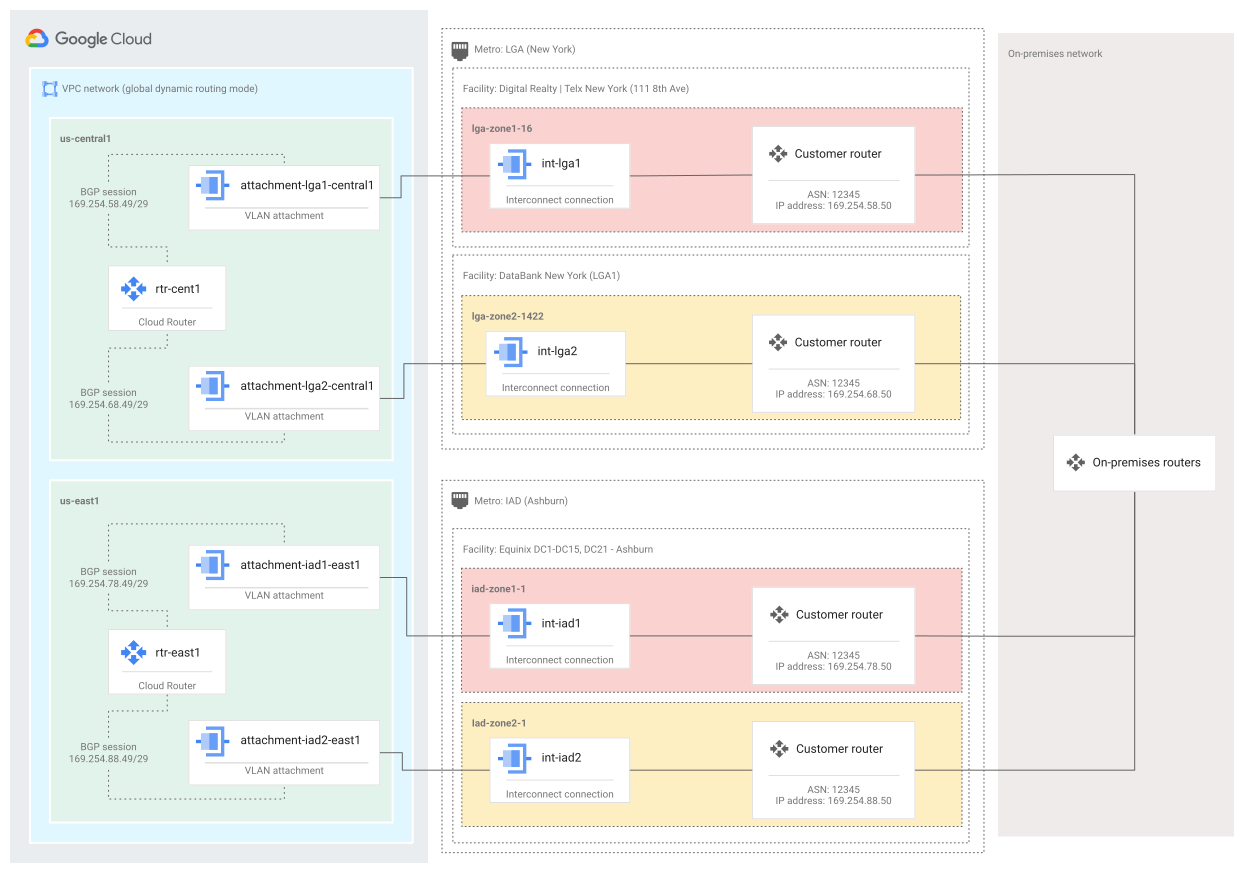
A topologia de exemplo a seguir atende à disponibilidade de 99,99% com quatro conexões do Cloud Interconnect nos seguintes pares de combinações de instalação e domínio de disponibilidade de borda, um par na região metropolitana LGA e o outro na região metropolitana IAD:
- Par
LGA:lga-zone1-16elga-zone2-1422 - Par
IAD:iad-zone1-1eiad-zone2-2
Quatro anexos da VLAN são configurados em uma rede VPC que usa o modo de roteamento dinâmico global: dois na região us-central1 e dois na região us-east1. Em cada região:
- Cada anexo da VLAN depende de uma conexão de interconexão exclusiva.
- Em conjunto, os dois anexos da VLAN dependem de conexões de interconexão que estão nos dois domínios de disponibilidade de borda da mesma região metropolitana.
Topologia de região única
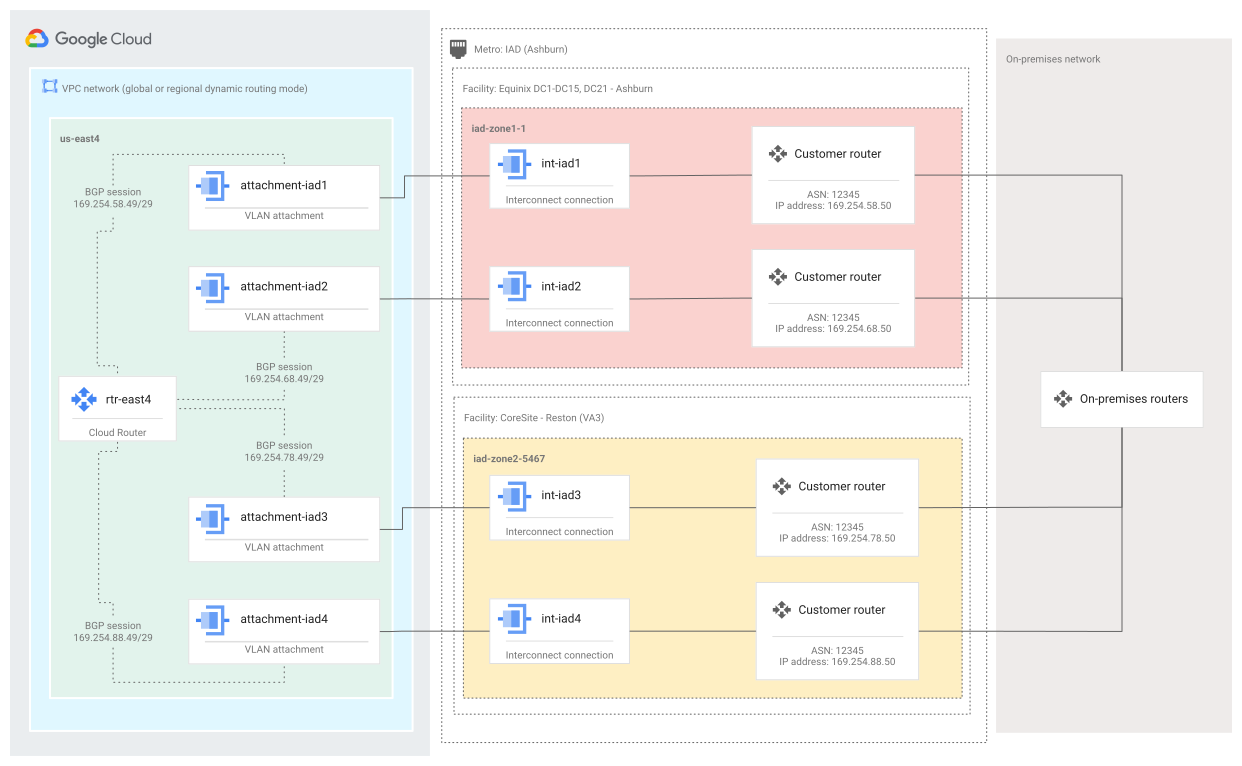
A topologia de exemplo a seguir atende à disponibilidade de 99,99% com quatro conexões do Cloud Interconnect em uma única região metropolitana, IAD. Há duas conexões de interconexão em cada uma das seguintes combinações de instalação e domínio de disponibilidade de borda:
iad-zone1-1iad-zone2-5467
Essa combinação de instalação e domínio de disponibilidade de borda é válida para disponibilidade de 99,99% em uma única região.
Quatro anexos da VLAN são configurados em uma rede VPC na região us-east4, porque essa região é a de baixa latência correspondente à área metropolitana IAD.us-east4 A rede VPC pode usar o modo de roteamento dinâmico regional ou global.
Na região us-east4, cada anexo da VLAN depende de uma conexão de interconexão exclusiva, e todos os quatro anexos da VLAN dependem de conexões de interconexão que estão em combinações de data center e domínio de disponibilidade de borda.
Configurar caminhos preferenciais
Os anexos de VLAN do Dedicated Interconnect dependem dos Cloud Routers para aprender prefixos de roteadores de pares remotos (por exemplo, roteadores em uma rede local). O modo de roteamento dinâmico e o modo de seleção do melhor caminho da rede VPC que contém os Cloud Routers controlam quais próximos saltos são considerados e como os atributos do BGP são processados para produzir rotas dinâmicas. As rotas dinâmicas em uma rede VPC definem caminhos da rede VPC para uma rede conectada (como uma rede local). Para mais informações, consulte Rotas aprendidas na documentação do Cloud Router.
Para criar caminhos da rede conectada à rede VPC, configure as divulgações do BGP do Cloud Router. É possível configurar divulgações em cada sessão do BGP individualmente ou definir padrões de divulgação para o Cloud Router. Essas divulgações podem incluir intervalos de sub-rede, prefixos personalizados ou uma combinação de intervalos de sub-rede e prefixos personalizados. Para mais informações, consulte Rotas anunciadas na documentação do Cloud Router.
Criar uma topologia multirregional de 99,99%
As seções a seguir mostram as etapas para criar essa topologia. Para
criar uma personalizada para você, substitua os valores do exemplo pelos
seus. Por exemplo, substitua o nome de rede vpc1 pelo
nome da rede VPC.
Alterar o modo de roteamento dinâmico da rede VPC
Para a rede vpc1, altere o modo de roteamento dinâmico para global.
Console
No console do Google Cloud , acesse a página Redes VPC.
Selecione o grupo
vpc1e clique em Editar.Em Modo de roteamento dinâmico, selecione Global.
Clique em Salvar.
gcloud
gcloud compute networks update vpc1 \
   --bgp-routing-mode global
Solicitar conexões de Interconexão dedicada
Solicite conexões duplicadas usando o Google Cloud console ou a Google Cloud CLI.
Console
No console do Google Cloud , acesse a página Conectividade híbrida do Interconnect.
Clique em Primeiros passos.
Selecione Interconexão dedicada e clique em Continuar.
Selecione Solicitar nova Interconexão dedicada e clique em Continuar.
Especifique os detalhes da conexão:
- Nome: insira
int-lga1. - Descrição: insira
Example connection in LGA ZONE1. - Local: escolha
Digital Realty | Telx New York (111 8th Ave), que é o nome de PeeringDB do locallga-zone1-16. - Capacidade: use a capacidade padrão (10 Gb/s).
- Nome: insira
Clique em Próxima.
Especifique os detalhes da conexão redundante:
- Nome: insira
int-lga2. - Descrição: insira
Example connection in LGA ZONE2. - Local: escolha
zColo New York - 60 Hudson St, que é o nome de PeeringDB do locallga-zone2-1422. - Capacidade: use a capacidade padrão (10 Gb/s).
- Nome: insira
Clique em Próxima.
Especifique seus dados de contato:
- Nome da empresa: insira
The Customer. Esse nome é usado na LOA-CFA como a parte autorizada a solicitar uma conexão do Cloud Interconnect. - Contato técnico: digite
customer@customer.com. Não é necessário inserir seu endereço. Você está incluído em todas as notificações.
- Nome da empresa: insira
Clique em Próxima.
Revise seu pedido. Verifique se os detalhes e os dados de contato das suas conexões estão corretos. Se tudo estiver certo, clique em Fazer pedido. Caso contrário, volte e edite os dados da conexão.
Na página de confirmação do pedido, revise as próximas etapas e clique em Concluído.
Solicite mais duas conexões (
int-iad1eint-iad2) no localEquinix Ashburn (DC1-DC11), que é o nome de PeeringDB para os locaisiad-zone1-1eiad-zone2-1. Como a instalação de Ashburn tem duas zonas, o console Google Cloud seleciona automaticamente a mesma instalação, mas uma zona diferente para a conexão redundante.
gcloud
Peça quatro conexões de Interconexão dedicada com os nomes
int-lga1,int-lga2,int-iad1eint-iad2:gcloud compute interconnects create int-lga1 \ --customer-name "The Customer" \ --description "Example connection in LGA ZONE1" \ --interconnect-type DEDICATED \ --link-type ETHERNET_10G_LR \ --location lga-zone1-16 \ --requested-link-count 1 \ --noc-contact-email customer@customer.com
gcloud compute interconnects create int-lga2 \
  --customer-name "The Customer" \
  --description "Example connection in LGA ZONE2" \
  --interconnect-type DEDICATED \
  --link-type ETHERNET_10G_LR \
  --location lga-zone2-1422 \
  --requested-link-count 1 \
  --noc-contact-email customer@customer.com
gcloud compute interconnects create int-iad1 \
  --customer-name "The Customer" \
  --description "Example connection in IAD ZONE1" \
  --interconnect-type DEDICATED \
  --link-type ETHERNET_10G_LR \
  --location iad-zone1-1 \
  --requested-link-count 1 \
  --noc-contact-email customer@customer.com
gcloud compute interconnects create int-iad2 \
  --customer-name "The Customer" \
  --description "Example connection in IAD ZONE2" \
  --interconnect-type DEDICATED \
  --link-type ETHERNET_10G_LR \
  --location iad-zone2-1 \
  --requested-link-count 1 \
  --noc-contact-email customer@customer.com
Depois disso, o Google envia uma confirmação por e-mail e aloca portas para você. Quando a alocação é concluída, o Google cria LOA-CFAs para as conexões e as envia por e-mail para você. Todos os e-mails automáticos são enviados ao contato do centro de operações de rede (NOC, na sigla em inglês) e à pessoa que solicitou as conexões.
Só será possível usar as conexões depois que suas conexões forem provisionadas e testadas. Para saber mais sobre o processo de provisionamento, consulte a visão geral do provisionamento.
Criar Cloud Routers
Crie dois Cloud Routers, um para cada região.
Console
No console do Google Cloud , acesse a página Criar um Cloud Router.
Especifique os detalhes do Cloud Router:
- Nome: insira
rtr-cent1como o nome do primeiro Cloud Router. - Rede: selecione
vpc1, que é o nome da rede para a qual a rede local será ampliada. - Região: selecione
us-central1, que é a região em que o Cloud Router está configurado, como mostrado no exemplo de topologia. - Google ASN: insira
64513, que é o ASN para o exemplo do Cloud Router.
- Nome: insira
Em Rotas, selecione Anunciar todas as sub-redes visíveis para o Cloud Router (padrão) e clique em Criar.
Crie mais um Cloud Router com os mesmos atributos na região
us-east1com o nomertr-east1.
gcloud
Crie um Cloud Router na rede
vpc1, regiãous-central1; use o ASN64513:gcloud compute routers create rtr-cent1 \ --asn 64513 \ --network vpc1 \ --region us-central1
Crie um Cloud Router na rede
vpc1, regiãous-east1. use o ASN64513:gcloud compute routers create rtr-east1 \ --asn 64513 \ --network vpc1 \ --region us-east1
Criar anexos da VLAN
Depois que as conexões estiverem prontas para uso (no estado ACTIVE),
crie anexos da VLAN para conectar essas conexões aos
Cloud Routers. Crie quatro anexos, um para cada conexão do Cloud Interconnect, e use os roteadores conforme descrito na lista a seguir:
rtr-cent1está conectado aint-lga1eint-lga2rtr-east1está conectado aint-iad1eint-iad2
Console
No console do Google Cloud , acesse a guia Anexos da VLAN.
Clique em Adicionar anexo da VLAN.
Selecione Interconexão dedicada e clique em Continuar.
Selecione Neste projeto.
Selecione a conexão
int-lga1e clique em Continuar.Selecione Adicionar anexo da VLAN:
- Nome: insira
attachment-lga1-central1. - Roteador: selecione o Cloud Router
rtr-cent1.
- Nome: insira
Clique em Criar. A criação do anexo leva algum tempo.
No anexo, para adicionar uma sessão do BGP a
rtr-cent1, clique em Configurar. O anexo da VLAN já preencheu os endereços IP do Google e do par BGP.Anote os endereços IP, os ASNs e a tag da VLAN de cada anexo. Essas informações são necessárias para configurar o roteador local.
Para adicionar a sessão do BGP, clique em Salvar configuração. As sessões ficam inativas até você configurar o BGP no roteador local.
Crie mais três anexos para as outras conexões:
int-lga2(rtr-cent1)int-iad1(rtr-east1)int-iad2(rtr-east1)
Registre as informações de cada anexo.
gcloud
Crie quatro anexos:
gcloud compute interconnects attachments dedicated create attachment-lga1-central1 \
   --interconnect int-lga1 \
   --router rtr-cent1 \
   --region us-central1
gcloud compute interconnects attachments dedicated create attachment-lga2-central1 \
   --interconnect int-lga2 \
   --router rtr-cent1 \
   --region us-central1
gcloud compute interconnects attachments dedicated create attachment-iad1-east1 \
   --interconnect int-iad1 \
   --router rtr-east1 \
   --region us-east1
gcloud compute interconnects attachments dedicated create attachment-iad2-east1 \
   --interconnect int-iad2 \
   --router rtr-east1 \
   --region us-east1
Descreva o anexo
attachment-lga1-central1para recuperar os recursos que ele alocou, como o ID da VLAN e os endereços dos pares BGP. Use estes valores para configurar o Cloud Router e o roteador local:gcloud compute interconnects attachments describe attachment-lga1-central1 \ --region us-central1
O comando anterior gera as seguintes informações:
cloudRouterIpAddress: 169.254.58.49/29
creationTimestamp: '2017-08-15T08:34:11.137-07:00'
customerRouterIpAddress: 169.254.58.50/29
id: '5630382895290821276'
interconnect:
https://www.googleapis.com/compute/v1/projects/customer-project/global/interconnects/int-lga1
kind: compute#interconnectAttachment
name: attachment-lga1-central1
operationalStatus: ACTIVE
privateInterconnectInfo:
  tag8021q: 1000
region: https://www.googleapis.com/compute/v1/projects/customer-project/regions/us-central1
router: https://www.googleapis.com/compute/v1/projects/customer-project/regions/us-central1/routers/router1
selfLink: https://www.googleapis.com/compute/v1/projects/customer-project/regions/us-central1/interconnectAttachments/attachment-lga1-central1
Anote os seguintes valores:
- tag8021q: especifica o ID da VLAN, que é
1000. O ID da VLAN identifica o tráfego que passa pelo anexo. Use esse valor para configurar uma subinterface com tag da VLAN no roteador local. - cloudRouterIpAddress: endereço IP do Cloud Router, que
é
169.254.58.49/29. Atribua esse endereço a uma interface do Cloud Router e o especifique como o vizinho do BGP no roteador local. - customerRouterIpAddress: endereço IP do roteador do cliente, que é
169.254.58.50/29. No Cloud Router, especifique esse endereço como o endereço do par BGP na interface que tem o endereço IP do Cloud Router atribuído a ela. Atribua o endereço à subinterface da VLAN no roteador local.
- tag8021q: especifica o ID da VLAN, que é
No Cloud Router
rtr-cent1, adicione uma interface para o anexoattachment-lga1-central1.gcloud compute routers add-interface rtr-cent1 \ --interface-name rtr-cent1-1 \ --interconnect-attachment attachment-lga1-central1 \ --ip-address 169.254.58.49 \ --mask-length 29 \ --region us-central1
Adicione o par BGP à interface. Neste exemplo, o ASN local é
12345:gcloud compute routers add-bgp-peer rtr-cent1 \ --interface rtr-cent1-1 \ --peer-name central1 \ --peer-ip-address 169.254.58.50 \ --peer-asn 12345 \ --advertised-route-priority 100 \ --region us-central1
Descreva os outros anexos e, em seguida, configure de forma semelhante uma nova sessão do BGP no Cloud Router apropriado.
Configurar roteadores locais
Para configurar os roteadores locais, use as informações dos anexos da VLAN. O exemplo a seguir é o trecho de uma configuração de um roteador Juniper. Use o trecho como ponto de partida para configurar seus próprios roteadores. Para saber mais, consulte Como configurar roteadores locais.
interface ae20 {
  flexible-vlan-tagging;
  native-vlan-id 1;
  aggregated-ether-options {
    lacp {
      active;
     }
   }
  unit 1000 {
    vlan-id 1000;
    family inet {
      address 169.254.58.50/29;
    }
  }
}

protocols bgp {
  group google {
    type external;
    multihop {
      ttl 4;
    }
    hold-time 60;
    peer-as 64513;
    local-as 12345;
    local-address 169.254.58.50;
    neighbor 169.254.58.49 {
      ...
    }
  }
}
Criar uma topologia de região única de 99,99%
As seções a seguir mostram as etapas para criar essa topologia. Para
criar uma personalizada para você, substitua os valores do exemplo pelos
seus. Por exemplo, substitua o nome de rede vpc1 pelo
nome da rede VPC.
Somente algumas regiões metropolitanas compatíveis se qualificam para o SLA de 99,99% de região única.
Solicitar conexões de Interconexão dedicada
Solicite conexões duplicadas usando o Google Cloud console ou a Google Cloud CLI. Este exemplo usa grupos de conexões do Interconnect, que permitem agrupar suas conexões para receber feedback sobre como seus recursos atendem ao nível de confiabilidade pretendido. Para mais informações, consulte Grupos do Cloud Interconnect.
Console
Primeiro, crie um grupo do Cloud Interconnect para conter suas conexões:
- Clique em Criar grupo.
- Especifique os detalhes do grupo:
- Nome: insira
example-interconnect-group. - Descrição: insira
Example group in Ashburn. - SLA de produção: selecione Essencial para a produção (resiliência máxima).
- Nome: insira
- Clique em Criar.
Em seguida, adicione conexões de Interconexão dedicada ao grupo:
- Selecione seu grupo.
- Clique em Configurar conexão física.
- Selecione Conexão de interconexão dedicada e clique em Continuar.
- Selecione Solicitar nova Interconexão dedicada e clique em Continuar.
- No campo SLA de produção, faça o seguinte:
- Selecione Essencial para a produção (resiliência máxima).
- No campo Selecionar tipo de topologia, escolha Região única.
- No campo Selecionar grupo de interconexão, clique em Selecionar um grupo atual e escolha
example-interconnect-group.
- No campo Capacidade, use a capacidade padrão (10 Gb/s).
- No campo Região metropolitana, selecione
Ashburn. - No campo Nova interconexão, especifique os detalhes da conexão:
- Nome: insira
interconnect-1-a. - Descrição: insira
Example connection in IAD. - Local: escolha
Equinix Ashburn (DC1-DC11), que é o nome de PeeringDB do localiad-1.
- Nome: insira
- Clique em Adicionar interconexão.
- Especifique os detalhes da conexão redundante:
- Nome: insira
interconnect-1-b. - Descrição: insira
Example redundant connection in IAD. - Local: escolha
Equinix Ashburn (DC1-DC11), que é o nome de PeeringDB do localiad-1.
- Nome: insira
- Repita as duas etapas anteriores para adicionar mais duas conexões
(
interconnect-2-aeinterconnect-2-b) no local correspondente aiad-5467. Como a instalação tem duas zonas, o consoleGoogle Cloud seleciona automaticamente a mesma instalação, mas uma zona diferente para a conexão redundante. - Clique em Próxima.
- Especifique seus dados de contato:
- Nome da empresa: insira
example.com. Esse nome é usado na LOA-CFA como a parte autorizada a solicitar uma conexão do Cloud Interconnect. - Contato técnico: digite
user@example.com. Não é necessário inserir seu endereço. Você está incluído em todas as notificações.
- Nome da empresa: insira
- Clique em Próxima.
- Revise seu pedido. Verifique se os detalhes e os dados de contato das suas conexões estão corretos. Se tudo estiver certo, clique em Fazer pedido. Caso contrário, volte e edite os dados da conexão.
- Na página de confirmação do pedido, revise as próximas etapas e clique em Concluído.
gcloud
Crie um grupo de Interconexão dedicada:
gcloud compute interconnects groups create example-interconnect-group \
  --intended-topology-capability PRODUCTION_CRITICAL
Adicione conexões de Interconexão dedicada ao grupo:
gcloud compute interconnects groups create-members example-interconnect-group \
   --interconnect='name=interconnect-1-a,facility=iad-1' \
   --interconnect='name=interconnect-1-b,facility=iad-1' \
   --interconnect='name=interconnect-2-a,facility=iad-5467' \
   --interconnect='name=interconnect-2-b,facility=iad-5467' \
   --customer-name=example.com \
   --noc-contact-email=user@example.com \
   --description="Single-Region 99.99% Topology" \
   --intent-mismatch-behavior=REJECT \
   --interconnect-type=DEDICATED \
   --link-type=LINK_TYPE_ETHERNET_100G_LR
Depois disso, o Google envia uma confirmação por e-mail e aloca portas para você. Quando a alocação é concluída, o Google cria LOA-CFAs para as conexões e as envia por e-mail para você. Todos os e-mails automáticos são enviados ao contato do centro de operações de rede (NOC, na sigla em inglês) e à pessoa que solicitou as conexões.
Só será possível usar as conexões depois que suas conexões forem provisionadas e testadas. Para saber mais sobre o processo de provisionamento, consulte a visão geral do provisionamento.
Criar um Cloud Router
Criar um Cloud Router.
Console
No console do Google Cloud , acesse a página Criar um Cloud Router.
Especifique os detalhes do Cloud Router:
- Nome: insira
rtr-east4como o nome do primeiro Cloud Router. - Rede: selecione
vpc1, que é o nome da rede para a qual a rede local será ampliada. - Região: selecione
us-east4, que é a região em que o Cloud Router está configurado. - Google ASN: insira
64513, que é o ASN para o exemplo do Cloud Router.
- Nome: insira
Em Rotas, selecione Anunciar todas as sub-redes visíveis para o Cloud Router (padrão) e clique em Criar.
gcloud
Crie um Cloud Router na rede
vpc1, regiãous-east4; use o ASN64513:gcloud compute routers create rtr-east4 \ --asn 64513 \ --network vpc1 \ --region us-east4
Criar anexos da VLAN
Depois que as conexões estiverem prontas para uso (no estado ACTIVE),
crie anexos da VLAN para conectar essas conexões aos
Cloud Routers. Crie quatro anexos, um para cada conexão do Cloud Interconnect, e conecte-os a rtr-east4.
Console
No console do Google Cloud , acesse a guia Anexos da VLAN.
Clique em Adicionar anexo da VLAN.
Selecione Interconexão dedicada e clique em Continuar.
Selecione Neste projeto.
Selecione a conexão
int-iad1e clique em Continuar.Selecione Adicionar anexo da VLAN:
- Nome: insira
attachment-iad1. - Roteador: selecione o Cloud Router
rtr-east4.
- Nome: insira
Clique em Criar. A criação do anexo leva algum tempo.
No anexo, para adicionar uma sessão do BGP a
rtr-east4, clique em Configurar. O anexo da VLAN já preencheu os endereços IP do Google e do par BGP.Anote os endereços IP, os ASNs e a tag da VLAN de cada anexo. Essas informações são necessárias para configurar o roteador local.
Para adicionar a sessão do BGP, clique em Salvar configuração. As sessões ficam inativas até você configurar o BGP no roteador local.
Crie mais três anexos para as outras conexões:
int-iad2(rtr-east4)int-iad3(rtr-east4)int-iad4(rtr-east4)
Registre as informações de cada anexo.
gcloud
Crie quatro anexos:
gcloud compute interconnects attachments dedicated create attachment-iad1 \
   --interconnect int-iad1 \
   --router rtr-east4 \
   --region us-east4
gcloud compute interconnects attachments dedicated create attachment-iad2 \
   --interconnect int-iad2 \
   --router rtr-east4 \
   --region us-east4
gcloud compute interconnects attachments dedicated create attachment-iad3 \
   --interconnect int-iad3 \
   --router rtr-east4 \
   --region us-east4
gcloud compute interconnects attachments dedicated create attachment-iad4 \
   --interconnect int-iad4 \
   --router rtr-east4 \
   --region us-east4
Descreva o anexo
attachment-iad1para recuperar os recursos que ele alocou, como o ID da VLAN e os endereços dos pares BGP. Use estes valores para configurar o Cloud Router e o roteador local:gcloud compute interconnects attachments describe attachment-iad1 \ --region us-east4
O comando anterior gera as seguintes informações:
cloudRouterIpAddress: 169.254.58.49/29
creationTimestamp: '2017-08-15T08:34:11.137-07:00'
customerRouterIpAddress: 169.254.58.50/29
id: '5630382895290821276'
interconnect:
https://www.googleapis.com/compute/v1/projects/customer-project/global/interconnects/int-iad1
kind: compute#interconnectAttachment
name: attachment-iad1
operationalStatus: ACTIVE
privateInterconnectInfo:
  tag8021q: 1000
region: https://www.googleapis.com/compute/v1/projects/customer-project/regions/us-east4
router: https://www.googleapis.com/compute/v1/projects/customer-project/regions/us-east4/routers/router1
selfLink: https://www.googleapis.com/compute/v1/projects/customer-project/regions/us-east4/interconnectAttachments/attachment-iad1
Anote os seguintes valores:
- tag8021q: especifica o ID da VLAN, que é
1000. O ID da VLAN identifica o tráfego que passa pelo anexo. Use esse valor para configurar uma subinterface com tag da VLAN no roteador local. - cloudRouterIpAddress: endereço IP do Cloud Router, que
é
169.254.58.49/29. Atribua esse endereço a uma interface do Cloud Router e o especifique como o vizinho do BGP no roteador local. - customerRouterIpAddress: endereço IP do roteador do cliente, que é
169.254.58.50/29. No Cloud Router, especifique esse endereço como o endereço do par BGP na interface que tem o endereço IP do Cloud Router atribuído a ela. Atribua o endereço à subinterface da VLAN no roteador local.
- tag8021q: especifica o ID da VLAN, que é
No Cloud Router
rtr-east4, adicione uma interface para o anexoattachment-iad1.gcloud compute routers add-interface rtr-east4 \ --interface-name rtr-east4-1 \ --interconnect-attachment attachment-iad1 \ --ip-address 169.254.58.49 \ --mask-length 29 \ --region us-east4
Adicione o par BGP à interface. Neste exemplo, o ASN local é
12345:gcloud compute routers add-bgp-peer rtr-east4 \ --interface rtr-east4-1 \ --peer-name central1 \ --peer-ip-address 169.254.58.50 \ --peer-asn 12345 \ --advertised-route-priority 100 \ --region us-east4
Descreva os outros anexos e, em seguida, configure de forma semelhante uma nova sessão do BGP no Cloud Router apropriado.
Configurar roteadores locais
Para configurar os roteadores locais, use as informações dos anexos da VLAN. O exemplo a seguir é o trecho de uma configuração de um roteador Juniper. Use o trecho como ponto de partida para configurar seus próprios roteadores. Para saber mais, consulte Como configurar roteadores locais.
interface ae20 {
  flexible-vlan-tagging;
  native-vlan-id 1;
  aggregated-ether-options {
    lacp {
      active;
     }
    }
  unit 1000 {
    vlan-id 1000;
    family inet {
      address 169.254.58.50/29;
    }
  }
}

protocols bgp {
  group google {
    type external;
    multihop {
      ttl 4;
    }
    hold-time 60;
    peer-as 64513;
    local-as 12345;
    local-address 169.254.58.50;
    neighbor 169.254.58.49 {
      ...
    }
  }
}
A seguir
Para saber mais sobre cada uma dessas etapas, consulte a visão geral do provisionamento da Interconexão dedicada.
Para mais informações sobre aplicativos não críticos, consulte Estabelecer disponibilidade de 99,9% para a Interconexão dedicada.
Para ajudar a resolver problemas comuns que você pode encontrar ao usar o Cloud Interconnect, consulte Solução de problemas.