


La siguiente configuración usa la interconexión dedicada para lograr una disponibilidad del 99.99%. Google recomienda esta configuración para las aplicaciones de nivel de producción, como las operaciones esenciales que tienen una tolerancia baja al tiempo de inactividad.
Para ver la terminología de Cloud Interconnect que se usa en esta página, consulta Términos clave.
Para obtener información sobre la creación de conexiones de interconexión dedicada que tienen capacidad suficiente en una situación de conmutación por error, consulta Prácticas recomendadas.
Requisitos
Puedes cumplir con una disponibilidad del 99.99% usando una sola región o dos o más regiones.
Requisitos de las regiones múltiples
A continuación, se indican los requisitos para lograr una disponibilidad del 99.99% con dos o más regiones.
Debes configurar al menos cuatro conexiones de interconexión dedicada con la siguiente ubicación:
Usa dos áreas metropolitanas (metros): Al menos dos conexiones de interconexión deben estar en un área metropolitana, y al menos dos conexiones de interconexión deben estar en otra área metropolitana diferente.
Usa ambos dominios de disponibilidad perimetral de cada área metropolitana: En cada área metropolitana, al menos una conexión de interconexión debe estar en la zona 1 y, al menos, una conexión de interconexión debe estar en la zona 2. Los dominios de disponibilidad perimetral que elijas pueden estar en la misma instalación del área metropolitana (por ejemplo,
iad-zone1-5467yiad-zone2-5467) o en diferentes instalaciones del área metropolitana (por ejemplo,iad-zone1-5467yiad-zone2-1).
Es importante usar ambos dominios de disponibilidad perimetral de cada área metropolitana porqueGoogle Cloud coordina el mantenimiento de Cloud Interconnect entre los dominios de disponibilidad perimetral dentro de cada área metropolitana. Google Cloudno coordina los eventos de mantenimiento de Cloud Interconnect entre diferentes áreas metropolitanas. Por lo tanto, es posible que los eventos de mantenimiento de interconexión ocurran de forma simultánea en dos o más áreas metropolitanas, mientras que, dentro de cada área metropolitana, solo se ve afectado un dominio de disponibilidad perimetral a la vez.
Los siguientes requisitos se aplican a cada red de VPC en la que creas adjuntos de VLAN que dependen de las conexiones de Cloud Interconnect.
Adjuntos de VLAN: Debes configurar al menos cuatro adjuntos de VLAN, distribuidos de forma colectiva entre dos regiones, que cumplan con los siguientes criterios:
- Al menos dos adjuntos de VLAN deben estar en una región de la red de VPC, y al menos dos adjuntos de VLAN deben estar en otra región de la red de VPC.
- Dentro de cada región de la red, al menos dos adjuntos de VLAN deben depender de una conexión de interconexión única. En conjunto, los adjuntos de VLAN de cada región deben depender de las conexiones de interconexión que se encuentran en ambos dominios de disponibilidad perimetral del área metropolitana.
Cloud Routers: Debes usar al menos dos Cloud Routers, uno en cada región en la que se configuran los adjuntos de VLAN. Usar más de dos Cloud Routers no agrega confiabilidad ni cambia el SLA, ya que los Cloud Routers distribuyen automáticamente las sesiones de BGP de los adjuntos de VLAN entre dos tareas de software de BGP, según la zona de disponibilidad perimetral de la conexión de interconexión de la que depende cada adjunto de VLAN.
Modo de enrutamiento dinámico: La red de VPC debe usar el modo de enrutamiento dinámico global. El enrutamiento dinámico global garantiza que las rutas aprendidas por Cloud Router se programen como rutas dinámicas en todas las regiones de la red de VPC.
Requisitos de una sola región
A continuación, se indican los requisitos para lograr una disponibilidad del 99.99% con una región.
Debes configurar al menos cuatro conexiones de interconexión dedicada, distribuidas estratégicamente entre un par de combinaciones de instalaciones y dominios de disponibilidad perimetral dentro de una sola área metropolitana:
Identifica combinaciones de instalaciones y dominios de disponibilidad perimetral: Usa la tabla de ubicaciones para identificar un par de combinaciones de instalaciones y dominios de disponibilidad perimetral en una sola área metropolitana.
Usa combinaciones de instalaciones y dominios de disponibilidad perimetral: Dentro del área metropolitana, al menos dos conexiones de interconexión deben estar en una combinación de instalaciones y dominio de disponibilidad perimetral, y al menos dos conexiones de interconexión deben estar en la otra combinación del par. Por ejemplo, dos conexiones de interconexión en
iad-zone1-1y dos conexiones de interconexión eniad-zone2-5467.Pedido con un grupo de conexiones de interconexión dedicada: Para solicitar conexiones de interconexión que usen el par de combinaciones de instalaciones y dominios de disponibilidad perimetral, debes usar un grupo de conexiones de interconexión cuya capacidad de topología prevista sea
PRODUCTION_CRITICAL. Para obtener más información sobre los grupos de conexiones, consulta Cómo modificar grupos de conexiones.
Los siguientes requisitos se aplican a cada red de VPC en la que creas adjuntos de VLAN que dependen de las conexiones de Cloud Interconnect.
Adjuntos de VLAN: Debes configurar al menos cuatro adjuntos de VLAN, todos en una misma región. La región debe ser la de latencia baja del área metropolitana en la que se aprovisionan las conexiones de interconexión. Cada adjunto de VLAN debe depender de una conexión de interconexión única. En conjunto, los adjuntos de VLAN deben usar todas las conexiones de interconexión configuradas.
Cloud Routers: Debes usar al menos un Cloud Router en la región en la que se configuran los adjuntos de VLAN. Usar más de un Cloud Router no agrega confiabilidad ni cambia el SLA, ya que los Cloud Routers distribuyen automáticamente las sesiones de BGP de los adjuntos de VLAN entre dos tareas de software de BGP, según la zona de disponibilidad perimetral de la conexión de interconexión de la que depende cada adjunto de VLAN.
Modo de enrutamiento dinámico: La red de VPC puede usar el modo de enrutamiento dinámico regional o global.
Requisitos del router local y del anuncio de rutas
Los requisitos del router local y del anuncio de ruta son los mismos, independientemente de la cantidad de regiones que uses.
Consulta la documentación de tus routers locales para determinar cómo configurarlos para un ANS del 99.99%. Es posible que debas conectar un router físico único a cada conexión de interconexión.
Los routers locales deben anunciar los mismos prefijos en las sesiones de BGP de cada adjunto de VLAN. Puedes usar diferentes métricas de BGP (como MED) para alcanzar tus objetivos de conectividad. Para obtener más información sobre cómo las tareas de BGP de Cloud Router, el plano de control de ruta dinámica y el plano de control de red de VPC crean rutas dinámicas a partir de los prefijos recibidos, consulta Rutas aprendidas en la documentación de Cloud Router.
Topologías de ejemplo
En las siguientes secciones, se muestran ejemplos de topologías de Cloud Interconnect.
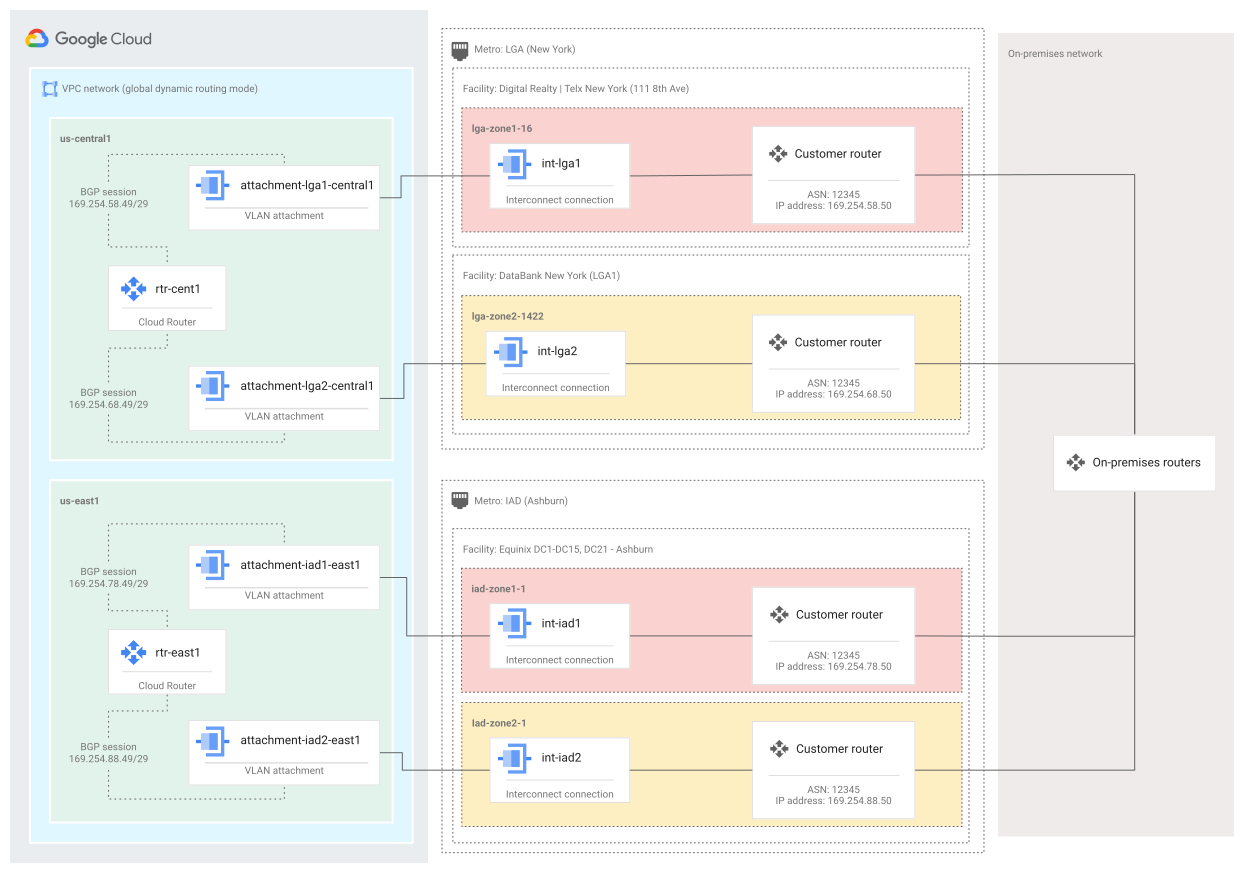
Topología multirregional
La siguiente topología de ejemplo cumple con la disponibilidad del 99.99% con cuatro conexiones de Cloud Interconnect en los siguientes pares de combinaciones de instalaciones y dominios de disponibilidad perimetral, un par en el área metropolitana de LGA y el otro par en el área metropolitana de IAD:
- Par
LGA:lga-zone1-16ylga-zone2-1422 - Par
IAD:iad-zone1-1yiad-zone2-2
Se configuran cuatro adjuntos de VLAN en una red de VPC que usa el modo de enrutamiento dinámico global: dos en la región us-central1 y dos en la región us-east1. Dentro de cada región:
- Cada adjunto de VLAN depende de una conexión de interconexión única.
- En conjunto, ambos adjuntos de VLAN dependen de conexiones de interconexión que se encuentran en ambos dominios de disponibilidad perimetral de la misma área metropolitana.
Topología de una sola región
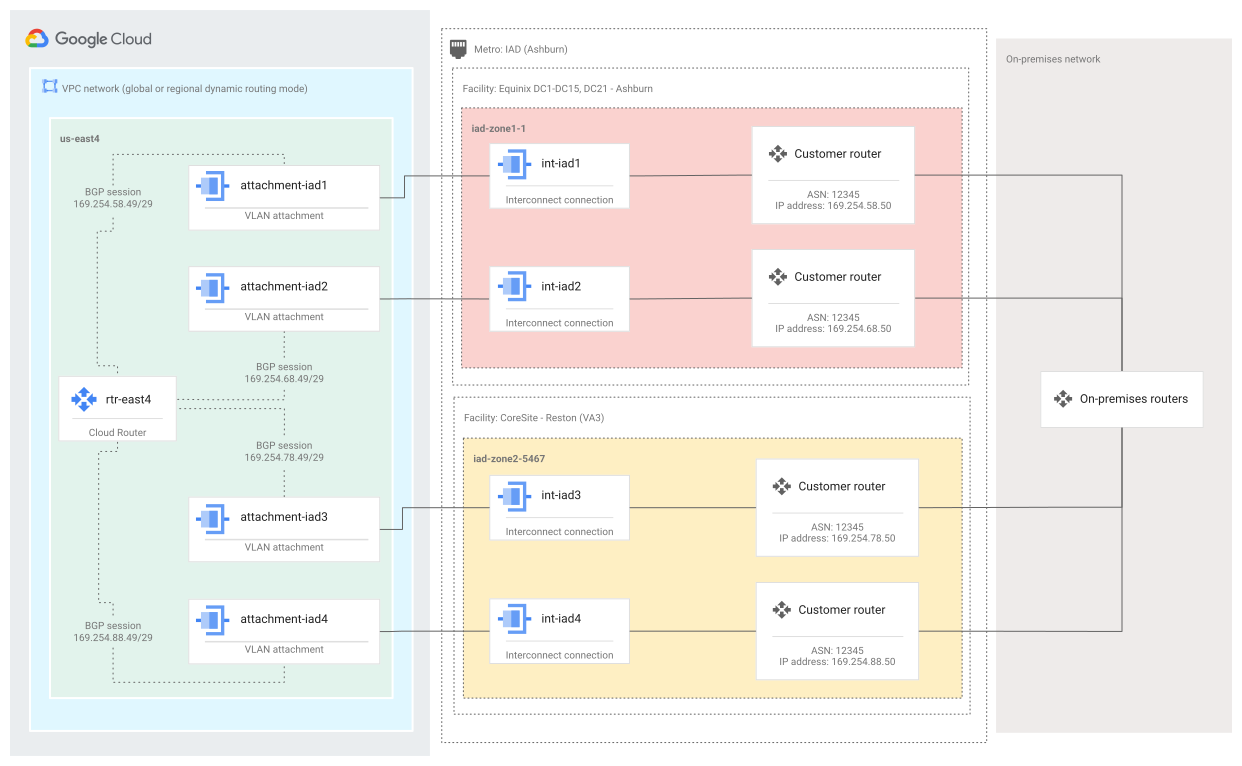
La siguiente topología de ejemplo cumple con el 99.99% de disponibilidad con cuatro conexiones de Cloud Interconnect en una sola área metropolitana, IAD. Hay dos conexiones de interconexión en cada una de las siguientes combinaciones de instalaciones y dominios de disponibilidad perimetral:
iad-zone1-1iad-zone2-5467
Este par de combinaciones de instalaciones y dominios de disponibilidad perimetral es válido para una disponibilidad del 99.99% en una sola región.
Se configuran cuatro adjuntos de VLAN en una red de VPC en la región us-east4, ya que esta es la región de baja latencia correspondiente al área metropolitana IAD.us-east4 La red de VPC puede usar el modo de enrutamiento dinámico regional o global.
En la región us-east4, cada adjunto de VLAN depende de una conexión de interconexión única y, en conjunto, los cuatro adjuntos de VLAN dependen de conexiones de interconexión que se encuentran en ambas combinaciones de instalaciones y dominios de disponibilidad perimetral.
Configura rutas de acceso preferidas
Los adjuntos de VLAN de interconexión dedicada dependen de los Cloud Routers para aprender prefijos de routers de pares remotos (por ejemplo, routers en una red local). El modo de enrutamiento dinámico y el modo de selección de la mejor ruta de acceso de la red de VPC que contiene los Cloud Routers controlan qué próximos saltos se consideran y cómo se procesan los atributos de BGP para producir rutas dinámicas. Las rutas dinámicas en una red de VPC definen rutas de acceso desde la red de VPC a una red conectada (como una red local). Para obtener más información, consulta Rutas aprendidas en la documentación de Cloud Router.
Para crear rutas desde la red conectada a la red de VPC, debes configurar los anuncios de BGP de Cloud Router. Puedes configurar anuncios en cada sesión de BGP de forma individual o definir valores predeterminados de anuncios para el Cloud Router. Estos anuncios pueden incluir rangos de subredes, prefijos personalizados o una combinación de rangos de subredes y prefijos personalizados. Para obtener más información, consulta Rutas anunciadas en la documentación de Cloud Router.
Crea una topología del 99.99% en varias regiones
En las siguientes secciones, se explican los pasos para crear esta topología. Para crear una topología personalizada, reemplaza los valores de entrada de muestra por los tuyos. Por ejemplo, reemplaza el nombre de red de vpc1 por tu nombre de red de VPC.
Cambia el modo de enrutamiento dinámico de la red de VPC
En la red vpc1, cambia el modo de enrutamiento dinámico a global.
Console
En la consola de Google Cloud , ve a la página Redes de VPC.
Selecciona la red
vpc1y, luego, haz clic en Editar.En Modo de enrutamiento dinámico, selecciona Global
Haz clic en Guardar.
gcloud
gcloud compute networks update vpc1 \
   --bgp-routing-mode global
Solicita conexiones de interconexión dedicada
Solicita conexiones duplicadas con la consola de Google Cloud o Google Cloud CLI.
Console
En la consola de Google Cloud , ve a la página Conectividad híbrida de Interconnect.
Haga clic en Comenzar.
Selecciona Interconexión dedicada y, a continuación, Continuar.
Selecciona Pedir una nueva interconexión dedicada y, a continuación, Continuar.
Especifica los detalles de la conexión:
- Nombre: Ingresa
int-lga1. - Descripción: ingresa
Example connection in LGA ZONE1. - Ubicación: elige
Digital Realty | Telx New York (111 8th Ave), que es el nombre de PeeringDB para la ubicaciónlga-zone1-16. - Capacidad: usa la capacidad predeterminada (10 Gb/s).
- Nombre: Ingresa
Haz clic en Siguiente.
Especifica los detalles de la conexión redundante:
- Nombre: Ingresa
int-lga2. - Descripción: ingresa
Example connection in LGA ZONE2. - Ubicación: elige
zColo New York - 60 Hudson St, que es el nombre de PeeringDB para la ubicaciónlga-zone2-1422. - Capacidad: usa la capacidad predeterminada (10 Gb/s).
- Nombre: Ingresa
Haz clic en Siguiente.
Especifica tu información de contacto.
- Nombre de la empresa: ingresa
The Customer. Este nombre se usa en la LOA-CFA como la parte autorizada para solicitar una conexión de Cloud Interconnect. - Contacto técnico: ingresa
customer@customer.com. No es necesario que ingreses tu propia dirección. Se te incluye en todas las notificaciones.
- Nombre de la empresa: ingresa
Haz clic en Siguiente.
Revisa tu pedido. Verifica que los detalles y la información de contacto de tus conexiones sean correctos. Si todo está correcto, selecciona Realizar pedido. Si hay algún error, regresa y edita los detalles de la interconexión.
En la página de confirmación del pedido, revisa los próximos pasos y, luego, selecciona Listo.
Solicita dos conexiones más (
int-iad1yint-iad2) en la ubicaciónEquinix Ashburn (DC1-DC11), que es el nombre de PeeringDB para las ubicacionesiad-zone1-1yiad-zone2-1. Debido a que la instalación de Ashburn cuenta con dos zonas, la consola de Google Cloud selecciona automáticamente la misma instalación, pero una zona diferente para la conexión redundante.
gcloud
Solicita cuatro conexiones de interconexión dedicada con los nombres
int-lga1,int-lga2,int-iad1yint-iad2.gcloud compute interconnects create int-lga1 \ --customer-name "The Customer" \ --description "Example connection in LGA ZONE1" \ --interconnect-type DEDICATED \ --link-type ETHERNET_10G_LR \ --location lga-zone1-16 \ --requested-link-count 1 \ --noc-contact-email customer@customer.com
gcloud compute interconnects create int-lga2 \
  --customer-name "The Customer" \
  --description "Example connection in LGA ZONE2" \
  --interconnect-type DEDICATED \
  --link-type ETHERNET_10G_LR \
  --location lga-zone2-1422 \
  --requested-link-count 1 \
  --noc-contact-email customer@customer.com
gcloud compute interconnects create int-iad1 \
  --customer-name "The Customer" \
  --description "Example connection in IAD ZONE1" \
  --interconnect-type DEDICATED \
  --link-type ETHERNET_10G_LR \
  --location iad-zone1-1 \
  --requested-link-count 1 \
  --noc-contact-email customer@customer.com
gcloud compute interconnects create int-iad2 \
  --customer-name "The Customer" \
  --description "Example connection in IAD ZONE2" \
  --interconnect-type DEDICATED \
  --link-type ETHERNET_10G_LR \
  --location iad-zone2-1 \
  --requested-link-count 1 \
  --noc-contact-email customer@customer.com
Después de solicitar conexiones de interconexión dedicada, Google te envía un correo electrónico de confirmación y te asigna puertos. Una vez completada la asignación, Google genera LOA-CFA para tus conexiones y te las envía por correo electrónico. Todos los correos electrónicos automatizados se envían al contacto del NOC y a la persona que solicitó las conexiones.
Para usar las conexiones, primero se deben aprovisionar y probar tus conexiones. Para obtener más información sobre el proceso de aprovisionamiento, consulta la Descripción general del aprovisionamiento.
Crea Cloud Routers
Crea dos Cloud Routers, uno para cada región.
Console
En la consola de Google Cloud , ve a la página Crea un Cloud Router.
Especifica los detalles del Cloud Router:
- Nombre: ingresa
rtr-cent1para el nombre del primer Cloud Router. - Red: Selecciona
vpc1, que es el nombre de la red a la que se extiende la red local. - Región: Selecciona
us-central1, que es la región en la que está configurado el Cloud Router, como se muestra en la topología de ejemplo. - ASN de Google: Especifica
64513, que corresponde al ASN para el Cloud Router de ejemplo.
- Nombre: ingresa
En Rutas, selecciona Anunciar todas las subredes visibles para Cloud Router (predeterminado) y, luego, haz clic en Crear.
Crea un Cloud Router más con los mismos atributos en la región
us-east1y llámalortr-east1.
gcloud
Crea un Cloud Router en la red
vpc1en la regiónus-central1; usa el ASN64513:gcloud compute routers create rtr-cent1 \ --asn 64513 \ --network vpc1 \ --region us-central1
Crea un Cloud Router en la red
vpc1en la regiónus-east1; usa el ASN64513:gcloud compute routers create rtr-east1 \ --asn 64513 \ --network vpc1 \ --region us-east1
Crea adjuntos de VLAN
Una vez que tus conexiones estén listas para usar (en el estado ACTIVE), crea adjuntos de VLAN para conectar las conexiones con los Cloud Routers. Crea cuatro adjuntos, uno para cada conexión de Cloud Interconnect, y usa los routers como se describe en la siguiente lista:
rtr-cent1está conectado conint-lga1yint-lga2.rtr-east1está conectado conint-iad1yint-iad2.
Console
En la Google Cloud consola, ve a la pestaña Adjuntos de VLAN.
Haz clic en Agregar adjunto de VLAN.
Selecciona Interconexión dedicada y, a continuación, Continuar.
Selecciona En este proyecto.
Selecciona la conexión
int-lga1y, luego, haz clic en Continuar.Selecciona Agregar adjunto de VLAN.
- Nombre: Ingresa
attachment-lga1-central1. - Router: Selecciona el Cloud Router
rtr-cent1.
- Nombre: Ingresa
Haz clic en Crear. El adjunto se creará en unos momentos.
Para el adjunto, a fin de agregar una sesión de BGP a
rtr-cent1, haz clic en Configurar. El adjunto de VLAN ya propagó las direcciones IP de BGP de Google y del par.Registra las direcciones IP, los ASN y la etiqueta de VLAN para cada adjunto. Se requiere esta información para configurar el router local.
Para agregar la sesión de BGP, haz clic en Guardar configuración. Las sesiones de BGP estarán inactivas hasta que configures el BGP en tu router local.
Crea tres adjuntos más para las otras conexiones:
int-lga2(rtr-cent1)int-iad1(rtr-east1)int-iad2(rtr-east1)
Registra la información para cada adjunto.
gcloud
Crea cuatro adjuntos, como se muestra a continuación.
gcloud compute interconnects attachments dedicated create attachment-lga1-central1 \
   --interconnect int-lga1 \
   --router rtr-cent1 \
   --region us-central1
gcloud compute interconnects attachments dedicated create attachment-lga2-central1 \
   --interconnect int-lga2 \
   --router rtr-cent1 \
   --region us-central1
gcloud compute interconnects attachments dedicated create attachment-iad1-east1 \
   --interconnect int-iad1 \
   --router rtr-east1 \
   --region us-east1
gcloud compute interconnects attachments dedicated create attachment-iad2-east1 \
   --interconnect int-iad2 \
   --router rtr-east1 \
   --region us-east1
Describe el adjunto
attachment-lga1-central1para recuperar los recursos que asignó, como el ID de VLAN y las direcciones de intercambio de tráfico de BGP. Usa estos valores para configurar el Cloud Router y el router local:gcloud compute interconnects attachments describe attachment-lga1-central1 \ --region us-central1
El comando anterior da como resultado la siguiente información:
cloudRouterIpAddress: 169.254.58.49/29
creationTimestamp: '2017-08-15T08:34:11.137-07:00'
customerRouterIpAddress: 169.254.58.50/29
id: '5630382895290821276'
interconnect:
https://www.googleapis.com/compute/v1/projects/customer-project/global/interconnects/int-lga1
kind: compute#interconnectAttachment
name: attachment-lga1-central1
operationalStatus: ACTIVE
privateInterconnectInfo:
  tag8021q: 1000
region: https://www.googleapis.com/compute/v1/projects/customer-project/regions/us-central1
router: https://www.googleapis.com/compute/v1/projects/customer-project/regions/us-central1/routers/router1
selfLink: https://www.googleapis.com/compute/v1/projects/customer-project/regions/us-central1/interconnectAttachments/attachment-lga1-central1
Registra los valores siguientes:
- tag8021q: Especifica el ID de VLAN, que es
1000. El ID de VLAN identifica el tráfico que pasa por este adjunto. Usa este valor para configurar una subinterfaz de VLAN etiquetada en el router local. - cloudRouterIpAddress: Indica la dirección IP del Cloud Router, que es
169.254.58.49/29. Asigna esta dirección a la interfaz de un Cloud Router y especifícala como vecino de BGP en el router local. - customerRouterIpAddress: indica la dirección IP del router del cliente, que es
169.254.58.50/29. En el Cloud Router, especifica esta dirección como la dirección de par de BGP en la interfaz que tiene asignada la dirección IP de Cloud Router. Asigna esta dirección a la subinterfaz de VLAN en el router local.
- tag8021q: Especifica el ID de VLAN, que es
En el Cloud Router
rtr-cent1, agrega una interfaz para el adjuntoattachment-lga1-central1.gcloud compute routers add-interface rtr-cent1 \ --interface-name rtr-cent1-1 \ --interconnect-attachment attachment-lga1-central1 \ --ip-address 169.254.58.49 \ --mask-length 29 \ --region us-central1
Agrega un par de BGP a la interfaz. En este ejemplo, el ASN local es
12345:gcloud compute routers add-bgp-peer rtr-cent1 \ --interface rtr-cent1-1 \ --peer-name central1 \ --peer-ip-address 169.254.58.50 \ --peer-asn 12345 \ --advertised-route-priority 100 \ --region us-central1
Describe los otros adjuntos y, de manera similar, configura una nueva sesión de BGP en el Cloud Router correspondiente.
Configura routers locales
Para configurar los routers locales, usa la información de los adjuntos de VLAN. El siguiente ejemplo es un extracto de la configuración de un router de Juniper. Usa este ejemplo como punto de partida para configurar tus propios routers. Para obtener más información, consulta Configura routers locales.
interface ae20 {
  flexible-vlan-tagging;
  native-vlan-id 1;
  aggregated-ether-options {
    lacp {
      active;
     }
   }
  unit 1000 {
    vlan-id 1000;
    family inet {
      address 169.254.58.50/29;
    }
  }
}

protocols bgp {
  group google {
    type external;
    multihop {
      ttl 4;
    }
    hold-time 60;
    peer-as 64513;
    local-as 12345;
    local-address 169.254.58.50;
    neighbor 169.254.58.49 {
      ...
    }
  }
}
Crea una topología del 99.99% de una sola región
En las siguientes secciones, se explican los pasos para crear esta topología. Para crear una topología personalizada, reemplaza los valores de entrada de muestra por los tuyos. Por ejemplo, reemplaza el nombre de red de vpc1 por tu nombre de red de VPC.
Ten en cuenta que solo ciertas áreas metropolitanas admitidas cumplen con los requisitos para el ANS del 99.99% de una sola región.
Solicita conexiones de interconexión dedicada
Solicita conexiones duplicadas con la consola de Google Cloud o Google Cloud CLI. En este ejemplo, se usan grupos de conexiones de Interconnect, que te permiten agrupar tus conexiones para recibir comentarios sobre cómo tus recursos cumplen con el nivel de confiabilidad previsto. Para obtener más información, consulta Grupos de Cloud Interconnect.
Console
Primero, crea un grupo de Cloud Interconnect para que contenga tus conexiones:
- Haz clic en Crear grupo.
- Especifica los detalles del grupo:
- Nombre: Ingresa
example-interconnect-group. - Descripción: ingresa
Example group in Ashburn. - ANS de producción: Selecciona Fundamental para la producción (máxima resiliencia).
- Nombre: Ingresa
- Haz clic en Crear.
A continuación, agrega conexiones de interconexión dedicada al grupo:
- Selecciona tu grupo.
- Haz clic en Configurar conexión física.
- Selecciona Conexión de Interconexión dedicada y, luego, haz clic en Continuar.
- Selecciona Pedir una nueva interconexión dedicada y, a continuación, Continuar.
- En el campo SLA de producción, haz lo siguiente:
- Selecciona Fundamental para la producción (máxima resiliencia).
- En el campo Selecciona el tipo de topología, selecciona Región única.
- En el campo Selecciona un grupo de Interconnect, haz clic en Selecciona un grupo existente y, luego, elige
example-interconnect-group.
- En el campo Capacidad, usa la capacidad predeterminada (10 Gb/s).
- En el campo Área metropolitana, selecciona
Ashburn. - En el campo Nuevo Interconnect, especifica los detalles de la conexión:
- Nombre: Ingresa
interconnect-1-a. - Descripción: ingresa
Example connection in IAD. - Ubicación: elige
Equinix Ashburn (DC1-DC11), que es el nombre de PeeringDB para la ubicacióniad-1.
- Nombre: Ingresa
- Haz clic en Agregar interconexión.
- Especifica los detalles de la conexión redundante:
- Nombre: Ingresa
interconnect-1-b. - Descripción: ingresa
Example redundant connection in IAD. - Ubicación: elige
Equinix Ashburn (DC1-DC11), que es el nombre de PeeringDB para la ubicacióniad-1.
- Nombre: Ingresa
- Repite los dos pasos anteriores para agregar dos conexiones más (
interconnect-2-ayinterconnect-2-b) en la ubicación correspondiente aiad-5467. Debido a que la instalación cuenta con dos zonas, la consola deGoogle Cloud selecciona automáticamente la misma instalación, pero una zona diferente para la conexión redundante. - Haz clic en Siguiente.
- Especifica tu información de contacto:
- Nombre de la empresa: ingresa
example.com. Este nombre se usa en la LOA-CFA como la parte autorizada para solicitar una conexión de Cloud Interconnect. - Contacto técnico: ingresa
user@example.com. No es necesario que ingreses tu propia dirección. Se te incluye en todas las notificaciones.
- Nombre de la empresa: ingresa
- Haz clic en Siguiente.
- Revisa tu pedido. Verifica que los detalles y la información de contacto de tus conexiones sean correctos. Si todo está correcto, selecciona Realizar pedido. Si hay algún error, regresa y edita los detalles de la interconexión.
- En la página de confirmación del pedido, revisa los próximos pasos y, luego, selecciona Listo.
gcloud
Crea un grupo de interconexión dedicada:
gcloud compute interconnects groups create example-interconnect-group \
  --intended-topology-capability PRODUCTION_CRITICAL
Agrega conexiones de interconexión dedicada al grupo:
gcloud compute interconnects groups create-members example-interconnect-group \
   --interconnect='name=interconnect-1-a,facility=iad-1' \
   --interconnect='name=interconnect-1-b,facility=iad-1' \
   --interconnect='name=interconnect-2-a,facility=iad-5467' \
   --interconnect='name=interconnect-2-b,facility=iad-5467' \
   --customer-name=example.com \
   --noc-contact-email=user@example.com \
   --description="Single-Region 99.99% Topology" \
   --intent-mismatch-behavior=REJECT \
   --interconnect-type=DEDICATED \
   --link-type=LINK_TYPE_ETHERNET_100G_LR
Después de solicitar conexiones de interconexión dedicada, Google te envía un correo electrónico de confirmación y te asigna puertos. Una vez completada la asignación, Google genera LOA-CFA para tus conexiones y te las envía por correo electrónico. Todos los correos electrónicos automatizados se envían al contacto del NOC y a la persona que solicitó las conexiones.
Para usar las conexiones, primero se deben aprovisionar y probar tus conexiones. Para obtener más información sobre el proceso de aprovisionamiento, consulta la Descripción general del aprovisionamiento.
Crea un Cloud Router
Crea un Cloud Router.
Console
En la consola de Google Cloud , ve a la página Crea un Cloud Router.
Especifica los detalles del Cloud Router:
- Nombre: ingresa
rtr-east4para el nombre del primer Cloud Router. - Red: Selecciona
vpc1, que es el nombre de la red a la que se extiende la red local. - Región: Selecciona
us-east4, que es la región en la que está configurado el Cloud Router. - ASN de Google: Especifica
64513, que corresponde al ASN para el Cloud Router de ejemplo.
- Nombre: ingresa
En Rutas, selecciona Anunciar todas las subredes visibles para Cloud Router (predeterminado) y, luego, haz clic en Crear.
gcloud
Crea un Cloud Router en la red
vpc1en la regiónus-east4; usa el ASN64513:gcloud compute routers create rtr-east4 \ --asn 64513 \ --network vpc1 \ --region us-east4
Crea adjuntos de VLAN
Una vez que tus conexiones estén listas para usar (en el estado ACTIVE), crea adjuntos de VLAN para conectar las conexiones con los Cloud Routers. Crea cuatro adjuntos, uno para cada conexión de Cloud Interconnect, y conéctalos a rtr-east4.
Console
En la Google Cloud consola, ve a la pestaña Adjuntos de VLAN.
Haz clic en Agregar adjunto de VLAN.
Selecciona Interconexión dedicada y, a continuación, Continuar.
Selecciona En este proyecto.
Selecciona la conexión
int-iad1y, luego, haz clic en Continuar.Selecciona Agregar adjunto de VLAN.
- Nombre: Ingresa
attachment-iad1. - Router: Selecciona el Cloud Router
rtr-east4.
- Nombre: Ingresa
Haz clic en Crear. El adjunto se creará en unos momentos.
Para el adjunto, a fin de agregar una sesión de BGP a
rtr-east4, haz clic en Configurar. El adjunto de VLAN ya propagó las direcciones IP de BGP de Google y del par.Registra las direcciones IP, los ASN y la etiqueta de VLAN para cada adjunto. Se requiere esta información para configurar el router local.
Para agregar la sesión de BGP, haz clic en Guardar configuración. Las sesiones de BGP estarán inactivas hasta que configures el BGP en tu router local.
Crea tres adjuntos más para las otras conexiones:
int-iad2(rtr-east4)int-iad3(rtr-east4)int-iad4(rtr-east4)
Registra la información para cada adjunto.
gcloud
Crea cuatro adjuntos, como se muestra a continuación.
gcloud compute interconnects attachments dedicated create attachment-iad1 \
   --interconnect int-iad1 \
   --router rtr-east4 \
   --region us-east4
gcloud compute interconnects attachments dedicated create attachment-iad2 \
   --interconnect int-iad2 \
   --router rtr-east4 \
   --region us-east4
gcloud compute interconnects attachments dedicated create attachment-iad3 \
   --interconnect int-iad3 \
   --router rtr-east4 \
   --region us-east4
gcloud compute interconnects attachments dedicated create attachment-iad4 \
   --interconnect int-iad4 \
   --router rtr-east4 \
   --region us-east4
Describe el adjunto
attachment-iad1para recuperar los recursos que asignó, como el ID de VLAN y las direcciones de intercambio de tráfico de BGP. Usa estos valores para configurar el Cloud Router y el router local:gcloud compute interconnects attachments describe attachment-iad1 \ --region us-east4
El comando anterior da como resultado la siguiente información:
cloudRouterIpAddress: 169.254.58.49/29
creationTimestamp: '2017-08-15T08:34:11.137-07:00'
customerRouterIpAddress: 169.254.58.50/29
id: '5630382895290821276'
interconnect:
https://www.googleapis.com/compute/v1/projects/customer-project/global/interconnects/int-iad1
kind: compute#interconnectAttachment
name: attachment-iad1
operationalStatus: ACTIVE
privateInterconnectInfo:
  tag8021q: 1000
region: https://www.googleapis.com/compute/v1/projects/customer-project/regions/us-east4
router: https://www.googleapis.com/compute/v1/projects/customer-project/regions/us-east4/routers/router1
selfLink: https://www.googleapis.com/compute/v1/projects/customer-project/regions/us-east4/interconnectAttachments/attachment-iad1
Registra los valores siguientes:
- tag8021q: Especifica el ID de VLAN, que es
1000. El ID de VLAN identifica el tráfico que pasa por este adjunto. Usa este valor para configurar una subinterfaz de VLAN etiquetada en el router local. - cloudRouterIpAddress: Indica la dirección IP del Cloud Router, que es
169.254.58.49/29. Asigna esta dirección a la interfaz de un Cloud Router y especifícala como vecino de BGP en el router local. - customerRouterIpAddress: indica la dirección IP del router del cliente, que es
169.254.58.50/29. En el Cloud Router, especifica esta dirección como la dirección de par de BGP en la interfaz que tiene asignada la dirección IP de Cloud Router. Asigna esta dirección a la subinterfaz de VLAN en el router local.
- tag8021q: Especifica el ID de VLAN, que es
En el Cloud Router
rtr-east4, agrega una interfaz para el adjuntoattachment-iad1.gcloud compute routers add-interface rtr-east4 \ --interface-name rtr-east4-1 \ --interconnect-attachment attachment-iad1 \ --ip-address 169.254.58.49 \ --mask-length 29 \ --region us-east4
Agrega un par de BGP a la interfaz. En este ejemplo, el ASN local es
12345:gcloud compute routers add-bgp-peer rtr-east4 \ --interface rtr-east4-1 \ --peer-name central1 \ --peer-ip-address 169.254.58.50 \ --peer-asn 12345 \ --advertised-route-priority 100 \ --region us-east4
Describe los otros adjuntos y, de manera similar, configura una nueva sesión de BGP en el Cloud Router correspondiente.
Configura routers locales
Para configurar los routers locales, usa la información de los adjuntos de VLAN. El siguiente ejemplo es un extracto de la configuración de un router de Juniper. Usa este ejemplo como punto de partida para configurar tus propios routers. Para obtener más información, consulta Configura routers locales.
interface ae20 {
  flexible-vlan-tagging;
  native-vlan-id 1;
  aggregated-ether-options {
    lacp {
      active;
     }
    }
  unit 1000 {
    vlan-id 1000;
    family inet {
      address 169.254.58.50/29;
    }
  }
}

protocols bgp {
  group google {
    type external;
    multihop {
      ttl 4;
    }
    hold-time 60;
    peer-as 64513;
    local-as 12345;
    local-address 169.254.58.50;
    neighbor 169.254.58.49 {
      ...
    }
  }
}
¿Qué sigue?
Para obtener más información sobre cada uno de estos pasos, consulta la descripción general del aprovisionamiento de interconexión dedicada.
A fin de obtener información sobre aplicaciones no críticas, consulta Establece una disponibilidad del 99.9% para la interconexión dedicada.
Para ayudarte a resolver problemas comunes que podrías encontrar cuando uses Cloud Interconnect, consulta Solución de problemas.