


הטופולוגיה לזמינות של 99.9% מתאימה לאפליקציות לא קריטיות שיכולות לעמוד בהשבתה מסוימת. לדוגמה, הארגון שלכם עשוי לבצע העלאות באצווה, שבהן התזמון של הפעולה לא קריטי. אם אין חיבור, הפעולה תימשך כשהחיבור ישוחזר.
המונחים שמופיעים בדף הזה מוסברים בקטע מונחים מרכזיים.
במאמר שיטות מומלצות מוסבר איך ליצור חיבורי Cloud Interconnect מיותרים עם קיבולת מספקת במקרה של מעבר לגיבוי.
דרישות
אלה הדרישות לזמינות של 99.9%.
צריך להגדיר לפחות שני חיבורי Dedicated Interconnect, שמפוזרים באופן אסטרטגי בין זוגות של שילובי מתקן ודומיין זמינות של קצה הרשת במטרו אחד:
זיהוי שילובים של מתקנים ודומיינים של זמינות קצה:
אם יש במטרו מתקן אחד, הצמד של המתקן והדומיין של הזמינות ב-Edge הם שני הדומיינים של הזמינות ב-Edge במתקן היחיד של אותו מטרו (לדוגמה,
bos-zone1-219ו-bos-zone2-219).אם יש שני מתקנים או יותר במטרו, שילוב תקף של מתקן ודומיין זמינות של קצה הרשת מורכב מאזור 1 במתקן אחד ומאזור 2 במתקן אחר במטרו (לדוגמה,
atl-zone1-3725ו-atl-zone2-940).
שימוש בשילובים של אזורי זמינות של מתקנים ושל קצה הרשת: במטרו, לפחות חיבור אחד של רשתות מקושרות צריך להיות בשילוב אחד של אזור זמינות של מתקן ושל קצה הרשת, ולפחות חיבור אחד של רשתות מקושרות צריך להיות בשילוב השני של הצמד.
הדרישות הבאות חלות על כל רשת VPC שבה יוצרים צירופי VLAN שתלויים בחיבורי Cloud Interconnect.
צירופים ל-VLAN: צריך להגדיר לפחות שני צירופים ל-VLAN, כולם באותו אזור. כל צירוף ל-VLAN צריך להיות תלוי בחיבור ייחודי של Interconnect. ביחד, חיבורי ה-VLAN צריכים להשתמש בכל חיבורי ה-Interconnect שהוגדרו.
Cloud Routers: צריך להשתמש לפחות ב-Cloud Router אחד באזור שבו מוגדרים קבצים מצורפים של VLAN. שימוש ביותר מ-Cloud Router אחד לא משפר את המהימנות או משנה את ה-SLA, כי Cloud Routers מחלקים אוטומטית את סשני ה-BGP של צירופים ל-VLAN בין שני משימות תוכנה של BGP, בהתאם לדומיין הזמינות של קצה החיבור של ה-Interconnect שכל צירוף ל-VLAN תלוי בו.
מצב ניתוב דינמי: ברשת ה-VPC אפשר להשתמש במצב ניתוב דינמי אזורי או גלובלי.
דרישות לגבי נתב מקומי ופרסום ניתוב (route advertisement)
כדי להבין איך להגדיר את הנתבים המקומיים כך שיעמדו בהסכם רמת שירות (SLA) של 99.9%, אפשר לעיין במסמכי התיעוד שלהם. יכול להיות שתצטרכו לחבר נתב פיזי ייחודי לכל חיבור הדדי.
נתבים מקומיים צריכים לפרסם את אותם קידומות במהלך סשנים של BGP בכל חיבור VLAN. אתם יכולים להשתמש במדדים שונים של BGP (כמו MED) כדי להשיג את יעדי הקישוריות שלכם. מידע נוסף על האופן שבו משימות BGP של Cloud Router, מישור הבקרה של המסלול הדינמי ומישור הבקרה של רשת ה-VPC יוצרים מסלולים דינמיים מקידומות שהתקבלו זמין במאמר Learned routes במסמכי Cloud Router.
טופולוגיה לדוגמה
הטופולוגיה בדוגמה הבאה עומדת בדרישת הזמינות של 99.9% עם שני חיבורי Cloud Interconnect במתקן הבא ובשילובים הבאים של אזורי זמינות של קצה הרשת:
lga-zone1-16lga-zone2-1422
שני קבצים מצורפים של VLAN, שמשתמשים יחד בשני חיבורי ה-Interconnect, נמצאים באזור us-central1 של רשת VPC אחת.
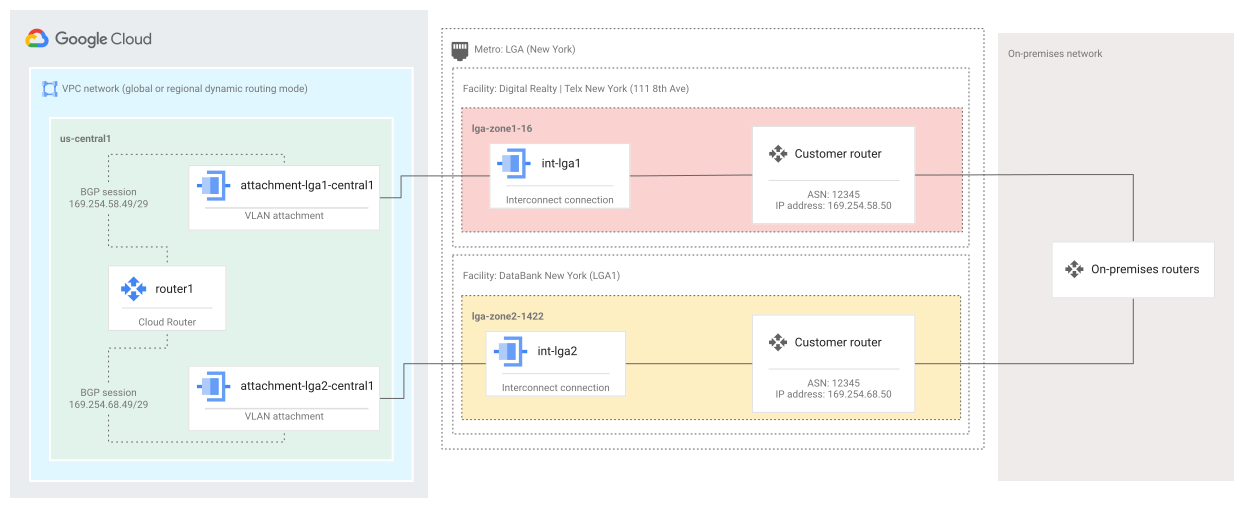
הגדרת נתיבים מועדפים
חיבורי VLAN של Dedicated Interconnect מסתמכים על Cloud Routers כדי ללמוד קידומות מנתבי עמיתים מרוחקים (לדוגמה, נתבים ברשת מקומית). מצב הניתוב הדינמי ומצב הבחירה של הנתיב הטוב ביותר ברשת ה-VPC שמכילה את נתבי Cloud Router קובעים אילו צעדים נלקחים בחשבון ואיך מאפייני BGP מעובדים כדי ליצור נתיבים דינמיים. הנתיבים הדינמיים ברשת VPC מגדירים נתיבים מרשת ה-VPC לרשת מחוברת (כמו רשת מקומית). מידע נוסף זמין במאמר בנושא נתיבים שנלמדו במאמרי העזרה של Cloud Router.
כדי ליצור נתיבים מהרשת המחוברת לרשת ה-VPC, צריך להגדיר פרסומים של Cloud Router BGP. אתם יכולים להגדיר פרסום בכל סשן BGP בנפרד, או להגדיר ברירות מחדל לפרסום ב-Cloud Router. המודעות האלה יכולות לכלול טווחי רשתות משנה, קידומות בהתאמה אישית או שילוב של טווחי רשתות משנה וקידומות בהתאמה אישית. מידע נוסף זמין במאמר בנושא מסלולים שפורסמו במאמרי העזרה של Cloud Router.
יצירת טופולוגיה של 99.9%
בקטעים הבאים מפורטים השלבים ליצירת הטופולוגיה הזו.
כדי ליצור טופולוגיה שמותאמת לכם, מחליפים את ערכי הקלט לדוגמה בערכים משלכם. לדוגמה, מחליפים את שם הרשת vpc1 בשם רשת ה-VPC.
הזמנת חיבורים ל-Cloud Interconnect
מזמינים חיבורים כפולים באמצעות מסוף Google Cloud או Google Cloud CLI.
המסוף
נכנסים לדף Interconnect Hybrid Connectivity במסוף Google Cloud .
לוחצים על שנתחיל?
בוחרים באפשרות Dedicated Interconnect (קישור ייעודי) ולוחצים על המשך.
בוחרים באפשרות הזמנת חיבור Dedicated Interconnect חדש ולוחצים על המשך.
מציינים את הפרטים של חיבור Cloud Interconnect:
- שם: מזינים
int-lga1. - תיאור: מזינים
Example Cloud Interconnect connection in LGA ZONE1. - מיקום: בוחרים באפשרות
Digital Realty | Telx New York (111 8th Ave), שהוא השם ב-PeeringDB של המיקוםlga-zone1-16. - קיבולת: שימוש בקיבולת ברירת המחדל (10 Gb/s).
- שם: מזינים
לוחצים על הבא.
מציינים את הפרטים של חיבור Cloud Interconnect העודף:
- שם: מזינים
int-lga2. - תיאור: מזינים
Example Cloud Interconnect connection in LGA ZONE2. - מיקום: בוחרים באפשרות
zColo New York - 60 Hudson St, שזה השם ב-PeeringDB של המיקוםlga-zone2-1422. - קיבולת: שימוש בקיבולת ברירת המחדל (10 Gb/s).
- שם: מזינים
לוחצים על הבא.
מציינים את הפרטים ליצירת קשר:
- שם החברה: מזינים
The Customer. השם הזה מופיע ב-LOA-CFA כשם הגורם המורשה לבקש חיבור Cloud Interconnect. - איש קשר טכני: מזינים
customer@customer.com. אין צורך להזין את הכתובת שלכם, כי אתם נכללים בכל ההתראות.
- שם החברה: מזינים
לוחצים על הבא.
בודקים את ההזמנה. בודקים שפרטי החיבורים של Cloud Interconnect והפרטים ליצירת קשר נכונים. אם הכל נכון, לוחצים על ביצוע ההזמנה. אם לא, חוזרים אחורה ועורכים את פרטי החיבור.
בדף אישור ההזמנה, בודקים את השלבים הבאים ולוחצים על סיום.
gcloud
מזמינים שני חיבורי Cloud Interconnect עם השמות
int-lga1ו-int-lga2:gcloud compute interconnects create int-lga1 \ --customer-name "The Customer" \ --description "Example Cloud Interconnect connection in LGA ZONE1" \ --interconnect-type DEDICATED \ --link-type ETHERNET_10G_LR \ --location lga-zone1-16 \ --requested-link-count 1 \ --noc-contact-email customer@customer.com
gcloud compute interconnects create int-lga2 \
  --customer-name "The Customer" \
  --description "Example Cloud Interconnect connection in LGA ZONE2" \
  --interconnect-type DEDICATED \
  --link-type ETHERNET_10G_LR \
  --location lga-zone2-1422 \
  --requested-link-count 1 \
  --noc-contact-email customer@customer.com
אחרי שמזמינים חיבורים של Cloud Interconnect, Google שולחת אישור באימייל ומקצה לכם יציאות. כשההקצאה מסתיימת, Google יוצרת LOA-CFAs לחיבורים שלכם ושולחת אותם אליכם באימייל. כל האימיילים האוטומטיים נשלחים לאיש הקשר של NOC ולמי שהזמין את החיבורים.
אפשר להשתמש בחיבורי Cloud Interconnect רק אחרי שהחיבורים הוקצו ונבדקו. מידע נוסף על תהליך ההקצאה זמין במאמר סקירה כללית על הקצאת משאבים.
יצירת Cloud Router
כדי ליצור Cloud Router, פועלים לפי ההוראות בקטע הזה.
מוודאים ש-Cloud Router מפרסם את אותם קידומות בכל הקישורים, יכול להיות עם עדיפויות שונות.
המסוף
נכנסים לדף Create a Cloud Router במסוף Google Cloud .
מציינים את הפרטים של Cloud Router:
- שם: מזינים
router1לשם של Cloud Router. - רשת: בוחרים באפשרות
vpc1, שזה השם של הרשת שאליה הרשת המקומית מתרחבת. - אזור: בוחרים באפשרות
us-central1, האזור שבו Cloud Router מפרסם את כל רשתות המשנה, כמו שמוצג בטופולוגיה לדוגמה. - Google ASN: מזינים
64513, שהוא מספר ה-ASN של Cloud Router בדוגמה.
- שם: מזינים
בקטע Routes (נתיבים), בוחרים באפשרות Advertise all subnets visible to the Cloud Router (default) (פרסום כל רשתות המשנה שגלויות לנתב Cloud (ברירת מחדל)), ואז לוחצים על Create (יצירה).
gcloud
יוצרים Cloud Router ברשת
vpc1באזורus-central1, ומשתמשים במספר מערכת אוטונומית (ASN)64513:gcloud compute routers create router1 \ --asn 64513 \ --network vpc1 \ --region us-central1
צריך לוודא שגם Cloud Router וגם הנתבים המקומיים מוגדרים בצורה נכונה כדי לפרסם את אותם קידומות לכל כיוון בכל קישור. אחרי שמגדירים את Cloud Router, בודקים את סטטוס הנתב לפי ההוראות במאמר קבלת סטטוס Cloud Router.
יצירת צירופים ל-VLAN
אחרי שחיבורי Cloud Interconnect מוכנים לשימוש (במצב ACTIVE), יוצרים קבצים מצורפים של VLAN כדי לחבר את החיבורים ל-Cloud Router. ליצור עותקים כפולים של הקבצים המצורפים, אחד לכל חיבור.
בדוגמה, int-lga1 ו-int-lga2 מחוברים ל-router1.
המסוף
במסוף Google Cloud , עוברים לכרטיסייה VLAN attachments.
לוחצים על הוספת צירוף ל-VLAN.
בוחרים באפשרות Dedicated Interconnect (קישור ייעודי) ולוחצים על המשך.
בוחרים באפשרות In this project (בפרויקט הזה).
בוחרים את החיבור
int-lga1Cloud Interconnect ולוחצים על המשך.בוחרים באפשרות הוספת צירוף ל-VLAN:
- שם: מזינים
attachment-lga1-central1. - נתב: בוחרים ב-
router1Cloud Router.
- שם: מזינים
לוחצים על יצירה. יצירת הקובץ המצורף נמשכת כמה רגעים.
כדי להוסיף סשן BGP ל-
router1, לוחצים על הגדרה. הצירוף ל-VLAN כבר מילא את כתובות ה-IP של Google ושל ה-BGP של עמיתים.מתעדים את כתובות ה-IP, מספרי ה-ASN ותג ה-VLAN של כל קובץ מצורף. המידע הזה נדרש כדי להגדיר את הנתב המקומי.
כדי להוסיף את סשן ה-BGP, לוחצים על שמירת ההגדרה. הפעלת סשנים של BGP תתבצע רק אחרי שתגדירו BGP בנתב המקומי.
יוצרים קובץ מצורף נוסף בשם
attachment-lga2-central1לחיבורint-lga2. משתמשים בתגrouter1עבור Cloud Router של הקובץ המצורף.
gcloud
יוצרים שני קבצים מצורפים, אחד ל
int-lga1חיבור Cloud Interconnect ו-router1Cloud Router, ואחד לint-lga2חיבור ו-router1:gcloud compute interconnects attachments dedicated create attachment-lga1-central1 \ --interconnect int-lga1 \ --router router1
gcloud compute interconnects attachments dedicated create attachment-lga2-central1 \
   --interconnect int-lga2 \
   --router router1
מתאר את
attachment-lga1-central1הקובץ המצורף כדי לאחזר את המשאבים שהוקצו לו, כמו מזהה ה-VLAN וכתובות ה-BGP peering. משתמשים בערכים האלה כדי להגדיר את Cloud Router ואת הנתב המקומי:gcloud compute interconnects attachments describe attachment-lga1-central1 \ --region us-central1
הפקודה הקודמת מחזירה את המידע הבא:
cloudRouterIpAddress: 169.254.58.49/29
creationTimestamp: '2017-08-15T08:34:11.137-07:00'
customerRouterIpAddress: 169.254.58.50/29
id: '5630382895290821276'
interconnect:
https://www.googleapis.com/compute/v1/projects/customer-project/global/interconnects/int-lga1
kind: compute#interconnectAttachment
name: attachment-lga1-central1
operationalStatus: ACTIVE
privateInterconnectInfo:
  tag8021q: 1000
region: https://www.googleapis.com/compute/v1/projects/customer-project/regions/us-central1
router: https://www.googleapis.com/compute/v1/projects/customer-project/regions/us-central1/routers/router1
selfLink: https://www.googleapis.com/compute/v1/projects/customer-project/regions/us-central1/interconnectAttachments/attachment-lga1-central1
רושמים את הערכים הבאים:
- tag8021q: מציין את מזהה ה-VLAN, שהוא
1000. מזהה ה-VLAN מזהה את התנועה שעוברת דרך הקובץ המצורף הזה. משתמשים בערך הזה כדי להגדיר ממשק משנה של VLAN עם תג בנתב המקומי. - cloudRouterIpAddress: כתובת ה-IP של Cloud Router, שהיא
169.254.58.49/29. מקצים את הכתובת הזו לממשק Cloud Router ומציינים את הכתובת הזו כשכן BGP בנתב המקומי. - customerRouterIpAddress: כתובת ה-IP של הנתב של הלקוח, שהיא
169.254.58.50/29. ב-Cloud Router, מציינים את הכתובת הזו ככתובת של עמית BGP בממשק שהוקצתה לו כתובת ה-IP של Cloud Router. מקצים את הכתובת הזו לממשק המשנה של ה-VLAN בנתב המקומי.
- tag8021q: מציין את מזהה ה-VLAN, שהוא
ב-
router1Cloud Router, מוסיפים ממשק לקובץ המצורףattachment-lga1-central1:gcloud compute routers add-interface router1 \ --interface-name router1-1 \ --interconnect-attachment attachment-lga1-central1 \ --ip-address 169.254.58.49 \ --mask-length 29 \ --region us-central1
מוסיפים קישור בין רשתות שכנות באמצעות BGP לממשק. בדוגמה הזו, מספר ה-ASN של הרשת המקומית הוא
12345:gcloud compute routers add-bgp-peer router1 \ --interface router1-1 \ --peer-name central1 \ --peer-ip-address 169.254.58.50 \ --peer-asn 12345 \ --region us-central1
מתארים את הקובץ המצורף
attachment-lga2-central1, ואז מגדירים עוד סשן BGP ב-Cloud Routerrouter1.
הגדרת נתבים מקומיים
כדי להגדיר את הנתבים המקומיים, צריך להשתמש במידע מהקבצים המצורפים של VLAN. הדוגמה הבאה היא קטע מתוך הגדרות של נתב Juniper. אפשר להשתמש בדוגמה כנקודת התחלה להגדרת נתבים משלכם. מידע נוסף זמין במאמר בנושא הגדרת נתבים מקומיים.
interface ae20 {
  flexible-vlan-tagging;
  native-vlan-id 1;
  aggregated-ether-options {
    lacp {
      active;
     }
   }
  unit 1000 {
    vlan-id 1000;
    family inet {
      address 169.254.58.50/29;
    }
  }
}

protocols bgp {
  group google {
    type external;
    multihop {
      ttl 4;
    }
    hold-time 60;
    peer-as 64513;
    local-as 12345;
    local-address 169.254.58.50;
    neighbor 169.254.58.49 {
      ...
    }
  }
}
המאמרים הבאים
מידע נוסף על כל אחד מהשלבים האלה זמין במאמר סקירה כללית על הקצאת Dedicated Interconnect.
כדי לעזור לכם לפתור בעיות נפוצות שאתם עלולים להיתקל בהן כשאתם משתמשים ב-Cloud Interconnect, תוכלו לעיין במאמר בנושא פתרון בעיות.