


La topologia con disponibilità del 99,9% è adatta per applicazioni non critiche che possono tollerare un certo periodo di inattività. Ad esempio, la tua organizzazione potrebbe eseguire caricamenti batch per i quali la tempistica dell'operazione non è critica. Se una connessione non è disponibile, l'operazione continua quando viene ripristinata la connettività.
Per la terminologia di Cloud Interconnect utilizzata in questa pagina, consulta Termini chiave.
Per informazioni sulla creazione di connessioni Cloud Interconnect ridondanti con capacità sufficiente in uno scenario di failover, consulta Best practice.
Requisiti
Di seguito sono riportati i requisiti per ottenere una disponibilità del 99,9%.
Devi configurare almeno due connessioni Dedicated Interconnect, distribuite strategicamente tra una coppia di combinazioni di struttura e dominio di disponibilità perimetrale all'interno di una singola area metropolitana:
Identifica le combinazioni di struttura e dominio di disponibilità perimetrale:
Se l'area metropolitana ha una singola struttura, la coppia di combinazioni di struttura e dominio di disponibilità perimetrale sono i due domini di disponibilità perimetrale nella struttura dell'area metropolitana (ad esempio,
bos-zone1-219ebos-zone2-219).Se l'area metropolitana ha due o più strutture, una coppia valida di combinazioni di struttura e dominio di disponibilità perimetrale è costituita dalla zona 1 in una struttura e dalla zona 2 in una struttura diversa dell'area metropolitana (ad esempio,
atl-zone1-3725eatl-zone2-940).
Utilizza entrambe le combinazioni di struttura e dominio di disponibilità perimetrale: all'interno dell' area metropolitana, almeno una connessione di interconnessione deve trovarsi in una combinazione di struttura e dominio di disponibilità perimetrale e almeno una connessione di interconnessione deve trovarsi nell'altra combinazione della coppia.
I seguenti requisiti si applicano a ogni rete VPC in cui crei collegamenti VLAN che dipendono dalle connessioni Cloud Interconnect.
Collegamenti VLAN: devi configurare almeno due collegamenti VLAN, tutti in una regione. Ogni collegamento VLAN deve dipendere da una connessione di interconnessione univoca. Collettivamente, i collegamenti VLAN devono utilizzare tutte le connessioni di interconnessione configurate.
Router Cloud: devi utilizzare almeno un router Cloud in nella regione in cui sono configurati i collegamenti VLAN. L'utilizzo di più router Cloud non aggiunge affidabilità né modifica lo SLA, perché i router Cloud distribuiscono automaticamente le sessioni BGP dei collegamenti VLAN tra due attività software BGP, in base al dominio di disponibilità perimetrale della connessione di interconnessione da cui dipende ogni collegamento VLAN.
Requisiti per il router on-premise e l'annuncio di route
Consulta la documentazione dei router on-premise per determinare come configurarli per uno SLA del 99,9%. Potresti dover connettere un router fisico univoco a ogni connessione di interconnessione.
I router on-premise devono annunciare gli stessi prefissi nelle sessioni BGP di ogni collegamento VLAN. Puoi utilizzare metriche BGP diverse (ad esempio MED) per raggiungere i tuoi obiettivi di connettività. Per saperne di più su come le attività BGP del router Cloud, il piano di controllo delle route dinamiche e il piano di controllo della rete VPC creano route dinamiche dai prefissi ricevuti , consulta Route apprese nella documentazione del router Cloud.
Topologia di esempio
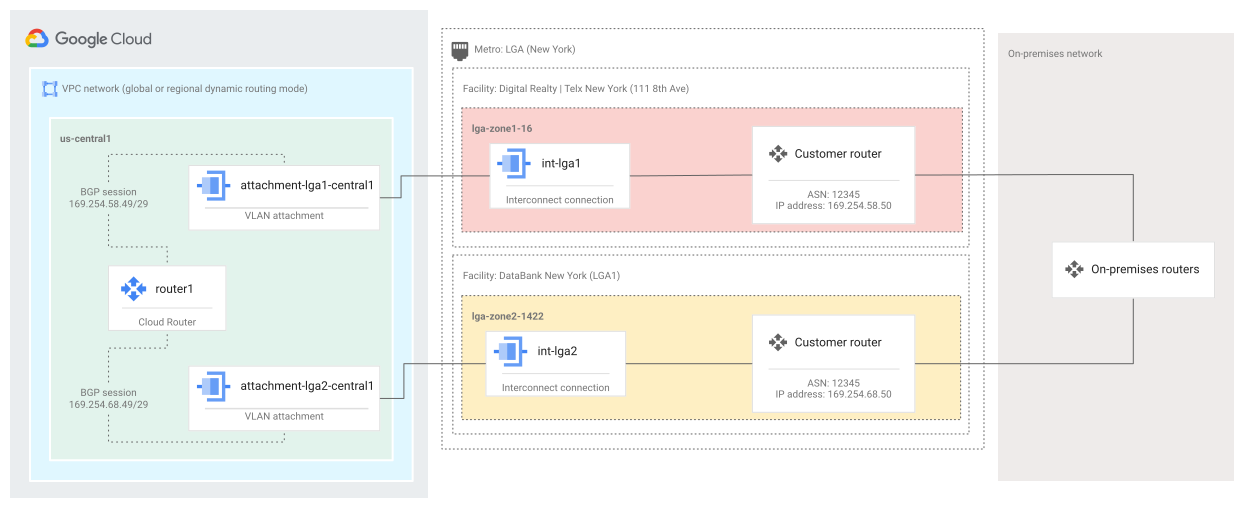
La seguente topologia di esempio soddisfa la disponibilità del 99,9% con due connessioni Cloud Interconnect nelle seguenti combinazioni di struttura e dominio di disponibilità perimetrale:
lga-zone1-16lga-zone2-1422
Due collegamenti VLAN, che utilizzano collettivamente entrambe le connessioni di interconnessione, si trovano nella regione us-central1 di una singola rete VPC.
Configura i percorsi preferiti
I collegamenti VLAN Dedicated Interconnect dipendono dai router Cloud per apprendere i prefissi dai router peer remoti (ad esempio, i router in una rete on-premise). La modalità di routing dinamico e la modalità di selezione del percorso migliore della rete VPC che contiene i router Cloud controllano quali hop successivi vengono presi in considerazione, e come vengono elaborati gli attributi BGP per produrre route dinamiche. Le route dinamiche in una rete VPC definiscono i percorsi dalla rete VPC a una rete connessa (ad esempio, una rete on-premise). Per saperne di più, consulta Route apprese nella documentazione del router Cloud.
Per creare percorsi dalla rete connessa alla rete VPC, devi configurare gli annunci BGP del router Cloud. Puoi configurare gli annunci su ogni sessione BGP singolarmente o definire i valori predefiniti degli annunci per il router Cloud. Questi annunci possono includere intervalli di subnet, prefissi personalizzati o una combinazione di intervalli di subnet e prefissi personalizzati. Per saperne di più, consulta Route annunciate nella documentazione del router Cloud.
Crea una topologia del 99,9%
Le sezioni seguenti illustrano i passaggi per creare questa topologia.
Per creare una topologia personalizzata, sostituisci i valori di input di esempio con i tuoi. Ad esempio, sostituisci il nome della rete vpc1 con il nome della tua rete VPC.
Ordina le connessioni Cloud Interconnect
Ordina le connessioni duplicate utilizzando la Google Cloud console o Google Cloud CLI.
Console
Nella Google Cloud console, vai alla pagina Connettività ibrida Interconnect.
Fai clic su Inizia.
Seleziona Dedicated Interconnect e poi fai clic su Continua.
Seleziona Ordina nuovo Dedicated Interconnect e poi fai clic su Continua.
Specifica i dettagli della connessione Cloud Interconnect:
- Nome: inserisci
int-lga1. - Descrizione: inserisci
Example Cloud Interconnect connection in LGA ZONE1. - Località: scegli
Digital Realty | Telx New York (111 8th Ave), che è il nome PeeringDB per la localitàlga-zone1-16. - Capacità: utilizza la capacità predefinita (10 Gb/s).
- Nome: inserisci
Fai clic su Avanti.
Specifica i dettagli della connessione Cloud Interconnect ridondante:
- Nome: inserisci
int-lga2. - Descrizione: inserisci
Example Cloud Interconnect connection in LGA ZONE2. - Località: scegli
zColo New York - 60 Hudson St, che è il nome PeeringDB per la localitàlga-zone2-1422. - Capacità: utilizza la capacità predefinita (10 Gb/s).
- Nome: inserisci
Fai clic su Avanti.
Specifica i tuoi dati di contatto:
- Nome dell'azienda: inserisci
The Customer. Questo nome viene utilizzato nella LOA-CFA come parte autorizzata a richiedere una connessione Cloud Interconnect. - Contatto tecnico: inserisci
customer@customer.com. Non devi inserire il tuo indirizzo, perché sei incluso in tutte le notifiche.
- Nome dell'azienda: inserisci
Fai clic su Avanti.
Rivedi l'ordine. Verifica che i dettagli della connessione Cloud Interconnect e i dati di contatto siano corretti. Se è tutto corretto, fai clic su Effettua ordine. In caso contrario, torna indietro e modifica i dettagli della connessione.
Nella pagina di conferma dell'ordine, esamina i passaggi successivi e poi fai clic su Fine.
gcloud
Ordina due connessioni Cloud Interconnect con i nomi
int-lga1eint-lga2:gcloud compute interconnects create int-lga1 \ --customer-name "The Customer" \ --description "Example Cloud Interconnect connection in LGA ZONE1" \ --interconnect-type DEDICATED \ --link-type ETHERNET_10G_LR \ --location lga-zone1-16 \ --requested-link-count 1 \ --noc-contact-email customer@customer.com
gcloud compute interconnects create int-lga2 \
  --customer-name "The Customer" \
  --description "Example Cloud Interconnect connection in LGA ZONE2" \
  --interconnect-type DEDICATED \
  --link-type ETHERNET_10G_LR \
  --location lga-zone2-1422 \
  --requested-link-count 1 \
  --noc-contact-email customer@customer.com
Dopo aver ordinato le connessioni Cloud Interconnect, Google ti invia un'email di conferma e ti assegna le porte. Al termine dell'assegnazione, Google genera le LOA-CFA per le tue connessioni e te le invia via email. Tutte le email automatiche vengono inviate al contatto NOC e alla persona che ha ordinato le connessioni.
Puoi utilizzare le connessioni Cloud Interconnect solo dopo che sono state sottoposte a provisioning e test. Per saperne di più sulla procedura di provisioning, consulta la Panoramica del provisioning.
Crea un router Cloud
Per creare un router Cloud, segui le istruzioni riportate in questa sezione.
Assicurati che il router Cloud annunci gli stessi prefissi su tutti i link, possibilmente con priorità diverse.
Console
Nella Google Cloud console, vai alla pagina Crea un router Cloud.
Specifica i dettagli del router Cloud:
- Nome: inserisci
router1come nome del router Cloud. - Rete: seleziona
vpc1, che è il nome della rete a cui si estende la rete on-premise. - Regione: seleziona
us-central1, che è la regione in cui il router Cloud annuncia tutte le subnet, come mostrato nella topologia di esempio. - ASN Google: inserisci
64513, che è l'ASN per il router Cloud di esempio.
- Nome: inserisci
In Route, seleziona Annuncia tutte le subnet visibili al router Cloud (valore predefinito) e poi fai clic su Crea.
gcloud
Crea un router Cloud nella rete
vpc1nella regioneus-central1; utilizza l'ASN64513:gcloud compute routers create router1 \ --asn 64513 \ --network vpc1 \ --region us-central1
Devi verificare che sia il router Cloud sia i router on-premise siano configurati correttamente per annunciare gli stessi prefissi per la rispettiva direzione su ogni link. Dopo aver configurato il router Cloud, controllane lo stato seguendo le istruzioni riportate in Visualizza lo stato del router Cloud.
Crea collegamenti VLAN
Quando le connessioni Cloud Interconnect sono pronte per l'uso (nello stato ACTIVE), crea i collegamenti VLAN per connettere le connessioni al router Cloud. Crea collegamenti duplicati, uno per ogni connessione.
Nell'esempio, int-lga1 e int-lga2 sono connessi a router1.
Console
Nella Google Cloud console, vai alla scheda Collegamenti VLAN.
Fai clic su Aggiungi collegamento VLAN.
Seleziona Dedicated Interconnect e poi fai clic su Continua.
Seleziona In questo progetto.
Seleziona la connessione Cloud Interconnect
int-lga1e poi fai clic su Continua.Seleziona Aggiungi collegamento VLAN:
- Nome: inserisci
attachment-lga1-central1. - Router: seleziona il router Cloud
router1.
- Nome: inserisci
Fai clic su Crea. La creazione del collegamento richiede alcuni istanti.
Per aggiungere una sessione BGP a
router1per il collegamento, fai clic su Configura. Il collegamento VLAN ha già inserito gli indirizzi IP BGP di Google e del peer.Registra gli indirizzi IP, gli ASN e il tag VLAN per ogni collegamento. Queste informazioni sono necessarie per configurare il router on-premise.
Per aggiungere la sessione BGP, fai clic su Salva configurazione. Le sessioni BGP sono inattive finché non configuri BGP sul router on-premise.
Crea un altro collegamento denominato
attachment-lga2-central1per la connessioneint-lga2. Utilizzarouter1per il router Cloud del collegamento.
gcloud
Crea due collegamenti, uno per la connessione Cloud Interconnect
int-lga1e il router Cloudrouter1e un altro per la connessioneint-lga2erouter1:gcloud compute interconnects attachments dedicated create attachment-lga1-central1 \ --interconnect int-lga1 \ --router router1
gcloud compute interconnects attachments dedicated create attachment-lga2-central1 \
   --interconnect int-lga2 \
   --router router1
Descrivi il collegamento
attachment-lga1-central1per recuperare le risorse allocate, come l'ID VLAN e gli indirizzi di peering BGP; utilizza questi valori per configurare il router Cloud e il router on-premise:gcloud compute interconnects attachments describe attachment-lga1-central1 \ --region us-central1
Il comando precedente restituisce le seguenti informazioni:
cloudRouterIpAddress: 169.254.58.49/29
creationTimestamp: '2017-08-15T08:34:11.137-07:00'
customerRouterIpAddress: 169.254.58.50/29
id: '5630382895290821276'
interconnect:
https://www.googleapis.com/compute/v1/projects/customer-project/global/interconnects/int-lga1
kind: compute#interconnectAttachment
name: attachment-lga1-central1
operationalStatus: ACTIVE
privateInterconnectInfo:
  tag8021q: 1000
region: https://www.googleapis.com/compute/v1/projects/customer-project/regions/us-central1
router: https://www.googleapis.com/compute/v1/projects/customer-project/regions/us-central1/routers/router1
selfLink: https://www.googleapis.com/compute/v1/projects/customer-project/regions/us-central1/interconnectAttachments/attachment-lga1-central1
Registra i seguenti valori:
- tag8021q: specifica l'ID VLAN, che è
1000. L'ID VLAN identifica il traffico che attraversa questo collegamento. Utilizza questo valore per configurare una sottointerfaccia VLAN con tag sul router on-premise. - cloudRouterIpAddress: l'indirizzo IP del router Cloud, che
è
169.254.58.49/29. Assegna questo indirizzo a un'interfaccia del router Cloud e specificalo come peer BGP sul router on-premise. - customerRouterIpAddress: l'indirizzo IP del router del cliente,
che è
169.254.58.50/29. Sul router Cloud, specifica questo indirizzo come indirizzo peer BGP sull'interfaccia a cui è assegnato l'indirizzo IP del router Cloud. Assegna questo indirizzo alla sottointerfaccia VLAN sul router on-premise.
- tag8021q: specifica l'ID VLAN, che è
Sul router Cloud
router1, aggiungi un'interfaccia per il collegamentoattachment-lga1-central1:gcloud compute routers add-interface router1 \ --interface-name router1-1 \ --interconnect-attachment attachment-lga1-central1 \ --ip-address 169.254.58.49 \ --mask-length 29 \ --region us-central1
Aggiungi un peer BGP all'interfaccia; in questo esempio, l'ASN on-premise è
12345:gcloud compute routers add-bgp-peer router1 \ --interface router1-1 \ --peer-name central1 \ --peer-ip-address 169.254.58.50 \ --peer-asn 12345 \ --region us-central1
Descrivi il collegamento
attachment-lga2-central1e poi configura un'altra sessione BGP sul router Cloudrouter1.
Configura i router on-premise
Per configurare i router on-premise, utilizza le informazioni dei collegamenti VLAN. L'esempio seguente è un estratto di una configurazione del router Juniper. Utilizza l'esempio come punto di partenza per configurare i tuoi router. Per saperne di più, consulta Configurazione dei router on-premise.
interface ae20 {
  flexible-vlan-tagging;
  native-vlan-id 1;
  aggregated-ether-options {
    lacp {
      active;
     }
   }
  unit 1000 {
    vlan-id 1000;
    family inet {
      address 169.254.58.50/29;
    }
  }
}

protocols bgp {
  group google {
    type external;
    multihop {
      ttl 4;
    }
    hold-time 60;
    peer-as 64513;
    local-as 12345;
    local-address 169.254.58.50;
    neighbor 169.254.58.49 {
      ...
    }
  }
}
Passaggi successivi
Per saperne di più su ciascuno di questi passaggi, consulta la Panoramica del provisioning di Dedicated Interconnect.
Per risolvere i problemi comuni che potresti riscontrare durante l'utilizzo di Cloud Interconnect, consulta Risoluzione dei problemi.