


Partner Interconnect fornisce connettività tra la tua rete on-premise e la tua rete Virtual Private Cloud (VPC) tramite un provider di servizi supportato. Una connessione Partner Interconnect è utile se il tuo data center si trova in una località fisica che non può raggiungere una struttura di colocation di Dedicated Interconnect o se le tue esigenze di dati non giustificano un'intera connessione a 10 Gbps.
Prima di utilizzare Partner Interconnect
Assicurati di soddisfare i seguenti requisiti:
- Acquisisci familiarità con la terminologia di Cloud Interconnect.
- Collabora con un provider di servizi supportato per stabilire la connettività tra la sua rete e la tua rete on-premise. I provider di servizi supportati offrono connettività di livello 2, connettività di livello 3 o entrambe. Collabora con il tuo provider di servizi per comprendere le sue offerte e i suoi requisiti.
Come funziona Partner Interconnect?
I provider di servizi hanno connessioni fisiche esistenti alla rete Google disponibili per l'uso da parte dei clienti. Dopo aver stabilito la connettività con un provider di servizi, puoi richiedere una connessione Partner Interconnect al tuo provider di servizi. Una volta che il provider di servizi ha eseguito il provisioning della connessione, puoi iniziare a trasferire il traffico tra le tue reti utilizzando la rete del provider di servizi.
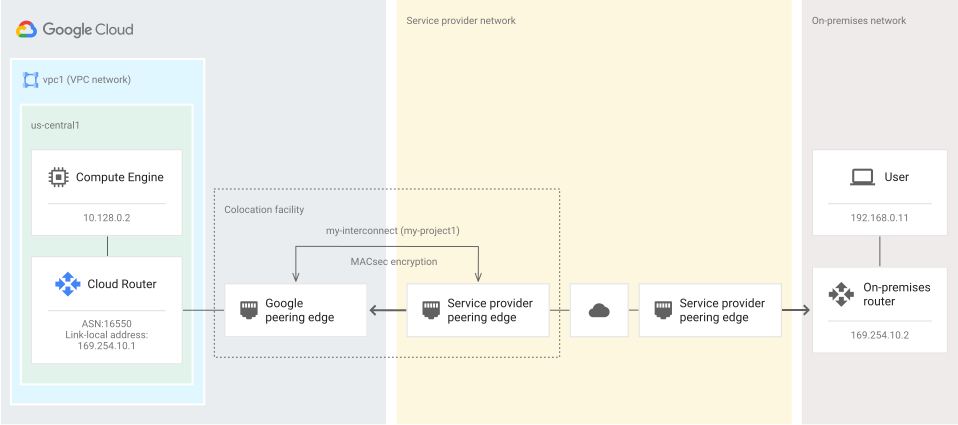
Opzioni MTU per il collegamento VLAN
Ti consigliamo di utilizzare lo stesso MTU per tutti i collegamenti VLAN connessi alla stessa rete VPC e di impostare l'MTU delle reti VPC sullo stesso valore. Per ulteriori informazioni sugli MTU di Cloud Interconnect, consulta MTU di Cloud Interconnect.
Provisioning
Per eseguire il provisioning di una connessione Partner Interconnect con un provider di servizi, inizia selezionando un partner e se vuoi MACsec per Cloud Interconnect, quindi connetti la tua rete on-premise a un provider di servizi supportato. Collabora con il provider di servizi per stabilire la connettività.
Poi, crea un collegamento VLAN per una connessione Partner Interconnect nel tuo Google Cloud progetto, che genera una chiave di accoppiamento univoca che utilizzi per richiedere una connessione al tuo provider di servizi. Devi anche fornire altre informazioni, come la località della connessione, il tipo di stack IP e la capacità.
Una volta che il provider di servizi ha configurato il collegamento VLAN, attiva la connessione per iniziare a utilizzarla. A seconda della connessione, tu o il tuo provider di servizi stabilite una sessione BGP (Border Gateway Protocol).
Per i passaggi dettagliati per il provisioning di una connessione Partner Interconnect connection, consulta la panoramica del provisioning.
Capacità della porta
Quando ordini una connessione Dedicated Interconnect, il tuo provider di servizi richiede uno dei seguenti tipi di link. Ogni tipo di link ha una capacità massima diversa:
- Circuito 1 x 10 Gbps fino a 8 circuiti x 10 Gbps (80 Gbps)
- Circuito 1 x 100 Gbps fino a 8 circuiti x 100 Gbps (800 Gbps)
Connettività di livello 2 e 3
Per le connessioni di livello 2, devi configurare e stabilire una sessione BGP tra i router Cloud e i router on-premise per ogni collegamento VLAN che crei. Le informazioni di configurazione BGP vengono fornite dal collegamento VLAN dopo che il provider di servizi lo ha configurato.
Per le connessioni di livello 3, il provider di servizi stabilisce una sessione BGP tra i router Cloud e i router on-premise per ogni collegamento VLAN. Non devi configurare BGP sul router locale. Google e il tuo provider di servizi impostano automaticamente le configurazioni BGP corrette.
Poiché la configurazione BGP per le connessioni di livello 3 è completamente automatizzata, puoi preattivare le connessioni (collegamenti VLAN). Quando abiliti la preattivazione, i collegamenti VLAN sono attivi non appena il provider di servizi li configura.
Preattivazione
Dopo aver creato un collegamento VLAN e che il provider di servizi lo ha configurato, il collegamento non può trasferire il traffico finché non lo attivi. L'attivazione ti consente di verificare di connetterti a un provider di servizi previsto.
Se non devi verificare la connessione e utilizzi una connessione di livello 3, puoi scegliere di preattivare il collegamento. Se preattivi il collegamento, può trasferire immediatamente il traffico dopo che il provider di servizi lo ha configurato.
Se vuoi verificare a chi ti stai connettendo, non preattivare i collegamenti.
Valuta la preattivazione se utilizzi il livello 3 e vuoi che la connessione si attivi senza ulteriori approvazioni. I provider di servizi di livello 3 configurano automaticamente le sessioni BGP con i router Cloud in modo che BGP inizi immediatamente. Non devi tornare a Google dopo che il provider di servizi ha configurato i collegamenti.
Per le connessioni di livello 2, la preattivazione dei collegamenti VLAN non offre alcun vantaggio.
Topologia di base
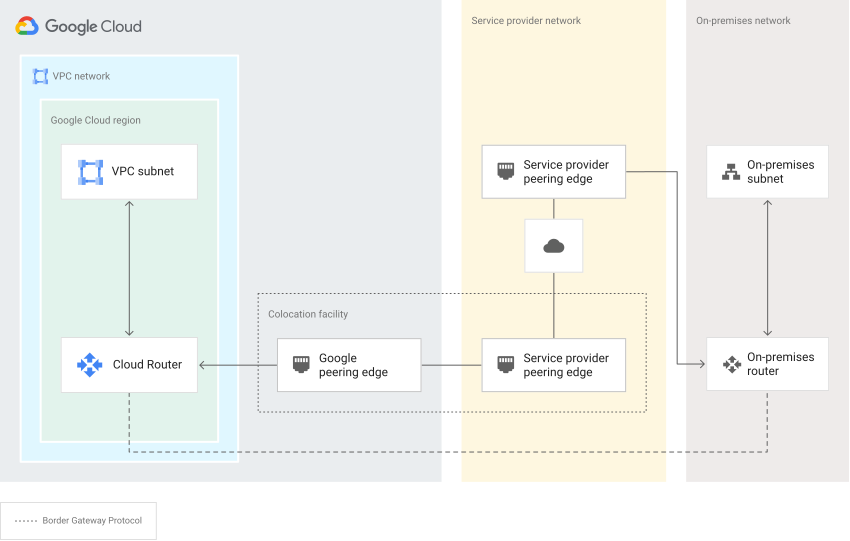
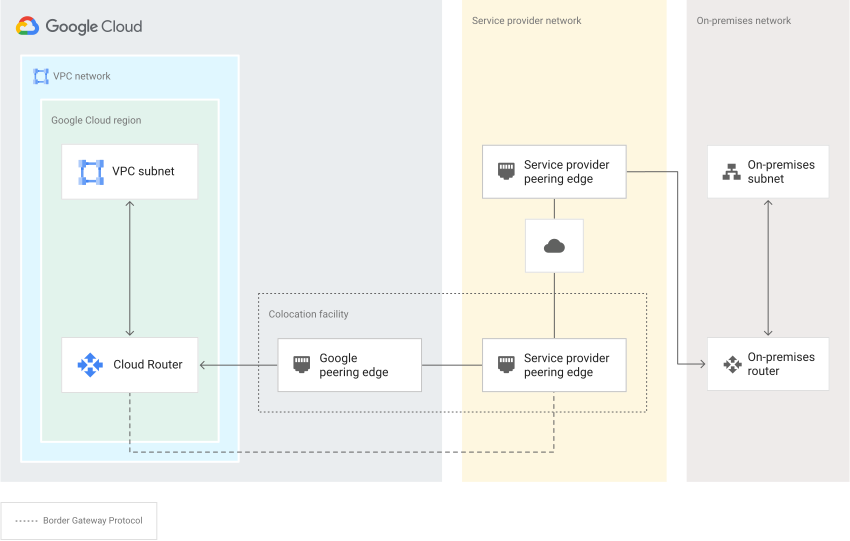
I seguenti diagrammi di topologia mostrano esempi di connessioni Partner Interconnect per il livello 2 e il livello 3.
Per le connessioni di livello 2, il traffico passa attraverso la rete del provider di servizi per raggiungere la rete VPC o la rete on-premise. BGP è configurato tra il router on-premise e un router Cloud nella rete VPC, come mostrato nel seguente diagramma.
Per le connessioni di livello 3, il traffico viene trasmesso alla rete del provider di servizi. La rete instrada quindi il traffico alla destinazione corretta, alla rete on-premise o alla rete VPC. La connettività tra la rete on-premise e la rete del provider di servizi dipende dal provider di servizi. Ad esempio, il provider di servizi potrebbe richiedere di stabilire una sessione BGP con lui o di configurare una route predefinita statica alla sua rete.
Ridondanza e SLA
A seconda delle esigenze di disponibilità, puoi configurare Partner Interconnect per supportare applicazioni o servizi Mission Critical in grado di tollerare alcuni tempi di inattività. Per ottenere un livello di affidabilità specifico, Google ha due configurazioni prescrittive:
- Stabilisci una disponibilità del 99,99% per Partner Interconnect (consigliato)
- Stabilisci una disponibilità del 99,9% per Partner Interconnect
Ti consigliamo di utilizzare la configurazione di disponibilità del 99,99% per le applicazioni a livello di produzione con una bassa tolleranza per i tempi di inattività. Se le tue applicazioni non sono Mission Critical e possono tollerare alcuni tempi di inattività, puoi utilizzare la configurazione di disponibilità del 99,9%.
Per le configurazioni di disponibilità del 99,99% e del 99,9%, Google offre uno SLA che si applica solo alla connettività tra la rete VPC e la rete del provider di servizi. Lo SLA non include la connettività tra la tua rete e la rete del provider di servizi. Se il tuo provider di servizi offre uno SLA, puoi ottenere uno SLA end-to-end basato sulle topologie definite da Google. Per ulteriori informazioni, contatta il tuo provider di servizi.
Topologia di disponibilità del 99,99%
Per la massima disponibilità, ti consigliamo la configurazione di disponibilità del 99,99%. I client nella rete on-premise possono raggiungere gli indirizzi IP delle istanze di macchine virtuali (VM) nella regione selezionata Google Cloud tramite almeno uno dei percorsi ridondanti . Se un percorso non è disponibile, gli altri percorsi possono continuare a gestire il traffico.
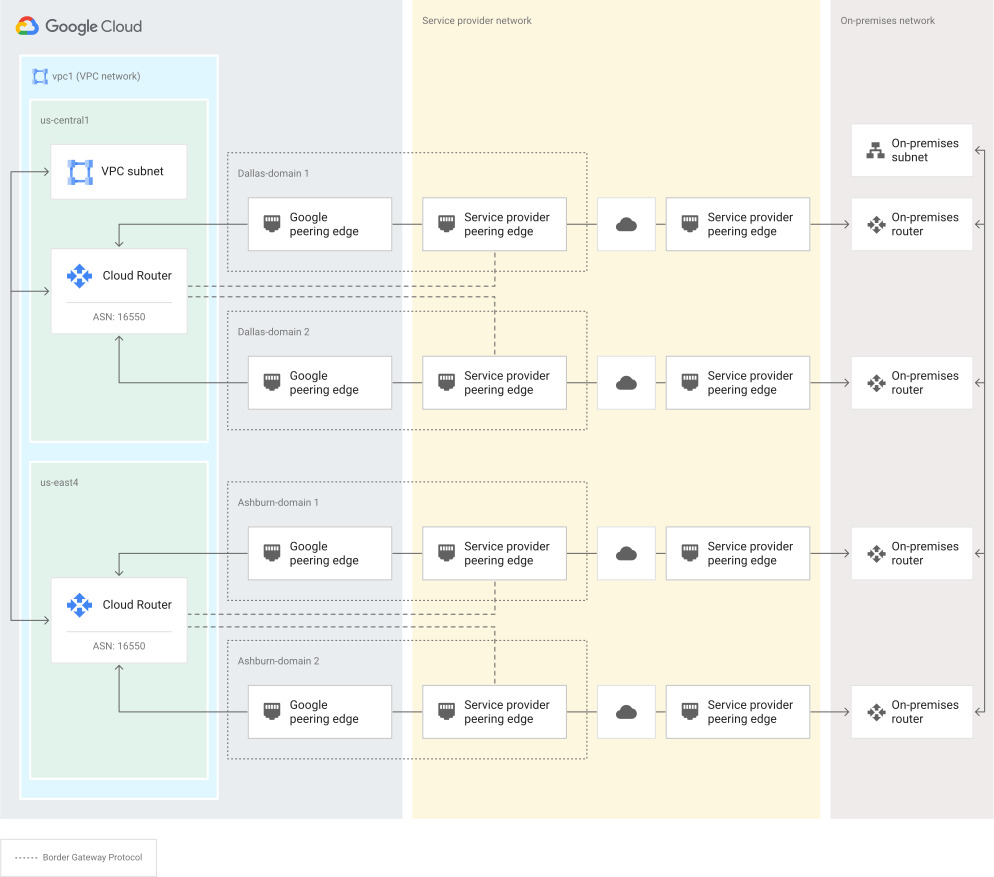
La disponibilità del 99,99% richiede almeno quattro collegamenti VLAN in due aree metropolitane, uno in ogni dominio di disponibilità perimetrale (zona di disponibilità metropolitana). Sono necessari anche due router Cloud (uno in ogni Google Cloud regione di una rete VPC). Associa un router Cloud a ogni coppia di collegamenti VLAN. Devi anche abilitare il routing globale per la rete VPC.
Per le connessioni di livello 2, sono necessari quattro circuiti virtuali, suddivisi tra due aree metropolitane. Il livello 2 richiede anche l'aggiunta di quattro sessioni BGP al router on-premise, due per ogni router Cloud, come mostrato nel seguente diagramma.
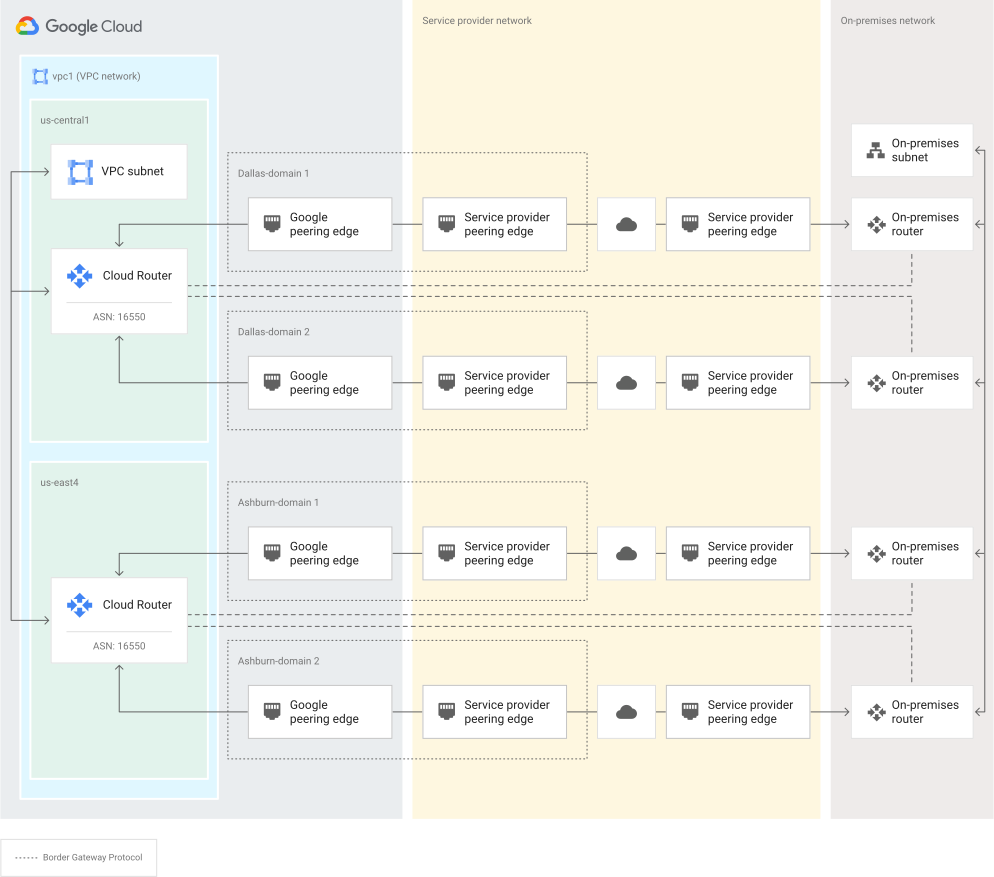
Per le connessioni di livello 3, sono necessarie quattro connessioni tra Google e il tuo provider di servizi. Crea quattro collegamenti VLAN, quindi il provider di servizi stabilisce due sessioni BGP con ciascuno dei tuoi router Cloud. I collegamenti VLAN devono essere suddivisi tra due aree metropolitane, come mostrato nel seguente diagramma.
Più provider di servizi
Per creare una topologia a elevata disponibilità, puoi utilizzare più provider di servizi. Devi creare connessioni ridondanti per ogni provider di servizi in ogni area metropolitana.
Ad esempio, potresti eseguire il provisioning di due connessioni principali utilizzando un provider di servizi locale vicino al tuo data center. Per la connessione di backup, potresti utilizzare un provider di servizi a lunga distanza per creare due connessioni in un'area metropolitana diversa. Assicurati che questa topologia soddisfi tutti i requisiti di disponibilità.
Bilanciamento del traffico in uscita con collegamenti VLAN ridondanti
Quando hai una topologia ridondante simile alla configurazione del 99,99%, esistono più percorsi per il traffico dalla rete VPC alla rete on-premise.
Google Cloud utilizza ECMP per bilanciare il traffico in uscita tra le connessioni. Per utilizzare ECMP, i router Cloud utilizzati dai collegamenti VLAN devono ricevere lo stesso annuncio con lo stesso costo (lo stesso intervallo CIDR e gli stessi valori MED).
Dedicated Interconnect esegue le seguenti operazioni per bilanciare il traffico tra le connessioni:
Google Cloud bilancia il traffico tra i collegamenti VLAN in base alla capacità configurata di ogni collegamento VLAN.
Crea connessioni ridondanti con capacità sufficiente
Il documento Best practice descrive le best practice per la creazione di connessioni ridondanti con capacità sufficiente in uno scenario di failover. Seguire queste pratiche aiuta a garantire che eventi come la manutenzione pianificata o i guasti hardware non causino la perdita di connettività.
Supporto IPv6
Partner Interconnect supporta il traffico IPv6 per la connettività di livello 2 e 3. Hai la possibilità di creare un collegamento VLAN IPv4 e IPv6 (a doppio stack).
I collegamenti VLAN Partner Interconnect a doppio stack devono utilizzare sessioni BGP IPv4 e IPv6 separate. BGP multiprotocollo (MP-BGP), ovvero lo scambio di route IPv4 + IPv6, in una singola sessione BGP non è supportato.
Per supportare il traffico IPv6 in una connessione Partner Interconnect:
Configura le reti VPC in modo che utilizzino subnet IPv4 e IPv6 (a doppio stack) o solo IPv6 subnet.
Configura gli indirizzi IPv6 per le VM e i modelli di istanze all'interno della subnet.
Per ulteriori informazioni sulla configurazione di IPv6 all'interno di una subnet, consulta:
Per creare una rete VPC in modalità personalizzata con indirizzi IPv6 interni, consulta Creare una rete VPC in modalità personalizzata con una subnet a doppio stack.
Per creare una subnet con IPv6 abilitato, consulta Aggiungere una subnet a doppio stack.
Per abilitare IPv6 in una subnet esistente, consulta Modificare il tipo di stack di una subnet in doppio stack.
Per creare o abilitare VM con IPv6, consulta Configurare IPv6 per istanze e modelli di istanze.
Per informazioni sull'utilizzo degli intervalli IPv6 interni nella rete VPC e nelle subnet, consulta Specifiche IPv6 interne.
Dopo aver configurato IPv6 nella rete VPC, nelle subnet e nelle VM, configura i collegamenti VLAN.
Intervalli di indirizzi IP personalizzati
Quando crei un collegamento VLAN per Partner Interconnect, puoi configurare intervalli di indirizzi IP personalizzati per le estremità del router Cloud e del router del cliente del collegamento. Per informazioni sul funzionamento, inclusi limitazioni e best practice, consulta la sezione Intervalli di indirizzi IP personalizzati nella panoramica di Cloud Interconnect.
La procedura per la creazione dei collegamenti VLAN varia a seconda che tu richieda una connessione di livello 3 o 2 al tuo provider di servizi:
- Livello 2: quando configuri intervalli di indirizzi IP personalizzati per i collegamenti VLAN che utilizzi con Partner Interconnect, devi fornire gli intervalli di indirizzi IP personalizzati durante la creazione della VLAN. Puoi anche aggiungere intervalli di indirizzi IP personalizzati IPv6 quando esegui l'upgrade del tipo di stack da
IPV4_ONLYaIPV4_IPV6. Per configurare intervalli di indirizzi IP personalizzati per le connessioni di livello 2, consulta Utilizzare intervalli di indirizzi IP personalizzati con connessioni di livello 2. - Livello 3: dopo aver creato un collegamento VLAN e averlo condiviso con il tuo provider di servizi, quest'ultimo configura l'indirizzo IP personalizzato. Ciò significa che non devi configurare manualmente gli intervalli di indirizzi IP personalizzati quando configuri il collegamento VLAN. Il tuo provider di servizi può anche configurare indirizzi IP personalizzati quando esegui l'upgrade del tipo di stack di un collegamento da
IPV4_ONLYaIPV4_IPV6.
Limita l'utilizzo di Partner Interconnect
Per impostazione predefinita, qualsiasi rete VPC può utilizzare Cloud Interconnect. Per controllare quali reti VPC possono utilizzare Cloud Interconnect, puoi impostare un criterio dell'organizzazione. Per ulteriori informazioni, consulta Limitare l'utilizzo di Cloud Interconnect.Limitazioni
Non puoi inviare e apprendere i valori MED su una connessione Partner Interconnect di livello 3.
Se utilizzi una connessione Partner Interconnect in cui un fornitore di servizi di livello 3 gestisce BGP per te, il router Cloud non può apprendere i valori MED dal router on-premise né inviare valori MED a quel router. Questo perché i valori MED non possono passare attraverso i sistemi autonomi. Su questo tipo di connessione, non puoi impostare le priorità delle route per le route annunciate dal router Cloud al router on-premise. Inoltre, non puoi impostare le priorità delle route per le route annunciate dal router on-premise alla tua rete VPC.
Passaggi successivi
- Per trovare le risposte alle domande comuni sull'architettura e sulle funzionalità di Cloud Interconnect, consulta le Domande frequenti su Cloud Interconnect.
- Per saperne di più su Cloud Interconnect, consulta la panoramica di Cloud Interconnect.
- Per scoprire le best practice per la pianificazione e la configurazione di Cloud Interconnect, consulta Best practice.
- Per trovare i nomi delle risorse, consulta le API di Cloud Interconnect. Google Cloud