


Damit die Verfügbarkeitsüberwachung mit Ihren Diensten als Endpunkten übereinstimmt, wenn sich Endpunkte ändern oder Ressourcen eingestellt werden, können Sie Ihre Uptime-Prüfungen auflisten, ansehen, bearbeiten und löschen. Sie können diese Verwaltungsaufgaben über dieGoogle Cloud -Konsole, die Google Cloud CLI, die Cloud Monitoring API oder die Clientbibliotheken ausführen.
Hinweis
Führen Sie die folgenden Schritte im Google Cloud -Projekt aus, in dem Ihre Verfügbarkeitsdiagnosen gespeichert sind. Wählen Sie für App Hub-Konfigurationen das App Hub-Hostprojekt oder das Verwaltungsprojekt aus.
-
Wählen Sie den Tab für die geplante Verwendung der Beispiele auf dieser Seite aus:
Console
Wenn Sie über die Google Cloud Console auf Google Cloud -Dienste und -APIs zugreifen, müssen Sie die Authentifizierung nicht einrichten.
gcloud
Aktivieren Sie Cloud Shell in der Google Cloud Console.
Unten in der Google Cloud Console wird eine Cloud Shell-Sitzung gestartet und eine Eingabeaufforderung angezeigt. Cloud Shell ist eine Shell-Umgebung, in der das Google Cloud CLI bereits installiert ist und Werte für Ihr aktuelles Projekt bereits festgelegt sind. Das Initialisieren der Sitzung kann einige Sekunden dauern.
C#
Wenn Sie die .NET-Beispiele auf dieser Seite in einer lokalen Entwicklungsumgebung verwenden möchten, installieren und initialisieren Sie die gcloud CLI und richten Sie dann die Standardanmeldedaten für Anwendungen mit Ihren Nutzeranmeldedaten ein.
-
Installieren Sie die Google Cloud CLI.
-
Wenn Sie einen externen Identitätsanbieter (IdP) verwenden, müssen Sie sich zuerst mit Ihrer föderierten Identität in der gcloud CLI anmelden.
-
Wenn Sie eine lokale Shell verwenden, erstellen Sie lokale Anmeldedaten zur Authentifizierung für Ihr Nutzerkonto:
gcloud auth application-default login
Wenn Sie Cloud Shell verwenden, müssen Sie das nicht tun.
Wenn ein Authentifizierungsfehler zurückgegeben wird und Sie einen externen Identitätsanbieter (IdP) verwenden, prüfen Sie, ob Sie sich mit Ihrer föderierten Identität in der gcloud CLI angemeldet haben.
Weitere Informationen finden Sie in der Dokumentation zur Google Cloud -Authentifizierung unter ADC für eine lokale Entwicklungsumgebung einrichten.
Go
Wenn Sie die Go-Beispiele auf dieser Seite in einer lokalen Entwicklungsumgebung verwenden möchten, installieren und initialisieren Sie die gcloud CLI und richten Sie dann die Standardanmeldedaten für Anwendungen mit Ihren Nutzeranmeldedaten ein.
-
Installieren Sie die Google Cloud CLI.
-
Wenn Sie einen externen Identitätsanbieter (IdP) verwenden, müssen Sie sich zuerst mit Ihrer föderierten Identität in der gcloud CLI anmelden.
-
Wenn Sie eine lokale Shell verwenden, erstellen Sie lokale Anmeldedaten zur Authentifizierung für Ihr Nutzerkonto:
gcloud auth application-default login
Wenn Sie Cloud Shell verwenden, müssen Sie das nicht tun.
Wenn ein Authentifizierungsfehler zurückgegeben wird und Sie einen externen Identitätsanbieter (IdP) verwenden, prüfen Sie, ob Sie sich mit Ihrer föderierten Identität in der gcloud CLI angemeldet haben.
Weitere Informationen finden Sie in der Dokumentation zur Google Cloud -Authentifizierung unter ADC für eine lokale Entwicklungsumgebung einrichten.
Java
Wenn Sie die Java-Beispiele auf dieser Seite in einer lokalen Entwicklungsumgebung verwenden möchten, installieren und initialisieren Sie die gcloud CLI und richten Sie dann die Standardanmeldedaten für Anwendungen mit Ihren Nutzeranmeldedaten ein.
-
Installieren Sie die Google Cloud CLI.
-
Wenn Sie einen externen Identitätsanbieter (IdP) verwenden, müssen Sie sich zuerst mit Ihrer föderierten Identität in der gcloud CLI anmelden.
-
Wenn Sie eine lokale Shell verwenden, erstellen Sie lokale Anmeldedaten zur Authentifizierung für Ihr Nutzerkonto:
gcloud auth application-default login
Wenn Sie Cloud Shell verwenden, müssen Sie das nicht tun.
Wenn ein Authentifizierungsfehler zurückgegeben wird und Sie einen externen Identitätsanbieter (IdP) verwenden, prüfen Sie, ob Sie sich mit Ihrer föderierten Identität in der gcloud CLI angemeldet haben.
Weitere Informationen finden Sie in der Dokumentation zur Google Cloud -Authentifizierung unter ADC für eine lokale Entwicklungsumgebung einrichten.
Node.js
Wenn Sie die Node.js-Beispiele auf dieser Seite in einer lokalen Entwicklungsumgebung verwenden möchten, installieren und initialisieren Sie die gcloud CLI und richten Sie dann die Standardanmeldedaten für Anwendungen mit Ihren Nutzeranmeldedaten ein.
-
Installieren Sie die Google Cloud CLI.
-
Wenn Sie einen externen Identitätsanbieter (IdP) verwenden, müssen Sie sich zuerst mit Ihrer föderierten Identität in der gcloud CLI anmelden.
-
Wenn Sie eine lokale Shell verwenden, erstellen Sie lokale Anmeldedaten zur Authentifizierung für Ihr Nutzerkonto:
gcloud auth application-default login
Wenn Sie Cloud Shell verwenden, müssen Sie das nicht tun.
Wenn ein Authentifizierungsfehler zurückgegeben wird und Sie einen externen Identitätsanbieter (IdP) verwenden, prüfen Sie, ob Sie sich mit Ihrer föderierten Identität in der gcloud CLI angemeldet haben.
Weitere Informationen finden Sie in der Dokumentation zur Google Cloud -Authentifizierung unter ADC für eine lokale Entwicklungsumgebung einrichten.
PHP
Wenn Sie die PHP-Beispiele auf dieser Seite in einer lokalen Entwicklungsumgebung verwenden möchten, installieren und initialisieren Sie die gcloud CLI und richten Sie dann die Standardanmeldedaten für Anwendungen mit Ihren Nutzeranmeldedaten ein.
-
Installieren Sie die Google Cloud CLI.
-
Wenn Sie einen externen Identitätsanbieter (IdP) verwenden, müssen Sie sich zuerst mit Ihrer föderierten Identität in der gcloud CLI anmelden.
-
Wenn Sie eine lokale Shell verwenden, erstellen Sie lokale Anmeldedaten zur Authentifizierung für Ihr Nutzerkonto:
gcloud auth application-default login
Wenn Sie Cloud Shell verwenden, müssen Sie das nicht tun.
Wenn ein Authentifizierungsfehler zurückgegeben wird und Sie einen externen Identitätsanbieter (IdP) verwenden, prüfen Sie, ob Sie sich mit Ihrer föderierten Identität in der gcloud CLI angemeldet haben.
Weitere Informationen finden Sie in der Dokumentation zur Google Cloud -Authentifizierung unter ADC für eine lokale Entwicklungsumgebung einrichten.
Python
Wenn Sie die Python-Beispiele auf dieser Seite in einer lokalen Entwicklungsumgebung verwenden möchten, installieren und initialisieren Sie die gcloud CLI und richten Sie dann die Standardanmeldedaten für Anwendungen mit Ihren Nutzeranmeldedaten ein.
-
Installieren Sie die Google Cloud CLI.
-
Wenn Sie einen externen Identitätsanbieter (IdP) verwenden, müssen Sie sich zuerst mit Ihrer föderierten Identität in der gcloud CLI anmelden.
-
Wenn Sie eine lokale Shell verwenden, erstellen Sie lokale Anmeldedaten zur Authentifizierung für Ihr Nutzerkonto:
gcloud auth application-default login
Wenn Sie Cloud Shell verwenden, müssen Sie das nicht tun.
Wenn ein Authentifizierungsfehler zurückgegeben wird und Sie einen externen Identitätsanbieter (IdP) verwenden, prüfen Sie, ob Sie sich mit Ihrer föderierten Identität in der gcloud CLI angemeldet haben.
Weitere Informationen finden Sie in der Dokumentation zur Google Cloud -Authentifizierung unter ADC für eine lokale Entwicklungsumgebung einrichten.
Ruby
Wenn Sie die Ruby-Beispiele auf dieser Seite in einer lokalen Entwicklungsumgebung verwenden möchten, installieren und initialisieren Sie die gcloud CLI und richten Sie dann die Standardanmeldedaten für Anwendungen mit Ihren Nutzeranmeldedaten ein.
-
Installieren Sie die Google Cloud CLI.
-
Wenn Sie einen externen Identitätsanbieter (IdP) verwenden, müssen Sie sich zuerst mit Ihrer föderierten Identität in der gcloud CLI anmelden.
-
Wenn Sie eine lokale Shell verwenden, erstellen Sie lokale Anmeldedaten zur Authentifizierung für Ihr Nutzerkonto:
gcloud auth application-default login
Wenn Sie Cloud Shell verwenden, müssen Sie das nicht tun.
Wenn ein Authentifizierungsfehler zurückgegeben wird und Sie einen externen Identitätsanbieter (IdP) verwenden, prüfen Sie, ob Sie sich mit Ihrer föderierten Identität in der gcloud CLI angemeldet haben.
Weitere Informationen finden Sie in der Dokumentation zur Google Cloud -Authentifizierung unter ADC für eine lokale Entwicklungsumgebung einrichten.
REST
Wenn Sie die REST API-Beispiele auf dieser Seite in einer lokalen Entwicklungsumgebung verwenden möchten, verwenden Sie die Anmeldedaten, die Sie der gcloud CLI bereitstellen.
Installieren Sie die Google Cloud CLI.
Wenn Sie einen externen Identitätsanbieter (IdP) verwenden, müssen Sie sich zuerst mit Ihrer föderierten Identität in der gcloud CLI anmelden.
Weitere Informationen finden Sie in der Dokumentation zur Google Cloud -Authentifizierung unter Für die Verwendung von REST authentifizieren.
-
Alle Verfügbarkeitsdiagnosen auflisten
Console
-
Rufen Sie in der Google Cloud Console die Seite Verfügbarkeitsdiagnosen
 auf:
auf:
Verfügbarkeitsdiagnosen aufrufen
Wenn Sie diese Seite über die Suchleiste suchen, wählen Sie das Ergebnis aus, dessen Zwischenüberschrift Monitoring ist.
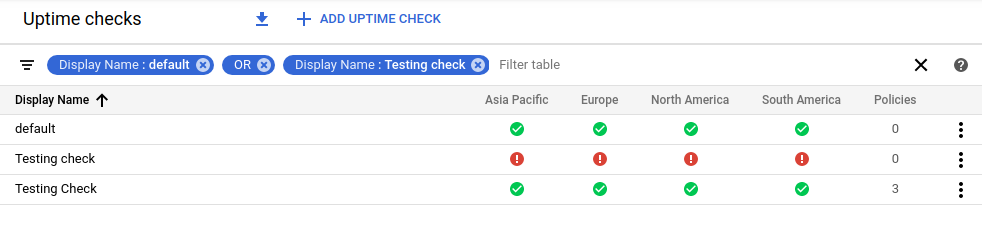
Das folgende Beispiel zeigt eine Beispielseite für Verfügbarkeitsdiagnosen:
Wählen Sie in der Symbolleiste der Google Cloud Console Ihr Google Cloud -Projekt aus. Wählen Sie für App Hub-Konfigurationen das App Hub-Hostprojekt oder das Verwaltungsprojekt aus.
Optional: Wenn Sie die aufgeführten Uptime-Prüfungen einschränken möchten, fügen Sie Filter hinzu.
Jeder Filter besteht aus einem Namen und einem Wert. Sie können den Wert so einstellen, dass er genau mit dem Namen einer Verfügbarkeitsdiagnose oder einer Teilübereinstimmung übereinstimmt. Bei Übereinstimmungen wird nicht zwischen Groß- und Kleinschreibung unterschieden. Um beispielsweise alle Verfügbarkeitsdiagnosen aufzulisten, deren Name
defaultenthält, gehen Sie so vor:- Klicken Sie auf Filter table (Filtertabelle) und wählen Sie Display name (Anzeigename) aus.
- Geben Sie
defaultein und drücken Sie die Eingabetaste.
Wenn Sie mehrere Filter haben, werden sie automatisch durch den logischen Wert
ANDverbunden, sofern Sie nicht den FilterOReinfügen. Im vorherigen Beispiel wird der FilterORverwendet, damit ein Uptime-Check aufgeführt wird, wenn sein Name mitdefaultoderTesting checkübereinstimmt.
gcloud
Führen Sie den Befehl gcloud monitoring uptime list-configs aus, um Ihre Verfügbarkeitsdiagnosen und synthetischen Monitore aufzulisten:
gcloud monitoring uptime list-configs --project=PROJECT_ID
Ersetzen Sie vor dem Ausführen des vorherigen Befehls Folgendes:
- PROJECT_ID: Die Kennung des Projekts. Wählen Sie für App Hub-Konfigurationen das App Hub-Hostprojekt oder das Verwaltungsprojekt aus.
Die zurückgegebenen Daten enthalten Folgendes:
- Name und Anzeigename.
- Prüfen Sie die Kennung.
- Überwachte Ressource.
- Zeitraum zwischen den Prüfungen.
Sie können den Google Cloud CLI-Befehl so konfigurieren, dass die Ergebnisse gefiltert und sortiert werden.
REST
Rufen Sie die Methode projects.uptimeCheckConfigs.list auf, um Ihre Verfügbarkeitsdiagnosen und synthetischen Monitore aufzulisten. Geben Sie folgenden Parameter an:
parent: Erforderlich. Das Projekt, dessen Verfügbarkeitsdiagnosen aufgeführt sind. Wählen Sie für App Hub-Konfigurationen das App Hub-Hostprojekt oder das Verwaltungsprojekt aus. Dieses Feld hat das folgende Format:
projects/PROJECT_ID
C#
Richten Sie zur Authentifizierung bei Monitoring Standardanmeldedaten für Anwendungen ein. Weitere Informationen finden Sie unter ADC für eine lokale Entwicklungsumgebung einrichten.
Java
Richten Sie zur Authentifizierung bei Monitoring Standardanmeldedaten für Anwendungen ein. Weitere Informationen finden Sie unter ADC für eine lokale Entwicklungsumgebung einrichten.
Go
Richten Sie zur Authentifizierung bei Monitoring Standardanmeldedaten für Anwendungen ein. Weitere Informationen finden Sie unter ADC für eine lokale Entwicklungsumgebung einrichten.
Node.js
Richten Sie zur Authentifizierung bei Monitoring Standardanmeldedaten für Anwendungen ein. Weitere Informationen finden Sie unter ADC für eine lokale Entwicklungsumgebung einrichten.
PHP
Richten Sie zur Authentifizierung bei Monitoring Standardanmeldedaten für Anwendungen ein. Weitere Informationen finden Sie unter ADC für eine lokale Entwicklungsumgebung einrichten.
Python
Richten Sie zur Authentifizierung bei Monitoring Standardanmeldedaten für Anwendungen ein. Weitere Informationen finden Sie unter ADC für eine lokale Entwicklungsumgebung einrichten.
Ruby
Richten Sie zur Authentifizierung bei Monitoring Standardanmeldedaten für Anwendungen ein. Weitere Informationen finden Sie unter ADC für eine lokale Entwicklungsumgebung einrichten.
Details einer Verfügbarkeitsdiagnose ansehen
Console
-
Rufen Sie in der Google Cloud Console die Seite Verfügbarkeitsdiagnosen
auf:
Verfügbarkeitsdiagnosen aufrufen
Wenn Sie diese Seite über die Suchleiste suchen, wählen Sie das Ergebnis aus, dessen Zwischenüberschrift Monitoring ist.
- Wählen Sie in der Symbolleiste der Google Cloud Console Ihr Google Cloud -Projekt aus. Wählen Sie für App Hub-Konfigurationen das App Hub-Hostprojekt oder das Verwaltungsprojekt aus.
Suchen Sie die Verfügbarkeitsdiagnose, die Sie aufrufen möchten, und klicken Sie auf ihren Namen.
Der folgende Screenshot zeigt die Verfügbarkeitsdetails für eine Verfügbarkeitsdiagnose mit dem Namen „Testing check“:
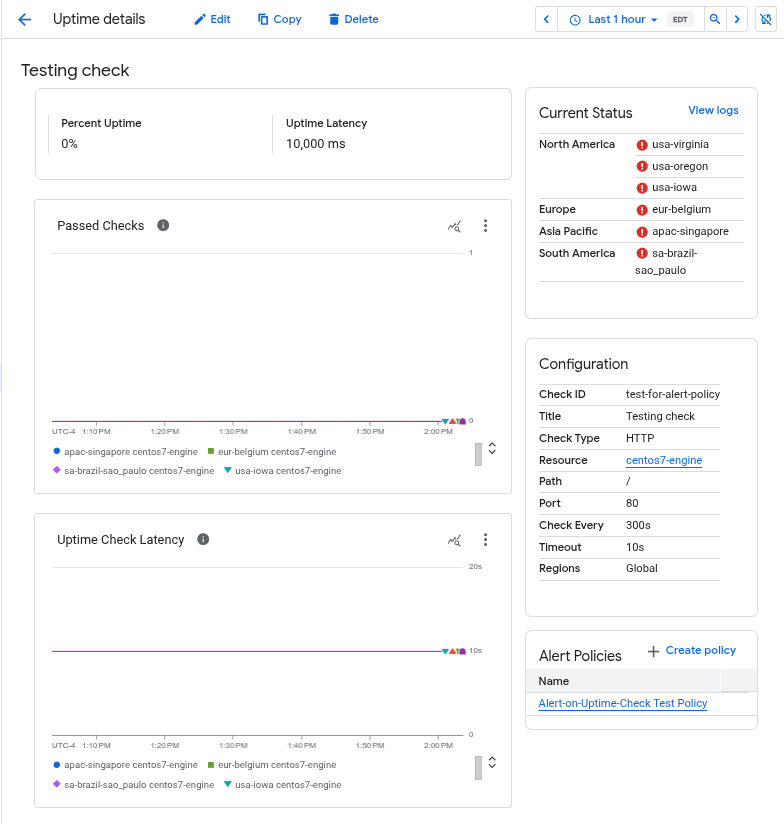
Die Seite Details zur Betriebszeit enthält die folgenden Informationen:
- Das ausgewählte Zeitintervall. Standardmäßig beträgt das Intervall 1 hour (1 Stunde).
- Den Namen der Verfügbarkeitsdiagnose. Im Beispiel lautet der Name Testing check.
- Die Labels, die Sie der Verfügbarkeitsdiagnose hinzugefügt haben.
Den Prozentsatz der Verfügbarkeit und die durchschnittliche Latenz. Der Wert Percent uptime (Verfügbarkeit in %) ist ein Prozentsatz, der mit
(S/T)*100berechnet wird, wobeiSdie Anzahl der erfolgreichen Diagnoseantworten undTdie Gesamtzahl der Diagnoseantworten von allen Standorten ist. Bei Gruppenprüfungen werden die Werte vonSundTfür alle aktuellen Gruppenmitglieder summiert.In einem Zeitraum von 25 Minuten würde eine Verfügbarkeitsdiagnose, die eine Minute dauert und für alle Regionen ausgeführt wird, z. B. 25 Anfragen von allen 6 Standorten und damit insgesamt 150 Anfragen erhalten. Wenn das Dashboard eine Verfügbarkeit von 83,3 % meldet, sind 125 von 150 Anfragen erfolgreich.
In den Bereichen Passed checks (Erfolgreiche Diagnosen) und Uptime check latency (Latenz der Verfügbarkeitsdiagnose) werden die Anzahl der erfolgreichen Diagnosen und die Latenz jeder Diagnose grafisch als Funktion in Abhängigkeit von der Zeit dargestellt.
Im Bereich Current Status (Aktueller Status) wird der Status der letzten Diagnosen angezeigt. Ein grüner Kreis mit einem Häkchen neben einer Region gibt an, wann die letzte Diagnose in dieser Region erfolgreich war. Ein roter Kreis mit einem x weist auf einen Fehler hin. Wenn Sie das Logging von fehlgeschlagenen Verfügbarkeitsdiagnosen aktiviert haben, enthält der Bereich den Link Logs ansehen.
Im Bereich Configuration (Konfiguration) wird die Konfiguration der Verfügbarkeitsdiagnose angezeigt. Diese Daten werden zugewiesen, wenn die Verfügbarkeitsdiagnose erstellt wird. Der Wert Check Id (Diagnose-ID) entspricht dem Wert
CHECK_IDin API-Aufrufen.Im Bereich Benachrichtigungsrichtlinien werden Informationen zu den zugehörigen Benachrichtigungsrichtlinien aufgeführt. Im Beispiel-Dashboard ist eine Benachrichtigungsrichtlinie konfiguriert.
gcloud
Führen Sie den Befehl gcloud monitoring uptime describe aus, um die Details einer Uptime-Prüfung oder eines synthetischen Monitors aufzulisten:
gcloud monitoring uptime describe CHECK_ID --project=PROJECT_ID
Ersetzen Sie vor dem Ausführen des vorherigen Befehls Folgendes:
- PROJECT_ID: Die Kennung des Projekts. Wählen Sie für App Hub-Konfigurationen das App Hub-Hostprojekt oder das Verwaltungsprojekt aus.
- CHECK_ID: Die Kennung der Verfügbarkeitsdiagnose oder des synthetischen Monitors. Sie können die Kennung mit dem Befehl
gcloud monitoring uptime list-configsabrufen und das Feld name prüfen. Weitere Informationen finden Sie unter Eindeutige Kennung einer Verfügbarkeitsdiagnose ermitteln.
Die für die Verfügbarkeitsdiagnose zurückgegebenen Daten umfassen Folgendes:
- Name und Anzeigename.
- Prüfen Sie die Kennung.
- Überwachte Ressource.
- Zeitraum zwischen den Prüfungen.
REST
Rufen Sie die Methode projects.uptimeCheckConfigs.get auf, um die Details einer Verfügbarkeitsdiagnose oder eines synthetischen Monitors aufzulisten. Geben Sie folgenden Parameter an:
name: Der vollständige Name der Verfügbarkeitsdiagnose-Konfiguration.
projects/PROJECT_ID/uptimeCheckConfigs/CHECK_IDIm vorherigen Ausdruck gilt Folgendes:
PROJECT_ID ist das Projekt, in dem die Verfügbarkeitsdiagnose gespeichert ist. Wählen Sie für App Hub-Konfigurationen das App Hub-Hostprojekt oder das Verwaltungsprojekt aus.
CHECK_ID ist die Kennung der Verfügbarkeitsdiagnose oder des synthetischen Monitorings. Weitere Informationen finden Sie unter Eindeutige Kennung einer Verfügbarkeitsdiagnose ermitteln.
C#
Richten Sie zur Authentifizierung bei Monitoring Standardanmeldedaten für Anwendungen ein. Weitere Informationen finden Sie unter ADC für eine lokale Entwicklungsumgebung einrichten.
Java
Richten Sie zur Authentifizierung bei Monitoring Standardanmeldedaten für Anwendungen ein. Weitere Informationen finden Sie unter ADC für eine lokale Entwicklungsumgebung einrichten.
Go
Richten Sie zur Authentifizierung bei Monitoring Standardanmeldedaten für Anwendungen ein. Weitere Informationen finden Sie unter ADC für eine lokale Entwicklungsumgebung einrichten.
Node.js
Richten Sie zur Authentifizierung bei Monitoring Standardanmeldedaten für Anwendungen ein. Weitere Informationen finden Sie unter ADC für eine lokale Entwicklungsumgebung einrichten.
PHP
Richten Sie zur Authentifizierung bei Monitoring Standardanmeldedaten für Anwendungen ein. Weitere Informationen finden Sie unter ADC für eine lokale Entwicklungsumgebung einrichten.
Python
Richten Sie zur Authentifizierung bei Monitoring Standardanmeldedaten für Anwendungen ein. Weitere Informationen finden Sie unter ADC für eine lokale Entwicklungsumgebung einrichten.
Ruby
Richten Sie zur Authentifizierung bei Monitoring Standardanmeldedaten für Anwendungen ein. Weitere Informationen finden Sie unter ADC für eine lokale Entwicklungsumgebung einrichten.
Verfügbarkeitsdiagnose bearbeiten
Sie können einige Felder einer Verfügbarkeitsdiagnose ändern. Beispielsweise möchten Sie möglicherweise, dass die Prüfung häufiger erfolgt, oder Sie möchten das mit der Validierung der Antwort verbundene Zeitlimit verlängern. Wenn Ihre Verfügbarkeitsdiagnose jedoch nicht mit dem richtigen Protokoll, Ressourcentyp oder der richtigen Ressource konfiguriert ist, löschen Sie die aktuelle Verfügbarkeitsdiagnose und erstellen Sie eine neue.
Informationen zum Bearbeiten einer Benachrichtigungsrichtlinie, die Verfügbarkeitsdiagnosen überwacht, finden Sie in den folgenden Dokumenten:
Wenn Sie eine öffentliche Verfügbarkeitsdiagnose bearbeiten möchten, können Sie das Verfahren auf einem der folgenden Tabs verwenden. So bearbeiten Sie eine private Verfügbarkeitsdiagnose:
Console
-
Rufen Sie in der Google Cloud Console die Seite Verfügbarkeitsdiagnosen
auf:
Verfügbarkeitsdiagnosen aufrufen
Wenn Sie diese Seite über die Suchleiste suchen, wählen Sie das Ergebnis aus, dessen Zwischenüberschrift Monitoring ist.
- Wählen Sie in der Symbolleiste der Google Cloud Console Ihr Google Cloud -Projekt aus. Wählen Sie für App Hub-Konfigurationen das App Hub-Hostprojekt oder das Verwaltungsprojekt aus.
Suchen Sie die Verfügbarkeitsdiagnose, die Sie bearbeiten möchten, und führen Sie dann einen der folgenden Schritte aus:
- Klicken Sie auf Mehr more_vert und wählen Sie Bearbeiten aus.
- Sehen Sie sich die Details zur Verfügbarkeitsdiagnose an und klicken Sie auf Edit (Bearbeiten).
Ändern Sie die Werte der Felder nach Bedarf. Sie können nicht alle Felder ändern. Wenn die benutzerdefinierten Header-Werte einer Prüfung ausgeblendet sind, können Sie sie nicht mehr sichtbar machen.
Klicken Sie auf Testen, um zu prüfen, ob die Überprüfung funktioniert. Wenn der Test fehlschlägt, finden Sie unter Fehlgeschlagene Prüfungen mögliche Ursachen.
Klicken Sie auf Speichern.
gcloud
Führen Sie den Befehl gcloud monitoring uptime update aus, um einen Uptime-Check oder einen synthetischen Monitor zu ändern:
gcloud monitoring uptime update CHECK_ID OPTIONAL_FLAGS --project=PROJECT_ID
Ersetzen Sie vor dem Ausführen des vorherigen Befehls Folgendes:
- PROJECT_ID: Die Kennung des Projekts. Wählen Sie für App Hub-Konfigurationen das App Hub-Hostprojekt oder das Verwaltungsprojekt aus.
- CHECK_ID: Die Kennung der Verfügbarkeitsdiagnose oder des synthetischen Monitors. Sie können die Kennung mit dem Befehl
gcloud monitoring uptime list-configsabrufen und das Feld name prüfen. Weitere Informationen finden Sie unter Eindeutige Kennung einer Verfügbarkeitsdiagnose ermitteln.
Sie müssen auch angeben, welche Felder Sie ändern möchten.
Wenn Sie beispielsweise den Zeitraum einer Verfügbarkeitsdiagnose auf 10 Minuten festlegen möchten, führen Sie den folgenden Befehl aus:
gcloud monitoring uptime update CHECK_ID --period=10
REST
Rufen Sie die Methode projects.uptimeCheckConfigs.patch auf. Legen Sie die Parameter der Methode so fest:
uptimeCheckConfig.name: Erforderlich. Dies ist Teil der REST-URL. Dies ist der Ressourcenname der zu bearbeitenden Verfügbarkeitsdiagnose:
projects/PROJECT_ID/uptimeCheckConfigs/CHECK_IDIm vorherigen Ausdruck gilt Folgendes:
PROJECT_ID ist das Projekt, in dem die Verfügbarkeitsdiagnose gespeichert ist. Wählen Sie für App Hub-Konfigurationen das App Hub-Hostprojekt oder das Verwaltungsprojekt aus.
CHECK_ID ist die Kennung der Verfügbarkeitsdiagnose oder des synthetischen Monitorings. Weitere Informationen finden Sie unter Eindeutige Kennung einer Verfügbarkeitsdiagnose ermitteln.
updateMask: Optional. Dies ist ein Abfrageparameter:
?updateMask=[FIELD_LIST].[FIELD_LIST]ist eine durch Kommas getrennte Liste von Feldern im ObjektUptimeCheckConfig, die geändert werden sollte. Beispiel:"resource.type,httpCheck.path"Der Anfragetext muss das Objekt
UptimeCheckConfigmit den neuen Feldwerten enthalten.
Wenn updateMask festgelegt ist, ersetzen nur die in updateMask aufgelisteten Felder die entsprechenden Felder in der vorhandenen Konfiguration. Wenn ein Feld untergeordnete Felder hat und das Feld in der Feldmaske aufgeführt ist, aber keines seiner Unterfelder, dann ersetzen alle Unterfelder dieses Feldes die entsprechenden Felder.
Wenn updateMask nicht festgelegt ist, ersetzt die Konfiguration im Anfragetext die gesamte vorhandene Konfiguration.
Die Methode patch gibt das Objekt UptimeCheckConfig für die geänderte Konfiguration zurück.
C#
Richten Sie zur Authentifizierung bei Monitoring Standardanmeldedaten für Anwendungen ein. Weitere Informationen finden Sie unter ADC für eine lokale Entwicklungsumgebung einrichten.
Java
Richten Sie zur Authentifizierung bei Monitoring Standardanmeldedaten für Anwendungen ein. Weitere Informationen finden Sie unter ADC für eine lokale Entwicklungsumgebung einrichten.
Go
Richten Sie zur Authentifizierung bei Monitoring Standardanmeldedaten für Anwendungen ein. Weitere Informationen finden Sie unter ADC für eine lokale Entwicklungsumgebung einrichten.
Node.js
Richten Sie zur Authentifizierung bei Monitoring Standardanmeldedaten für Anwendungen ein. Weitere Informationen finden Sie unter ADC für eine lokale Entwicklungsumgebung einrichten.
PHP
Richten Sie zur Authentifizierung bei Monitoring Standardanmeldedaten für Anwendungen ein. Weitere Informationen finden Sie unter ADC für eine lokale Entwicklungsumgebung einrichten.
Python
Richten Sie zur Authentifizierung bei Monitoring Standardanmeldedaten für Anwendungen ein. Weitere Informationen finden Sie unter ADC für eine lokale Entwicklungsumgebung einrichten.
Ruby
Richten Sie zur Authentifizierung bei Monitoring Standardanmeldedaten für Anwendungen ein. Weitere Informationen finden Sie unter ADC für eine lokale Entwicklungsumgebung einrichten.
Es kann bis zu 5 Minuten dauern, bis die Ergebnisse der neuen Verfügbarkeitsdiagnose angezeigt werden. Bis dahin werden die Ergebnisse der vorherigen Verfügbarkeitsdiagnose in den Dashboards angezeigt und in Benachrichtigungsrichtlinien verwendet.
Verfügbarkeitsdiagnose löschen
Wir empfehlen, eine Verfügbarkeitsdiagnose zu löschen, wenn Sie den Dienst oder die Ressource, die sie überwacht, herunterfahren.
Gehen Sie zum Löschen einer Verfügbarkeitsdiagnose so vor:
Console
-
Rufen Sie in der Google Cloud Console die Seite Verfügbarkeitsdiagnosen
auf:
Verfügbarkeitsdiagnosen aufrufen
Wenn Sie diese Seite über die Suchleiste suchen, wählen Sie das Ergebnis aus, dessen Zwischenüberschrift Monitoring ist.
- Wählen Sie in der Symbolleiste der Google Cloud Console Ihr Google Cloud -Projekt aus. Wählen Sie für App Hub-Konfigurationen das App Hub-Hostprojekt oder das Verwaltungsprojekt aus.
Suchen Sie die Verfügbarkeitsdiagnose, die Sie löschen möchten, und führen Sie einen der folgenden Schritte aus:
- Klicken Sie auf Mehr more_vert und wählen Sie Löschen aus.
- Sehen Sie sich die Details der Verfügbarkeitsdiagnose an und klicken Sie dann auf Löschen .
gcloud
Führen Sie den Befehl gcloud monitoring uptime delete aus, um eine Verfügbarkeitsdiagnose oder einen synthetischen Monitor zu löschen:
gcloud monitoring uptime delete CHECK_ID --project=PROJECT_ID
Ersetzen Sie vor dem Ausführen des vorherigen Befehls Folgendes:
- PROJECT_ID: Die Kennung des Projekts. Wählen Sie für App Hub-Konfigurationen das App Hub-Hostprojekt oder das Verwaltungsprojekt aus.
- CHECK_ID: Die Kennung der Verfügbarkeitsdiagnose oder des synthetischen Monitors. Sie können die Kennung mit dem Befehl
gcloud monitoring uptime list-configsabrufen und das Feld name prüfen. Weitere Informationen finden Sie unter Eindeutige Kennung einer Verfügbarkeitsdiagnose ermitteln.
REST
Rufen Sie zum Löschen einer Verfügbarkeitsdiagnose oder eines synthetischen Monitors die Methode projects.uptimeCheckConfigs.delete auf. Füllen Sie den Parameter so aus:
name: Erforderlich. Dies ist der Ressourcenname der zu löschenden Verfügbarkeitsdiagnose.
projects/PROJECT_ID/uptimeCheckConfigs/CHECK_IDIm vorherigen Ausdruck gilt Folgendes:
PROJECT_ID ist das Projekt, in dem die Verfügbarkeitsdiagnose gespeichert ist. Wählen Sie für App Hub-Konfigurationen das App Hub-Hostprojekt oder das Verwaltungsprojekt aus.
CHECK_ID ist die Kennung der Verfügbarkeitsdiagnose oder des synthetischen Monitorings. Weitere Informationen finden Sie unter Eindeutige Kennung einer Verfügbarkeitsdiagnose ermitteln.
C#
Richten Sie zur Authentifizierung bei Monitoring Standardanmeldedaten für Anwendungen ein. Weitere Informationen finden Sie unter ADC für eine lokale Entwicklungsumgebung einrichten.
Java
Richten Sie zur Authentifizierung bei Monitoring Standardanmeldedaten für Anwendungen ein. Weitere Informationen finden Sie unter ADC für eine lokale Entwicklungsumgebung einrichten.
Go
Richten Sie zur Authentifizierung bei Monitoring Standardanmeldedaten für Anwendungen ein. Weitere Informationen finden Sie unter ADC für eine lokale Entwicklungsumgebung einrichten.
Node.js
Richten Sie zur Authentifizierung bei Monitoring Standardanmeldedaten für Anwendungen ein. Weitere Informationen finden Sie unter ADC für eine lokale Entwicklungsumgebung einrichten.
PHP
Richten Sie zur Authentifizierung bei Monitoring Standardanmeldedaten für Anwendungen ein. Weitere Informationen finden Sie unter ADC für eine lokale Entwicklungsumgebung einrichten.
Python
Richten Sie zur Authentifizierung bei Monitoring Standardanmeldedaten für Anwendungen ein. Weitere Informationen finden Sie unter ADC für eine lokale Entwicklungsumgebung einrichten.
Ruby
Richten Sie zur Authentifizierung bei Monitoring Standardanmeldedaten für Anwendungen ein. Weitere Informationen finden Sie unter ADC für eine lokale Entwicklungsumgebung einrichten.
Verfügbarkeitsdiagnose überwachen
Wir empfehlen, eine Benachrichtigungsrichtlinie zu erstellen, damit Sie benachrichtigt werden, wenn Ihre Verfügbarkeitsdiagnose fehlschlägt. Weitere Informationen finden Sie unter Benachrichtigungsrichtlinien für Verfügbarkeitsdiagnosen erstellen.
Eindeutige Kennung einer Verfügbarkeitsdiagnose finden
Wenn Ihre Verfügbarkeitsdiagnose erstellt wird, weist Monitoring ihr eine Kennung zu, die als Verfügbarkeitsdiagnose-ID bezeichnet wird. Diese Kennung ist im Ressourcennamen für die Verfügbarkeitsdiagnose enthalten:
projects/PROJECT_ID/uptimeCheckConfigs/CHECK_ID
PROJECT_ID ist die ID des Projekts, in dem der Uptime-Check gespeichert ist. Wählen Sie für App Hub-Konfigurationen das App Hub-Hostprojekt oder das Verwaltungsprojekt aus.
Die ID der Verfügbarkeitsdiagnose ist in der Antwort von Cloud Monitoring API-Methoden enthalten, mit denen Verfügbarkeitsdiagnosen erstellt oder aufgelistet werden. Sie finden die ID für die Uptime-Prüfung auch in derGoogle Cloud Console auf der Seite Uptime-Details im Bereich Konfiguration. Informationen zum Aufrufen der Seite Verfügbarkeitsdetails finden Sie in diesem Dokument im Abschnitt Details einer Verfügbarkeitsdiagnose ansehen.
Nächste Schritte
- Server-IP-Adressen für die Verfügbarkeitsdiagnose auflisten
- Benachrichtigungsrichtlinien für Verfügbarkeitsdiagnosen erstellen
- Messwerte für Verfügbarkeitsdiagnosen in Diagrammen darstellen