


Para mantener la supervisión de la disponibilidad alineada con tus servicios a medida que cambian los extremos o se retiran los recursos, puedes enumerar, ver, editar y borrar tus verificaciones de tiempo de actividad. Puedes realizar estas tareas de administración con la consola deGoogle Cloud , Google Cloud CLI, la API de Cloud Monitoring o las bibliotecas cliente.
Antes de comenzar
Completa lo siguiente en el proyecto Google Cloud que almacena tus verificaciones de tiempo de actividad. Para las configuraciones de App Hub, selecciona el proyecto host o el proyecto de administración de App Hub.
-
Selecciona la pestaña que corresponda a la forma en que planeas usar las muestras de esta página:
Console
Cuando usas la consola de Google Cloud para acceder a los servicios y las APIs de Google Cloud , no necesitas configurar la autenticación.
gcloud
En la consola de Google Cloud , activa Cloud Shell.
En la parte inferior de la consola de Google Cloud , se inicia una sesión de Cloud Shell en la que se muestra una ventana de línea de comandos. Cloud Shell es un entorno de shell con Google Cloud CLI ya instalada y con valores ya establecidos para el proyecto actual. La sesión puede tardar unos segundos en inicializarse.
C#
Para usar las muestras de .NET de esta página en un entorno de desarrollo local, instala e inicializa la gcloud CLI y, luego, configura las credenciales predeterminadas de la aplicación con tus credenciales de usuario.
-
Instala Google Cloud CLI.
-
Si usas un proveedor de identidad externo (IdP), primero debes acceder a la gcloud CLI con tu identidad federada.
-
Si usas una shell local, crea credenciales de autenticación locales para tu cuenta de usuario:
gcloud auth application-default login
No es necesario que lo hagas si usas Cloud Shell.
Si se muestra un error de autenticación y usas un proveedor de identidad (IdP) externo, confirma que accediste a la gcloud CLI con tu identidad federada.
Para obtener más información, consulta Configura ADC para un entorno de desarrollo local en la documentación de autenticación de Google Cloud .
Go
Para usar las muestras de Go de esta página en un entorno de desarrollo local, instala e inicializa la gcloud CLI y, luego, configura las credenciales predeterminadas de la aplicación con tus credenciales de usuario.
-
Instala Google Cloud CLI.
-
Si usas un proveedor de identidad externo (IdP), primero debes acceder a la gcloud CLI con tu identidad federada.
-
Si usas una shell local, crea credenciales de autenticación locales para tu cuenta de usuario:
gcloud auth application-default login
No es necesario que lo hagas si usas Cloud Shell.
Si se muestra un error de autenticación y usas un proveedor de identidad (IdP) externo, confirma que accediste a la gcloud CLI con tu identidad federada.
Para obtener más información, consulta Configura ADC para un entorno de desarrollo local en la documentación de autenticación de Google Cloud .
Java
Para usar las muestras de Java de esta página en un entorno de desarrollo local, instala e inicializa la gcloud CLI y, luego, configura las credenciales predeterminadas de la aplicación con tus credenciales de usuario.
-
Instala Google Cloud CLI.
-
Si usas un proveedor de identidad externo (IdP), primero debes acceder a la gcloud CLI con tu identidad federada.
-
Si usas una shell local, crea credenciales de autenticación locales para tu cuenta de usuario:
gcloud auth application-default login
No es necesario que lo hagas si usas Cloud Shell.
Si se muestra un error de autenticación y usas un proveedor de identidad (IdP) externo, confirma que accediste a la gcloud CLI con tu identidad federada.
Para obtener más información, consulta Configura ADC para un entorno de desarrollo local en la documentación de autenticación de Google Cloud .
Node.js
Para usar las muestras de Node.js de esta página en un entorno de desarrollo local, instala e inicializa la gcloud CLI y, luego, configura las credenciales predeterminadas de la aplicación con tus credenciales de usuario.
-
Instala Google Cloud CLI.
-
Si usas un proveedor de identidad externo (IdP), primero debes acceder a la gcloud CLI con tu identidad federada.
-
Si usas una shell local, crea credenciales de autenticación locales para tu cuenta de usuario:
gcloud auth application-default login
No es necesario que lo hagas si usas Cloud Shell.
Si se muestra un error de autenticación y usas un proveedor de identidad (IdP) externo, confirma que accediste a la gcloud CLI con tu identidad federada.
Para obtener más información, consulta Configura ADC para un entorno de desarrollo local en la documentación de autenticación de Google Cloud .
PHP
Para usar las muestras de PHP de esta página en un entorno de desarrollo local, instala e inicializa la gcloud CLI y, luego, configura las credenciales predeterminadas de la aplicación con tus credenciales de usuario.
-
Instala Google Cloud CLI.
-
Si usas un proveedor de identidad externo (IdP), primero debes acceder a la gcloud CLI con tu identidad federada.
-
Si usas una shell local, crea credenciales de autenticación locales para tu cuenta de usuario:
gcloud auth application-default login
No es necesario que lo hagas si usas Cloud Shell.
Si se muestra un error de autenticación y usas un proveedor de identidad (IdP) externo, confirma que accediste a la gcloud CLI con tu identidad federada.
Para obtener más información, consulta Configura ADC para un entorno de desarrollo local en la documentación de autenticación de Google Cloud .
Python
Para usar las muestras de Python de esta página en un entorno de desarrollo local, instala e inicializa la gcloud CLI y, luego, configura las credenciales predeterminadas de la aplicación con tus credenciales de usuario.
-
Instala Google Cloud CLI.
-
Si usas un proveedor de identidad externo (IdP), primero debes acceder a la gcloud CLI con tu identidad federada.
-
Si usas una shell local, crea credenciales de autenticación locales para tu cuenta de usuario:
gcloud auth application-default login
No es necesario que lo hagas si usas Cloud Shell.
Si se muestra un error de autenticación y usas un proveedor de identidad (IdP) externo, confirma que accediste a la gcloud CLI con tu identidad federada.
Para obtener más información, consulta Configura ADC para un entorno de desarrollo local en la documentación de autenticación de Google Cloud .
Ruby
Para usar las muestras de Ruby de esta página en un entorno de desarrollo local, instala e inicializa la gcloud CLI y, luego, configura las credenciales predeterminadas de la aplicación con tus credenciales de usuario.
-
Instala Google Cloud CLI.
-
Si usas un proveedor de identidad externo (IdP), primero debes acceder a la gcloud CLI con tu identidad federada.
-
Si usas una shell local, crea credenciales de autenticación locales para tu cuenta de usuario:
gcloud auth application-default login
No es necesario que lo hagas si usas Cloud Shell.
Si se muestra un error de autenticación y usas un proveedor de identidad (IdP) externo, confirma que accediste a la gcloud CLI con tu identidad federada.
Para obtener más información, consulta Configura ADC para un entorno de desarrollo local en la documentación de autenticación de Google Cloud .
REST
Para usar las muestras de la API de REST incluidas en esta página en un entorno de desarrollo local, debes usar las credenciales que proporciones a la gcloud CLI.
Instala Google Cloud CLI.
Si usas un proveedor de identidad externo (IdP), primero debes acceder a la gcloud CLI con tu identidad federada.
Para obtener más información, consulta Autentícate para usar REST en la documentación de autenticación de Google Cloud .
-
Enumera todas las verificaciones de tiempo de actividad
Console
-
En la consola de Google Cloud , ve a la página
 Verificaciones de tiempo de actividad:
Ve a Verificaciones de tiempo de actividad
Si usas la barra de búsqueda para encontrar esta página, selecciona el resultado cuyo subtítulo es Monitoring.
En el siguiente ejemplo, se muestra una página de Verificaciones de tiempo de actividad de muestra:
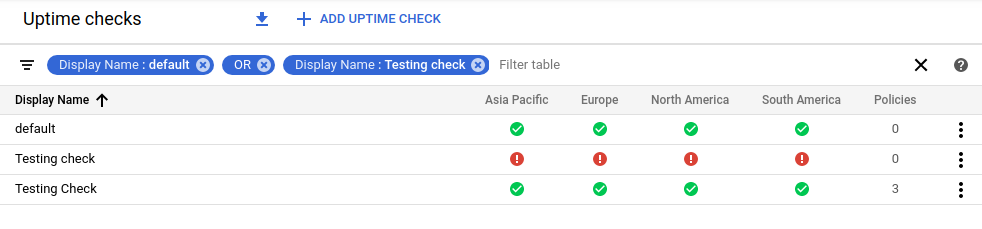
En la barra de herramientas de la consola de Google Cloud , selecciona tu proyecto de Google Cloud . Para las configuraciones de App Hub, selecciona el proyecto host o el proyecto de administración de App Hub.
(Opcional) Para restringir las verificaciones de tiempo de actividad que se muestran, agrega filtros.
Cada filtro se compone de un nombre y un valor. Puedes configurar que el valor sea una coincidencia exacta para un nombre de verificación de tiempo de actividad o una coincidencia parcial. Las coincidencias no distinguen mayúsculas de minúsculas. Por ejemplo, para ver una lista de todas las verificaciones de tiempo de actividad cuyo nombre contiene
default, haz lo siguiente:- Haz clic en Filtrar tabla (Filter table) y selecciona Nombre visible (Display name).
- Ingresa
defaulty, luego, presiona la tecla Intro.
Si tienes varios filtros, estos se unen de manera automática con un
ANDlógico, a menos que insertes un filtroOR. En el ejemplo anterior, se usa el filtroORpara que se muestre una verificación de tiempo de actividad si su nombre coincide condefaultoTesting check.
gcloud
Para enumerar tus verificaciones de tiempo de actividad y monitores sintéticos, ejecuta el comando gcloud monitoring uptime list-configs:
gcloud monitoring uptime list-configs --project=PROJECT_ID
Antes de ejecutar el comando anterior, reemplaza lo siguiente:
- PROJECT_ID: Es el identificador del proyecto. Para las configuraciones de App Hub, selecciona el proyecto host o el proyecto de administración de App Hub.
Los datos devueltos incluyen lo siguiente:
- Nombre y nombre visible
- Verifica el identificador.
- Es el recurso supervisado.
- Es el período entre las verificaciones.
Puedes configurar el comando de Google Cloud CLI para filtrar y ordenar los resultados.
REST
Para enumerar tus verificaciones de tiempo de actividad y monitores sintéticos, llama al método projects.uptimeCheckConfigs.list. Especifica los siguientes parámetros:
parent: Obligatorio. Es el proyecto cuyas verificaciones de tiempo de actividad se enumeran. Para las configuraciones de App Hub, selecciona el proyecto host o el proyecto de administración de App Hub. Este campo tiene el siguiente formato:
projects/PROJECT_ID
C#
Para autenticarte en Monitoring, configura las credenciales predeterminadas de la aplicación. Para obtener más información, consulta Configura la autenticación para un entorno de desarrollo local.
Java
Para autenticarte en Monitoring, configura las credenciales predeterminadas de la aplicación. Para obtener más información, consulta Configura la autenticación para un entorno de desarrollo local.
Go
Para autenticarte en Monitoring, configura las credenciales predeterminadas de la aplicación. Para obtener más información, consulta Configura la autenticación para un entorno de desarrollo local.
Node.js
Para autenticarte en Monitoring, configura las credenciales predeterminadas de la aplicación. Para obtener más información, consulta Configura la autenticación para un entorno de desarrollo local.
PHP
Para autenticarte en Monitoring, configura las credenciales predeterminadas de la aplicación. Para obtener más información, consulta Configura la autenticación para un entorno de desarrollo local.
Python
Para autenticarte en Monitoring, configura las credenciales predeterminadas de la aplicación. Para obtener más información, consulta Configura la autenticación para un entorno de desarrollo local.
Ruby
Para autenticarte en Monitoring, configura las credenciales predeterminadas de la aplicación. Para obtener más información, consulta Configura la autenticación para un entorno de desarrollo local.
Cómo ver los detalles de una verificación de tiempo de actividad
Console
-
En la consola de Google Cloud , ve a la página
Verificaciones de tiempo de actividad:
Ve a Verificaciones de tiempo de actividad
Si usas la barra de búsqueda para encontrar esta página, selecciona el resultado cuyo subtítulo es Monitoring.
- En la barra de herramientas de la consola de Google Cloud , selecciona tu proyecto de Google Cloud . Para las configuraciones de App Hub, selecciona el proyecto host o el proyecto de administración de App Hub.
Ubica la verificación de tiempo de actividad que deseas ver y, luego, haz clic en su nombre.
En la siguiente captura de pantalla, se muestran los detalles del tiempo de actividad de una verificación de tiempo de actividad con el nombre "Testing check":
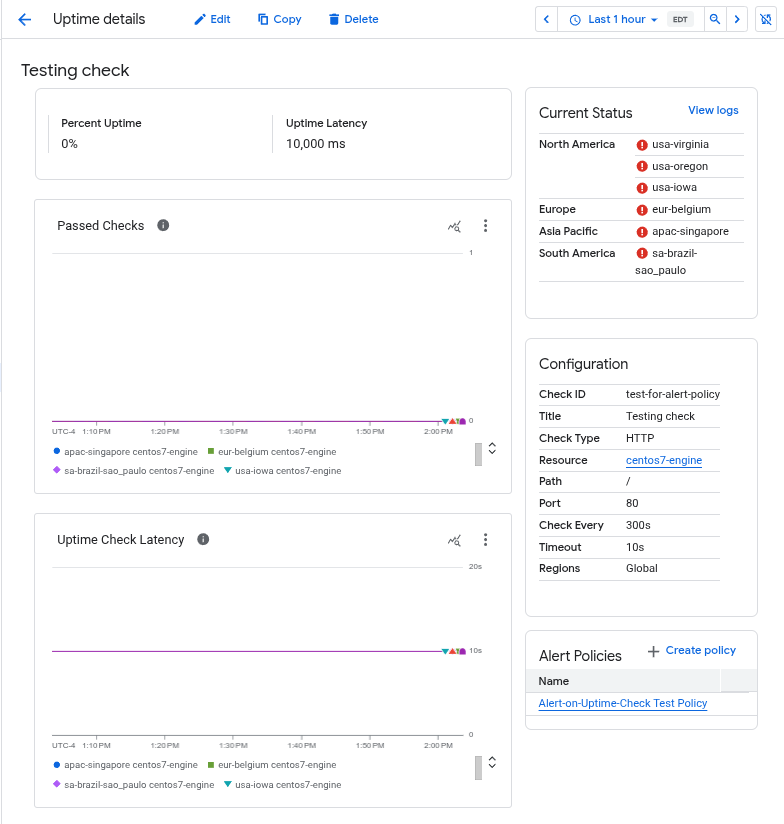
La página Detalles del tiempo de actividad contiene la siguiente información:
- El intervalo de tiempo seleccionado. De forma predeterminada, el intervalo es de 1 hora.
- El nombre de la verificación de tiempo de actividad. En el ejemplo, el nombre es Prueba de verificación.
- Son las etiquetas que agregaste a la verificación de tiempo de actividad.
El porcentaje de tiempo de actividad y la latencia promedio. El valor Porcentaje de tiempo de actividad (Percent uptime) es un porcentaje calculado como
(S/T)*100, en el queSes el número de respuestas correctas yTes el número total de respuestas de verificación de todas las ubicaciones. En el caso de las verificaciones de grupo, los valores deSyTse suman en todos los miembros actuales del grupo.Por ejemplo, durante un período de 25 minutos, una verificación de tiempo de actividad con un período de un minuto que se ejecute desde todas las regiones obtendrá 25 solicitudes de cada una de las 6 ubicaciones, es decir, un total de 150 solicitudes. Si el panel informa un 83.3% de tiempo de actividad, entonces 125 de 150 solicitudes se completaron correctamente.
En los paneles Aprobado (Passed checks) y Latencia de la verificación de tiempo de actividad (Uptime check latency), se muestra gráficamente la cantidad de verificaciones aprobadas y la latencia de cada verificación como una función de tiempo.
En el panel Estado actual (Current status), se muestra el estado de las verificaciones más recientes. Un círculo verde con una marca de verificación junto a una región indica que la última ejecución de la verificación en esa región se realizó correctamente; un círculo rojo con una x indica falla. Si habilitaste el registro de fallas en la verificación de tiempo de actividad, el panel contendrá un vínculo Ver registros.
En el panel Configuración (Configuration), se muestra la configuración de la verificación de tiempo de actividad. Estos datos se asignan cuando se crea la verificación de tiempo de actividad. El valor ID de la verificación (Check ID) corresponde al valor
CHECK_IDen las llamadas a la API.En el panel Alert Policies, se muestra información sobre las políticas de alertas asociadas. En el panel de ejemplo, se configura una política de alertas.
gcloud
Para enumerar los detalles de una verificación de tiempo de actividad o un monitor sintético, ejecuta el comando gcloud monitoring uptime describe:
gcloud monitoring uptime describe CHECK_ID --project=PROJECT_ID
Antes de ejecutar el comando anterior, reemplaza lo siguiente:
- PROJECT_ID: Es el identificador del proyecto. Para las configuraciones de App Hub, selecciona el proyecto host o el proyecto de administración de App Hub.
- CHECK_ID: Es el identificador de la verificación de tiempo de actividad o del monitor sintético. Para encontrar el identificador, ejecuta el comando
gcloud monitoring uptime list-configsy examina el campo name. Para obtener más información, consulta Cómo encontrar el identificador único de una verificación de tiempo de actividad.
Los datos que se muestran para la verificación de tiempo de actividad incluyen lo siguiente:
- Nombre y nombre visible
- Verifica el identificador.
- Es el recurso supervisado.
- Es el período entre las verificaciones.
REST
Para enumerar los detalles de una verificación de tiempo de actividad o un monitor sintético, llama al método projects.uptimeCheckConfigs.get. Especifica el siguiente parámetro:
name: Es el nombre completo de la configuración de verificación de tiempo de actividad.
projects/PROJECT_ID/uptimeCheckConfigs/CHECK_IDEn la expresión anterior, se dan las siguientes situaciones:
PROJECT_ID es el proyecto que almacena la verificación de tiempo de actividad. Para las configuraciones de App Hub, selecciona el proyecto host o el proyecto de administración de App Hub.
CHECK_ID es el identificador de la verificación de tiempo de actividad o del monitor sintético. Para obtener más información, consulta Cómo encontrar el identificador único de una verificación de tiempo de actividad.
C#
Para autenticarte en Monitoring, configura las credenciales predeterminadas de la aplicación. Para obtener más información, consulta Configura la autenticación para un entorno de desarrollo local.
Java
Para autenticarte en Monitoring, configura las credenciales predeterminadas de la aplicación. Para obtener más información, consulta Configura la autenticación para un entorno de desarrollo local.
Go
Para autenticarte en Monitoring, configura las credenciales predeterminadas de la aplicación. Para obtener más información, consulta Configura la autenticación para un entorno de desarrollo local.
Node.js
Para autenticarte en Monitoring, configura las credenciales predeterminadas de la aplicación. Para obtener más información, consulta Configura la autenticación para un entorno de desarrollo local.
PHP
Para autenticarte en Monitoring, configura las credenciales predeterminadas de la aplicación. Para obtener más información, consulta Configura la autenticación para un entorno de desarrollo local.
Python
Para autenticarte en Monitoring, configura las credenciales predeterminadas de la aplicación. Para obtener más información, consulta Configura la autenticación para un entorno de desarrollo local.
Ruby
Para autenticarte en Monitoring, configura las credenciales predeterminadas de la aplicación. Para obtener más información, consulta Configura la autenticación para un entorno de desarrollo local.
Cómo editar una verificación de tiempo de actividad
Puedes modificar algunos campos de una verificación de tiempo de actividad. Por ejemplo, es posible que desees que la verificación se realice con mayor frecuencia o que quieras aumentar el tiempo de espera asociado a la validación de la respuesta. Sin embargo, si tu verificación de tiempo de actividad no está configurada con el protocolo, el tipo de recurso o el recurso correctos, borra la verificación de tiempo de actividad actual y crea una nueva.
Para obtener información sobre cómo editar una política de alertas que supervisa una verificación de tiempo de actividad, consulta los siguientes documentos:
- Administra políticas con la consola de Google Cloud .
- Administra las políticas de alertas por medio de la API.
Para editar una verificación de tiempo de actividad pública, puedes usar el proceso que se describe en cualquiera de las siguientes pestañas. Para editar una verificación de tiempo de actividad privada, usa la pestaña Consola o API:
Console
-
En la consola de Google Cloud , ve a la página
Verificaciones de tiempo de actividad:
Ve a Verificaciones de tiempo de actividad
Si usas la barra de búsqueda para encontrar esta página, selecciona el resultado cuyo subtítulo es Monitoring.
- En la barra de herramientas de la consola de Google Cloud , selecciona tu proyecto de Google Cloud . Para las configuraciones de App Hub, selecciona el proyecto host o el proyecto de administración de App Hub.
Busca la verificación de tiempo de actividad que deseas editar y, luego, realiza una de las siguientes acciones:
- Haz clic en Más more_vert y selecciona Editar.
- Ve los detalles de la verificación de tiempo de actividad y haz clic en Editar.
Cambia los valores de los campos según sea necesario. No puedes modificar todos los campos. Si los valores de encabezado personalizados de una verificación están ocultos, no puedes hacer que se muestren.
Para verificar si la verificación funciona, haz clic en Probar. Si la prueba falla, consulta Verificaciones fallidas para conocer las posibles causas.
Haz clic en Guardar.
gcloud
Para modificar una verificación de tiempo de actividad o un monitor sintético, ejecuta el comando gcloud monitoring uptime update:
gcloud monitoring uptime update CHECK_ID OPTIONAL_FLAGS --project=PROJECT_ID
Antes de ejecutar el comando anterior, reemplaza lo siguiente:
- PROJECT_ID: Es el identificador del proyecto. Para las configuraciones de App Hub, selecciona el proyecto host o el proyecto de administración de App Hub.
- CHECK_ID: Es el identificador de la verificación de tiempo de actividad o del monitor sintético. Para encontrar el identificador, ejecuta el comando
gcloud monitoring uptime list-configsy examina el campo name. Para obtener más información, consulta Cómo encontrar el identificador único de una verificación de tiempo de actividad.
También debes definir qué campos deseas modificar.
Por ejemplo, para establecer el período de una verificación de tiempo de actividad en 10 minutos, ejecuta el siguiente comando:
gcloud monitoring uptime update CHECK_ID --period=10
REST
Realiza una llamada al método projects.uptimeCheckConfigs.patch. Establece los parámetros en el método de la siguiente manera:
uptimeCheckConfig.name: obligatorio. Esto forma parte de la URL de REST. Es el nombre del recurso de la verificación de tiempo de actividad para editar:
projects/PROJECT_ID/uptimeCheckConfigs/CHECK_IDEn la expresión anterior, se dan las siguientes situaciones:
PROJECT_ID es el proyecto que almacena la verificación de tiempo de actividad. Para las configuraciones de App Hub, selecciona el proyecto host o el proyecto de administración de App Hub.
CHECK_ID es el identificador de la verificación de tiempo de actividad o del monitor sintético. Para obtener más información, consulta Cómo encontrar el identificador único de una verificación de tiempo de actividad.
updateMask: opcional. Este es un parámetro de búsqueda:
?updateMask=[FIELD_LIST].[FIELD_LIST]es una lista de campos separados por comas en el objetoUptimeCheckConfigque se debe cambiar. Por ejemplo:"resource.type,httpCheck.path"El cuerpo de la solicitud debe contener un
UptimeCheckConfigcon los valores de campo nuevos.
Si se configura updateMask, solo los campos enumerados en updateMask reemplazarán los campos correspondientes en la configuración existente. Si un campo tiene subcampos, y el campo aparece en la máscara, pero ninguno de sus subcampos aparece, entonces todos los subcampos de ese campo reemplazan los campos correspondientes.
Si updateMask no está establecido, la configuración en el cuerpo de la solicitud reemplaza toda la configuración existente.
El método patch muestra el objeto UptimeCheckConfig para la configuración modificada.
C#
Para autenticarte en Monitoring, configura las credenciales predeterminadas de la aplicación. Para obtener más información, consulta Configura la autenticación para un entorno de desarrollo local.
Java
Para autenticarte en Monitoring, configura las credenciales predeterminadas de la aplicación. Para obtener más información, consulta Configura la autenticación para un entorno de desarrollo local.
Go
Para autenticarte en Monitoring, configura las credenciales predeterminadas de la aplicación. Para obtener más información, consulta Configura la autenticación para un entorno de desarrollo local.
Node.js
Para autenticarte en Monitoring, configura las credenciales predeterminadas de la aplicación. Para obtener más información, consulta Configura la autenticación para un entorno de desarrollo local.
PHP
Para autenticarte en Monitoring, configura las credenciales predeterminadas de la aplicación. Para obtener más información, consulta Configura la autenticación para un entorno de desarrollo local.
Python
Para autenticarte en Monitoring, configura las credenciales predeterminadas de la aplicación. Para obtener más información, consulta Configura la autenticación para un entorno de desarrollo local.
Ruby
Para autenticarte en Monitoring, configura las credenciales predeterminadas de la aplicación. Para obtener más información, consulta Configura la autenticación para un entorno de desarrollo local.
Puede haber un retraso de hasta 5 minutos antes de que veas los nuevos resultados de la verificación de tiempo de actividad. Durante ese tiempo, los resultados de la verificación de tiempo de actividad anterior se muestran en los paneles y se usan para política de alertas.
Borrar una verificación de tiempo de actividad
Te recomendamos que borres una verificación de tiempo de actividad cuando desactives el servicio o el recurso que supervisa.
Para borrar una verificación de tiempo de actividad, sigue los pasos a continuación:
Console
-
En la consola de Google Cloud , ve a la página
Verificaciones de tiempo de actividad:
Ve a Verificaciones de tiempo de actividad
Si usas la barra de búsqueda para encontrar esta página, selecciona el resultado cuyo subtítulo es Monitoring.
- En la barra de herramientas de la consola de Google Cloud , selecciona tu proyecto de Google Cloud . Para las configuraciones de App Hub, selecciona el proyecto host o el proyecto de administración de App Hub.
Busca la verificación de tiempo de actividad que deseas borrar y, luego, realiza una de las siguientes acciones:
- Haga clic en Más more_vert y seleccione Borrar.
- Consulta los detalles de la verificación de tiempo de actividad y, luego, haz clic en Borrar .
gcloud
Para borrar una verificación de tiempo de actividad o un monitor sintético, ejecuta el comando gcloud monitoring uptime delete:
gcloud monitoring uptime delete CHECK_ID --project=PROJECT_ID
Antes de ejecutar el comando anterior, reemplaza lo siguiente:
- PROJECT_ID: Es el identificador del proyecto. Para las configuraciones de App Hub, selecciona el proyecto host o el proyecto de administración de App Hub.
- CHECK_ID: Es el identificador de la verificación de tiempo de actividad o del monitor sintético. Para encontrar el identificador, ejecuta el comando
gcloud monitoring uptime list-configsy examina el campo name. Para obtener más información, consulta Cómo encontrar el identificador único de una verificación de tiempo de actividad.
REST
Para borrar una verificación de tiempo de actividad o un monitor sintético, llama al método projects.uptimeCheckConfigs.delete. Completa el parámetro de la siguiente manera:
nombre: Obligatorio. Este es el nombre de recurso de la configuración de verificación de tiempo de actividad para borrar:
projects/PROJECT_ID/uptimeCheckConfigs/CHECK_IDEn la expresión anterior, se dan las siguientes situaciones:
PROJECT_ID es el proyecto que almacena la verificación de tiempo de actividad. Para las configuraciones de App Hub, selecciona el proyecto host o el proyecto de administración de App Hub.
CHECK_ID es el identificador de la verificación de tiempo de actividad o del monitor sintético. Para obtener más información, consulta Cómo encontrar el identificador único de una verificación de tiempo de actividad.
C#
Para autenticarte en Monitoring, configura las credenciales predeterminadas de la aplicación. Para obtener más información, consulta Configura la autenticación para un entorno de desarrollo local.
Java
Para autenticarte en Monitoring, configura las credenciales predeterminadas de la aplicación. Para obtener más información, consulta Configura la autenticación para un entorno de desarrollo local.
Go
Para autenticarte en Monitoring, configura las credenciales predeterminadas de la aplicación. Para obtener más información, consulta Configura la autenticación para un entorno de desarrollo local.
Node.js
Para autenticarte en Monitoring, configura las credenciales predeterminadas de la aplicación. Para obtener más información, consulta Configura la autenticación para un entorno de desarrollo local.
PHP
Para autenticarte en Monitoring, configura las credenciales predeterminadas de la aplicación. Para obtener más información, consulta Configura la autenticación para un entorno de desarrollo local.
Python
Para autenticarte en Monitoring, configura las credenciales predeterminadas de la aplicación. Para obtener más información, consulta Configura la autenticación para un entorno de desarrollo local.
Ruby
Para autenticarte en Monitoring, configura las credenciales predeterminadas de la aplicación. Para obtener más información, consulta Configura la autenticación para un entorno de desarrollo local.
Supervisa una verificación de tiempo de actividad
Te recomendamos que crees una política de alertas para recibir una notificación cuando falle la verificación de tiempo de actividad. Para obtener más información, consulta Crea políticas de alertas para las verificaciones de tiempo de actividad.
Cómo encontrar el identificador único de una verificación de tiempo de actividad
Cuando se crea tu verificación de tiempo de actividad, Monitoring le asigna un identificador denominado ID de la verificación de tiempo de actividad. Este identificador está integrado en el nombre del recurso para la verificación de tiempo de actividad:
projects/PROJECT_ID/uptimeCheckConfigs/CHECK_ID
PROJECT_ID es el identificador del proyecto que almacena la verificación de tiempo de actividad. Para las configuraciones de App Hub, selecciona el proyecto host o el proyecto de administración de App Hub.
El ID de la verificación de tiempo de actividad se incluye en la respuesta de los métodos de la API de Cloud Monitoring que crean o enumeran verificaciones de tiempo de actividad. También puedes encontrar el ID de la verificación de tiempo de actividad en el panel Configuración de la página Detalles del tiempo de actividad en la consola deGoogle Cloud . Para obtener información sobre cómo ver la página Detalles del tiempo de actividad, consulta la sección Cómo ver los detalles de una verificación de tiempo de actividad de este documento.
¿Qué sigue?
- Enumera las direcciones IP del servidor de verificación de tiempo de actividad
- Crea políticas de alertas para las verificaciones de tiempo de actividad
- Cómo generar un gráfico de las métricas de verificación del tiempo de actividad