


In diesem Dokument wird beschrieben, wie Cloud Monitoring bestimmt, welche Zeitachsendaten in Ihrem Google Cloud Projekt dargestellt und überwacht werden können. Wenn Sie nur die Zeitreihendaten, die von Ihrem Google Cloud -Projekt erfasst werden, in Diagrammen darstellen und überwachen möchten, müssen Sie keine Konfiguration vornehmen. Wir empfehlen, die Compute Engine-Kurzanleitung durchzuarbeiten. Wenn Sie jedoch die von mehreren Google Cloud Projekten erfassten Zeitreihendaten in Diagrammen darstellen und überwachen möchten, ist eine Konfiguration erforderlich. In diesem Dokument werden das Datenmodell und Best Practices vorgestellt. Informationen zur Konfiguration finden Sie in den Dokumenten, die im Abschnitt Weitere Informationen aufgeführt sind.
Datenmodell
In diesem Abschnitt werden die Konzepte von Ressourcencontainern, Messwertbereichen und Scoping-Projekten vorgestellt.
- Ressourcencontainer
- Ein Ressourcencontainer ist ein Google Cloud Projekt. In Ressourcencontainern werden Zeitachsendaten für die Dienste und das Kontingent gespeichert, die von diesem Container verwendet werden. Die Zeitachsendaten, die von einem Ressourcencontainer gespeichert werden, enthalten ein Label, das den Ressourcencontainer identifiziert. Wenn Sie Daten ansehen, die in mehreren Ressourcencontainern gespeichert sind, können Sie nach diesem Label filtern und gruppieren.
- Messwertbereich
- Der Messwertbereich eines Google Cloud Projekts definiert die Menge der Ressourcencontainer, deren Zeitachsendaten das Projekt in Diagrammen darstellen und überwachen kann. Die überwachten Daten umfassen die Dienste, die Sie erstellen und mit SLOs und Benachrichtigungsrichtlinien verknüpfen. Standardmäßig enthält der Messwertbereich eines Google Cloud Projekts nur dieses Projekt. Wenn Sie den Messwertbereich nicht konfigurieren, können mit einem Google Cloud Projekt daher nur die darin gespeicherten Zeitreihendaten in Diagrammen dargestellt und überwacht werden. Sie können die Google Cloud -Konsole, die Google Cloud CLI und die Cloud Monitoring API verwenden, um die Liste der Ressourcencontainer zu ändern, die in einem Messwertbereich enthalten sind.
- Umfang festlegendes Projekt
- In einem den Bereich festlegenden Projekt wird ein Messwertbereich gehostet. Im Scoping-Projekt werden die Benachrichtigungsrichtlinien, Verfügbarkeitsdiagnosen, Dashboards, synthetischen Monitore, Dienste und Monitoring-Gruppen gespeichert, die Sie konfigurieren. Da in jedem Google Cloud -Projekt ein Messwertbereich gehostet wird, ist jedes Projekt auch ein Scoping-Projekt. Wenn Sie die Google Cloud Console verwenden, ist das den Bereich festlegende Projekt das Projekt, das in der Projektauswahl der Google Cloud Console ausgewählt wurde.
App Hub-Anwendungen und Messwertbereiche
Sie verwalten den Messwertbereich für App Hub-Hostprojekte und Verwaltungsprojekte für Einzelprojektgrenzen. Sie können den Messwertbereich entweder über die Google Cloud -Konsole oder die Cloud Monitoring API verwalten.
Google Cloud verwaltet den Messwertbereich für für die Anwendungsverwaltung konfigurierte Ordner, sofern das Hinzufügen eines Projekts zum Messwertbereich nicht aufgrund einer Überschreitung des Kontingents für den Messwertbereich fehlschlägt. In diesem Fall können Sie eine Kontingenterhöhung beantragen und dann Projekte manuell dem Messbereich des Verwaltungsprojekts für den Ordner mit aktivierter App hinzufügen. Weitere Informationen finden Sie unter Messwertbereiche der für die Anwendungsverwaltung konfigurierten Ordner.
Beispiel für die Konfiguration von Messwertbereichen
Angenommen, Sie haben zwei Projekte mit den Namen Staging und Production, die Compute Engine-VM-Instanzen enthalten. Wenn Sie die Messwerte für alle Ihre VMs in einer einzigen Ansicht sehen möchten, erstellen Sie ein weiteres Projekt, AllEnvironments, und fügen dann die Projekte Staging und Production dem Messwertbereich des Projekts mit dem Namen AllEnvironments hinzu.
Wenn Sie mit dieser Konfiguration ein Diagramm erstellen möchten, in dem Zeitachsendaten aus dem Projekt Staging dargestellt werden, müssen Sie zuerst die Google Cloud Console öffnen und mit der Google Cloud Console-Projektauswahl ein Projekt auswählen:
Wenn Sie
AllEnvironmentsauswählen, können im Diagramm Zeitreihendaten angezeigt werden, die vom ProjektStagingsowie von den ProjektenProductionundAllEnvironmentsgespeichert wurden. Wenn Sie Zeitachsendaten ansehen möchten, die im ProjektStaginggespeichert sind, können Sie einen Filter hinzufügen.Die gestrichelte Linie im folgenden Diagramm zeigt die Projekte, deren Zeitachsendaten vom Projekt
AllEnvironmentsin Diagrammen dargestellt und überwacht werden können: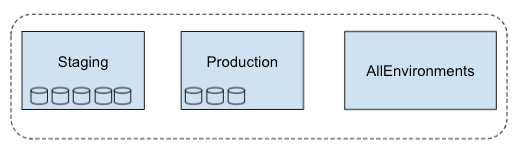
Wenn Sie
Stagingauswählen, werden im Diagramm Zeitreihendaten angezeigt, die im ProjektStaginggespeichert sind.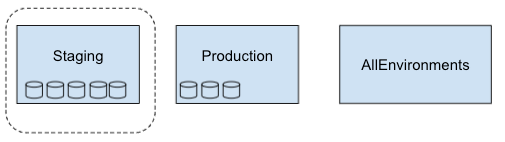
Best Practices
Wenn Sie Zeitreihendaten, die in mehreren Ressourcencontainern gespeichert sind, in einem Diagramm darstellen oder überwachen möchten, empfehlen wir, ein neues Google Cloud Projekt oder ein Projekt ohne Ressourcen als Scoping-Projekt zu verwenden, da in diesen Projekten keine Zeitreihendaten gespeichert werden.
Angenommen, Ihr Projekt mit dem eingeschränkten Bereich enthält Ressourcen wie VMs. Wenn Sie nur die Zeitachsendaten für die VMs im Bereichsprojekt darstellen oder überwachen möchten, müssen Sie Filter angeben, um die Zeitachsen von VMs auszuschließen, die in überwachten Ressourcencontainern gespeichert sind. Die Anforderung, Filter zu verwenden, erhöht die Komplexität der Konfiguration eines Diagramms und einer Benachrichtigungsrichtlinie und damit auch die Wahrscheinlichkeit eines Konfigurationsfehlers.
Sie können mehrere den Umfang festlegende Projekte verwenden, um zu steuern, welche Teams Zugriff auf die in Ihren Projekten gespeicherten Zeitreihendaten haben. In der folgenden Tabelle wird eine mögliche Konfiguration veranschaulicht:
Bereich A Bereich B Bereich C Umfang festlegendes Projekt Bereichsprojekt-A Bereichprojekt-B Bereichprojekt-C Überwachte Projekte Projekt 1
Projekt 2Projekt 3
Projekt 4Projekt 1
Projekt 2
Projekt 3
Projekt 4
Projekt 5Gruppe mit IAM-Berechtigungen
(Beispiel)Entwicklungsteam A Entwicklungsteam B SRE-Team
Zugriff auf Cloud Monitoring gewähren
Wenn Sie die Zeitreihendaten aufrufen möchten, die in einem Projekt dargestellt oder überwacht werden können, muss Ihre IAM-Rolle (Identity and Access Management) für das Projekt alle Berechtigungen der Rolle „Monitoring Viewer“ (roles/monitoring.viewer) enthalten.
Sie benötigen keine weiteren Berechtigungen.
Angenommen, der Messwertbereich eines Scoping-Projekts überwacht drei Google Cloud Projekte und Sie haben die Rolle „Monitoring Viewer“ für das Scoping-Projekt. Wenn Sie über die Google Cloud Console auf das Bereichsprojekt zugreifen, können Sie die in diesem Projekt gespeicherten Zeitachsendaten und die in den anderen drei Google Cloud Projekten gespeicherten Zeitachsendaten ansehen.
Damit Sie einen Messwertbereich ändern können, müssen Ihre IAM-Rollen für das den Umfang festlegendes Projekt und für jeden Ressourcencontainer, den Sie hinzufügen möchten, alle Berechtigungen der Rolle „Monitoring Admin“ (roles/monitoring.admin) enthalten.
Weitere Informationen finden Sie unter Zugriff mit Identity and Access Management steuern.
Preise
Informationen zu den Preisen für Cloud Monitoring finden Sie auf der Seite Google Cloud Observability-Preise.
Nächste Schritte
- Messwertbereiche der für die Anwendungsverwaltung konfigurierten Ordner
- Messwertbereich für Projekte konfigurieren
- Messwertbereich mit der Cloud Monitoring API konfigurieren
- Kontingente und Limits