


Questo documento contiene informazioni che potrebbero aiutarti a capire quali dati vengono visualizzati nella pagina Monitoraggio delle applicazioni. Contiene anche informazioni che potrebbero aiutarti a configurare il tuo progetto Google Cloud in modo da visualizzare i dati della tua applicazione.
Problemi noti
Questa sezione elenca i problemi noti relativi al monitoraggio delle applicazioni:
Per le seguenti risorse, la mappa della topologia mostra i bordi solo quando il servizio o il workload corrispondente ha uno stato di registrazione di App Hub pari a
discovered:- Risorse Firestore
- Risorse Spanner
- Risorse di Cloud Storage
- Server MCP di Google Cloud
Un servizio o un workload ha lo stato di registrazione
discoveredquando fa parte del limite di gestione delle applicazioni, ma non è registrato in nessuna applicazione.
Risoluzione dei problemi
Questa sezione descrive come risolvere i problemi relativi al monitoraggio delle applicazioni.
Ti viene chiesto di creare un'applicazione
Apri la pagina Monitoraggio applicazioni nella console Google Cloud e visualizzi il messaggio "Crea un'applicazione per iniziare". Non ti aspetti di visualizzare questo messaggio perché hai registrato un' applicazione App Hub.
Per risolvere questo errore, assicurati che il selettore di risorse sia impostato sul progetto host di App Hub o sul progetto di gestione della cartella app.
La tua applicazione non mostra i dati per alcuni indicatori chiave
Esistono diversi motivi per cui non viene visualizzato un valore per un indicatore chiave di prestazione:
L'infrastruttura non supporta il tipo di metrica. Ad esempio, i bilanciatori del carico di rete non supportano le metriche di sistema. Per saperne di più, consulta Servizi e workload supportati dal monitoraggio delle applicazioni.
Il tipo di metrica è supportato, ma non sono disponibili dati. Ad esempio, se l'intervallo di tempo è impostato per un intervallo in cui non sono stati raccolti dati delle metriche, non sono disponibili dati da visualizzare per i segnali d'oro.
Per un elenco delle risorse che generano etichette App Hub, consulta Servizi e workload supportati da Application Monitoring.
I dati delle metriche della tua applicazione sono mancanti o incompleti
Visualizzi un grafico per un servizio o un workload e questo grafico non mostra dati delle metriche o alcuni dati sono mancanti.
Potresti non dover fare nulla. I grafici aggiunti alla dashboard predefinita per un servizio o un workload vengono selezionati in base alle risorse utilizzate da quel servizio o workload. Tuttavia, alcune risorse potrebbero non generare dati per un tipo di metrica specifico. Per un elenco delle risorse che generano etichette App Hub, consulta Servizi e workload supportati da Application Monitoring.
Se i dati delle metriche sono incompleti, procedi nel seguente modo:
Assicurati che il selettore di progetti sia impostato sul progetto host di App Hub o sul progetto di gestione della cartella app.
Assicurati che l'amministratore dell'organizzazione abbia configurato l'ambito delle metriche per il progetto host di App Hub o il progetto di gestione della cartella app per elencare i progetti che archiviano i dati delle metriche della tua applicazione. Per saperne di più, vedi Configurare il monitoraggio delle applicazioni.
I dati di log della tua applicazione sono mancanti o incompleti
Il pannello dei log di una dashboard non mostra alcuna voce di log o non mostra tutte le voci di log generate dalla tua applicazione.
Per risolvere questo errore, segui questi passaggi:
-
Per ottenere le autorizzazioni necessarie per visualizzare i dati di log, chiedi all'amministratore di concederti i seguenti ruoli IAM:
- Visualizzatore log (
roles/logging.viewer) nel progetto host di App Hub o nel progetto di gestione della cartella abilitata per le app e in qualsiasi altro progetto elencato nel suo ambito di log predefinito. Questo ruolo concede l'accesso alla maggior parte delle voci di log nel bucket di log_Default. Per saperne di più, consulta la sezione Ruoli di logging. - Visualizzatore log (
roles/logging.viewAccessor) nelle visualizzazioni log elencate nell'ambito log predefinito del progetto host di App Hub o del progetto di gestione della cartella abilitata per le app. Per saperne di più su come concedere l'accesso a una visualizzazione log, consulta Controllare l'accesso a una visualizzazione log.
- Visualizzatore log (
Assicurati che l'amministratore dell'organizzazione abbia configurato l'ambito dei log predefinito del progetto host di App Hub o del progetto di gestione della cartella app per elencare le risorse che archiviano i dati di log dell'applicazione. Per saperne di più, vedi Configurare il monitoraggio delle applicazioni.
Mancano le policy di avviso
Per i servizi e i workload registrati, le dashboard e la mappa della topologia mostrano avvisi solo quando la criterio di avviso corrispondente contiene etichette specifiche dell'applicazione. Queste sono le etichette che aggiungi alla policy. Per i servizi e i workload rilevati, la mappa della topologia mostra gli avvisi filtrando le etichette delle risorse.
Per associare una criterio di avviso a un carico di lavoro o a un servizio utilizzando la console Google Cloud :
-
Nella Google Cloud console, vai alla pagina notifications Avvisi:
Se utilizzi la barra di ricerca per trovare questa pagina, seleziona il risultato con il sottotitolo Monitoring.
- Nella barra degli strumenti della consoleGoogle Cloud , seleziona il progetto host di App Hub o il progetto di gestione della cartella app.
- Trova il criterio di avviso, fai clic su more_vert Visualizza altro, seleziona Modifica e poi vai alla sezione Notifiche e nome.
Nella sezione Etichette applicazione, seleziona l'applicazione e poi il servizio o il carico di lavoro:
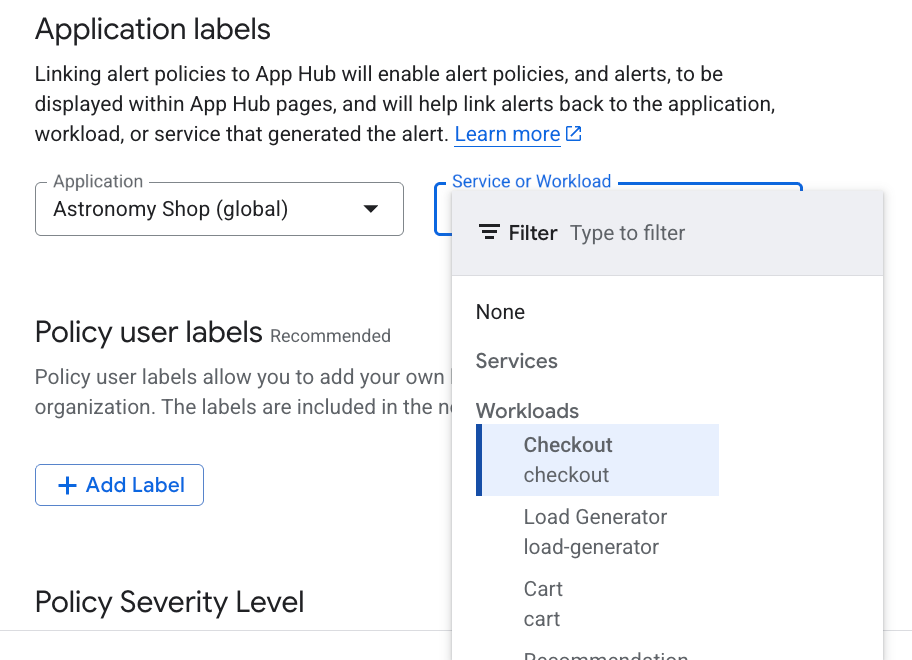
Fai clic su Salva policy.
Dopo aver completato questi passaggi, le etichette con le seguenti chiavi vengono associate alla tuacriterio di avvisoo. Queste etichette identificano la tua applicazione e il tuo servizio o carico di lavoro:
apphub_application_locationapphub_application_idapphub_service_idoapphub_workload_id
Puoi anche aggiungere etichette utente a una criterio di avviso utilizzando Google Cloud CLI, Terraform o l'API Cloud Monitoring. Tuttavia, devi utilizzare le chiavi delle etichette mostrate nell'esempio precedente. Per ulteriori informazioni, consulta le seguenti risorse:
Hai aggiunto etichette di applicazione alla tua criterio di avviso, ma la policy non è elencata
Per risolvere questo errore, verifica che la policy includa le seguenti etichette:
apphub_application_locationapphub_application_idapphub_service_idoapphub_workload_id
Le dashboard per i servizi e i workload sono diverse
Non devi fare niente.
Le risorse utilizzate da un servizio o da un workload determinano i dati visualizzati per quel servizio o workload.
Non puoi salvare le modifiche alla dashboard che stai visualizzando
Stai esplorando i dati visualizzati in una dashboard di servizio o del carico di lavoro e vuoi salvare le modifiche. La barra degli strumenti mostra un pulsante Salva nella dashboard. Tuttavia, quando selezioni questo pulsante, non puoi salvare le modifiche alla dashboard attuale.
Il pulsante Salva nella dashboard viene visualizzato solo quando la dashboard che stai visualizzando è di sola lettura. Tuttavia, puoi utilizzare questo pulsante per salvare le modifiche in una dashboard personalizzata. Per saperne di più, vedi Panoramica delle dashboard.
Non puoi salvare il grafico
Quando esplori i dati di telemetria, nella barra degli strumenti il pulsante Salva nella dashboard è disattivato.
Per risolvere questo errore, assicurati di disporre di autorizzazioni sufficienti.
Per ottenere le autorizzazioni necessarie per salvare le modifiche a una dashboard personalizzata, chiedi all'amministratore di concederti il ruolo IAM Monitoring Editor (roles/monitoring.editor) nel progetto host di App Hub o nel progetto di gestione della cartella app.
Vengono aperti avvisi imprevisti
Con il rilascio del monitoraggio delle applicazioni, l'etichetta
metadata.system_labels.apphub_host_project_id è stata rinominata
metadata.system_labels.apphub_application_container. Questa modifica potrebbe comportare
la generazione di nuovi avvisi e la mancata chiusura di alcuni avvisi aperti. Ad esempio, per le policy di assenza di metriche, potresti ricevere una notifica
perché la modifica delle etichette potrebbe causare l'interruzione della segnalazione di campioni
da parte di una serie temporale monitorata.
Non è richiesta alcuna azione. Gli avvisi si chiudono automaticamente quando i dati smettono di arrivare, dopo la scadenza della durata di chiusura automatica. Per maggiori informazioni, consulta la pagina Dati parziali delle metriche.
Non puoi accedere ai log nella cartella app
Hai selezionato una cartella app con il selettore di risorse nella console Google Cloud . A questo punto, apri una pagina di Google Cloud Observability, ad esempio la pagina Esplora log, e il selettore di risorse viene reimpostato su un progetto.
Il comportamento è quello previsto. Quando selezioni una cartella app e poi accedi a una pagina di Google Cloud Observability, la risorsa selezionata viene reimpostata sul progetto di gestione della cartella. In genere, vuoi selezionare il progetto quando vuoi visualizzare i dati di telemetria per un'applicazione.
Per accedere ai log nella cartella app, utilizza il selettore di risorse per selezionare manualmente la cartella.
Non vedi i bordi nella mappa della topologia dell'applicazione
Puoi visualizzare i servizi e i workload delle applicazioni nella mappa della topologia di Application Monitoring, ma non vedi alcun bordo che li collega. Potresti anche visualizzare un messaggio simile a "Nessuna connessione di traccia rilevata per il grafico della topologia. Instrumenta per Trace per attivare l'esperienza completa della topologia."
I bordi nella mappa della topologia rappresentano il traffico nella tua applicazione e vengono generati dai dati di Cloud Trace. Per risolvere il problema, prova a seguire questi passaggi:
Configura l'applicazione per utilizzare Trace:
Strumenta l'applicazione per utilizzare OpenTelemetry. Per saperne di più, consulta Instrument for Trace.
Invia le tracce utilizzando l'endpoint OTLP. Per saperne di più, consulta Eseguire la migrazione dall'esportatore di Trace all'endpoint OTLP.
Verifica di aver configurato e impostato l'ambito di traccia predefinito. Per maggiori informazioni, consulta Configura Application Monitoring.
Verifica che gli intervalli di traccia dell'applicazione siano etichettati con attributi di risorsa specifici dell'applicazione. Per maggiori informazioni, vedi Aggiungere attributi dell'applicazione agli span di traccia.