


בדף ניהול מדדים ב-Cloud Monitoring אפשר לנתח את נפח ההטמעה, את פעילות השאילתות ואת העלויות של כל המדדים שניתנים לחיוב וגלויים בהיקף המדדים של פרויקטGoogle Cloud . בדף הזה אפשר לזהות מדדים יקרים שלא נמצאים בשימוש, ליצור כללי החרגה כדי להפסיק את ההטמעה של מדדים לא נחוצים, להוסיף לוחות בקרה או מדיניות התראות למדדים שלא נמצאים במעקב ולפתור בעיות שקשורות לכתיבת מדדים או לקרדינליות.
בדף ניהול מדדים לא מופיעים מדדים מבוססי-יומן שהוגדרו על ידי המשתמש, שמתחילים בקידומת logging.googleapis.com/user ונגזרים מספירת ערכים ברשומות ביומן.
היכולות של הדף ניהול מדדים
בדף ניהול מדדים אפשר:
הצגת נתוני השימוש במדדים במבט חטוף: אפשר לראות איך המדדים שלכם נמצאים בשימוש בשאילתות, במרכזי בקרה בהתאמה אישית או במדיניות התראות.
- מדדים פעילים לחיוב שלא נעשה בהם שימוש הם מדדים פעילים שלא בוצעה לגביהם שאילתה ב-30 הימים האחרונים, והם לא משמשים בלוח בקרה מותאם אישית או במדיניות התראות.
- כדי להציג מדיניות התראות או לוחות בקרה בהתאמה אישית עבור מדד בהיקף המדדים בפרויקט שלכם, אבל שמוגדר בפרויקט אחר, משתמשים בכלי לבחירת פרויקטים כדי לבחור את Google Cloud הפרויקט שבו המדד מאוחסן.
זיהוי מדדים עם עלות גבוהה וערך נמוך: אפשר לסנן ולמיין מדדים כדי לראות אילו מדדים שלא נמצאים בשימוש תורמים הכי הרבה לחיוב. לראות אילו פרויקטים ומרחבי שמות אחראים למדדים יקרים.
- צפייה במגמות לאורך זמן כדי להבין את העלויות היחסיות של המדדים שחלים עליהם חיובים.
- הגדרת התראות כדי לקבל עדכון אם יש שינוי בדפוסי השימוש הכוללים.
- במאמר מודלים של תמחור למדדים שניתנים לחיוב מוסבר איך מתבצע החיוב על מדדים שניתנים לחיוב.
ניהול עלויות: יצירת כללים להחרגת מדדים לא נחוצים מהטמעה ב-Cloud Monitoring. לא נחייב אתכם על מדדים שהוחרגו. כללי ההחרגה חלים ללא קשר למקור המדד.
- כדי להחריג מדדים בודדים, צריך להשתמש בשם המדד.
- להחריג קבוצות של מדדים באמצעות ביטוי רגולרי.
שימוש במדדים חשובים: יצירת כללי מדיניות התראות ולוחות בקרה למדדים מחויבים שלא נמצאים בשימוש.
פתרון בעיות שקשורות להוספת מדדים:
- פתרון בעיות שקשורות לשגיאות בכתיבת נתוני מדדים.
- זיהוי בעיות אפשריות בעוצמת הקרדינליות של מדדים לחיוב.
- צפייה ביומני ביקורת שמשויכים לאיסוף מדדים לחיוב. למידע כללי על יומני ביקורת, אפשר לעיין בסקירה הכללית על יומני הביקורת של Cloud.
לפני שמתחילים
כדי לראות את התרשימים והיומנים שמופיעים בדף ניהול מדדים, ליצור מדיניות התראות וליצור כללים להחרגת מדדים, צריך הרשאה מתאימה.
בדף ניהול מדדים מנותחים מדדים מבחינת איסוף הנתונים והשימוש בהם. מידע נוסף על הקטגוריות האלה זמין במאמר טרמינולוגיה.
הרשאה
-
כדי לקבל את ההרשאות שנדרשות להצגת לוחות בקרה וליצירת כללי מדיניות להתראות באמצעות מסוף Google Cloud , או ליצירה, לעריכה ולמחיקה של כללים להחרגת מדדים, צריך לבקש מהאדמין להקצות לכם את תפקיד ה-IAM Monitoring Editor (
roles/monitoring.editor) בפרויקט. להסבר על מתן תפקידים, קראו איך מנהלים את הגישה ברמת הפרויקט, התיקייה והארגון.יכול להיות שאפשר לקבל את ההרשאות הנדרשות גם באמצעות תפקידים בהתאמה אישית או תפקידים מוגדרים מראש.
-
כדי לקבל את ההרשאות שנדרשות לצפייה ביומני ביקורת, צריך לבקש מהאדמין להקצות לכם את התפקיד Private Logs Viewer (
roles/logging.privateLogViewer) ב-IAM בפרויקט. כדי לקרוא הסבר על מתן תפקידים, ראו איך מנהלים את הגישה ברמת הפרויקט, התיקייה והארגון.יכול להיות שאפשר לקבל את ההרשאות הנדרשות גם באמצעות תפקידים בהתאמה אישית או תפקידים מוגדרים מראש.
מידע נוסף על תפקידים זמין במאמר בקרת גישה באמצעות ניהול זהויות וגישה.
כדי לראות את יומני הביקורת שנוצרו על ידי המדדים בדף Metrics Management, צריך להפעיל את יומן הביקורת בGoogle Cloud פרויקט. כדי להפעיל את האפשרות ליצור יומני ביקורת בפרויקט כשנתונים נקראים או נכתבים:
-
נכנסים לדף Audit Logs במסוף Google Cloud :
אם משתמשים בסרגל החיפוש כדי למצוא את הדף הזה, בוחרים בתוצאה שמופיע בה הכותרת המשנית IAM & Admin.
- מזינים Stackdriver Monitoring API בסרגל הסינון.
- בוחרים באפשרות Stackdriver Monitoring API.
- בכרטיסייה סוג היומן, בוחרים באפשרות כתיבת נתונים וקריאת נתונים, ואז לוחצים על שמירה.
מידע נוסף זמין במאמר הגדרת יומני ביקורת של גישה לנתונים.
-
הסברים על המונחים
בדף ניהול מדדים מופיעים המונחים הבאים כדי לתאר את הסטטוס של המדדים ואת אופן השימוש בהם:
- סטטוס המדדים
- מדדים פעילים הם מדדים שניתן לחייב עליהם, והפרויקט שלכם קלט מהם נתונים ב-25 השעות האחרונות. השימוש במדדים האלה כרוך בעלויות.
- מדדים לא פעילים הם מדדים שניתן לחייב עליהם, ושלא נבלעו מהם נתונים בפרויקט ב-25 השעות האחרונות. המדדים האלה לא כרוכים בעלויות.
שימוש במדדים
מדדים בשימוש הם מדדים שהוגדרו לגביהם שאילתות ב-Cloud Monitoring API או בכלים אחרים ב-30 הימים האחרונים, או מדדים שנמצאים בשימוש בלוח בקרה בהתאמה אישית או במדיניות התראות.
יכול להיות שיהיו תרשימים ומדיניות התראות שמפנים למדדים ללא נתונים (מדדים לא פעילים), ושאפשר יהיה לשלוח שאילתות לגבי מדדים כאלה. בדף ניהול מדדים, המדדים האלה נחשבים למדדים בשימוש, למרות שכל פעולת קריאה לא מחזירה נתונים.
מדדים לחיוב שלא נעשה בהם שימוש הם מדדים פעילים שלא בוצעה לגביהם שאילתה ב-30 הימים האחרונים, והם לא משמשים בלוח בקרה מותאם אישית או במדיניות התראות. המדדים האלה כרוכים בעלויות של העברת נתונים, אבל לא מספקים יתרונות של יכולת מעקב. אם המדדים האלה מייצגים פערים בנתוני הנראות, אפשר ליצור עבורם תרשימים או מדיניות התראות. אם המדדים האלה לא מייצגים פערים בנראות, אפשר להחריג אותם ולחסוך את העלות של ההטמעה שלהם.
מדדים לא פעילים הם מדדים לא פעילים שלא בוצעה לגביהם שאילתה ב-30 הימים האחרונים, והם לא נמצאים בשימוש בלוח בקרה מותאם אישית או במדיניות התראות. המדדים האלה לא כרוכים בעלויות.
סטטוס השימוש במדדים מחושב כל 24 שעות, כדי לשקף את היסטוריית השאילתות האחרונה ואת השינויים בלוחות הבקרה ובמדיניות ההתראות.
צפייה בסיכומים של השימוש במדדים
כדי לראות סיכומים של מספר המדדים שניתנים לחיוב, שיעורי ההטמעה של המדדים ושיעור השגיאות, פועלים לפי השלבים הבאים:
-
נכנסים לדף Metrics management במסוף Google Cloud :
אם משתמשים בסרגל החיפוש כדי למצוא את הדף הזה, בוחרים בתוצאה שכותרת המשנה שלה היא Monitoring.
בסרגל הכלים, בוחרים את חלון הזמן. כברירת מחדל, בדף ניהול מדדים מוצג מידע על המדדים שנאספו ביום הקודם. בצילום המסך הבא מוצגת דוגמה:

כדי לראות סיכום של מספר המדדים שניתנים לחיוב שפעילים כרגע בפרויקטים בהיקף המדדים, אפשר לעיין בכרטיס הניקוד Active Metrics (מדדים פעילים). מדד נחשב פעיל אם נכתבו בו נתונים ב-25 השעות האחרונות.
כדי לדעת כמה מהמדדים הפעילים שחלים עליהם חיובים נכללים בשאילתות או בשימוש בתרשימים או במדיניות התראות, אפשר לעיין בכרטיס המידע Metric Usage. מדדים שניתנים לחיוב ולא נעשה בהם שימוש מייצגים פערים אפשריים בנתוני הנראות שאפשר למלא באמצעות יצירת לוחות בקרה מותאמים אישית או מדיניות התראות, או הזדמנויות לצמצום עלויות על ידי החרגת המדד לחלוטין.
כדי להבין מה תורם לעלויות, אפשר להשתמש בכרטיסי הניקוד Billable bytes ingested ו-Billable samples ingested. מידע נוסף זמין במאמר צפייה במגמות כלליות של הטמעת מדדים.
כדי למצוא מידע שיעזור לכם לזהות בעיות בעיצוב או בשימוש של מדדים שניתנים לחיוב, תוכלו להשתמש בכרטיס המידע Metric Write Errors. מידע נוסף זמין במאמר בדיקת בעיות במדדים.
בדף ניהול מדדים מוצגת כמות הנתונים שאתם מטמיעים, ולא העלויות בפועל. כדי לראות את פרטי החיוב הנוכחיים, לוחצים על View Billing (הצגת החיוב) בסרגל הכלים.
צפייה במידע על היקף המדדים
קבוצת המדדים שמוצגת בדף Metrics Management תלויה בהיקף המדדים בפרויקט. אם הפרויקט כולל רק את עצמו בהיקף המדדים, המדדים בדף Metrics Management הם מהפרויקט הנוכחי. אם הפרויקט שלכם כולל כמה פרויקטים בהיקף המדדים שלו, המדדים שמוצגים בדף ניהול מדדים כוללים את המדדים מכל הפרויקטים האלה. יכול להיות שהמדד שמשפיע הכי הרבה על העלות מגיע מפרויקט אחר.
כדי לראות סיכום של פרטי ההיקף של הפרויקט, לוחצים על היקף המדדים. הסיכום הזה כולל את הפרטים הבאים:
- חשבונות משתמשים ב-IAM עם גישה לפרויקט. קבוצת חשבונות המשתמשים כוללת משתמשים, קבוצות וחשבונות שירות.
- מספר המדדים בחינם ומדדים לחיוב שגלויים להיקף המדדים.
- רשימה של הפרויקטים שנמצאים במעקב של הפרויקט הנוכחי. המדדים לחיוב מכל הפרויקטים האלה זמינים בדף ניהול מדדים.
- מידע על פרויקטים שיש להם גישה למדדים של הפרויקט הנוכחי.
מידע נוסף על היקפי מדדים זמין במאמר הגדרת תצוגה של כמה פרויקטים.
בדיקת המדדים שחלים עליהם חיובים
בדף ניהול מדדים מוצגת טבלה שכוללת כל מדד שניתן לחיוב בהיקף המדדים בפרויקט שלכם. בעזרת הטבלה הזו תוכלו:
- קביעת התרומה של מדד כלשהו לנפח ניתן לחיוב.
- לבדוק באיזו תדירות מדד מסוים נקרא ב-30 הימים האחרונים. המדד 'קריאות' כולל בקשות קריאה של API ובקשות שנוצרות על ידי תרשימים.
- זיהוי מדדים שנאספים אבל לא נעשה בהם שימוש בכללי מדיניות התראות או במרכז בקרה. נתוני מדדים שלא נעשה בהם שימוש עשויים להצביע על פער בנראות או על הזדמנות לחיסכון בעלויות על ידי החרגת המדד.
- ליצור מדיניות התראות או תרשים למדדים שאין להם מדיניות התראות משויכת או לוח בקרה בהתאמה אישית.
- מזהים את הפרויקט שממנו הגיעו נתוני המדדים. הטבלה כוללת מדדים מכל הפרויקטים בהיקף המדדים, ולפעמים צריך לדעת מאיזה פרויקט נאסף מדד מסוים.
- בודקים את התווית ואת הקרדינליות של כל מדד. המידע הזה יכול לעזור לכם לבדוק בעיות שקשורות לעיצוב או לשימוש במדדים.
כדי לראות את טבלת נתוני השימוש של כל מדד שניתן לחיוב:
-
נכנסים לדף Metrics management במסוף Google Cloud :
אם משתמשים בסרגל החיפוש כדי למצוא את הדף הזה, בוחרים בתוצאה שכותרת המשנה שלה היא Monitoring.
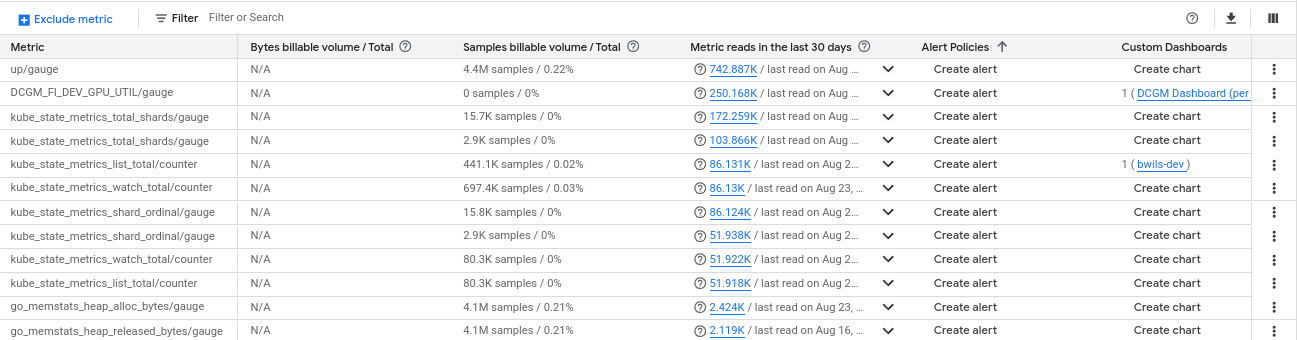
בסרגל הכלים, בוחרים את חלון הזמן. כברירת מחדל, בדף ניהול מדדים מוצג מידע על המדדים שנאספו ביום הקודם. בצילום המסך הבא אפשר לראות דוגמה לטבלת המדדים:
בחירת המדדים להצגה
כדי לנהל את העלויות, צריך להבין אילו מדדים שניתנים לחיוב מייצרים את נפח התנועה הגדול ביותר. למשל, לא מספיק לדעת שכל שעה מתבצעת קליטה של 60MiB של נתונים. עם זאת, אם אתם יודעים שרוב הנתונים שחויבו נובעים ממדד אחד או שניים, אתם יכולים לבדוק את השימוש במדדים האלה.
כדי לראות את המדדים שחלים עליהם חיובים:
-
נכנסים לדף Metrics management במסוף Google Cloud :
אם משתמשים בסרגל החיפוש כדי למצוא את הדף הזה, בוחרים בתוצאה שכותרת המשנה שלה היא Monitoring.
- בסרגל הכלים, בוחרים את חלון הזמן. כברירת מחדל, בכרטיסייה הזו מוצג מידע על המדדים שנאספו ביום הקודם.
- כדי להגביל את התצוגה לקבוצות ספציפיות של מדדים, משתמשים במסננים המהירים או מסננים את הטבלה ישירות. התבוננות בקטגוריות של מדדים עשויה לחשוף דפוסים שקשה לזהות כשמתבוננים בכל המדדים בטבלה.
בטבלת המדדים מפורטים המדדים שניתנים לחיוב בהיקף המדדים של הפרויקט הנוכחי Google Cloud . לגבי כל מדד, בטבלה מוצגת התרומה של המדד לנפח ניתן לחיוב, ומופיעים קישורים למדיניות ההתראות וללוחות הבקרה המותאמים אישית שמשויכים למדד, כמו שמוצג בצילום המסך הבא. אם אין מדיניות התראות או לוח בקרה שמשויכים למדד, בטבלה מופיע לחצן שאפשר ללחוץ עליו כדי ליצור מדיניות או לוח בקרה.

כדי למיין את המדדים לפי התרומה שלהם לנפח שניתן לחיוב, לוחצים על כותרת העמודה של נפח בבייטים שניתן לחיוב/סך הכול ושל נפח דגימות שניתן לחיוב/סך הכול.
בטבלת המדדים מוצג גם הדומיין של המדד, קבוצת התוויות של המדד, הפרויקט שממנו המדד נבלע והקרדינליות של המדד. בצילום המסך הבא אפשר לראות דוגמה לעמודות האלה.

התווית ומידע על עוצמת המאפיין יכולים לעזור לכם לזהות את הסיבה לעלייה בנפח הניתן לחיוב. ב-Cloud Monitoring, המושג עוצמה (cardinality) מתייחס למספר סדרות הזמן שמשויכות למדד ולמשאב, והוא קשור לתוויות ולערכים שלהן. יש סדרת זמן אחת לכל שילוב של ערכי תוויות. מידע נוסף זמין במאמר בנושא קרדינליות.
שינויים בנפח הנתונים לחיוב מצביעים על כך שאתם מטמיעים יותר נתונים. אם השינויים פתאומיים או לא צפויים, יכול להיות שהסיבה לכך היא שינוי במספר התוויות שמשויכות למדד או שינוי באופן שבו מוגדרים הערכים של התוויות. כל אחת מהפעולות האלה יכולה להגדיל את העוצמה של מדד, וכתוצאה מכך להגדיל את נפח הנתונים שניתן לחייב עליהם. מידע על שימוש בניהול מדדים כדי לזהות בעיות במדדים זמין במאמר בדיקת בעיות במדדים.
שימוש במסננים מהירים
כדי לראות רק את המדדים בקבוצות הבאות, בוחרים רשומה בחלונית Quick filters:

סטטוס המדד כולל מדדים פעילים ולא פעילים. מדדים פעילים הם מדדים שבוצעה בהם הטמעה של נתונים מסדרות זמן ב-25 השעות האחרונות. מידע נוסף על הסטטוסים האלה מופיע בקטע מינוח.
השימוש במדד. בקטגוריה הזו מסווגים מדדים לפי:
מדדים של שימוש, חוסר שימוש וחוסר פעילות.
- המדדים שבשימוש נגישים לקריאה או שהם בשימוש בלוח בקרה מותאם אישית או במדיניות התראות.
- מדדים שניתנים לחיוב ולא נעשה בהם שימוש הם מדדים שלא הייתה אליהם גישה לקריאת מדדים, והם לא נמצאים בשימוש במרכז בקרה בהתאמה אישית או במדיניות התראות.
- מדדים של זמן השבתה הם גם 'לא פעילים' וגם 'לא בשימוש'.
מידע נוסף על קטגוריות השימוש האלה זמין במאמר בנושא טרמינולוגיה.
מדדים שנמצאים בשימוש או שלא נמצאים בשימוש במדיניות התראות Google Cloud בפרויקט הנוכחי.
מדדים שנמצאים בשימוש או שלא נמצאים בשימוש במרכז בקרה בהתאמה אישית בפרויקט Google Cloud הנוכחי. המסננים האלה לא כוללים מדדים שמשמשים בלוחות בקרה מוגדרים מראש שמופיעים ב-Cloud Monitoring.
סטטוס השימוש במדדים מחושב כל 24 שעות, כדי לשקף את היסטוריית השאילתות האחרונה ואת השינויים בלוחות הבקרה ובמדיניות ההתראות.
קבוצות של מדדים לפי דומיין, כפי שמתואר בסיכום המדדים שניתנים לחיוב.
אם יש לכם מדדים שלא נעשה בהם שימוש במדיניות התראות או בלוח בקרה מותאם אישית, ואף פעם לא מתבצעת לגביהם שאילתה, יכול להיות שאתם משלמים על מדדים ולא מקבלים מהם שום תועלת מבחינת יכולת הצפייה. כדי לראות רשימה של מדדים שלא מופיעים במדיניות התראות או בלוחות בקרה מותאמים אישית שהוגדרו בפרויקט Google Cloud הנוכחי, אפשר לבחור את המסנן המהיר No alert policies או No custom dashboards.
סינון הטבלה ישירות
אם אין מסנן מהיר מתאים, אפשר להשתמש בסרגל filter_list Filter כדי לחפש את קבוצת המדדים.
לדוגמה, אם יש לכם היקף מדדים של כמה פרויקטים ואתם רוצים להציג רק את המדדים מפרויקט אחד, לא תוכלו להשתמש במסנן מהיר. כדי להציג רק את המדדים מפרויקט ספציפי, בוחרים באפשרות Project מהרשימה של המסננים ומזינים את המזהה של הפרויקט.
אפשר גם להשתמש במסננים מפורשים כדי לחפש מדדים שתואמים לשילובים של מסננים. אפשר לבחור רק מסנן מהיר אחד בכל פעם, ולכן אי אפשר להשתמש במסננים מהירים כדי להציג רק מדדים פעילים שלא מופיעים במדיניות התראות או בלוח בקרה בהתאמה אישית. כדי לחפש מדדים שתואמים לשילוב של דרישות, מוסיפים מסננים לסרגל המסננים. לדוגמה, כדי להציג רשימה של מדדים פעילים שלא מופיעים במדיניות התראות ושלא מופיעים בלוחות בקרה בהתאמה אישית, מוסיפים את המסננים הבאים לסרגל המסננים:
Status: ActiveAlert Policies: (Empty)Custom Dashboards: (Empty)
כברירת מחדל, כשמוסיפים כמה מסננים, הטבלה כוללת שורה אם היא עומדת בכל המסננים. עם זאת, אפשר להוסיף OR-filter בין שני רכיבי מסנן אחרים.
הצגת מידע על קריאות של מדדים
השורה של כל מדד בטבלה כוללת רשומה של מספר הקריאות של המדד ב-30 הימים האחרונים. אפשר להשתמש ברשומה הזו כדי לזהות איך השאילתות בוצעו. מקורות השאילתות מסווגים כ'מסוף' או כ'אחר'. קריאות מ-Metrics Explorer או מתרשימים בלוחות בקרה מותאמים אישית הן קריאות מסוג 'מסוף', וקריאות מ-API ממקורות אחרים הן קריאות מסוג 'אחר'.
- כדי לראות סיכום קומפקטי של המקורות של קריאות המדדים, לוחצים על arrow_drop_down החץ למטה לצד הרשומה.
- כדי לראות תרשים שבו מוצגים המקורות של קריאות המדדים לאורך זמן, לוחצים על מספר קריאות המדדים. הערך הזה הוא גם קישור לתרשים.
יצירת מדיניות התראות למדד שלא מתבצע לגביו מעקב
אם למדד בטבלה לא משויכת מדיניות התראות, בטבלה מופיע לחצן יצירת התראה. כדי ליצור מדיניות התראות למדד, לוחצים על יצירת התראה בשורה של המדד.
תיבת הדו-שיח של מדיניות ההתראות תיפתח עם השדות של התנאים מאוכלסים. מומלץ לבדוק את כל ההגדרות ולבצע את השינויים הבאים:
- מעדכנים את ערך הסף של התנאי. יכול להיות שערך ברירת המחדל לא יתאים לכם.
- מוסיפים את ערוצי ההתראות למדיניות.
- נותנים שם למדיניות.
אפשר גם ליצור כללי מדיניות להתראות לכל מדד. לשם כך, לוחצים על more_vert פעולות ואז על יצירת התראה למדד.
מידע נוסף זמין במאמר יצירת מדיניות התראות.
כדי לראות מדיניות התראות לגבי מדד בהיקף המדדים בפרויקט שלכם, אבל שהוגדר בפרויקט אחר, משתמשים בכלי לבחירת פרויקטים כדי לבחור אתGoogle Cloud הפרויקט שבו המדד מאוחסן.
יצירת תרשים למדד שלא מתבצע לגביו מעקב
אם למדד בטבלה אין לוח בקרה מותאם אישית משויך, בטבלה מוצג לחצן יצירת תרשים. אפשר להשתמש בלחצן הזה כדי ליצור תרשים ולהציב אותו בלוח בקרה בהתאמה אישית. כדי ליצור תרשים למדד:
לוחצים על יצירת תרשים בשורה של המדד.
החלונית Explorer נפתחת ומוגדרת מראש להצגת המדד שנבחר. אפשר לשנות את הגדרות התרשים. מידע נוסף על שימוש ב-Metrics Explorer זמין במאמר יצירת תרשימים באמצעות Metrics Explorer.
כדי לשמור את התרשים במרכז בקרה בהתאמה אישית, לוחצים על שמירה בשם ובוחרים באפשרות תרשים מרכז בקרה.
בתיבת הדו-שיח Save to dashboard:
- מאשרים את שם ברירת המחדל של התרשים או משנים אותו.
- בוחרים את לוח הבקרה הקיים שרוצים לשמור בו את התרשים, או בוחרים באפשרות לוח בקרה חדש כדי ליצור לוח בקרה חדש בשביל התרשים.
- לוחצים על שמירה במרכז הבקרה.
כדי לראות לוחות בקרה מותאמים אישית למדד בהיקף המדדים בפרויקט שלכם, אבל שהוגדר בפרויקט אחר, משתמשים בכלי לבחירת פרויקטים כדי לבחור אתGoogle Cloud הפרויקט שבו המדד מאוחסן.
עבודה עם מדדים
בדף ניהול מדדים אפשר לראות מידע מסוים על מדד, אבל יכול להיות שתרצו לקבל מידע נוסף. לדוגמה, יכול להיות שתרצו לראות תרשים של מדד ספציפי או ליצור מדיניות התראות כדי לקבל התראה אם קצב ההטמעה של המדד הזה לא צפוי.
כדי לקבל פרטים נוספים על מדד ספציפי:
-
נכנסים לדף Metrics management במסוף Google Cloud :
אם משתמשים בסרגל החיפוש כדי למצוא את הדף הזה, בוחרים בתוצאה שכותרת המשנה שלה היא Monitoring.
מחפשים את המדד בטבלה ולוחצים על more_vert פעולות כדי לבצע אחת מהפעולות הבאות:
כדי לראות תרשים שמציג את המדד הנוכחי, בוחרים באפשרות הצגה ב-Metrics Explorer.
כלי Metrics Explorer נפתח ומוגדר מראש להצגת המדד שנבחר. אתם יכולים לשנות את הגדרות התרשים, לבטל אותו או להוסיף אותו ללוח בקרה בהתאמה אישית.
כדי ליצור מדיניות התראות למעקב אחרי המדד, בוחרים באפשרות יצירת התראה למדד.
תיבת הדו-שיח של מדיניות ההתראות תיפתח עם השדות של התנאים מאוכלסים. מומלץ לבדוק את כל ההגדרות ולבצע את השינויים הבאים:
- מעדכנים את ערך הסף של התנאי. יכול להיות שערך ברירת המחדל לא יתאים לכם.
- מוסיפים את ערוצי ההתראות למדיניות.
- נותנים שם למדיניות.
מידע נוסף זמין במאמר יצירת מדיניות התראות.
להחריג את המדד. מידע נוסף על האפשרות הזו זמין במאמר בנושא החרגת מדדים לא נחוצים.
כדי לראות את יומני הביקורת שמשויכים למדד, בוחרים באפשרות View metric audit logs (הצגת יומני הביקורת של המדד).
החרגה של מדדים לא נחוצים
אתם יכולים ליצור כלל להחרגת מדדים כדי למנוע את ההטמעה של מדדים נבחרים ב-Cloud Monitoring. לדוגמה, אם יש לכם קבוצה של מדדים שניתנים לחיוב ולא בשימוש, אתם יכולים להחריג אותם כדי לא לשלם על ההטמעה שלהם. אם הצרכים שלכם ישתנו, תוכלו לערוך או למחוק את כללי ההחרגה בהמשך.
כדי ליצור כלל להחרגת מדדים:
-
נכנסים לדף Metrics management במסוף Google Cloud :
אם משתמשים בסרגל החיפוש כדי למצוא את הדף הזה, בוחרים בתוצאה שכותרת המשנה שלה היא Monitoring.
- לוחצים על add_box החרגת המדד. אפשר גם ליצור החרגות מהכרטיסייה מדדים מוחרגים או מהתפריט more_vert פעולות בשורה של כל מדד.
- בוחרים את המדדים שרוצים להחריג.
- כדי להחריג מדד יחיד, בוחרים אותו בטבלה שם המדד.
- כדי להחריג קבוצת מדדים:
- לוחצים על Regex.
- מזינים ביטוי רגולרי. לדוגמה, כדי להחריג את כל המדדים של
agent.googleapis.com/apache, אפשר להזיןagent.googleapis.com/apache.*אוagent.*/apache.*. - לוחצים על הצגת התאמות כדי לוודא שהביטוי תואם למדדים הרצויים.
- לוחצים על יצירת כלל.
הכלל ייכנס לתוקף תוך כ-5 דקות.
בטבלה הבאה מופיעים ביטויים רגולריים שיכולים להיות שימושיים להחרגת מדדים מ-statsd או ממדדים דומים עם שמות דינמיים:
| חסימת מדדים שהשמות שלהם מכילים | ביטוי רגולרי |
|---|---|
| יותר מקו תחתון אחד ברצף | .*_{2,}.* |
| יותר מ-7 ספרות ברצף (סביר להניח שזו חותמת זמן) | .*\d{7,}.* |
| פלחים ארוכים במיוחד (סביר להניח שגיאות בניתוח תוויות) | .*[a-zA-Z0-9]{20,}.* |
| מחרוזות משנה הקסדצימליות, כולל GUID | .*[A-F0-9]{10,}.* |
| מחרוזות משנה של כתובות IP | .*\d{1,3}_\d{1,3}_\d{1,3}_\d{1,3}.* |
| כל ספרה (יכול להיות שימושי למדדים של Prometheus) | .*\d+.* |
| מדדי Prometheus עם סוג לא ידוע | prometheus.googleapis.com/.+/unknown.* |
עריכה של כלל להחרגת מדדים
כדי לערוך כלל להחרגת מדדים:
-
נכנסים לדף Metrics management במסוף Google Cloud :
אם משתמשים בסרגל החיפוש כדי למצוא את הדף הזה, בוחרים בתוצאה שכותרת המשנה שלה היא Monitoring.
- לוחצים על הכרטיסייה מדדים מוחרגים.
- בשורה של הכלל שרוצים לערוך, לוחצים על more_vert פעולות ובוחרים באפשרות עריכת הכלל.
- מחיקת המדד שנבחר או הביטוי הרגולרי.
- בוחרים מדד חדש או יוצרים ביטוי רגולרי חדש.
- לוחצים על עדכון הכלל.
כשעורכים כלל, המערכת מוחקת את הכלל הישן ויוצרת כלל חדש.
מחיקת כלל החרגה של מדד
כדי למחוק כלל להחרגת מדדים:
-
נכנסים לדף Metrics management במסוף Google Cloud :
אם משתמשים בסרגל החיפוש כדי למצוא את הדף הזה, בוחרים בתוצאה שכותרת המשנה שלה היא Monitoring.
- לוחצים על הכרטיסייה מדדים מוחרגים.
- בשורה של הכלל שרוצים למחוק, לוחצים על more_vert פעולות ובוחרים באפשרות מחיקת הכלל.
הצגת נפח המדדים שהוחרגו
כדי לראות את נפח הבייטים או הדגימות שהוחרגו כתרשים ב-Metrics Explorer:
-
נכנסים לדף Metrics management במסוף Google Cloud :
אם משתמשים בסרגל החיפוש כדי למצוא את הדף הזה, בוחרים בתוצאה שכותרת המשנה שלה היא Monitoring.
- לוחצים על הכרטיסייה מדדים מוחרגים.
- לוחצים על היסטוריה ציר זמן של החרגות.
התרשים מוגדר מראש להצגת נתוני ההחרגה של המדד. אפשר גם לשמור את התרשים בלוח בקרה בהתאמה אישית. לשם כך, לוחצים על שמירה בלוח הבקרה.
צפייה במגמות של מדדים לחיוב וקבלת התראות לגביהן
מספר הבייטים והדגימות שניתנים לחיוב שנקלטים קובע את רוב העלויות. כדי לחזות את העלויות החודשיות כתוצאה משימוש במדדים שניתנים לחיוב, צריך לדעת את קצב הטמעת הנתונים. בדף ניהול מדדים מוצגים סיכומים של השימוש במדדים, שיכולים לעזור לכם לבצע את הפעולות הבאות:
- צפייה במגמות השימוש במדדים שניתנים לחיוב.
- בודקים אם פרויקט בהיקף המדדים שולח יותר או פחות נתוני מדדים מהצפוי.
- לזהות את המדדים שמייצרים הכי הרבה נתונים.
- זיהוי מרחבי השמות שאחראים ליצירת הכי הרבה נתונים של Prometheus.
- בודקים את שיעור שגיאות הכתיבה במדדים. שיעור השגיאות הוא אחוז הכתיבות של מדדים שמחזירות סטטוס שגיאה ביחס למספר הכולל של כתיבות המדדים.
בחלונית הסיכום של השימוש במדדים יש קישורים למידע מפורט יותר על מגמות לאורך זמן, וקישורים למדיניות התראות מוגדרת מראש שניתנת להתאמה אישית לגבי מגמות שימוש.
צפייה במגמות כלליות של הטמעת מדדים
כדי לקבוע אם האפליקציות שלכם יוצרות כמות עקבית של נתונים, שזהו התנהגות צפויה באפליקציות יציבות, אפשר לעיין בשיעורי האיסוף באמצעות כרטיסי הניקוד של ההטמעה. אם תשנו את חלון הזמן שבו אתם צופים במדדים, יכול להיות שתראו ירידות, עליות או מגמות.
כדי לראות את שיעורי הגבייה לאורך זמן:
-
נכנסים לדף Metrics management במסוף Google Cloud :
אם משתמשים בסרגל החיפוש כדי למצוא את הדף הזה, בוחרים בתוצאה שכותרת המשנה שלה היא Monitoring.
- בסרגל הכלים, בוחרים את חלון הזמן.
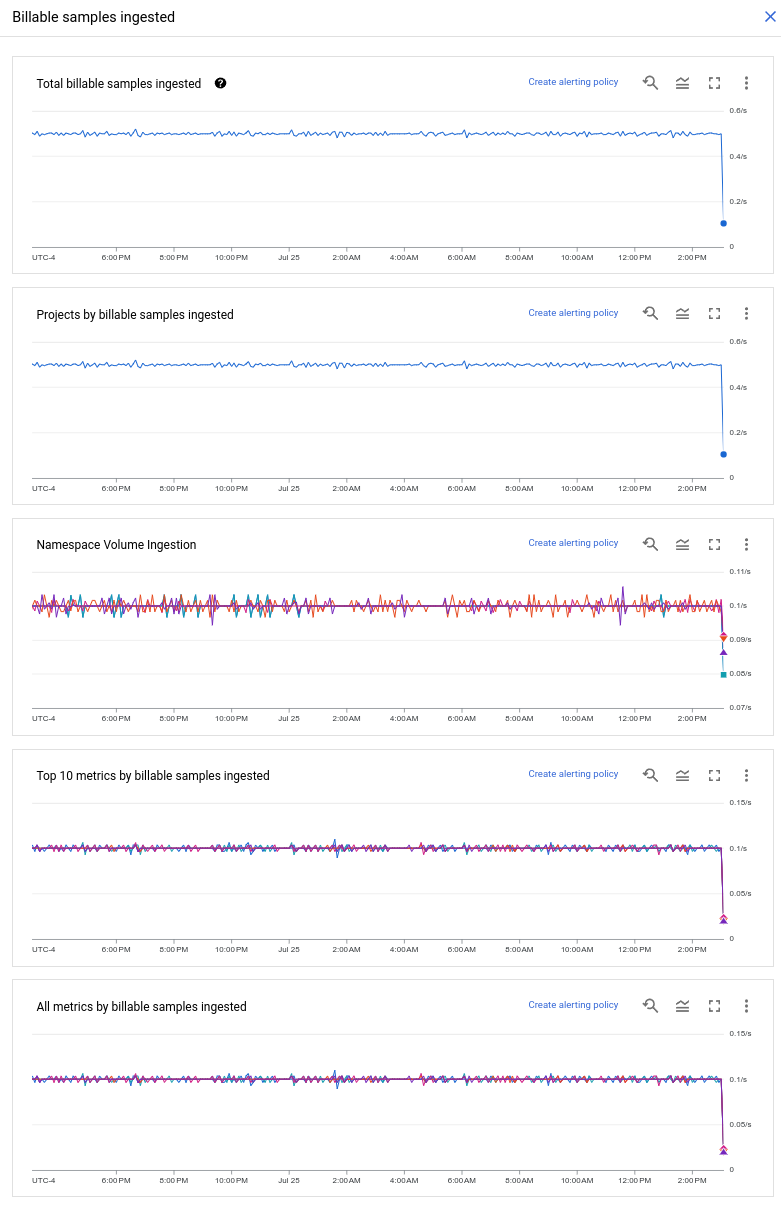
בכרטיס המידע, לוחצים על הצגת תרשימים כדי לראות את התרשימים של בייטים או דגימות שהמערכת עיבדה. ההסבר הזה מתייחס לתרשימים של דגימות שניתנות לחיוב, אבל התרשימים של בייטים שניתנים לחיוב פועלים באותו אופן. יוצגו לכם כמה תרשימים, כמו אלה שמופיעים כאן:
כברירת מחדל, מקראי התרשימים מוצגים בתצוגה מכווצת. כדי לראות את רשימת סדרות הזמנים שמוצגות בתרשים, לוחצים על legend_toggle Legend. במאמר איך בודקים נתונים בתרשים מוסבר איך מגדירים הפניות לזמן או מרחיבים את התרשים על פני חלון זמן ספציפי.
לדוגמה, אם הגדרתם את חלון הזמן לשבוע ואתם רואים עלייה קבועה אבל לא צפויה בנתונים שמועברים עם הזמן, כדאי לבדוק אם העלייה נובעת ממדד ספציפי או ממגמה כללית בקבוצת מדדים. אם מדד אחד אחראי לכך, אפשר לבדוק אם הקרדינליות של המדד הזה גם עולה.
כדי לראות את שיעור הדגימות שניתנות לחיוב ונבלעו בהיקף המדדים בפרויקט הנוכחי, משתמשים בתרשים Total billable samples ingested.
כדי לראות את התרומה של כל פרויקט בהיקף המדדים שלכם לערך הכולל שניתן לחיוב, משתמשים בתרשים Projects by billable samples ingested. בעזרת התרשים הזה אפשר לראות אילו פרויקטים שולחים הכי הרבה נתונים, ואם יש פרויקט ששולח כמות נתונים גדלה או קטנה.
(דוגמאות לחיוב בלבד) כדי למצוא את מרחבי השמות ששולחים מדדים עם התרומות הגדולות ביותר לערכים שניתנים לחיוב, משתמשים בתרשים Namespace Volume Ingestion.
כדי לראות את המדדים בהיקף המדדים עם התרומות הגדולות ביותר לערכים שניתנים לחיוב, משתמשים בתרשים Top 10 metrics by billable samples ingested. אפשר לחפש עליות או ירידות חדות, מגמות בשיעורי האיסוף או מדד עם קו שונה בהרבה מכל השאר.
כדי לראות את התרומה לערך החיוב של כל המדדים בהיקף המדדים בפרויקט, משתמשים בתרשים All metrics by billable samples ingested. התרשים הזה כולל את המדדים שמוצגים בתרשים 10 המובילים, ויכול להציג את ההתפלגות הכוללת של שיעורי הגבייה מהמדדים שלכם.
כדי לנתח את אחד מהתרשימים האלה בפירוט רב יותר, לוחצים על more_vert More options (אפשרויות נוספות) ובוחרים באפשרות View in Metrics Explorer (הצגה ב-Metrics Explorer). לדוגמאות שמתחילות בתרשים Namespace Volume Ingestion ומשתמשות ב-Metrics Explorer כדי לבצע שיוך של נפח ההטמעה, ראו:
מידע נוסף על השימוש ב-Metrics Explorer כדי לנתח נתונים, כולל פעולות כמו השוואה בין התנהגות המשתמשים בחודש הנוכחי לבין התנהגות המשתמשים בחודש הקודם, זמין במאמר ניתוח נתונים בתרשימים.
יצירת התראות על סמך הטמעת מדדים
כדי לקבל התראה על עלייה חדה, ירידה חדה או מגמה בשיעורי איסוף המדדים של המדדים שחלים עליהם חיובים, צריך ליצור מדיניות התראות. לדוגמה, ירידה באיסוף המדדים עשויה להצביע על כך שהביצועים של האפליקציה נמוכים. באופן דומה, עלייה חדה עלולה לגרום לחיובים לא צפויים. לבסוף, מגמת עלייה עשויה להצביע על כך שיש למדד יותר מדי תוויות או שהערך של הקרדינליות שלו עולה. בכל המצבים, מדיניות התראות יכולה להודיע לכם על התנהגות חריגה, ואז תוכלו לפתור את הבעיה.
אם יש לכם מדדים שמחויבים לפי נפח נתונים שהועברו ומדדים שמחויבים לפי דגימות שהועברו, אתם צריכים ליצור מדיניות התראות לשני ערכי החיוב.
כדי ליצור מדיניות התראות למעקב אחרי קצב איסוף מדדים, מבצעים את הפעולות הבאות:
-
נכנסים לדף Metrics management במסוף Google Cloud :
אם משתמשים בסרגל החיפוש כדי למצוא את הדף הזה, בוחרים בתוצאה שכותרת המשנה שלה היא Monitoring.
- בסרגל הכלים, בוחרים את חלון הזמן.
- בכרטיס המידע, לוחצים על הצגת תרשימים כדי לראות את התרשימים של בייטים או דגימות שהמערכת עיבדה.
בתרשים שאת הנתונים שלו רוצים לנטר, לוחצים על Create alerting policy.
תיבת הדו-שיח של מדיניות ההתראות תיפתח עם השדות של התנאים מאוכלסים. מומלץ לבדוק את כל ההגדרות ולבצע את השינויים הבאים:
- מעדכנים את ערך הסף של התנאי. יכול להיות שערך ברירת המחדל לא יתאים לכם.
- מוסיפים את ערוצי ההתראות למדיניות.
- נותנים שם למדיניות.
מידע נוסף זמין במאמר יצירת מדיניות התראות.
בדיקת בעיות במדדים
בדף Metrics Management אפשר לבדוק בעיות שקשורות למבנה או לשימוש במדדים שחלים עליהם חיובים. לדוגמה, יכול להיות שאתם נתקלים בבעיות הבאות:
- עלייה בנפח שניתן לחיוב שאפשר לשייך למדד ספציפי.
- דוחות על עלייה בזמן האחזור של שאילתות לגבי מדד ספציפי.
- שגיאות בכתיבת נתוני מדדים, שיכולות לנבוע מהגעה למגבלות על כמות הנתונים או על קצב כתיבת הנתונים.
יכול להיות ששגיאות בכתיבת נתוני מדדים קשורות לבעיות אחרות, כמו עלייה לא צפויה בנפח הנתונים לחיוב או עלייה בזמן האחזור של השאילתות. לדוגמה, שינוי בהגדרות של מדד עשוי לגרום לבעיה בעוצמה (cardinality), שיכולה להשפיע על נפח הנתונים שמועברים ועל זמן האחזור של השאילתות, וגם לגרום לשגיאות בכתיבת מדדים.
צפייה בשגיאות בכתיבת מדדים
בכרטיס הניקוד שגיאות בכתיבת מדדים, אפשר לבצע את הפעולות הבאות:
- הצגת הסטטוס של בקשות לכתיבת מדדים.
- כדאי ליצור מדיניות התראות כדי לקבל התראה אם שיעור השגיאות בכתיבת מדדים חורג מערך סף.
- אם הפעלתם יומני ביקורת, תוכלו לראות בהם שגיאות בכתיבת מדדים. היומנים האלה יכולים לספק תובנות לגבי הסיבות לשגיאות בכתיבת המדדים.
כדי לראות מידע על שגיאות בכתיבת נתוני מדדים:
-
נכנסים לדף Metrics management במסוף Google Cloud :
אם משתמשים בסרגל החיפוש כדי למצוא את הדף הזה, בוחרים בתוצאה שכותרת המשנה שלה היא Monitoring.
- בסרגל הכלים, בוחרים את חלון הזמן.
בכרטיס המידע Metric Write Errors (שגיאות בכתיבת מדדים), לוחצים על View errors (הצגת שגיאות).
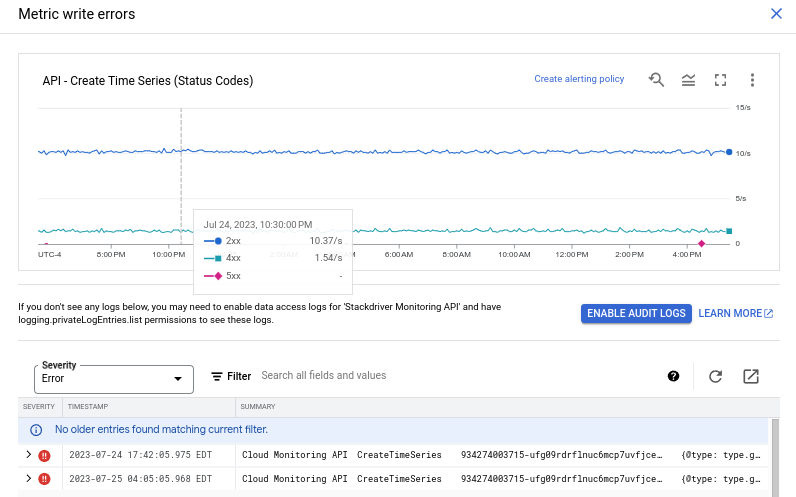
כדי לראות את הסטטוס של בקשות לכתיבת מדדים ל-Cloud Monitoring API, משתמשים בתרשים API - Create Time Series (Status Codes). בתרשים הזה מוצגות קריאות למתודה
timeSeries.create.כל סדרת זמן מציגה את קצב הכתיבה עבור קוד סטטוס ספציפי של HTTP. אם בתרשים מוצג קו יחיד לתוצאות של סטטוס 2xx, לא קיימות שגיאות בכתיבת מדדים. בצילום המסך הבא מוצגות תוצאות סטטוס 2xx ומספר קטן של תוצאות סטטוס 4xx ו-5xx:
אם אתם רואים עלייה במספר הבקשות לכתיבת מדדים, יכול להיות שאתם נתקלים בבעיה שקשורה לעוצמה.
אם בתרשים מוצגים קודי סטטוס של שגיאות, והפעלתם יומני ביקורת לפרויקט, תוכלו להשתמש ביומנים כדי לבדוק את הסיבות לשגיאות. השאילתה שהוגדרה מראש ליומנים מחפשת שגיאות שמשויכות לשיטת Monitoring API
timeSeries.create. השיטה הזו נקראת בכל פעם שמדד נכתב.יומנים של שגיאות
timeSeries.createיכולים לספק מידע נוסף על הסיבה לקודי סטטוס של שגיאות. השיטה עלולה להיכשל אם, לדוגמה, מנסים לכתוב יותר מדי נתונים בבת אחת, או אם חורגים ממגבלה על מספר סדרות הזמן הפעילות. מידע נוסף זמין בקטע מדדים מוגדרים על ידי המשתמש במאמר בנושא מכסות ב-Monitoring.
בדיקת שגיאות ביצירת מדדים
שיטה נוספת שקשורה למדדים ועלולה להיכשל היא השיטה metricDescriptors.create.
השיטה metricDescriptors.create נקראת בפעם הראשונה שכותבים נתונים של סדרת זמנים למדד חדש, או אם משנים את המבנה של נתוני המדד, לרוב על ידי הוספת תוויות חדשות. יומני הביקורת של שגיאות שנובעות מהשיטה הזו זמינים מהערך של כל מדד בטבלת המדדים.
כדי להציג יומני ביקורת של מדד ספציפי, מבצעים את הפעולות הבאות:
-
נכנסים לדף Metrics management במסוף Google Cloud :
אם משתמשים בסרגל החיפוש כדי למצוא את הדף הזה, בוחרים בתוצאה שכותרת המשנה שלה היא Monitoring.
- בסרגל הכלים, בוחרים את חלון הזמן.
- מחפשים את המדד בטבלה ולוחצים על more_vert פעולות.
לוחצים על הצגת יומני ביקורת של מדדים.
השאילתה שהוגדרה מראש ליומנים מחפשת שגיאות שמשויכות לשיטת Monitoring API
metricDescriptors.create.
שגיאות מהשיטה metricDescriptors.create יכולות לעזור לכם לזהות בעיות אפשריות בעיצוב המדדים. יכול להיות שיוצגו שגיאות מהשיטה הזו אם חורגים ממספר תיאורי המדדים המותר או ממספר התוויות בתיאור המדד.
מידע נוסף זמין בקטע מדדים מוגדרים על ידי המשתמש במאמר בנושא מכסות ב-Monitoring.
מודלים של תמחור למדדים שניתנים לחיוב
באופן כללי, מדדי המערכת של Cloud Monitoring הם בחינם, ומדדים ממערכות או מאפליקציות חיצוניות לא. החיוב על מדדים שניתנים לחיוב מתבצע לפי מספר הבייטים או מספר הדגימות שנבלעו. בקטע הזה מתואר תהליך ההטמעה שמבוסס על בייט ועל דגימה.
למידע מפורט על תכונות בתשלום ב-Cloud Monitoring, אפשר לעיין בקטעים בנושא Cloud Monitoring בדף מחירון Google Cloud Observability.
חיוב לפי בייטים או דגימות שהמערכת קולטת
החיוב על מדדים שניתנים לחיוב מתבצע לפי מספר הבייטים או לפי מספר הדגימות שנקלטו. בכל פעם שמדד נכתב, פעולת הכתיבה כוללת ערך נתונים. ערך הנתונים יכול להיות סקלר, כמו מספר שלם או מספר נקודה צפה, או שהוא יכול להיות התפלגות, סוג נתונים מורכב שכולל כמה ערכים שונים. מידע נוסף על סוגי הערכים שאפשר לכתוב במדד זמין במאמר סוג ערך.
גם התדירות שבה המדד נכתב – שיעור הדגימה – וגם סוג הנתונים שהמדד כותב – סקלרים או התפלגויות – משפיעים על כמות הנתונים שנקלטים, בלי קשר לשאלה אם החיוב על הקליטה הוא לפי בייטים שנקלטו או לפי דגימות שנקלטו.
החיוב על 'בייטים שהועברו' מבוסס על נפח הנתונים שהועברו, שנמדד בבייטים. לצורך תמחור, כל ערך סקלרי נספר כ-8 בייט, וכל התפלגות נספרת כ-80 בייט.
המשמעות של 'דגימות שהועברו' היא שהחיובים מבוססים על מספר המדידות שהועברו. לצורך תמחור, כל ערך סקלרי נספר כדגימה אחת, וכל התפלגות נספרת כשתי דגימות ועוד אחת לכל משבצת בהיסטוגרמה שיש בה ספירה שאינה אפס.
ההבדל הכי גדול בין שני מודלי התמחור הוא בערכי ההפצה. בשיטת החיוב לפי נפח נתונים, משלמים תעריף קבוע על הפצות, אבל בשיטת החיוב לפי דגימה, המערכת לוקחת בחשבון את הנתונים בהפצה. הפצות עם היסטוגרמות דלילות – כלומר, מעט דליים בהיסטוגרמה עם ערכים שונים מאפס – נחשבות לפחות דגימות מהפצות עם היסטוגרמות צפופות, שבהן לרוב הדליים יש ערכים שונים מאפס.
מדדים לחיוב בדף ניהול מדדים
בדף ניהול מדדים מופיעים מדדים לחיוב לפי דומיין. הדומיין מספק מידע על האופן שבו המדד נאסף ומאיפה הוא נאסף.
בטבלה הבאה מפורטות הקטגוריות של מדדים לחיוב שזמינים בדף ניהול מדדים, ומוסבר אם הם נמדדים לפי בייטים או לפי דגימות של נתונים שנאספו:
| דומיין | קידומת המדד | מודל התמחור | משמעות |
|---|---|---|---|
| סוכן | agent.googleapis.com |
בייטים | מדדים שנאספים ממקורות חיצוניים על ידי סוכנים.
רשימות של המדדים האלה זמינות במאמרים מדדים של סוכן תפעול ומדדים של Monitoring ו-Logging בגרסה הקודמת.
מדדים משילובים של צד שלישי שנאספים על ידי סוכן Monitoring מדור קודם מדווחים גם הם כמדדי סוכן. מידע נוסף זמין במאמר בנושא מדדי סוכן.
החיוב על המדדים הסוכנים גם אוספים מדדים לגבי עצמם. המדדים האלה,
שמזוהים על ידי הקידומת |
| בהגדרת משתמש, מותאם אישית | custom.googleapis.com |
בייטים | מדדים שאתם מגדירים. |
| חיצוני | external.googleapis.com |
בייטים | מדדים מסוימים מספריות קוד פתוח או מספקי צד שלישי. מידע נוסף זמין במאמר בנושא מדדים חיצוניים. |
| עומס עבודה | workload.googleapis.com |
בייטים | מדדים משילובים עם צדדים שלישיים שנכתבים על ידי סוכן תפעול. רשימה של המדדים האלה זמינה במאמר בנושא מדדים של אפליקציות צד שלישי. |
| Prometheus | prometheus.googleapis.com |
דוגמאות | מדדים שנאספים באמצעות השירות המנוהל של Google Cloud ל-Prometheus, או באמצעות סוכן תפעול ו ה-Prometheus receiver או ה-OTLP receiver. |
מדדים אחרים לחיוב
בדף ניהול מדדים לא מופיעים מדדים מבוססי-יומן שהוגדרו על ידי המשתמש. המדדים האלה, שמתקבלים מספירת ערכים ברשומות של יומן, מתחילים בקידומת logging.googleapis.com/user.
החיוב על מדדים מבוססי-יומן שמוגדרים על ידי המשתמש הוא לפי בייט של נתונים שנקלטים.
המאמרים הבאים
- שימוש בסוכן תפעול לאיסוף מדדים:
- שימוש בשירות המנוהל של Google Cloud ל-Prometheus כדי לאסוף מדדים:
- איסוף מדדים מקומיים ומעננים היברידיים באמצעות BindPlane
- יצירת מדדים שמוגדרים על ידי המשתמש באמצעות Monitoring API
- תמחור של Google Cloud Observability