


במאמר הזה מתואר הדף Metrics Management ב-Cloud Monitoring, שבעזרתו אפשר להפיק את המרב מהמדדים שחלים עליהם חיובים. לפרויקט Google Cloud יש גישה לכל המדדים שגלויים בהיקף המדדים שלו. בדף Metrics Management אתם יכולים:
הצגת נתוני השימוש במדדים במבט חטוף: אפשר לראות איך המדדים שלכם נמצאים בשימוש בשאילתות, במרכזי בקרה בהתאמה אישית או במדיניות התראות.
- מדדים שניתנים לחיוב ולא נעשה בהם שימוש הם מדדים פעילים שלא בוצעה לגביהם שאילתה ב-30 הימים האחרונים, והם לא משמשים בלוח בקרה מותאם אישית או במדיניות התראות.
- כדי להציג מדיניות התראות או לוחות בקרה מותאמים אישית עבור מדד בהיקף המדדים בפרויקט שלכם, אבל שהוגדר בפרויקט אחר, משתמשים בכלי לבחירת פרויקטים כדי לבחור את Google Cloud הפרויקט שבו המדד מאוחסן.
זיהוי מדדים עם עלות גבוהה וערך נמוך: אפשר לסנן ולמיין מדדים כדי לראות אילו מדדים שניתנים לחיוב ולא נמצאים בשימוש תורמים הכי הרבה לעלות החשבון. כך תוכלו לראות אילו פרויקטים ומרחבי שמות אחראים למדדים יקרים.
- צפייה במגמות לאורך זמן כדי להבין את העלויות היחסיות של המדדים שחייבים עליהם.
- הגדרת התראות כדי לקבל הודעה אם דפוסי השימוש הכלליים משתנים.
- מידע על החיוב של מדדים שניתנים לחיוב מופיע במאמר מודלים של תמחור למדדים שניתנים לחיוב.
ניהול עלויות: יוצרים כללים להחרגת מדדים לא נחוצים מהטמעה ב-Cloud Monitoring. לא נחייב אתכם על מדדים שלא נכללו. כללי ההחרגה חלים ללא קשר למקור המדד.
- כדי להחריג מדד יחיד, צריך להשתמש בשם המדד.
- להחריג קבוצות של מדדים באמצעות ביטוי רגולרי.
שימוש במדדים חשובים: יצירת כללי מדיניות התראות ולוחות בקרה למדדים שניתנים לחיוב ולא נעשה בהם שימוש.
פתרון בעיות בהוספת מדדים
- פתרון בעיות שקשורות לשגיאות בכתיבת נתוני מדדים
- זיהוי בעיות אפשריות בעוצמת הקבוצה של מדדים לחיוב.
- צפייה ביומני ביקורת שמשויכים לאיסוף של מדדים שניתנים לחיוב. למידע כללי על יומני ביקורת, אפשר לעיין בסקירה הכללית על יומני הביקורת של Cloud.
בדף ניהול מדדים לא מופיעים מדדים מבוססי-יומן שהוגדרו על ידי המשתמש. המדדים האלה, שמתקבלים מספירת ערכים ברשומות של יומן, מתחילים בקידומת logging.googleapis.com/user.
לפני שמתחילים
כדי לראות את התרשימים והיומנים שמופיעים בדף ניהול מדדים, ליצור מדיניות התראות וליצור כללים להחרגת מדדים, צריך הרשאה מתאימה.
התכונה ניהול מדדים מנתחת מדדים מבחינת איסוף הנתונים והשימוש בהם. מידע נוסף על הקטגוריות האלה זמין במאמר טרמינולוגיה.
הרשאה
-
כדי לקבל את ההרשאות שנדרשות להצגת לוחות בקרה וליצירת כללי מדיניות להתראות באמצעות מסוף Google Cloud , או ליצירה, לעריכה ולמחיקה של כללים להחרגת מדדים, צריך לבקש מהאדמין להקצות לכם את תפקיד ה-IAM Monitoring Editor (
roles/monitoring.editor) בפרויקט. להסבר על מתן תפקידים, קראו איך מנהלים את הגישה ברמת הפרויקט, התיקייה והארגון.יכול להיות שאפשר לקבל את ההרשאות הנדרשות גם באמצעות תפקידים בהתאמה אישית או תפקידים מוגדרים מראש.
-
כדי לקבל את ההרשאות שנדרשות לצפייה ביומני ביקורת, צריך לבקש מהאדמין להקצות לכם את תפקיד ה-IAM Private Logs Viewer (
roles/logging.privateLogViewer) בפרויקט. כדי לקרוא הסבר על מתן תפקידים, ראו איך מנהלים את הגישה ברמת הפרויקט, התיקייה והארגון.יכול להיות שאפשר לקבל את ההרשאות הנדרשות גם באמצעות תפקידים בהתאמה אישית או תפקידים מוגדרים מראש.
מידע נוסף על תפקידים זמין במאמר בקרת גישה באמצעות ניהול זהויות וגישה.
כדי לראות את יומני הביקורת שנוצרו על ידי המדדים בדף ניהול מדדים, צריך להפעיל את רישום יומני הביקורת בGoogle Cloud פרויקט. כדי להפעיל את האפשרות ליצור יומני ביקורת בפרויקט כשנתונים נקראים או נכתבים:
-
נכנסים לדף Audit Logs במסוף Google Cloud :
אם משתמשים בסרגל החיפוש כדי למצוא את הדף הזה, בוחרים בתוצאה שמופיע בה הכותרת המשנית IAM & Admin.
- בסרגל הסינון, מזינים Stackdriver Monitoring API.
- בוחרים באפשרות Stackdriver Monitoring API.
- בכרטיסייה סוג היומן, בוחרים באפשרות כתיבת נתונים וקריאת נתונים, ואז לוחצים על שמירה.
מידע נוסף זמין במאמר הגדרת יומני ביקורת של גישה לנתונים.
-
הסברים על המונחים
בדף ניהול מדדים מופיעים המונחים הבאים כדי לתאר את הסטטוס של המדדים ואת אופן השימוש בהם:
- סטטוס המדדים
- מדדים פעילים הם מדדים שניתן לחייב עליהם, והפרויקט שלכם קלט מהם נתונים ב-25 השעות האחרונות. השימוש במדדים האלה כרוך בעלויות.
- מדדים לא פעילים הם מדדים שניתן לחייב עליהם, ושלא נבלעו מהם נתונים בפרויקט ב-25 השעות האחרונות. המדדים האלה לא כרוכים בעלויות.
שימוש במדדים
מדדים בשימוש הם מדדים שהוגדרו לגביהם שאילתות ב-Cloud Monitoring API או בכלים אחרים ב-30 הימים האחרונים, או מדדים שנמצאים בשימוש בלוח בקרה בהתאמה אישית או במדיניות התראות.
יכול להיות שיהיו תרשימים ומדיניות התראות שמתייחסים למדדים ללא נתונים (מדדים לא פעילים), ושאפשר יהיה לשלוח שאילתות לגבי מדדים כאלה. בדף ניהול מדדים, המדדים האלה נחשבים למדדים בשימוש, למרות שכל פעולת קריאה לא מחזירה נתונים.
מדדים שניתנים לחיוב ולא נעשה בהם שימוש הם מדדים פעילים שלא בוצעה לגביהם שאילתה ב-30 הימים האחרונים, והם לא משמשים בלוח בקרה מותאם אישית או במדיניות התראות. המדדים האלה כרוכים בעלויות של העברת נתונים, אבל לא מספקים יתרונות של יכולת מעקב. אם המדדים האלה מייצגים פערים בנתוני האובזרבביליטי, אפשר ליצור עבורם תרשימים או מדיניות התראות. אם המדדים האלה לא מייצגים פערים בנתוני התצפית, אפשר להחריג אותם ולחסוך את העלות של ההטמעה שלהם.
מדדים לא פעילים הם מדדים לא פעילים שלא בוצעה לגביהם שאילתה ב-30 הימים האחרונים, והם לא נמצאים בשימוש בלוח בקרה מותאם אישית או במדיניות התראות. המדדים האלה לא כרוכים בעלויות.
סטטוס השימוש במדדים מחושב כל 24 שעות, כדי לשקף את היסטוריית השאילתות האחרונה ואת השינויים במרכזי הבקרה ובמדיניות ההתראות.
הצגת סיכומים של השימוש במדדים
כדי לראות סיכומים של מספר המדדים שניתנים לחיוב, שיעורי הטמעה של מדדים ושיעור השגיאות, פועלים לפי השלבים הבאים:
-
נכנסים לדף Metrics management במסוף Google Cloud :
אם משתמשים בסרגל החיפוש כדי למצוא את הדף הזה, בוחרים בתוצאה שבה הכותרת המשנית היא Monitoring.
בסרגל הכלים, בוחרים את חלון הזמן. כברירת מחדל, בדף ניהול מדדים מוצג מידע על המדדים שנאספו ביום הקודם. בצילום המסך הבא מוצגת דוגמה:

כדי לראות סיכום של מספר המדדים שניתנים לחיוב שפעילים כרגע בפרויקטים בהיקף המדדים, אפשר לעיין בכרטיס הניקוד Active Metrics (מדדים פעילים). מדד פעיל אם נכתבו בו נתונים ב-25 השעות האחרונות.
כדי לדעת כמה מהמדדים הפעילים שניתנים לחיוב נכללים בשאילתות או בשימוש בתרשימים או במדיניות התראות, אפשר לעיין בכרטיס המידע Metric Usage. מדדים שניתנים לחיוב ולא נעשה בהם שימוש מייצגים פערים אפשריים בנתוני הנראות שאפשר למלא באמצעות יצירת לוחות בקרה מותאמים אישית או מדיניות התראות, או הזדמנויות לצמצום עלויות על ידי החרגת המדד לחלוטין.
כדי להבין מה תורם לעלויות, אפשר להשתמש בכרטיסי הניקוד Billable bytes ingested ו-Billable samples ingested. מידע נוסף זמין במאמר הצגת מגמות כלליות בהטמעת מדדים.
כדי למצוא מידע שיעזור לכם לזהות בעיות בעיצוב או בשימוש של המדדים שחלים עליהם חיובים, תוכלו להשתמש בכרטיס הניקוד Metric Write Errors. מידע נוסף זמין במאמר בדיקת בעיות במדדים.
בדף ניהול מדדים מוצגת כמות הנתונים שאתם מטמיעים, ולא העלויות בפועל. כדי לראות את פרטי החיוב הנוכחיים, לוחצים על View Billing (הצגת החיוב) בסרגל הכלים.
הצגת מידע על היקף המדדים
קבוצת המדדים שמוצגת בדף Metrics Management תלויה בהיקף המדדים בפרויקט. אם הפרויקט שלכם הוא היחיד בהיקף המדדים, המדדים בדף Metrics Management הם מהפרויקט הנוכחי. אם בפרויקט שלכם יש כמה פרויקטים בהיקף המדדים שלו, המדדים שמוצגים בדף Metrics Management כוללים את המדדים מכל הפרויקטים האלה. יכול להיות שהמדד שמשפיע הכי הרבה על העלות שלכם מגיע מפרויקט אחר.
כדי לראות סיכום של פרטי ההיקף של הפרויקט, לוחצים על היקף המדדים. הסיכום הזה כולל את הפרטים הבאים:
- חשבונות משתמשים ב-IAM עם גישה לפרויקט. קבוצת חשבונות המשתמשים כוללת משתמשים, קבוצות וחשבונות שירות.
- מספר המדדים בחינם ומדדים לחיוב שגלויים בהיקף המדדים.
- רשימה של הפרויקטים שנמצאים במעקב של הפרויקט הנוכחי. המדדים לחיוב מכל הפרויקטים האלה זמינים בדף ניהול מדדים.
- מידע על פרויקטים שיכולים לראות את המדדים של הפרויקט הנוכחי.
מידע נוסף על היקפי מדדים זמין במאמר הגדרת תצוגה של כמה פרויקטים.
בדיקת המדדים שחלים עליהם חיובים
בדף ניהול מדדים מוצגת טבלה שכוללת כל מדד שניתן לחיוב בהיקף המדדים בפרויקט שלכם. אתם יכולים להשתמש בטבלה הזו כדי:
- קביעת התרומה של מדד כלשהו לנפח ניתן לחיוב.
- לבדוק באיזו תדירות מדד מסוים נקרא ב-30 הימים האחרונים. קריאות של מדדים כוללות בקשות קריאה של API ובקשות שנוצרות על ידי תרשימים.
- זיהוי מדדים שנאספים אבל לא נעשה בהם שימוש באף מדיניות התראות או מרכז בקרה. נתוני מדדים שלא נעשה בהם שימוש עשויים להצביע על פער בנראות או על הזדמנות לחיסכון בעלויות על ידי החרגת המדד.
- ליצור מדיניות התראות או תרשים למדדים שאין להם מדיניות התראות משויכת או לוח בקרה בהתאמה אישית.
- מזהים את הפרויקט שממנו הגיעו נתוני המדדים. הטבלה כוללת מדדים מכל הפרויקטים בהיקף המדדים, ולכן יכול להיות שתצטרכו לדעת מאיזה פרויקט נאסף מדד מסוים.
- בודקים את התווית ואת המידע על הקרדינליות של כל מדד. המידע הזה יכול לעזור לכם לבדוק בעיות שקשורות לעיצוב או לשימוש במדדים.
כדי לראות את טבלת נתוני השימוש של כל מדד שניתן לחיוב:
-
נכנסים לדף Metrics management במסוף Google Cloud :
אם משתמשים בסרגל החיפוש כדי למצוא את הדף הזה, בוחרים בתוצאה שבה הכותרת המשנית היא Monitoring.
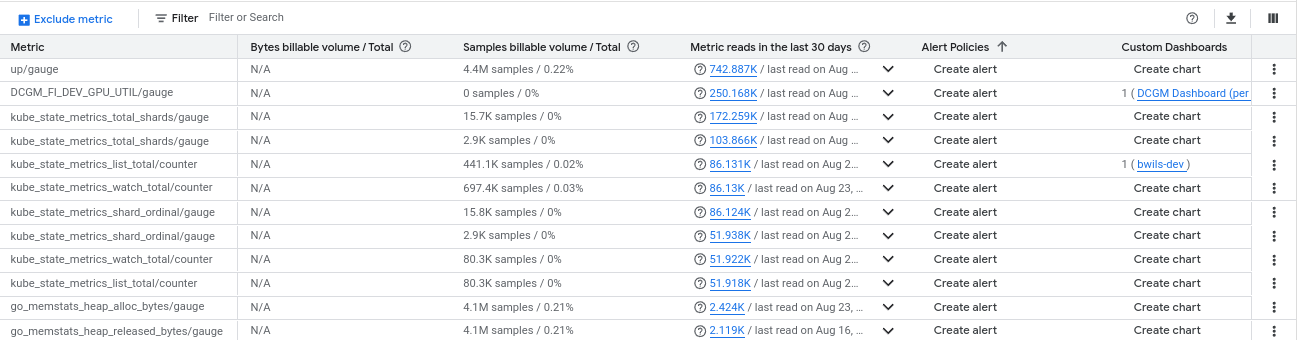
בסרגל הכלים, בוחרים את חלון הזמן. כברירת מחדל, בדף ניהול מדדים מוצג מידע על המדדים שנאספו ביום הקודם. בצילום המסך הבא אפשר לראות דוגמה לטבלת המדדים:
בחירת המדדים שרוצים לראות
כדי לנהל את העלויות, צריך להבין אילו מדדים לחיוב מייצרים את נפח התנועה הגדול ביותר. לדוגמה, לא מספיק לדעת ש-60MiB של נתונים מוזנים בכל שעה. אבל אם אתם יודעים שרוב הנתונים שחויבו עליהם נובעים ממדד אחד או שניים, אתם יכולים לבדוק את השימוש במדדים האלה.
כדי לראות את המדדים שחלים עליהם חיובים:
-
נכנסים לדף Metrics management במסוף Google Cloud :
אם משתמשים בסרגל החיפוש כדי למצוא את הדף הזה, בוחרים בתוצאה שבה הכותרת המשנית היא Monitoring.
- בסרגל הכלים, בוחרים את חלון הזמן. כברירת מחדל, בכרטיסייה הזו מוצג מידע על המדדים שנאספו ביום הקודם.
- כדי להגביל את התצוגה לקבוצות ספציפיות של מדדים, משתמשים במסננים המהירים או מסננים את הטבלה ישירות. התבוננות בקטגוריות של מדדים עשויה לחשוף דפוסים שקשה לזהות כשמתבוננים בכל המדדים בטבלה.
בטבלת המדדים מפורטים המדדים שניתנים לחיוב שנכללים בהיקף המדדים של הפרויקט הנוכחי Google Cloud . לכל מדד, בטבלה מוצגת התרומה של המדד לנפח ניתן לחיוב, וקישורים למדיניות ההתראות וללוחות הבקרה המותאמים אישית שמשויכים למדד, כמו שמוצג בצילום המסך הבא. אם אין מדיניות התראות או לוח בקרה שמשויכים למדד, בטבלה מופיע לחצן שאפשר ללחוץ עליו כדי ליצור מדיניות או לוח בקרה.

כדי למיין את המדדים לפי התרומה שלהם לנפח הניתן לחיוב, לוחצים על כותרת העמודה נפח הניתן לחיוב בבייט/סה"כ ועל נפח הניתן לחיוב בדגימות/סה"כ.
בטבלת המדדים מוצגים גם הדומיין של המדד, קבוצת התוויות של המדד, הפרויקט שממנו המדד נאסף והקרדינליות של המדד. בצילום המסך הבא אפשר לראות דוגמה לעמודות האלה.

התווית ונתוני העוצמה יכולים לעזור לכם לזהות את הסיבה לעלייה בנפח ניתן לחיוב. ב-Cloud Monitoring, המונח עוצמה (cardinality) מתייחס למספר סדרות הזמן שמשויכות למדד ולמשאב, והוא קשור לתוויות ולערכים שלהן. יש סדרת זמן אחת לכל שילוב של ערכי תוויות. מידע נוסף זמין במאמר בנושא קרדינליות.
שינויים בנפח הניתן לחיוב מצביעים על כך שאתם מטמיעים יותר נתונים. אם השינויים פתאומיים או לא צפויים, יכול להיות שהסיבה לכך היא שינוי במספר התוויות שמשויכות למדד או שינוי באופן שבו הערכים של התוויות מוגדרים. כל אחת מהפעולות האלה יכולה להגדיל את העוצמה (Cardinality) של מדד, וכתוצאה מכך להגדיל את נפח הנתונים שניתן לחייב עליהם. מידע על שימוש בניהול מדדים כדי לזהות בעיות במדדים זמין במאמר בדיקת בעיות במדדים.
שימוש במסננים מהירים
כדי לראות רק את המדדים בקבוצות הבאות, בוחרים רשומה בחלונית Quick filters:

סטטוס המדד כולל מדדים פעילים ולא פעילים. מדדים פעילים הם מדדים שבוצע בהם איסוף של נתונים מסדרות זמן ב-25 השעות האחרונות. מידע נוסף על הסטטוסים האלה זמין במאמר טרמינולוגיה.
שימוש במדדים. בקטגוריה הזו מסווגים את המדדים לפי:
מדדים בשימוש, מדדים שלא בשימוש ומדדים לא פעילים.
- הייתה גישה למדדים בשימוש באמצעות קריאת מדד, או שהם בשימוש בלוח בקרה מותאם אישית או במדיניות התראות.
- לא הייתה גישה למדדים מחויבים שלא נעשה בהם שימוש, או שהם משמשים במרכז בקרה מותאם אישית או במדיניות התראות.
- מדדים של זמן השבתה הם גם 'לא פעילים' וגם 'לא בשימוש'.
מידע נוסף על קטגוריות השימוש האלה זמין במאמר טרמינולוגיה.
מדדים שנמצאים בשימוש או שלא נמצאים בשימוש במדיניות התראות Google Cloud בפרויקט הנוכחי.
מדדים שנעשה בהם שימוש או שלא נעשה בהם שימוש בלוח בקרה מותאם אישית בפרויקט הנוכחי Google Cloud .המסננים האלה לא כוללים מדדים שנעשה בהם שימוש בלוחות בקרה מוגדרים מראש שסופקו על ידי Cloud Monitoring.
סטטוס השימוש במדדים מחושב כל 24 שעות, כדי לשקף את היסטוריית השאילתות האחרונה ואת השינויים במרכזי הבקרה ובמדיניות ההתראות.
קבוצות של מדדים לפי דומיין, כפי שמתואר בסיכום של מדדים לחיוב.
אם יש לכם מדדים שלא נעשה בהם שימוש במדיניות התראות או בלוח בקרה מותאם אישית, ואף פעם לא מתבצעת לגביהם שאילתה, יכול להיות שאתם משלמים על מדדים ולא מקבלים מהם שום תועלת מבחינת יכולת הצפייה. אפשר להציג רשימה של מדדים שלא מופיעים במדיניות התראות או במרכז בקרה מותאם אישית שהוגדר בפרויקט הנוכחי Google Cloud , באמצעות המסנן המהיר No alert policies או No custom dashboards.
סינון הטבלה ישירות
אם אין מסנן מהיר מתאים, אפשר להשתמש בסרגל filter_list Filter כדי לחפש את המדדים.
לדוגמה, אם יש לכם היקף מדדים של כמה פרויקטים ואתם רוצים להציג רק את המדדים מהפרויקט הזה, לא תוכלו להשתמש במסנן מהיר. כדי להציג רק את המדדים מפרויקט ספציפי, בוחרים באפשרות Project מתוך רשימת המסננים ומזינים את המזהה של הפרויקט.
אפשר גם להשתמש במסננים מפורשים כדי לחפש מדדים שתואמים לשילובים של מסננים. אפשר לבחור רק מסנן מהיר אחד בכל פעם, כך שאי אפשר להשתמש במסננים מהירים כדי להציג רק מדדים פעילים שלא מופיעים במדיניות התראות או בלוח בקרה בהתאמה אישית. כדי לחפש מדדים שתואמים לשילוב של דרישות, מוסיפים מסננים לסרגל המסננים. לדוגמה, כדי להציג רשימה של מדדים פעילים שלא מופיעים במדיניות התראות ושלא מופיעים בלוחות בקרה בהתאמה אישית, מוסיפים את המסננים הבאים לסרגל המסננים:
Status: ActiveAlert Policies: (Empty)Custom Dashboards: (Empty)
כברירת מחדל, כשמוסיפים כמה מסננים, הטבלה כוללת שורה אם היא עומדת בכל המסננים. עם זאת, אפשר להוסיף OR-filter בין שני רכיבי מסנן אחרים.
הצגת מידע על קריאות של מדדים
השורה של כל מדד בטבלה כוללת רשומה של מספר הקריאות של המדד ב-30 הימים האחרונים. אפשר להשתמש ברשומה הזו כדי לזהות איך השאילתות בוצעו. מקורות השאילתות מסווגים כ'מסוף' או כ'אחר'. קריאות מ-Metrics Explorer או מתרשימים בלוחות בקרה מותאמים אישית הן קריאות מסוג 'מסוף', וקריאות API ממקורות אחרים הן קריאות מסוג 'אחר'.
- כדי לראות סיכום קומפקטי של המקורות של קריאות המדדים, לוחצים על arrow_drop_down החץ למטה לצד הרשומה.
- כדי לראות תרשים שבו מוצגים המקורות של קריאות המדדים לאורך זמן, לוחצים על מספר קריאות המדדים. הערך הזה הוא גם קישור לתרשים.
יצירת מדיניות התראות למדד שלא מתבצע לגביו מעקב
אם למדד בטבלה אין מדיניות התראות משויכת, בטבלה מופיע לחצן יצירת התראה. כדי ליצור מדיניות התראות למדד, לוחצים על יצירת התראה בשורה של המדד.
תיבת הדו-שיח של מדיניות ההתראות תיפתח עם השדות של התנאים. מומלץ לבדוק את כל ההגדרות ולבצע את השינויים הבאים:
- מעדכנים את ערך הסף של התנאי. יכול להיות שערך ברירת המחדל לא יתאים לכם.
- מוסיפים את ערוצי ההתראות למדיניות.
- נותנים שם למדיניות.
אפשר גם ליצור כללי מדיניות להתראות לגבי כל מדד. לשם כך, לוחצים על more_vert Actions (פעולות) ואז על Create alert for metric (יצירת התראה לגבי מדד).
מידע נוסף מופיע במאמר יצירת מדיניות התראות.
כדי לראות מדיניות התראות לגבי מדד בהיקף המדדים בפרויקט שלכם, אבל שהוגדר בפרויקט אחר, משתמשים בכלי לבחירת פרויקטים כדי לבחור אתGoogle Cloud הפרויקט שבו המדד מאוחסן.
יצירת תרשים למדד שלא מתבצע לגביו מעקב
אם למדד בטבלה אין מרכז בקרה מותאם אישית משויך, בטבלה מוצג לחצן יצירת תרשים. אפשר להשתמש בלחצן הזה כדי ליצור תרשים ולהציב אותו בלוח בקרה בהתאמה אישית. כדי ליצור תרשים למדד:
לוחצים על יצירת תרשים בשורה של המדד.
החלונית Explorer נפתחת ומוגדרת מראש להצגת המדד שנבחר. אפשר לשנות את הגדרות התרשים. מידע נוסף על שימוש ב-Metrics Explorer זמין במאמר יצירת תרשימים באמצעות Metrics Explorer.
כדי לשמור את התרשים במרכז בקרה בהתאמה אישית, לוחצים על שמירה בשם ובוחרים באפשרות תרשים במרכז הבקרה.
בתיבת הדו-שיח Save to dashboard:
- מאשרים או משנים את שם ברירת המחדל של התרשים.
- בוחרים את לוח הבקרה הקיים בהתאמה אישית שבו רוצים לשמור את התרשים, או בוחרים באפשרות לוח בקרה חדש כדי ליצור לוח בקרה חדש בשביל התרשים.
- לוחצים על שמירה במרכז הבקרה.
כדי לראות לוח בקרה מותאם אישית למדד שנמצא בהיקף המדדים בפרויקט שלכם אבל מוגדר בפרויקט אחר, משתמשים בכלי לבחירת פרויקטים כדי לבחור אתGoogle Cloud הפרויקט שבו המדד מאוחסן.
עבודה עם מדדים
בדף ניהול מדדים אפשר לראות מידע מסוים על מדד, אבל יכול להיות שתרצו לקבל מידע נוסף. לדוגמה, יכול להיות שתרצו לראות תרשים של מדד ספציפי או ליצור מדיניות התראות שתשלח לכם התראה אם קצב ההטמעה של המדד הזה לא צפוי.
כדי לקבל פרטים נוספים על מדד ספציפי:
-
נכנסים לדף Metrics management במסוף Google Cloud :
אם משתמשים בסרגל החיפוש כדי למצוא את הדף הזה, בוחרים בתוצאה שבה הכותרת המשנית היא Monitoring.
מחפשים את המדד בטבלה ולוחצים על more_vert פעולות כדי לבצע את אחת מהפעולות הבאות:
כדי לראות תרשים שבו מוצג המדד הנוכחי, בוחרים באפשרות הצגה ב-Metrics Explorer.
כלי Metrics Explorer נפתח ומוגדר מראש להצגת המדד שנבחר. אפשר לשנות את הגדרות התרשים, לבטל אותן או להוסיף אותו ללוח בקרה בהתאמה אישית.
כדי ליצור מדיניות התראות שתנטר את המדד, בוחרים באפשרות יצירת התראה למדד.
תיבת הדו-שיח של מדיניות ההתראות תיפתח עם השדות של התנאים. מומלץ לבדוק את כל ההגדרות ולבצע את השינויים הבאים:
- מעדכנים את ערך הסף של התנאי. יכול להיות שערך ברירת המחדל לא יתאים לכם.
- מוסיפים את ערוצי ההתראות למדיניות.
- נותנים שם למדיניות.
מידע נוסף מופיע במאמר יצירת מדיניות התראות.
להחריג את המדד. מידע נוסף על האפשרות הזו זמין במאמר בנושא החרגה של מדדים לא נחוצים.
כדי לראות את יומני הביקורת שמשויכים למדד, בוחרים באפשרות View metric audit logs (הצגת יומני הביקורת של המדד).
החרגת מדדים לא נחוצים
אתם יכולים ליצור כלל להחרגת מדדים כדי למנוע הטמעה של מדדים נבחרים ב-Cloud Monitoring. לדוגמה, אם יש לכם קבוצה של מדדים שניתנים לחיוב ולא נחוצים לכם, אתם יכולים להחריג אותם כדי לבטל את העלות של ההטמעה שלהם. אם הצרכים שלכם ישתנו, תוכלו לערוך או למחוק את כללי ההחרגה בהמשך.
כדי ליצור כלל להחרגת מדדים:
-
נכנסים לדף Metrics management במסוף Google Cloud :
אם משתמשים בסרגל החיפוש כדי למצוא את הדף הזה, בוחרים בתוצאה שבה הכותרת המשנית היא Monitoring.
- לוחצים על add_box החרגת המדד. אפשר גם ליצור החרגות בכרטיסייה Excluded Metrics או בmore_vert Actions בשורה של כל מדד.
- בוחרים את המדדים שרוצים להחריג.
- כדי להחריג מדד אחד, בוחרים אותו בטבלה שם המדד.
- כדי להחריג קבוצת מדדים:
- לוחצים על Regex.
- מזינים ביטוי רגולרי. לדוגמה, כדי להחריג את כל המדדים של
agent.googleapis.com/apache, אפשר להזיןagent.googleapis.com/apache.*אוagent.*/apache.* - לוחצים על הצגת התאמות כדי לוודא שהביטוי תואם למדדים הרצויים.
- לוחצים על יצירת כלל.
הכלל ייכנס לתוקף תוך כ-5 דקות.
בטבלה הבאה מופיעים ביטויים רגולריים שיכולים להיות שימושיים להחרגת מדדים מ-statsd או ממדדים דומים עם שמות דינמיים:
| חסימת מדדים עם שמות שמכילים | ביטוי רגולרי |
|---|---|
| יותר מקו תחתון אחד ברצף | .*_{2,}.* |
| יותר מ-7 ספרות ברצף (כנראה חותמת זמן) | .*\d{7,}.* |
| פלחים ארוכים מאוד (סביר להניח שגיאות בניתוח התוויות) | .*[a-zA-Z0-9]{20,}.* |
| מחרוזות משנה הקסדצימליות, כולל GUID | .*[A-F0-9]{10,}.* |
| מחרוזות משנה של כתובות IP | .*\d{1,3}_\d{1,3}_\d{1,3}_\d{1,3}.* |
| כל ספרה (יכול להיות שימושי למדדים של Prometheus) | .*\d+.* |
| מדדי Prometheus עם סוג לא ידוע | prometheus.googleapis.com/.+/unknown.* |
עריכה של כלל להחרגת מדדים
כדי לערוך כלל להחרגת מדדים:
-
נכנסים לדף Metrics management במסוף Google Cloud :
אם משתמשים בסרגל החיפוש כדי למצוא את הדף הזה, בוחרים בתוצאה שבה הכותרת המשנית היא Monitoring.
- לוחצים על הכרטיסייה Excluded Metrics (מדדים מוחרגים).
- בשורה של הכלל שרוצים למחוק, לוחצים על more_vert פעולות ובוחרים באפשרות עריכת כלל.
- הסרת המדד שנבחר או הביטוי הרגולרי
- בוחרים מדד חדש או יוצרים ביטוי רגולרי חדש.
- לוחצים על עדכון הכלל.
כשעורכים כלל, המערכת מוחקת את הכלל הישן ויוצרת כלל חדש.
מחיקה של כלל החרגה של מדד
כדי למחוק כלל להחרגת מדדים:
-
נכנסים לדף Metrics management במסוף Google Cloud :
אם משתמשים בסרגל החיפוש כדי למצוא את הדף הזה, בוחרים בתוצאה שבה הכותרת המשנית היא Monitoring.
- לוחצים על הכרטיסייה Excluded Metrics (מדדים מוחרגים).
- בשורה של הכלל שרוצים למחוק, לוחצים על more_vert פעולות ובוחרים באפשרות מחיקת הכלל.
הצגת נפח המדדים שהוחרגו
כדי לראות את נפח הבייטים או הדגימות שהוחרגו כתרשים ב-Metrics Explorer:
-
נכנסים לדף Metrics management במסוף Google Cloud :
אם משתמשים בסרגל החיפוש כדי למצוא את הדף הזה, בוחרים בתוצאה שבה הכותרת המשנית היא Monitoring.
- לוחצים על הכרטיסייה Excluded Metrics (מדדים מוחרגים).
- לוחצים על היסטוריה ציר זמן של החרגות.
התרשים מוגדר מראש להצגת נתוני ההחרגה של המדדים. אפשר גם לשמור את התרשים בלוח בקרה בהתאמה אישית. לשם כך, לוחצים על שמירה בלוח הבקרה.
צפייה במגמות של מדדים לחיוב וקבלת התראות לגביהן
מספר הבייטים והדגימות לחיוב שנקלטים קובע את רוב העלויות. כדי לחזות את העלויות החודשיות כתוצאה משימוש במדדים שניתנים לחיוב, צריך לדעת את קצב הטמעת הנתונים. בדף ניהול מדדים מוצגים סיכומים של השימוש במדדים, שיכולים לעזור לכם לבצע את הפעולות הבאות:
- צפייה במגמות השימוש במדדים שניתנים לחיוב.
- לבדוק אם פרויקט בהיקף המדדים שולח יותר או פחות נתוני מדדים מהצפוי.
- לזהות את המדדים שמייצרים הכי הרבה נתונים.
- לזהות את מרחבי השמות שאחראים ליצירת הכי הרבה נתונים של Prometheus.
- בודקים את שיעור שגיאות הכתיבה במדדים. שיעור השגיאות הוא אחוז הכתיבות של מדדים שמחזירות סטטוס שגיאה ביחס למספר הכולל של כתיבות המדדים.
בחלונית הסיכום של השימוש במדדים מוצגים קישורים למידע מפורט יותר על מגמות לאורך זמן וקישורים למדיניות התראות מוגדרת מראש שניתנת להתאמה אישית לגבי מגמות שימוש.
צפייה במגמות כלליות של הטמעת מדדים
כדי לבדוק אם האפליקציות שלכם יוצרות כמות עקבית של נתונים, שזהו התנהגות צפויה באפליקציות יציבות, אפשר לעיין בשיעורי האיסוף באמצעות כרטיסי הניקוד של ההטמעה. אם תשנו את חלון הזמן שבו אתם צופים במדדים, יכול להיות שתראו ירידות, עליות או מגמות.
כדי לראות את שיעורי הגבייה לאורך זמן:
-
נכנסים לדף Metrics management במסוף Google Cloud :
אם משתמשים בסרגל החיפוש כדי למצוא את הדף הזה, בוחרים בתוצאה שבה הכותרת המשנית היא Monitoring.
- בסרגל הכלים, בוחרים את חלון הזמן.
לוחצים על View charts (הצגת תרשימים) בכרטיס הניקוד כדי לראות את התרשימים של בייטים או דגימות שהמערכת עיבדה. ההסבר הזה מתייחס לתרשימים של דגימות שניתנות לחיוב, אבל התרשימים של בייטים שניתנים לחיוב פועלים באותו אופן. יוצגו לכם כמה תרשימים, כמו אלה:
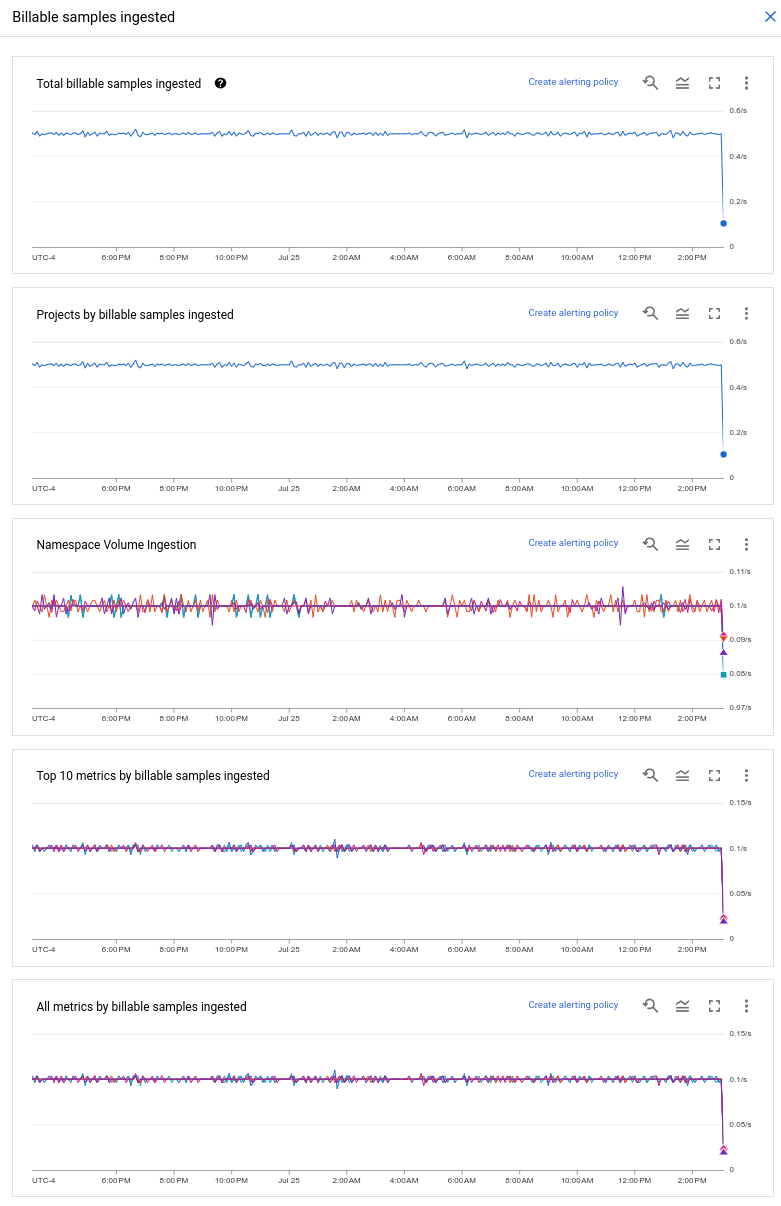
כברירת מחדל, מקראי התרשימים מוצגים בתצוגה מכווצת. כדי לראות את רשימת סדרות הזמנים שמוצגות בתרשים, לוחצים על legend_toggle מקרא. במאמר ניתוח נתונים בתרשים מוסבר איך מגדירים הפניות לזמן או מרחיבים את התרשים על פני חלון זמן ספציפי.
לדוגמה, אם הגדרתם את חלון הזמן לשבוע ואתם רואים עלייה קבועה אבל לא צפויה בנתונים שמועברים עם הזמן, כדאי לבדוק אם העלייה נובעת ממדד ספציפי או ממגמה כללית בקבוצת מדדים. אם מדד אחד אחראי לכך, אפשר לבדוק אם הקרדינליות של המדד הזה גם עולה.
כדי לראות את שיעור הדגימות שניתנות לחיוב ונבלעו בהיקף המדדים בפרויקט הנוכחי, אפשר להשתמש בתרשים Total billable samples ingested.
כדי לראות את התרומה של כל פרויקט בהיקף המדדים שלכם לערך הכולל שניתן לחיוב, משתמשים בתרשים Projects by billable samples ingested. בעזרת התרשים הזה אפשר לראות אילו פרויקטים שולחים הכי הרבה נתונים, ואם יש פרויקט ששולח כמות הולכת וגדלה או הולכת וקטנה של נתונים.
(דוגמאות לחיוב בלבד) כדי למצוא את מרחבי השמות ששולחים מדדים עם התרומות הגדולות ביותר לערכים שניתנים לחיוב, משתמשים בתרשים Namespace Volume Ingestion.
כדי לראות את המדדים בהיקף המדדים עם התרומות הגדולות ביותר לערכים שניתנים לחיוב, משתמשים בתרשים Top 10 metrics by billable samples ingested (10 המדדים המובילים לפי דגימות שניתנות לחיוב). אפשר לחפש עליות או ירידות חדות בשיעורי האיסוף, או מדד עם קו שונה בהרבה מכל הקווים האחרים.
כדי לראות את התרומה לערך החיוב של כל המדדים בהיקף המדדים בפרויקט, אפשר להשתמש בתרשים All metrics by billable samples ingested. התרשים הזה כולל את המדדים שמוצגים בתרשים 10 המובילים, ואפשר לראות בו את ההתפלגות הכוללת של שיעורי הגבייה מהמדדים.
כדי לנתח כל אחד מהתרשימים האלה בפירוט רב יותר, לוחצים על more_vert More options (אפשרויות נוספות) ובוחרים באפשרות View in Metrics Explorer (הצגה ב-Metrics Explorer). לדוגמאות שמתחילות בתרשים Namespace Volume Ingestion ומשתמשות ב-Metrics Explorer כדי לבצע שיוך של נפח ההטמעה, ראו את המאמרים הבאים:
מידע נוסף על השימוש ב-Metrics Explorer כדי לנתח נתונים, כולל פעולות כמו השוואה בין התנהגות המשתמשים בחודש הנוכחי לבין התנהגות המשתמשים בחודש הקודם, זמין במאמר ניתוח נתונים בתרשימים.
יצירת התראות על סמך הטמעת מדדים
כדי לקבל התראה על עלייה חדה, ירידה חדה או מגמה בשיעורי איסוף המדדים של המדדים שחלים עליהם חיובים, צריך ליצור מדיניות התראות. לדוגמה, ירידה באיסוף המדדים עשויה להצביע על כך שהביצועים של האפליקציה נמוכים. באופן דומה, עלייה חדה עלולה לגרום לחיובים לא צפויים. לבסוף, מגמת עלייה עשויה להצביע על כך שיש למדד יותר מדי תוויות או שהקרדינליות שלו גדלה. בכל המצבים, מדיניות התראות יכולה להודיע לכם על התנהגות חריגה, ואז תוכלו לפתור את הבעיה.
אם יש לכם מדדים שמחויבים לפי בייטים שהמערכת קולטת ומדדים שמחויבים לפי דגימות שהמערכת קולטת, אתם צריכים ליצור מדיניות התראות לשני ערכי החיוב.
כדי ליצור מדיניות התראות למעקב אחרי קצב איסוף מדדים, מבצעים את הפעולות הבאות:
-
נכנסים לדף Metrics management במסוף Google Cloud :
אם משתמשים בסרגל החיפוש כדי למצוא את הדף הזה, בוחרים בתוצאה שבה הכותרת המשנית היא Monitoring.
- בסרגל הכלים, בוחרים את חלון הזמן.
- לוחצים על View charts (הצגת תרשימים) בכרטיס הניקוד כדי לראות את התרשימים של בייטים או דגימות שהמערכת עיבדה.
בתרשים שאת הנתונים שלו רוצים לעקוב, לוחצים על יצירת מדיניות התראות.
תיבת הדו-שיח של מדיניות ההתראות תיפתח עם השדות של התנאים. מומלץ לבדוק את כל ההגדרות ולבצע את השינויים הבאים:
- מעדכנים את ערך הסף של התנאי. יכול להיות שערך ברירת המחדל לא יתאים לכם.
- מוסיפים את ערוצי ההתראות למדיניות.
- נותנים שם למדיניות.
מידע נוסף מופיע במאמר יצירת מדיניות התראות.
בדיקת בעיות במדדים
בדף ניהול מדדים אפשר לבדוק בעיות שקשורות למבנה או לשימוש במדדים שניתנים לחיוב. לדוגמה, יכול להיות שאתם נתקלים בבעיות הבאות:
- עלייה בנפח לחיוב שאפשר לייחס למדד ספציפי.
- דוחות על עלייה בזמן האחזור של שאילתות לגבי מדד ספציפי.
- שגיאות בכתיבת נתוני מדדים, שיכולות לנבוע מהגעה למגבלות על כמות הנתונים או על קצב כתיבת הנתונים.
יכול להיות ששגיאות בכתיבת נתוני מדדים קשורות לבעיות אחרות, כמו עלייה לא צפויה בנפח ניתן לחיוב או עלייה בזמן האחזור של השאילתות. לדוגמה, שינוי בהגדרות של מדד מסוים עלול לגרום לבעיה בעוצמה (cardinality), שיכולה להשפיע על נפח הנתונים שנקלטים ועל זמן האחזור של השאילתות, וגם לגרום לשגיאות בכתיבת מדדים.
הצגת שגיאות בכתיבת מדדים
בכרטיס הניקוד שגיאות בכתיבת מדדים, אפשר לבצע את הפעולות הבאות:
- הצגת הסטטוס של בקשות כתיבת מדדים.
- כדאי ליצור מדיניות התראות כדי לקבל התראה אם שיעור השגיאות בכתיבת מדדים חורג מערך סף.
- אם הפעלתם יומני ביקורת, תוכלו לראות בהם שגיאות בכתיבת מדדים. היומנים האלה יכולים לספק תובנות לגבי הסיבות לשגיאות בכתיבת מדדים.
כדי לראות מידע על שגיאות בכתיבת נתוני מדדים:
-
נכנסים לדף Metrics management במסוף Google Cloud :
אם משתמשים בסרגל החיפוש כדי למצוא את הדף הזה, בוחרים בתוצאה שבה הכותרת המשנית היא Monitoring.
- בסרגל הכלים, בוחרים את חלון הזמן.
בכרטיס המידע Metric Write Errors (שגיאות בכתיבת מדדים), לוחצים על View errors (הצגת שגיאות).
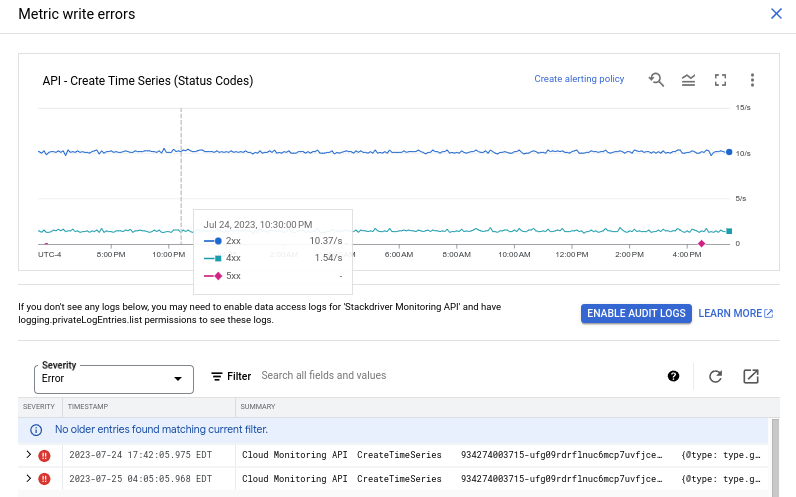
כדי לראות את הסטטוס של בקשות לכתיבת מדדים ל-Cloud Monitoring API, משתמשים בתרשים API - Create Time Series (Status Codes). בתרשים הזה מוצגות קריאות למתודה
timeSeries.create.כל סדרת זמן מציגה את קצב הכתיבה עבור קוד סטטוס HTTP ספציפי. אם בתרשים מוצג קו יחיד לתוצאות של סטטוס 2xx, לא היו שגיאות בכתיבת המדדים. בצילום המסך הבא מוצגות תוצאות סטטוס של 2xx ומספר קטן של תוצאות סטטוס של 4xx ו-5xx:
אם אתם רואים עלייה במספר הבקשות לכתיבת מדדים, יכול להיות שאתם נתקלים בבעיה שקשורה לעוצמה.
אם בתרשים מוצגים קודי סטטוס של שגיאות, והפעלתם יומני ביקורת בפרויקט, תוכלו להשתמש ביומנים כדי לבדוק את הסיבות לשגיאות. השאילתה שהוגדרה מראש ליומנים מחפשת שגיאות שמשויכות לשיטת Monitoring API
timeSeries.create. השיטה הזו נקראת בכל פעם שמדד נכתב.יומנים של שגיאות
timeSeries.createיכולים לספק מידע נוסף על הסיבה לקודי סטטוס של שגיאות. השיטה עלולה להיכשל אם, לדוגמה, מנסים לכתוב יותר מדי נתונים בבת אחת, או אם חורגים ממגבלה על מספר סדרות הזמן הפעילות. מידע נוסף זמין בקטע מדדים מוגדרים על ידי המשתמש במאמר בנושא מכסות ב-Monitoring.
בדיקת שגיאות ביצירת מדדים
שיטה נוספת שקשורה למדדים ועלולה להיכשל היא השיטה metricDescriptors.create.
השיטה metricDescriptors.create נקראת בפעם הראשונה שכותבים נתונים של סדרת זמן למדד חדש, או אם משנים את המבנה של נתוני המדד, לרוב על ידי הוספת תוויות חדשות. יומני הביקורת של שגיאות מהשיטה הזו זמינים מהרשומה של כל מדד בטבלת המדדים.
כדי להציג יומני ביקורת של מדד ספציפי:
-
נכנסים לדף Metrics management במסוף Google Cloud :
אם משתמשים בסרגל החיפוש כדי למצוא את הדף הזה, בוחרים בתוצאה שבה הכותרת המשנית היא Monitoring.
- בסרגל הכלים, בוחרים את חלון הזמן.
- מחפשים את המדד בטבלה ולוחצים על more_vert פעולות.
בוחרים באפשרות הצגת יומני ביקורת של מדדים.
השאילתה שהוגדרה מראש ליומנים מחפשת שגיאות שמשויכות לשיטת Monitoring API
metricDescriptors.create.
שגיאות מהשיטה metricDescriptors.create יכולות לעזור לכם לזהות בעיות אפשריות בתכנון המדדים. יכול להיות שתראו שגיאות מהשיטה הזו אם תחרגו ממספר תיאורי המדדים המותר או ממספר התוויות בתיאור מדד.
מידע נוסף זמין בקטע מדדים מוגדרים על ידי המשתמש במאמר בנושא מכסות ב-Monitoring.
מודלים של תמחור למדדים שניתנים לחיוב
באופן כללי, מדדי המערכת של Cloud Monitoring הם בחינם, ומדדים ממערכות או מאפליקציות חיצוניות לא. החיוב על מדדים שניתנים לחיוב מתבצע לפי מספר הבייטים או מספר הדגימות שנקלטו. בקטע הזה מתואר תהליך ההטמעה על סמך בייטים ודגימות.
למידע מפורט על תכונות בתשלום ב-Cloud Monitoring, אפשר לעיין בקטעים בנושא Cloud Monitoring בדף מחירון Google Cloud Observability.
חיוב לפי בייטים או דגימות שהמערכת קולטת
החיוב על מדדים שניתנים לחיוב מתבצע לפי מספר הבייטים או לפי מספר הדגימות שנקלטו. בכל פעם שמדד נכתב, פעולת הכתיבה כוללת ערך נתונים. ערך הנתונים יכול להיות סקלרי, כמו מספר שלם או מספר נקודה צפה, או שהוא יכול להיות התפלגות, סוג נתונים מורכב שכולל כמה ערכים שונים. מידע נוסף על סוגי הערכים שאפשר לכתוב במדד זמין במאמר סוג ערך.
התדירות שבה המדד נכתב – שיעור הדגימה – וסוג הנתונים שהמדד כותב – סקלרים או התפלגויות – משפיעים על כמות הנתונים שנקלטים, בלי קשר לאופן החיוב על הקליטה: לפי בייטים או לפי דגימות.
"Bytes ingested" (בייטים שהועברו) – החיובים מבוססים על נפח הנתונים שהועברו, שנמדד בבייטים. לצורך תמחור, כל ערך סקלרי נספר כ-8 בייט, וכל חלוקה נספרת כ-80 בייט.
המשמעות של 'דגימות שהועברו' היא שהחיובים מבוססים על מספר המדידות שהועברו. לצורך תמחור, כל ערך סקלרי נספר כדגימה אחת, וכל התפלגות נספרת כשתי דגימות ועוד אחת לכל משבצת היסטוגרמה שיש בה ספירה שאינה אפס.
ההבדל הגדול ביותר בין שני מודלי התמחור הוא בערכי ההפצה. בשיטת ההטמעה מבוססת-הבייטים, התשלום על ההפצות הוא קבוע, אבל בשיטת ההטמעה מבוססת-הדגימות, המערכת לוקחת בחשבון את הנתונים בהפצה. הפצות עם היסטוגרמות דלילות – כלומר, היסטוגרמות עם מעט קטגוריות עם ערכים שונים מאפס – נחשבות למדגמים קטנים יותר מהפצות עם היסטוגרמות צפופות, שבהן לרוב הקטגוריות יש ערכים שונים מאפס.
מדדים לחיוב בדף ניהול מדדים
בדף ניהול מדדים מוצגים מדדים לחיוב לפי דומיין. הדומיין מספק מידע על אופן איסוף המדד ועל המקור שלו.
בטבלה הבאה מפורטות הקטגוריות של מדדים לחיוב שזמינים בדף ניהול מדדים, ומוסבר אם המדידה מתבצעת לפי בייטים או לפי דגימות של נתונים שנאספו:
| דומיין | תחילית של מדד | מודל התמחור | משמעות |
|---|---|---|---|
| סוכן | agent.googleapis.com |
בייטים | מדדים שנאספים ממקורות חיצוניים על ידי סוכנים.
רשימות של המדדים האלה זמינות במאמרים מדדים של סוכן תפעול ומדדים של Monitoring ו-Logging בגרסה הקודמת.
מדדים משילובי צד שלישי שנאספים על ידי סוכן Monitoring מדור קודם מדווחים גם הם כמדדים של הסוכן. מידע נוסף זמין במאמר בנושא מדדים של הסוכן.
החיוב על המדדים הסוכנים אוספים גם מדדים לגבי עצמם. המדדים האלה, שמזוהים על ידי הקידומת |
| בהגדרת משתמש, מותאם אישית | custom.googleapis.com |
בייטים | מדדים שאתם מגדירים. |
| חיצוני | external.googleapis.com |
בייטים | מדדים מסוימים מספריות קוד פתוח או מספקי צד שלישי. מידע נוסף זמין במאמר בנושא מדדים חיצוניים. |
| עומס עבודה | workload.googleapis.com |
בייטים | מדדים משילובים עם צד שלישי שנכתבים על ידי סוכן תפעול. רשימת המדדים האלה זמינה במאמר בנושא מדדים של אפליקציות צד שלישי. |
| Prometheus | prometheus.googleapis.com |
דוגמאות | מדדים שנאספים באמצעות השירות המנוהל של Google Cloud ל-Prometheus, או באמצעות סוכן תפעול ו Prometheus receiver או OTLP receiver. |
מדדים אחרים לחיוב
בדף ניהול מדדים לא מופיעים מדדים מבוססי-יומן שהוגדרו על ידי המשתמש. המדדים האלה, שמתקבלים מספירת ערכים ברשומות של יומן, מתחילים בקידומת logging.googleapis.com/user.
החיוב על מדדים מבוססי-יומנים שמוגדרים על ידי המשתמש מתבצע לפי מספר הבייטים שנקלטים.
המאמרים הבאים
- שימוש בסוכן תפעול לאיסוף מדדים:
- שימוש בשירות המנוהל של Google Cloud ל-Prometheus לאיסוף מדדים:
- איסוף מדדים מקומיים ומעננים היברידיים באמצעות BindPlane
- יצירת מדדים שמוגדרים על ידי המשתמש באמצעות Monitoring API
- תמחור של Google Cloud Observability