

本文档介绍了如何查看应用监控为您的 App Hub 应用、服务和工作负载创建的拓扑图。应用拓扑图提供了应用关系的动态视图,可帮助您监控提醒和流量,并对问题进行排查。
了解拓扑图
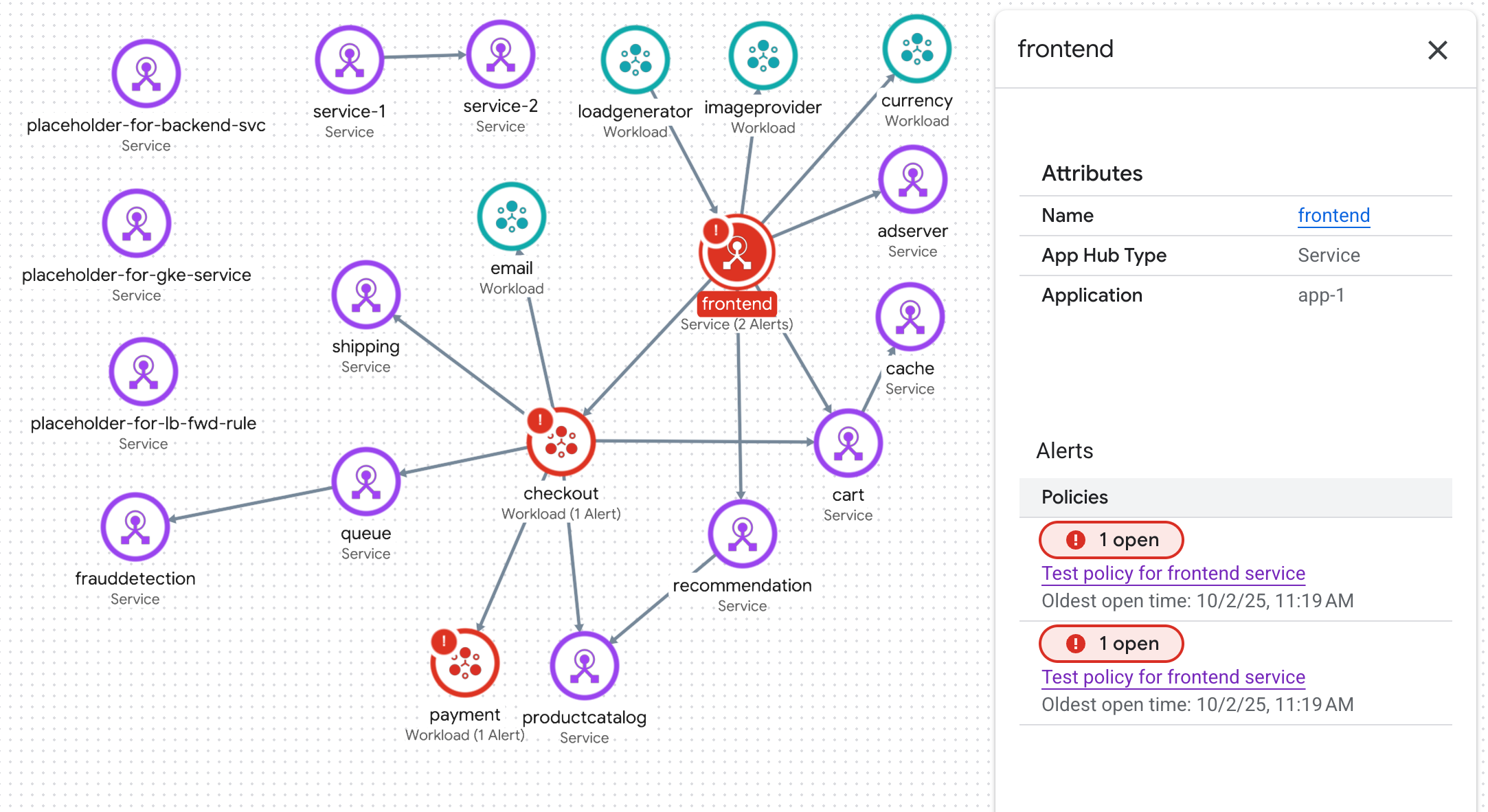
应用拓扑图可提供动态且可据此采取行动的应用性能视图,从而简化监控和问题排查。拓扑图使用节点和边来表示您的应用,如下所示:
节点代表您的应用服务和工作负载:
边代表您的服务和工作负载之间的应用流量:
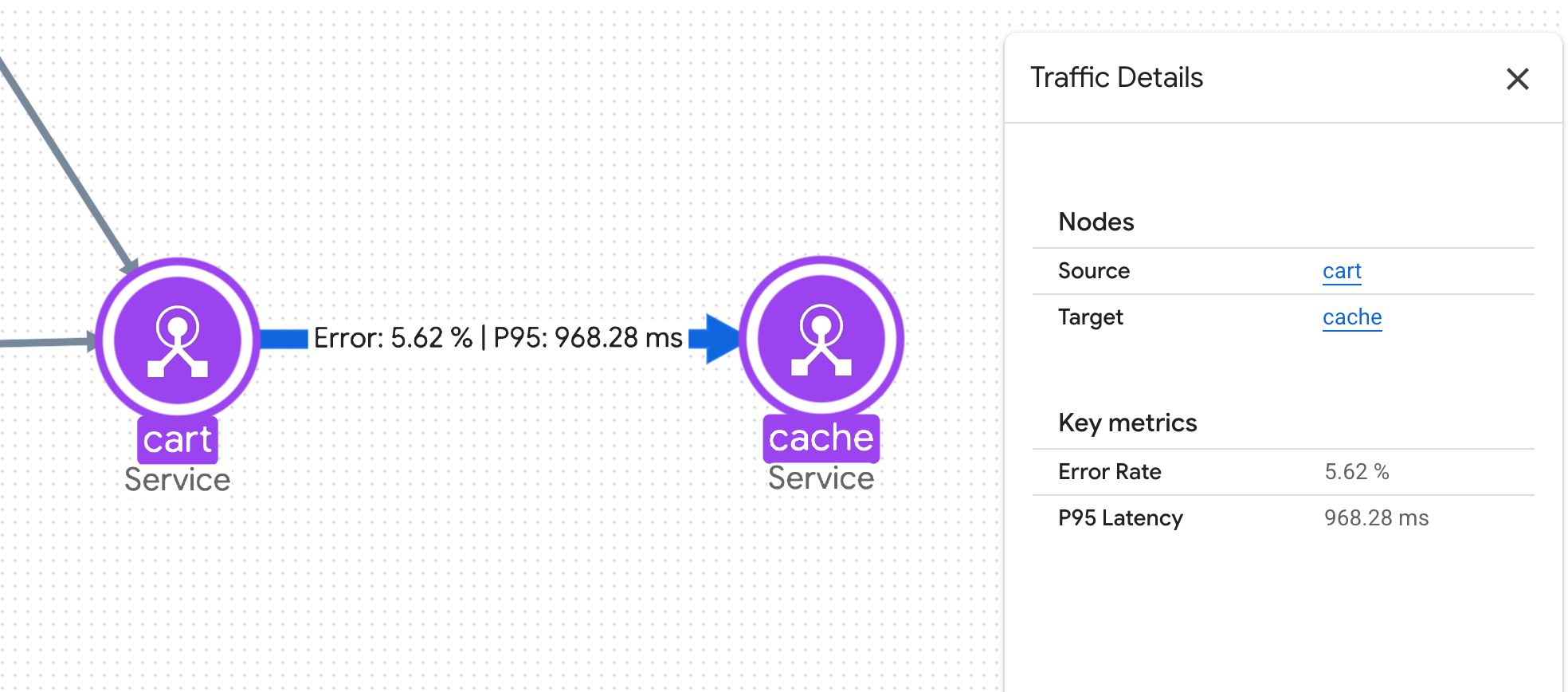
拓扑图是完全交互式的。您可以放大和缩小视图,也可以移动节点,以便直观地了解服务和工作负载之间的关系。如需打开提供有关特定节点或边的更多状态详情的面板,请点击相应节点或边。
准备工作
如要生成应用拓扑图,您的跟踪记录数据必须包含应用特有的标签。只有在您使用 OpenTelemetry 对应用进行插桩、将跟踪记录数据发送到 Telemetry API 并向 App Hub 注册应用后,这些标签才可用。
如需开始,请执行以下操作:
- 按照设置应用监控中的说明配置应用监控。 应用监控的设置包括将默认跟踪记录范围配置为列出存储跟踪记录数据的所有项目。
- 如果您使用的是已启用应用的文件夹,则您的项目将具有默认的服务使用限制政策,该政策会阻止您使用 App Topology API。如需解决此问题,必须有一个拥有 Organization Policy Administrator 角色的用户将
apptopology.googleapis.com添加到该已启用应用的文件夹的管理项目的政策许可清单中。请注意,组织级层可能也实施了政策。 如需了解详情,请参阅限制资源使用。 -
Enable the Observability, App Topology, and Telemetry APIs.
Roles required to enable APIs
To enable APIs, you need the Service Usage Admin IAM role (
roles/serviceusage.serviceUsageAdmin), which contains theserviceusage.services.enablepermission. Learn how to grant roles. -
如需获得查看应用拓扑所需的权限,请让您的管理员为您授予项目的 App Topology viewer (
roles/apptopology.viewer) IAM 角色。 如需详细了解如何授予角色,请参阅管理对项目、文件夹和组织的访问权限。此预定义角色包含查看应用拓扑所需的权限。如需查看所需的确切权限,请展开所需权限部分:
所需权限
如需查看应用拓扑,您需要具备以下权限:
-
如需生成拓扑:
apptopology.applicationTopologies.generate
-
如需生成拓扑:
- 对应用进行插桩以使用 OpenTelemetry 并将跟踪记录数据发送到 OTLP 端点。
查看拓扑图
-
在 Google Cloud 控制台中,前往应用监控页面:
如果您使用搜索栏查找此页面,请选择子标题为监控的结果。
在 Google Cloud 控制台的项目选择器中,选择您的 App Hub 宿主项目或管理项目。
从列表中选择一个应用。
点击拓扑标签页。系统会显示应用的拓扑图。
拓扑图是完全交互式的。您可以放大和缩小视图,也可以移动节点,以便直观地了解服务和工作负载之间的关系。您还可以查看节点或边的详细信息:
- 如需查看服务或工作负载的未结提醒或属性,请选择相应节点。
- 如需查看两个节点之间的延迟和错误率,请选择相应边。
问题排查
如需查看有助于您了解应用拓扑图为何不显示数据的信息,请参阅排查应用监控问题。