


כדי להבין את הקשרים בין אפליקציות, שירותים ועומסי עבודה, אפשר להציג את גרף הטופולוגיה. התרשים הדינמי הזה עוזר לכם להבין את זרימת התנועה ולזהות התראות. באפליקציות שרשומות ב-מרכז האפליקציות, אפשר לראות את הטופולוגיה ברמת האפליקציה. אפשר גם לראות תרשים טופולוגיה ברמת הגבול של ניהול האפליקציה, שמאפשר להבין איך אפליקציה מתקשרת עם שירותים ועומסי עבודה חיצוניים.
כדי לבדוק את האפליקציות לעומק, אפשר להשתמש בApp Topology ב-Cloud Hub. אתם יכולים ליצור שאילתות בהתאמה אישית ולבצע קורלציה בין נתוני התראות ותנועה לבין נתונים אחרים.
הסבר על תרשים הטופולוגיה
תרשים הטופולוגיה של האפליקציה הוא אינטראקטיבי לחלוטין ומספק תצוגה דינמית ושימושית של האפליקציות, השירותים ועומסי העבודה שלכם. התצוגה הזו עוזרת לכם לעקוב אחרי בעיות בביצועים ולפתור אותן.
בתמונה הבאה מוצג גרף טופולוגיה של גבול לניהול אפליקציות:
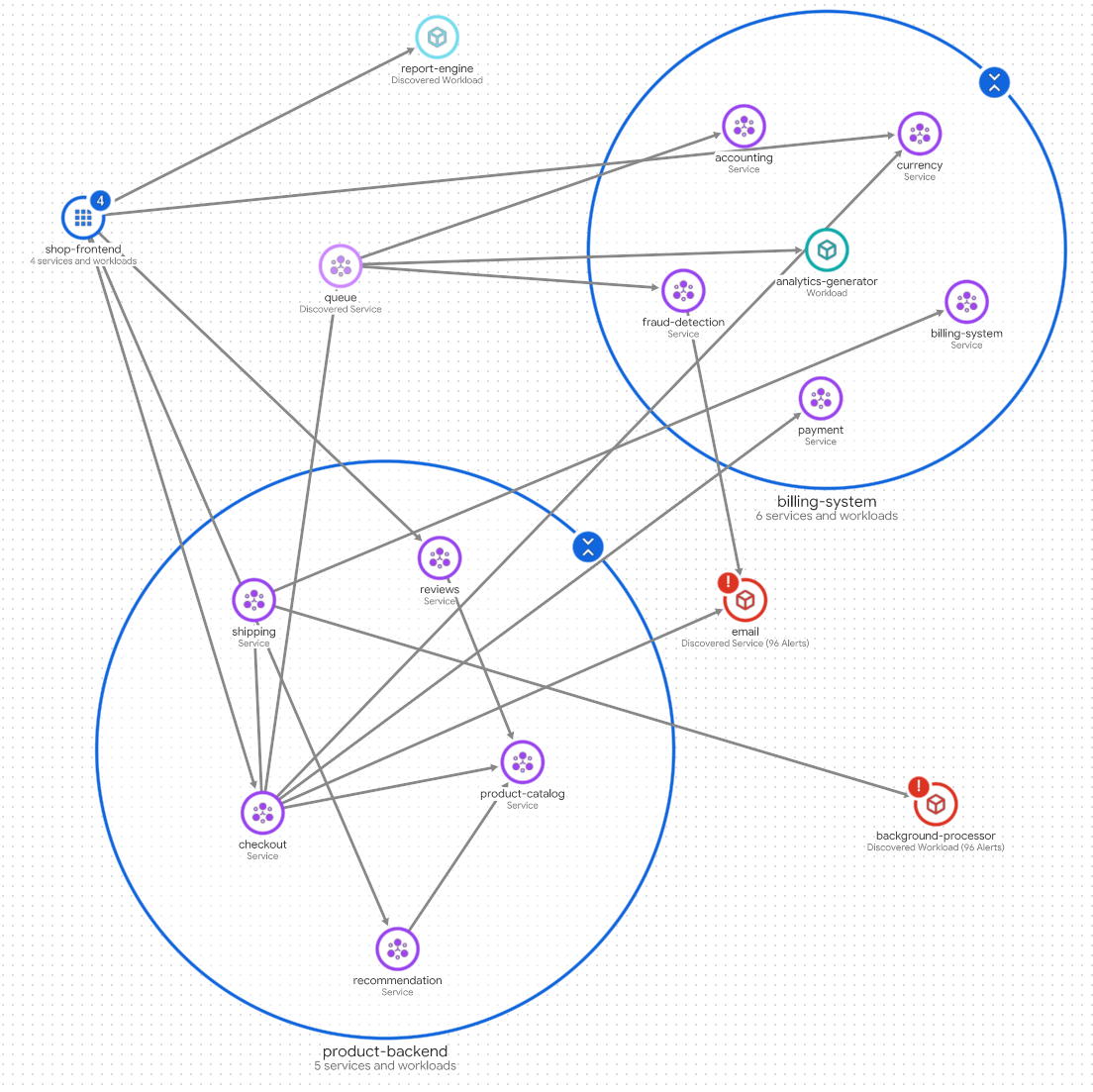
התרשים הזה כולל את הרכיבים הבאים:
עיגולים כחולים: כל עיגול כחול מייצג אפליקציה שרשומה ב-מרכז האפליקציות. בדוגמה מוצגות כמה אפליקציות:
בשתי אפליקציות, בעיגול הכחול מוצג לחצן unfold_less צמצום. באפליקציות האלה מוצגים השירותים ועומסי העבודה.
עבור אפליקציה אחת, מוצג צומת יחיד והעיגול הכחול מציג את הכפתור Expand. הערך שמופיע בלחצן הוא מספר השירותים ועומסי העבודה הרשומים.
כדי לקבל מידע על מאפיינים והתראות לגבי האפליקציה, בוחרים בעיגול הכחול שלה.
צמתים: כל צומת מייצג שירות או עומס עבודה רשום או שזוהה. בסמל של הצומת מוצג אחד מהבאים:
- סוכן ()
- שרת MCP (
 )
) - שירות (
 )
) - עומס עבודה (
 )
)
כדי לקבל מידע על מאפיינים והתראות, בוחרים את הצומת.
חיבורים: מייצגים תנועה בין שני צמתים. כדי לקבל מידע על מדדים מרכזיים, כמו שיעור השגיאות ואחוזון החביון ה-95, בוחרים את החיבור:

מגבלות
- בקישורים מוצג מידע על זמן האחזור ושיעור השגיאות, שמתקבל מניטור האפליקציות על סמך הנתונים מהשעה האחרונה. אי אפשר לשנות את טווח הזמן שבו נעשה שימוש ב'מעקב אחרי אפליקציות'.
- בתפריטים הנפתחים מוצגות רק התראות מ-24 השעות האחרונות:
- במקרה של אפליקציות, שירותים ועומסי עבודה רשומים, בתרשים הטופולוגיה מוצגות רק התראות ממדיניות התראות עם תוויות אפליקציה. במקרה של שירותים ועומסי עבודה שזוהו, התראות מזוהות באמצעות תוויות משאבים.
- בתרשים הטופולוגיה מוצגים עד 1,000 צמתים או חיבורים. בכל אזור נתמך של מרכז האפליקציות, התרשים מציג לכל היותר 100 שירותים שהתגלו ו-100 עומסי עבודה שהתגלו.
- אי אפשר לרשום שירות או עומס עבודה באפליקציה על ידי גרירת הצומת המתאים לעיגול הכחול של האפליקציה. העיגול הוא מדריך ויזואלי ולא מאגר.
במשאבים הבאים, הגרף הטופולוגי מציג חיבורים רק אם לשירות או לעומס העבודה המתאימים יש סטטוס רישום ב-מרכז האפליקציות של
discovered:- משאבים ב-Firestore
- משאבי Spanner
- משאבים של Cloud Storage
- השרתים של Google Cloud MCP
לשירות או לעומס עבודה יש סטטוס רישום של
discoveredכשהם חלק מגבול ניהול האפליקציות אבל לא רשומים באף אפליקציה.
לפני שמתחילים
כדי ליצור תרשים טופולוגיה של אפליקציה, נתוני המעקב צריכים לכלול תוויות ספציפיות לאפליקציה. התוויות האלה זמינות רק כשמשתמשים ב-OpenTelemetry כדי להוסיף כלי מעקב לאפליקציה, שולחים את נתוני המעקב אל Telemetry API ורושמים את האפליקציה ב-App Hub.
כדי להתחיל, מבצעים את הפעולות הבאות:
- מגדירים את התכונה 'מעקב אחרי אפליקציות' כמו שמתואר במאמר בנושא הגדרה של מעקב אחרי אפליקציות. ההגדרה של מעקב אחר אפליקציות כוללת את הגדרת היקף ברירת המחדל של המעקב לרשימה של כל הפרויקטים שבהם מאוחסנים נתוני המעקב.
-
אם אחד מהממשקים Observability, App Topology, Cloud Trace ו-Telemetry API לא מופעל, מפעילים אותו.
תפקידים שנדרשים להפעלת ממשקי API
כדי להפעיל ממשקי API, נדרשת ההרשאה
serviceusage.services.enable. אם יצרתם את הפרויקט, סביר להניח שכבר יש לכם את ההרשאה הזו דרך התפקיד 'בעלים' (roles/owner). אחרת, תוכלו לקבל את ההרשאה הזו דרך התפקיד 'אדמין בממשק Service Usage' (roles/serviceusage.serviceUsageAdmin). איך מקצים תפקידים -
כדי לקבל את ההרשאות שנדרשות להצגת טופולוגיה של אפליקציה, צריך לבקש מהאדמין להקצות לכם ב-IAM את התפקיד App Topology viewer (
roles/apptopology.viewer) בפרויקט. כדי לקרוא הסבר על מתן תפקידים, ראו איך מנהלים את הגישה ברמת הפרויקט, התיקייה והארגון.זהו תפקיד שמוגדר מראש וכולל את ההרשאות שנדרשות לצפייה בטופולוגיה של אפליקציה. כדי לראות בדיוק אילו הרשאות נדרשות, אפשר להרחיב את הקטע ההרשאות הנדרשות:
ההרשאות הנדרשות
כדי לראות את הטופולוגיה של אפליקציה, נדרשות ההרשאות הבאות:
-
קבלת נתונים של משאב שזוהה:
apptopology.discoveredResourcesTopologies.generate -
קבלת נתוני משאבים:
apptopology.sreDomainTopologies.generate
יכול להיות שתקבלו את ההרשאות האלה באמצעות תפקידים בהתאמה אישית או תפקידים מוגדרים מראש אחרים.
-
קבלת נתונים של משאב שזוהה:
- בצעו אינסטרומנטציה לאפליקציה שלכם לשימוש ב-OpenTelemetry ושלחו את נתוני המעקב לנקודת הקצה של OTLP.
הצגת הטופולוגיה של גבול ניהול האפליקציה
-
נכנסים לדף Application monitoring במסוף Google Cloud :
אם משתמשים בסרגל החיפוש כדי למצוא את הדף הזה, בוחרים בתוצאה שבה הכותרת המשנית היא Monitoring.
בכלי לבחירת פרויקטים במסוף Google Cloud , בוחרים את פרויקט המארח או פרויקט הניהול.
לוחצים על הכרטיסייה טופולוגיה. יופיע תרשים הטופולוגיה של האפליקציה.
בתרשים הטופולוגיה האינטראקטיבי אפשר:
כדי לשנות את התצוגה החזותית, אפשר להגדיל או להקטין את התצוגה, לשנות את המיקום של הצמתים או לכווץ או להרחיב עיגול כחול.
כדי לקבל מידע על מאפיינים והתראות שמשויכות אליהם, בוחרים אפליקציה או צומת.
בשירותים ובעומסי עבודה שזוהו, יכול להיות שבתפריט הנפתח יוצג שם של מאגר משאבי ענן. מערכת Google Cloud Observability משתמשת בשם הנכס כדי לקבוע אילו נתונים יוצגו בלוח הבקרה.
כדי לקבל מידע על התנועה בין צמתים, בוחרים את החיבור. בתפריט הנפתח מוצגים שמות הצמתים ומדדים מרכזיים, כמו שיעור השגיאות והאחוזון ה-95 של זמן האחזור.
הצגת תרשים הטופולוגיה של אפליקציה
-
נכנסים לדף Application monitoring במסוף Google Cloud :
אם משתמשים בסרגל החיפוש כדי למצוא את הדף הזה, בוחרים בתוצאה שבה הכותרת המשנית היא Monitoring.
בכלי לבחירת פרויקטים במסוף Google Cloud , בוחרים את פרויקט המארח או פרויקט הניהול.
בוחרים אפליקציה מהרשימה.
לוחצים על הכרטיסייה טופולוגיה. יופיע תרשים הטופולוגיה של האפליקציה.
בתרשים הטופולוגיה האינטראקטיבי אפשר:
משנים את התצוגה החזותית על ידי הגדלה או הקטנה של התצוגה או מיקום מחדש של הצמתים.
כדי לקבל מידע על מאפיינים והתראות, בוחרים צומת.
כדי לקבל מידע על התנועה בין צמתים, בוחרים את החיבור. בתפריט הנפתח מוצגים שמות הצמתים ומדדים מרכזיים, כמו שיעור השגיאות והאחוזון ה-95 של זמן האחזור.
פתרון בעיות
במאמר פתרון בעיות בניטור אפליקציות מוסבר למה יכול להיות שלא יוצגו נתונים בתרשים טופולוגיית האפליקציה.
המאמרים הבאים
- עיון בתרשימי טופולוגיה ב-Cloud Hub.