


Pour comprendre les relations entre les applications, les services et les charges de travail, consultez le graphique de topologie. Ce graphique dynamique vous aide à comprendre le flux de trafic et à identifier les incidents. Pour les applications enregistrées dans App Hub, vous pouvez afficher la topologie au niveau de l' application. Vous pouvez également afficher un graphique de topologie au niveau de la limite de gestion des applications, ce qui vous permet de comprendre comment une application interagit avec des services et des charges de travail externes.
Pour explorer davantage vos applications, vous pouvez utiliser la topologie des applications dans Cloud Hub. Vous pouvez créer des requêtes personnalisées et corréler les données d'alerte et les données sur le trafic avec d'autres données.
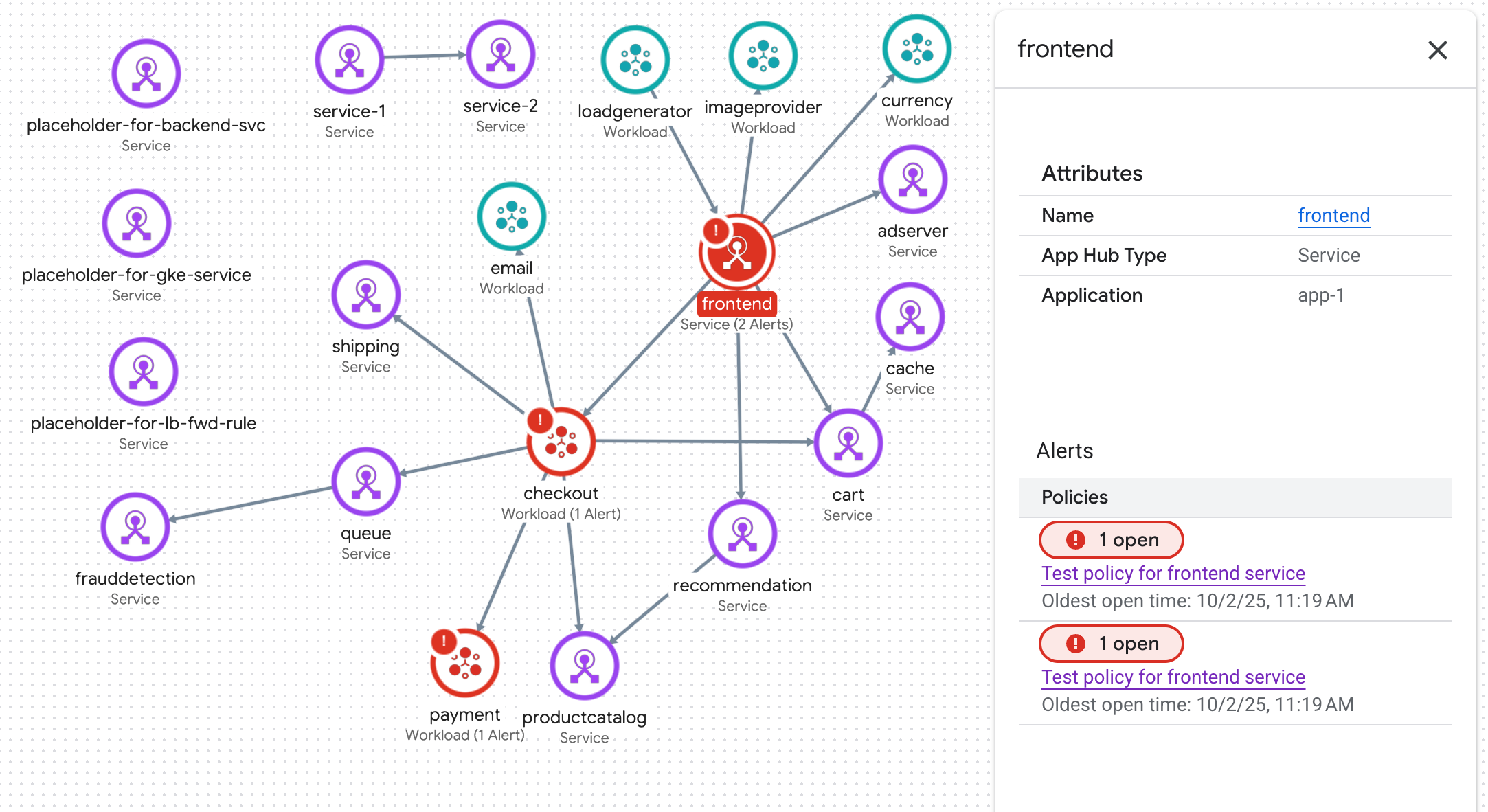
Comprendre le graphique de topologie
Le graphique de topologie des applications est entièrement interactif et fournit une vue dynamique et utile de vos applications, services et charges de travail. Cette vue vous aide à surveiller et à résoudre les problèmes de performances.
L'image suivante montre un graphique de topologie pour une limite de gestion des applications :
Ce graphique comporte les éléments suivants :
Cercles bleus : chaque cercle bleu représente une application enregistrée dans App Hub. L'exemple montre plusieurs applications :
Pour deux applications, le cercle bleu affiche un bouton unfold_less Réduire. Pour ces applications, les services et les charges de travail sont affichés.
Pour une application, un seul nœud est affiché et le cercle bleu affiche le Développer bouton. La valeur du bouton correspond au nombre de services et de charges de travail enregistrés.
Pour obtenir des informations sur les attributs et les incidents de l'application, sélectionnez son cercle bleu.
Nœuds : chaque nœud représente un service ou une charge de travail enregistré ou détecté. L'icône du nœud affiche l'un des éléments suivants :
- Agent ()
- Serveur MCP (
 )
) - Service (
 )
) - Charge de travail (
 )
)
Pour obtenir des informations sur les attributs et les incidents, sélectionnez le nœud.
Connexions : représentent le trafic entre deux nœuds. Pour obtenir des informations sur les métriques clés, telles que le taux d'erreur et le 95e centile de latence, sélectionnez la connexion :

Limites
- Les connexions affichent des informations sur la latence et le taux d'erreur que la surveillance des applications déduit de la dernière heure de données. Vous ne pouvez pas modifier la plage de dates utilisée par la surveillance des applications.
- Les menus déroulants n'affichent que les incidents des dernières 24 heures :
- Pour les applications, les services et les charges de travail enregistrés, le graphique de topologie n'affiche que les incidents provenant de règles d'alerte comportant des libellés d'application. Pour les services et les charges de travail détectés, la surveillance des applications utilise des libellés de ressources pour identifier les incidents.
- Le graphique de topologie affiche au maximum 1 000 nœuds ou connexions. Pour chaque région App Hub compatible , le graphique affiche au maximum 100 services détectés et 100 charges de travail détectées.
- Vous ne pouvez pas enregistrer un service ou une charge de travail dans une application en faisant glisser le nœud correspondant dans le cercle bleu d'une application. Le cercle est un guide visuel, pas un conteneur.
Pour les ressources suivantes, le graphique de topologie n'affiche les connexions que lorsque le service ou la charge de travail correspondant a un état d'enregistrement App Hub de
discovered:- Ressources Firestore
- Ressources Spanner
- Ressources Cloud Storage
- Serveurs MCP Google Cloud
Un service ou une charge de travail a un état d'enregistrement
discoveredlorsqu'il fait partie de la limite de gestion des applications, mais qu'il n'est enregistré dans aucune application.
Avant de commencer
Pour générer un graphique de topologie pour une application, vos données de trace doivent contenir des libellés spécifiques à l'application. Ces libellés ne sont disponibles que lorsque vous instrumentez votre application avec OpenTelemetry, que vous envoyez vos données de trace à l'API Telemetry et que vous enregistrez votre application dans App Hub.
Pour commencer, procédez comme suit :
- Configurez la surveillance des applications comme décrit dans Configurer la surveillance des applications. La configuration de la surveillance des applications inclut la configuration de la portée de trace par défaut pour répertorier tous les projets qui stockent vos données de trace.
-
Activez les API Observability, App Topology, Cloud Trace et Telemetry.
Rôles requis pour activer les API
Pour activer les API, vous avez besoin de l'autorisation
serviceusage.services.enable. Si vous avez créé le projet, vous disposez probablement déjà de cette autorisation via le rôle Propriétaire (roles/owner). Sinon, vous pouvez obtenir cette autorisation via le rôle Administrateur d'utilisation du service (roles/serviceusage.serviceUsageAdmin). Découvrez comment attribuer des rôles. -
Pour obtenir les autorisations nécessaires pour afficher une topologie d'application, demandez à votre administrateur de vous accorder le rôle IAM Lecteur de topologie d'application (
roles/apptopology.viewer) sur votre projet. Pour en savoir plus sur l'attribution de rôles, consultez Gérer l'accès aux projets, aux dossiers et aux organisations.Ce rôle prédéfini contient les autorisations requises pour afficher une topologie d'application. Pour connaître les autorisations exactes requises, développez la section Autorisations requises :
Autorisations requises
Les autorisations suivantes sont requises pour afficher une topologie d'application :
-
Obtenir des données de ressources détectées :
apptopology.discoveredResourcesTopologies.generate -
Obtenir des données de ressources :
apptopology.sreDomainTopologies.generate
Vous pouvez également obtenir ces autorisations avec des rôles personnalisés ou d'autres rôles prédéfinis.
-
Obtenir des données de ressources détectées :
- Instrumentez votre application pour qu'elle utilise OpenTelemetry et envoie vos données de trace au point de terminaison OTLP.
Afficher la topologie de votre limite de gestion des applications
-
Dans la Google Cloud console, accédez à la page Surveillance des applications :
Accéder à Surveillance des applications
Si vous utilisez la barre de recherche pour trouver cette page, sélectionnez le résultat dont le sous-titre est Monitoring.
Dans le sélecteur de projet de la Google Cloud console, sélectionnez votre projet hôte ou projet de gestion .
Cliquez sur l'onglet Topologie. Le graphique de topologie de votre application s'affiche.
À partir du graphique de topologie interactif, vous pouvez effectuer les opérations suivantes :
Modifiez la visualisation en effectuant un zoom avant ou arrière, en repositionnant les nœuds, ou en réduisant ou en développant un cercle bleu.
Obtenez des informations sur les attributs et les incidents associés en sélectionnant une application ou un nœud.
Pour les services et les charges de travail détectés, le menu déroulant peut afficher un nom inventaire des éléments cloud. Google Cloud Observability utilise le nom de l'élément pour déterminer les données à afficher dans un tableau de bord.
Obtenez des informations sur le trafic entre les nœuds en sélectionnant la connexion. Un menu déroulant affiche les noms des nœuds et les métriques clés, telles que le taux d'erreur et le 95e centile de latence.
Afficher le graphique de topologie d'une application
-
Dans la Google Cloud console, accédez à la page Surveillance des applications :
Accéder à Surveillance des applications
Si vous utilisez la barre de recherche pour trouver cette page, sélectionnez le résultat dont le sous-titre est Monitoring.
Dans le sélecteur de projet de la Google Cloud console, sélectionnez votre projet hôte ou projet de gestion .
Sélectionnez une application dans la liste.
Cliquez sur l'onglet Topologie. Le graphique de topologie de votre application s'affiche.
À partir du graphique de topologie interactif, vous pouvez effectuer les opérations suivantes :
Modifiez la visualisation en effectuant un zoom avant ou arrière, ou en repositionnant les nœuds.
Obtenez des informations sur les attributs et les incidents en sélectionnant un nœud.
Obtenez des informations sur le trafic entre les nœuds en sélectionnant la connexion. Un menu déroulant affiche les noms des nœuds et les métriques clés, telles que le taux d'erreur et le 95e centile de latence.
Résoudre les problèmes
Pour obtenir des informations qui peuvent vous aider à comprendre pourquoi le graphique de topologie des applications n'affiche pas de données, consultez Résoudre les problèmes liés à la surveillance des applications.
Étape suivante
- Explorez les graphiques de topologie dans Cloud Hub.