


כדי להבין את הקשרים בין אפליקציות, שירותים ועומסי עבודה, אפשר להציג את גרף הטופולוגיה. התרשים הדינמי הזה עוזר לכם להבין את זרימת התנועה ולזהות אירועים. באפליקציות שרשומות ב-מרכז האפליקציות, אפשר לראות את הטופולוגיה ברמת האפליקציה. אפשר גם לראות תרשים טופולוגיה ברמת הגבול של ניהול האפליקציה, שמאפשר להבין איך אפליקציה מקיימת אינטראקציה עם שירותים ועומסי עבודה חיצוניים.
כדי לבדוק את האפליקציות לעומק, אפשר להשתמש בApp Topology ב-Cloud Hub. אתם יכולים ליצור שאילתות בהתאמה אישית, ולבצע קורלציה בין נתוני התראות ותנועה לבין נתונים אחרים.
הסבר על תרשים הטופולוגיה
תרשים הטופולוגיה של האפליקציה הוא אינטראקטיבי לחלוטין ומספק תצוגה דינמית ושימושית של האפליקציות, השירותים ועומסי העבודה שלכם. התצוגה הזו עוזרת לכם לעקוב אחרי בעיות בביצועים ולפתור אותן.
בתמונה הבאה מוצג גרף טופולוגיה של גבול לניהול אפליקציות:
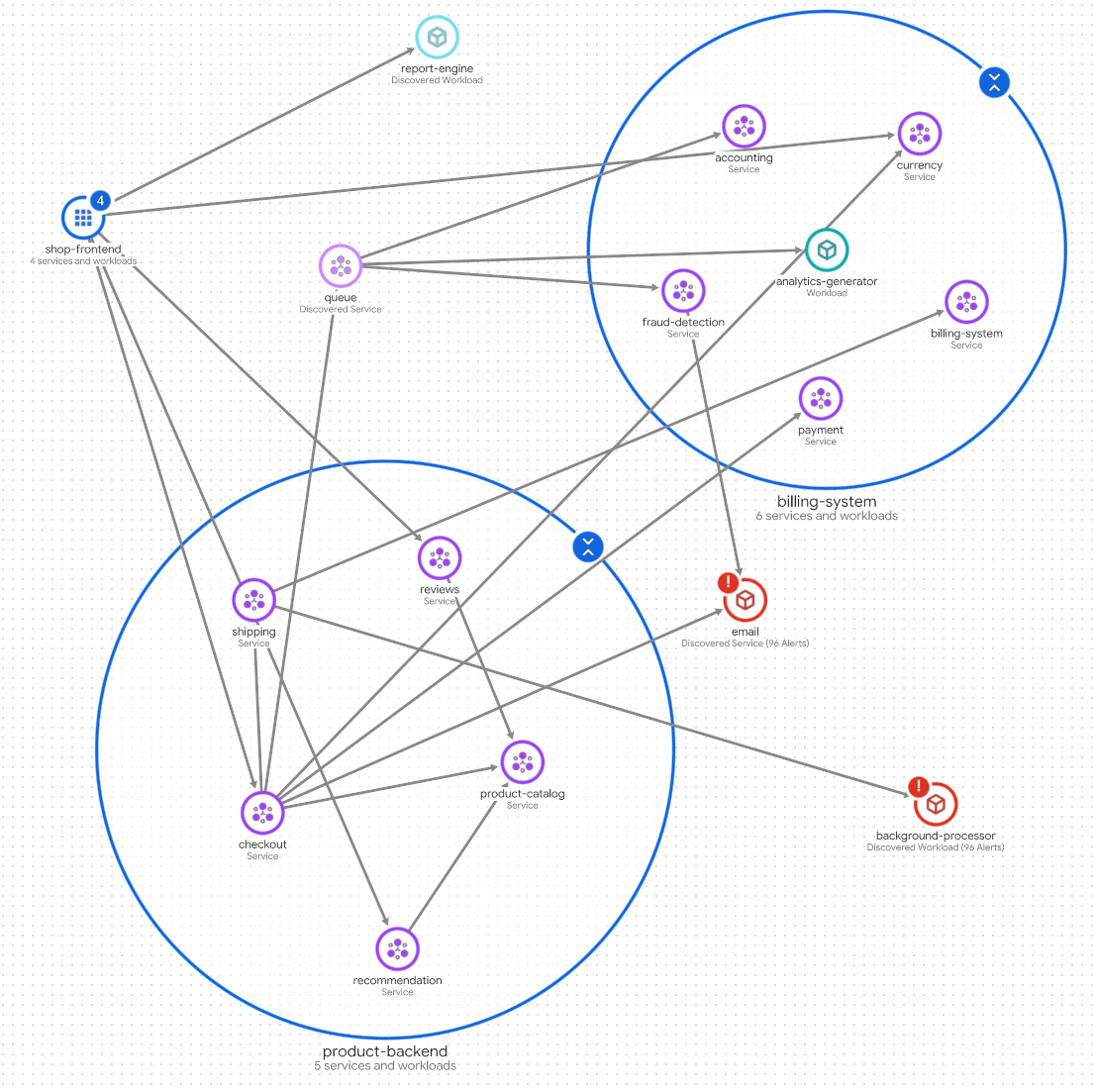
התרשים הזה כולל את הרכיבים הבאים:
עיגולים כחולים: כל עיגול כחול מייצג אפליקציה שרשומה ב-מרכז האפליקציות. בדוגמה מוצגות כמה אפליקציות:
בשתי אפליקציות, העיגול הכחול מציג לחצן unfold_less כיווץ. השירותים ועומסי העבודה מוצגים באפליקציות האלה.
באפליקציה אחת, מוצג צומת יחיד ובעיגול הכחול מוצג הלחצן Expand. הערך שמופיע בלחצן הוא מספר השירותים ועומסי העבודה הרשומים.
כדי לקבל מידע על מאפיינים ואירועים של האפליקציה, לוחצים על העיגול הכחול שלה.
צמתים: כל צומת מייצג שירות או עומס עבודה רשום או שזוהה. בסמל של הצומת מוצגת אחת מהאפשרויות הבאות:
- נציג ()
- שרת MCP (
 )
) - שירות (
 )
) - עומס עבודה (
 )
)
כדי לקבל מידע על מאפיינים ואירועים, בוחרים את הצומת.
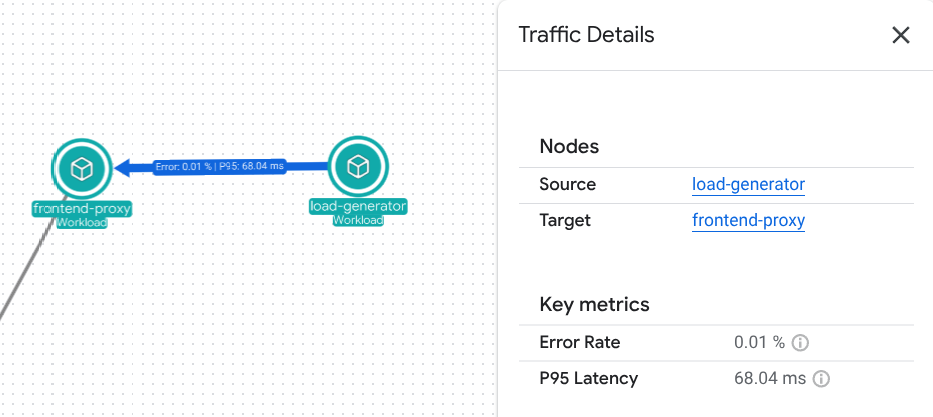
חיבורים: מייצגים תנועה בין שני צמתים. כדי לקבל מידע על מדדים חשובים, כמו שיעור השגיאות ואחוזון החביון ה-95, בוחרים את החיבור:
מגבלות
- בקישורים מוצג מידע על זמן האחזור ושיעור השגיאות, שמתקבל מניטור האפליקציות על סמך נתונים מהשעה האחרונה. אי אפשר לשנות את טווח הזמן שבו נעשה שימוש ב'מעקב אחרי אפליקציות'.
- בחלוניות הנפתחות מוצגות רק תקריות מ-24 השעות האחרונות:
- במקרה של אפליקציות, שירותים ועומסי עבודה רשומים, בתרשים הטופולוגיה מוצגים רק אירועים ממדיניות התראות עם תוויות של אפליקציות. במקרה של שירותים ועומסי עבודה שזוהו, התכונה 'ניטור אפליקציות' משתמשת בתוויות משאבים כדי לזהות אירועים.
- בתרשים הטופולוגיה מוצגים לכל היותר 1,000 צמתים או חיבורים. בכל אזור נתמך של מרכז האפליקציות, התרשים מציג לכל היותר 100 שירותים שהתגלו ו-100 עומסי עבודה שהתגלו.
- אי אפשר לרשום שירות או עומס עבודה באפליקציה על ידי גרירת הצומת המתאים לעיגול הכחול של האפליקציה. העיגול הוא מדריך ויזואלי, ולא מאגר.
במשאבים הבאים, גרף הטופולוגיה מציג חיבורים רק אם לשירות או לעומס העבודה התואמים יש סטטוס רישום ב-מרכז האפליקציות של
discovered:- משאבים ב-Firestore
- משאבי Spanner
- משאבים של Cloud Storage
- השרתים של Google Cloud MCP
סטטוס הרישום של שירות או עומס עבודה הוא
discoveredאם הם חלק מגבול ניהול האפליקציות אבל לא רשומים באף אפליקציה.
לפני שמתחילים
כדי ליצור גרף טופולוגיה לאפליקציה, נתוני העקבות צריכים לכלול תוויות ספציפיות לאפליקציה. התוויות האלה זמינות רק כשמשתמשים ב-OpenTelemetry כדי להוסיף כלי מעקב לאפליקציה, שולחים את נתוני המעקב אל Telemetry API ורושמים את האפליקציה ב-App Hub.
כדי להתחיל, צריך לבצע את הפעולות הבאות:
- מגדירים את התכונה 'מעקב אחרי אפליקציות' כמו שמתואר במאמר בנושא הגדרת התכונה 'מעקב אחרי אפליקציות'. ההגדרה של מעקב אחר אפליקציות כוללת את הגדרת היקף ברירת המחדל של המעקב לרשימה של כל הפרויקטים שבהם מאוחסנים נתוני המעקב.
-
מפעילים את Observability API, App Topology API, Cloud Trace API ו-Telemetry API.
תפקידים שנדרשים להפעלת ממשקי API
כדי להפעיל ממשקי API, נדרשת ההרשאה
serviceusage.services.enable. אם יצרתם את הפרויקט, סביר להניח שכבר יש לכם את ההרשאה הזו דרך התפקיד 'בעלים' (roles/owner). אחרת, תוכלו לקבל את ההרשאה הזו דרך התפקיד 'אדמין בממשק 'שימוש בשירות'' (roles/serviceusage.serviceUsageAdmin). איך מקצים תפקידים -
כדי לקבל את ההרשאות שנדרשות להצגת הטופולוגיה של האפליקציה, צריך לבקש מהאדמין להקצות לכם ב-IAM את התפקיד App Topology viewer (
roles/apptopology.viewer) בפרויקט. כדי לקרוא הסבר על מתן תפקידים, ראו איך מנהלים את הגישה ברמת הפרויקט, התיקייה והארגון.זהו תפקיד שמוגדר מראש וכולל את ההרשאות שנדרשות לצפייה בטופולוגיה של האפליקציה. כדי לראות בדיוק אילו הרשאות נדרשות, אפשר להרחיב את הקטע ההרשאות הנדרשות:
ההרשאות הנדרשות
כדי לראות את הטופולוגיה של האפליקציה, נדרשות ההרשאות הבאות:
-
כדי ליצור טופולוגיה:
apptopology.applicationTopologies.generate
יכול להיות שתקבלו את ההרשאות האלה באמצעות תפקידים בהתאמה אישית או תפקידים מוגדרים מראש אחרים.
-
כדי ליצור טופולוגיה:
- בצעו אינסטרומנטציה לאפליקציה שלכם לשימוש ב-OpenTelemetry ושלחו את נתוני המעקב לנקודת הקצה של OTLP.
הצגת הטופולוגיה של גבול ניהול האפליקציה
-
נכנסים לדף Application monitoring במסוף Google Cloud :
אם משתמשים בסרגל החיפוש כדי למצוא את הדף הזה, בוחרים בתוצאה שבה הכותרת המשנית היא Monitoring.
בכלי לבחירת פרויקטים במסוף Google Cloud , בוחרים את פרויקט המארח או את פרויקט הניהול של מרכז האפליקציות.
לוחצים על הכרטיסייה טופולוגיה. יופיע תרשים הטופולוגיה של האפליקציה.
בתרשים הטופולוגיה האינטראקטיבי אפשר:
כדי לשנות את התצוגה החזותית, אפשר להגדיל או להקטין את התצוגה, לשנות את המיקום של הצמתים או לכווץ או להרחיב עיגול כחול.
כדי לקבל מידע על מאפיינים ואירועים משויכים, בוחרים אפליקציה או צומת.
בשירותים ובעומסי עבודה שזוהו, יכול להיות שבתפריט הנפתח יוצג שם של מאגר משאבי ענן. השם של הנכס משמש את Google Cloud Observability כדי לקבוע אילו נתונים יוצגו בלוח הבקרה.
כדי לקבל מידע על התנועה בין הצמתים, בוחרים את החיבור. בחלונית הנפתחת מוצגים שמות הצמתים ומדדים מרכזיים, כמו שיעור השגיאות והאחוזון ה-95 של זמן האחזור.
הצגת תרשים הטופולוגיה של אפליקציה
-
נכנסים לדף Application monitoring במסוף Google Cloud :
אם משתמשים בסרגל החיפוש כדי למצוא את הדף הזה, בוחרים בתוצאה שבה הכותרת המשנית היא Monitoring.
בכלי לבחירת פרויקטים במסוף Google Cloud , בוחרים את פרויקט המארח או את פרויקט הניהול של מרכז האפליקציות.
בוחרים אפליקציה מהרשימה.
לוחצים על הכרטיסייה טופולוגיה. יופיע תרשים הטופולוגיה של האפליקציה.
בתרשים הטופולוגיה האינטראקטיבי אפשר:
משנים את התצוגה החזותית על ידי הגדלה או הקטנה של התצוגה או מיקום מחדש של הצמתים.
כדי לקבל מידע על מאפיינים ואירועים, בוחרים צומת.
כדי לקבל מידע על התנועה בין הצמתים, בוחרים את החיבור. בחלונית הנפתחת מוצגים שמות הצמתים ומדדים מרכזיים, כמו שיעור השגיאות והאחוזון ה-95 של זמן האחזור.
פתרון בעיות
כדי להבין למה לא מוצגים נתונים בתרשים הטופולוגיה של האפליקציה, אפשר לעיין במאמר פתרון בעיות בניטור אפליקציות.
המאמרים הבאים
- עיון בתרשימי טופולוגיה ב-Cloud Hub.