


Para entender as relações entre aplicativos, serviços e cargas de trabalho, consulte o gráfico de topologia. Esse gráfico dinâmico ajuda a entender o fluxo de tráfego e identificar incidentes. Para aplicativos registrados com App Hub, é possível conferir a topologia no nível do aplicativo. Também é possível conferir um gráfico de topologia no nível do limite de gerenciamento de aplicativos, o que permite entender como um aplicativo interage com serviços e cargas de trabalho externos.
Para explorar seus aplicativos, use App Topology no Cloud Hub. É possível criar consultas personalizadas e correlacionar dados de alertas e informações de trânsito com outros dados.
Entender o gráfico de topologia
O gráfico de topologia do aplicativo é totalmente interativo e oferece uma visualização dinâmica e útil dos seus aplicativos, serviços e cargas de trabalho. Essa visualização ajuda a monitorar e solucionar problemas de desempenho.
A imagem a seguir mostra um gráfico de topologia para um limite de gerenciamento de aplicativos:
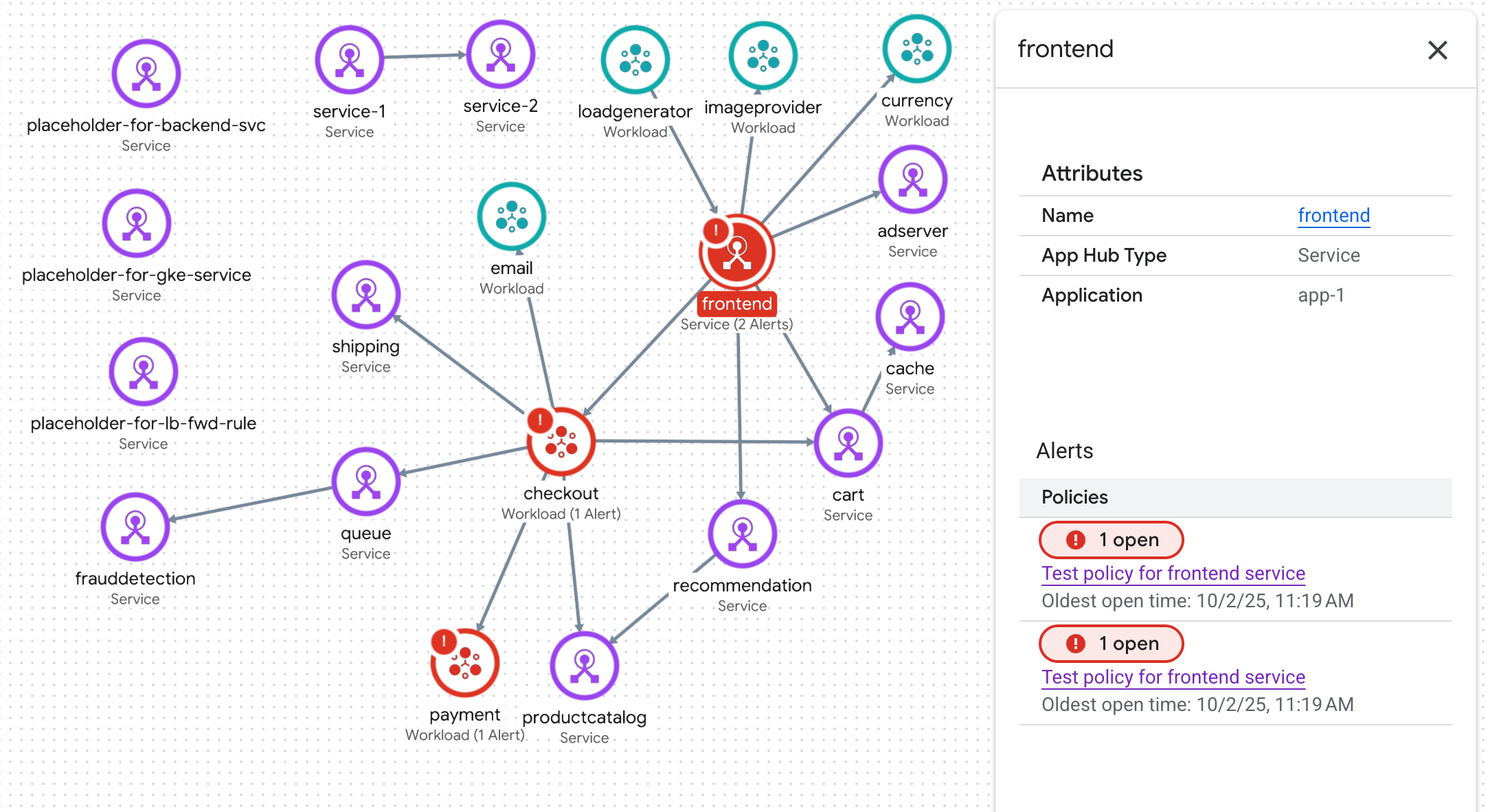
Esse gráfico tem os seguintes elementos:
Círculos azuis: cada círculo azul representa um aplicativo registrado no App Hub. O exemplo mostra vários aplicativos:
Para dois aplicativos, o círculo azul mostra um unfold_less Recolher botão. Para esses aplicativos, os serviços e cargas de trabalho são mostrados.
Para um aplicativo, um único nó é mostrado e o círculo azul exibe o Expandir botão. O valor no botão é o número de serviços e cargas de trabalho registrados.
Para receber informações sobre atributos e incidentes do aplicativo, selecione o círculo azul.
Nós: cada nó representa um serviço ou carga de trabalho registrado ou descoberto. O ícone do nó mostra um dos seguintes:
- Agente ()
- Servidor MCP (
 )
) - Serviço (
 )
) - Carga de trabalho (
 )
)
Para receber informações sobre atributos e incidentes, selecione o nó.
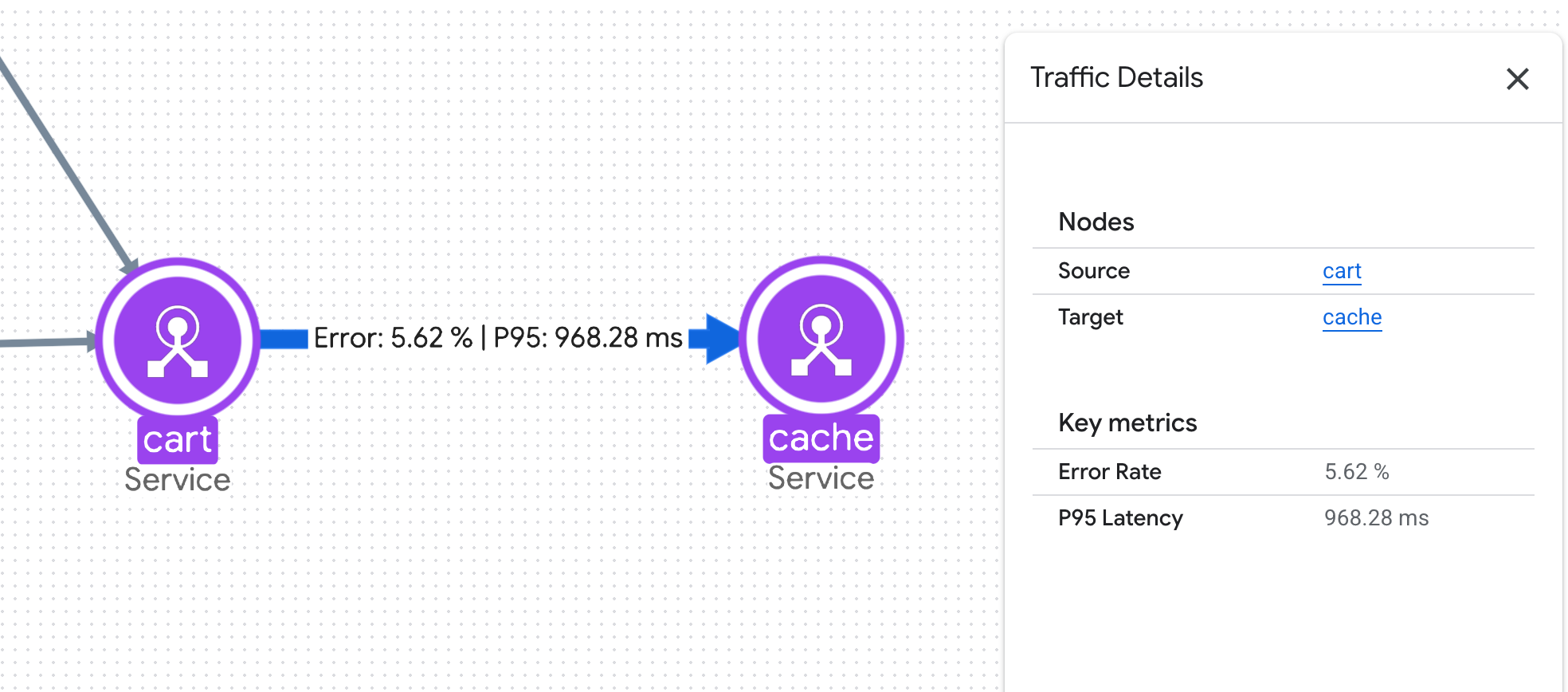
Conexões: representam o tráfego entre dois nós. Para receber informações sobre métricas importantes, como a taxa de erros e o 95º percentil de latência, selecione a conexão:
Limitações
- As conexões mostram informações de latência e taxa de erros que o monitoramento de aplicativos deriva da hora mais recente de dados. Não é possível mudar o período usado pelo monitoramento de aplicativos.
- Os menus flutuantes mostram apenas incidentes das últimas 24 horas:
- Para aplicativos, serviços e cargas de trabalho registrados, o gráfico de topologia mostra apenas incidentes de políticas de alertas com rótulos de aplicativos. Para serviços e cargas de trabalho descobertos, o monitoramento de aplicativos usa rótulos de recursos para identificar incidentes.
- O gráfico de topologia mostra no máximo 1.000 nós ou conexões. Para cada região compatível do App Hub, o gráfico mostra no máximo 100 serviços descobertos e 100 cargas de trabalho descobertas.
- Não é possível registrar um serviço ou carga de trabalho com um aplicativo arrastando o nó correspondente para o círculo azul de um aplicativo. O círculo é um guia visual, não um contêiner.
Para os recursos a seguir, o gráfico de topologia mostra apenas conexões quando o serviço ou carga de trabalho correspondente tem um status de registro do App Hub de
discovered:- Recursos do Firestore
- Recursos do Spanner
- Recursos do Cloud Storage
- Servidores MCP do Google Cloud
Um serviço ou carga de trabalho tem um status de registro de
discoveredquando faz parte do limite de gerenciamento de aplicativos, mas não está registrado em nenhum aplicativo.
Antes de começar
Para gerar um gráfico de topologia de um aplicativo, os dados de trace precisam conter rótulos específicos do aplicativo. Esses rótulos só estão disponíveis quando você instrumenta o app com o OpenTelemetry, envia os dados de trace para a API Telemetry e registra o aplicativo no App Hub.
Para começar, faça o seguinte:
- Configure o monitoramento de aplicativos conforme descrito em Configurar o monitoramento de aplicativos. A configuração do monitoramento de aplicativos inclui a configuração do escopo de trace padrão para listar todos os projetos que armazenam os dados de trace.
-
Ative as APIs Observability, App Topology, Cloud Trace e Telemetry.
Funções necessárias para ativar APIs
Para ativar as APIs, é necessário ter o papel do IAM de administrador de uso do serviço (
roles/serviceusage.serviceUsageAdmin), que contém a permissãoserviceusage.services.enable. Saiba como conceder papéis. -
Para receber as permissões necessárias para conferir a topologia do aplicativo, peça ao administrador para conceder a você o papel do IAM de App Topology viewer (
roles/apptopology.viewer) no seu projeto. Para mais informações sobre a concessão de papéis, consulte Gerenciar o acesso a projetos, pastas e organizações.Esse papel predefinido contém as permissões necessárias para conferir a topologia do aplicativo. Para acessar as permissões exatas necessárias, expanda a seção Permissões necessárias:
Permissões necessárias
As seguintes permissões são necessárias para conferir a topologia do aplicativo:
-
Para gerar a topologia:
apptopology.applicationTopologies.generate
Essas permissões também podem ser concedidas com funções personalizadas ou outros papéis predefinidos.
-
Para gerar a topologia:
- Instrumente o aplicativo para usar o OpenTelemetry e enviar os dados de trace para o endpoint OTLP.
Conferir a topologia do limite de gerenciamento de aplicativos
-
No Google Cloud console do, acesse a página Monitoramento de aplicativos:
Acessar o Monitoramento de aplicativos
Se você usar a barra de pesquisa para encontrar essa página, selecione o resultado com o subtítulo Monitoramento.
No seletor de projetos do Google Cloud console, selecione seu App Hub projeto host ou de gerenciamento.
Clique na guia Topologia. O gráfico de topologia do aplicativo vai aparecer.
No gráfico de topologia interativo, é possível fazer o seguinte:
Mude a visualização aumentando ou diminuindo o zoom, reposicionando nós ou recolhendo ou expandindo um círculo azul.
Receba informações sobre atributos e incidentes associados selecionando um aplicativo ou um nó.
Para serviços e cargas de trabalho descobertos, o menu flutuante pode mostrar um nome do Inventário de recursos do Cloud. O Google Cloud Observability usa o nome do recurso para determinar quais dados um painel mostra.
Receba informações sobre o tráfego entre nós selecionando a conexão. Um menu flutuante mostra os nomes dos nós e as principais métricas, como a taxa de erros e o 95º percentil de latência.
Conferir o gráfico de topologia de um aplicativo
-
No Google Cloud console do, acesse a página Monitoramento de aplicativos:
Acessar o Monitoramento de aplicativos
Se você usar a barra de pesquisa para encontrar essa página, selecione o resultado com o subtítulo Monitoramento.
No seletor de projetos do Google Cloud console, selecione seu App Hub projeto host ou de gerenciamento.
Selecione um aplicativo na lista.
Clique na guia Topologia. O gráfico de topologia do aplicativo vai aparecer.
No gráfico de topologia interativo, é possível fazer o seguinte:
Mude a visualização aumentando ou diminuindo o zoom ou reposicionando nós.
Receba informações sobre atributos e incidentes selecionando um nó.
Receba informações sobre o tráfego entre nós selecionando a conexão. Um menu flutuante mostra os nomes dos nós e as principais métricas, como a taxa de erros e o 95º percentil de latência.
Resolver problemas
Para informações que podem ajudar você a entender por que o gráfico de topologia do aplicativo não mostra dados, consulte Resolver problemas do monitoramento de aplicativos.
A seguir
- Confira os gráficos de topologia no Cloud Hub.