


Para comprender las relaciones entre las aplicaciones, los servicios y las cargas de trabajo, consulta el gráfico de topología. Este gráfico dinámico te ayuda a comprender el flujo de tráfico y a identificar incidentes. En el caso de las aplicaciones registradas con App Hub, puedes ver la topología a nivel de la aplicación. También puedes ver un gráfico de topología a nivel del límite de administración de la aplicación, lo que te permite comprender cómo interactúa una aplicación con servicios y cargas de trabajo externos.
Para explorar más tus aplicaciones, puedes usar App Topology en Cloud Hub. Puedes crear consultas personalizadas y correlacionar datos de alertas y tráfico con otros datos.
Comprende el gráfico de topología
El gráfico de topología de la aplicación es completamente interactivo y proporciona una vista dinámica y útil de tus aplicaciones, servicios y cargas de trabajo. Esta vista te ayuda a supervisar y solucionar problemas de rendimiento.
En la siguiente imagen, se muestra un gráfico de topología para un límite de administración de la aplicación:
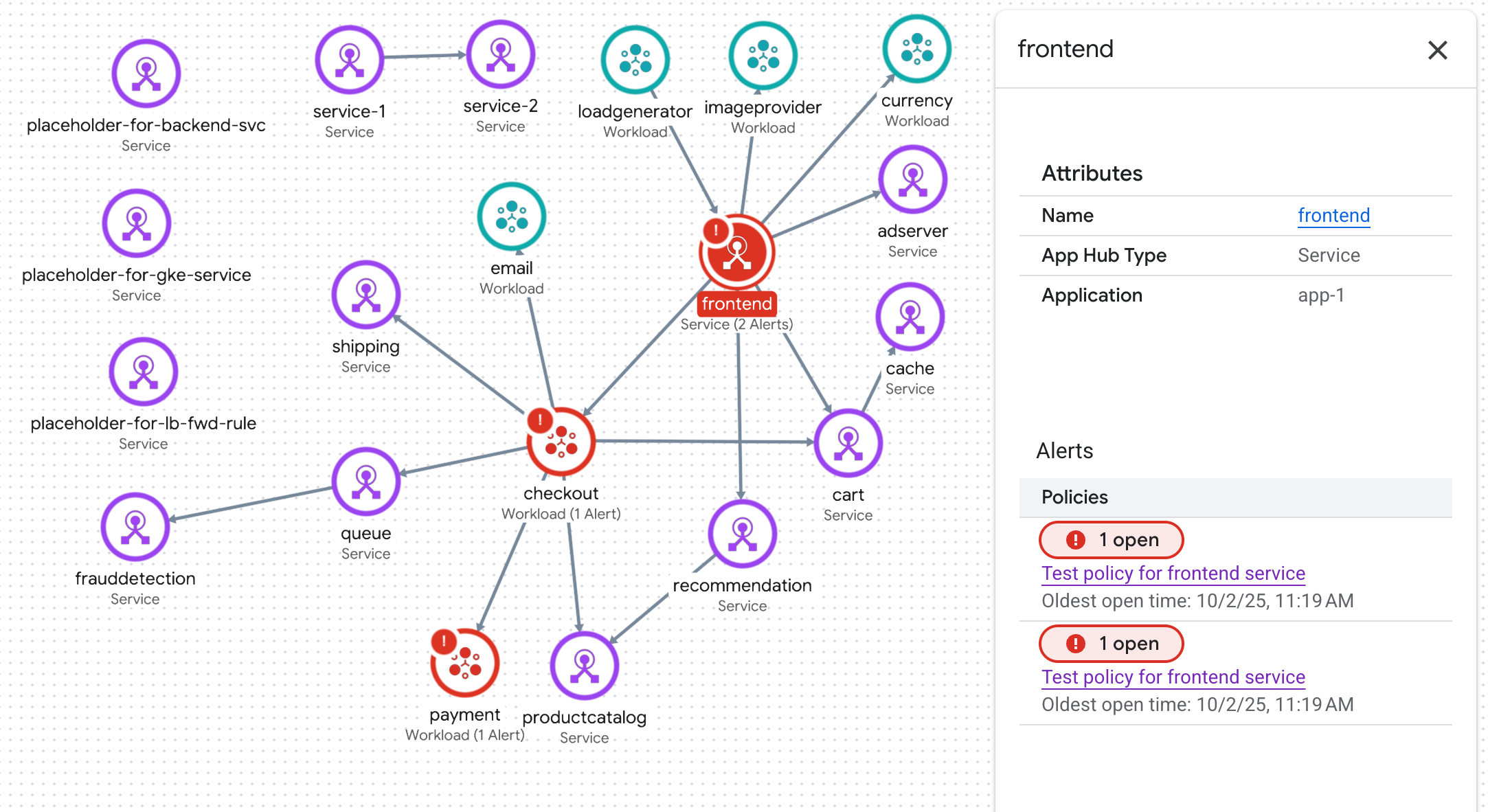
Este gráfico tiene los siguientes elementos:
Círculos azules: Cada círculo azul representa una aplicación registrada en App Hub. En el ejemplo, se muestran varias aplicaciones:
En el caso de dos aplicaciones, el círculo azul muestra un unfold_less Contraer botón. Para estas aplicaciones, se muestran los servicios y las cargas de trabajo.
En el caso de una aplicación, se muestra un solo nodo y el círculo azul muestra el Expandir botón. El valor del botón es la cantidad de servicios y cargas de trabajo registrados.
Para obtener información sobre los atributos y los incidentes de la aplicación, selecciona su círculo azul.
Nodos: Cada nodo representa un servicio o una carga de trabajo registrados o descubiertos. El ícono del nodo muestra uno de los siguientes elementos:
- Agente ()
- Servidor de MCP (
 )
) - Servicio (
 )
) - Carga de trabajo (
 )
)
Para obtener información sobre los atributos y los incidentes, selecciona el nodo.
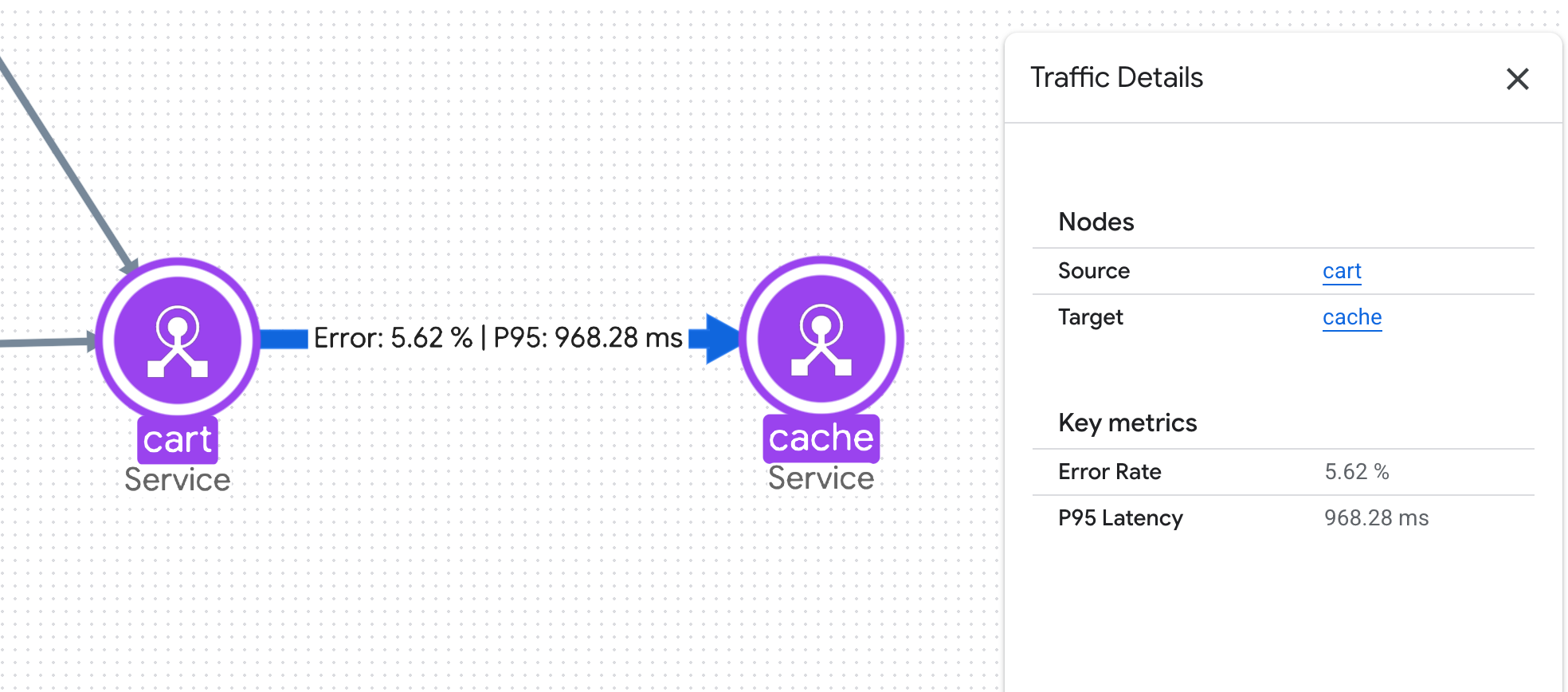
Conexiones: Representan el tráfico entre dos nodos. Para obtener información sobre las métricas clave, como la tasa de errores y el percentil 95 de latencia, selecciona la conexión:
Limitaciones
- Las conexiones muestran información sobre la latencia y la tasa de errores que Application Monitoring deriva de la hora más reciente de datos. No puedes cambiar el período que usa Application Monitoring.
- Los menús desplegables solo muestran incidentes de las últimas 24 horas:
- En el caso de las aplicaciones, los servicios y las cargas de trabajo registrados, el gráfico de topología solo muestra incidentes de las políticas de alertas con etiquetas de aplicación. En el caso de los servicios y las cargas de trabajo descubiertos, Application Monitoring usa etiquetas de recursos para identificar incidentes.
- El gráfico de topología muestra un máximo de 1,000 nodos o conexiones. Para cada región compatible con App Hub, el gráfico muestra un máximo de 100 servicios descubiertos y 100 cargas de trabajo descubiertas.
- No puedes registrar un servicio o una carga de trabajo con una aplicación arrastrando el nodo correspondiente al círculo azul de una aplicación. El círculo es una guía visual, no un contenedor.
En el caso de los siguientes recursos, el gráfico de topología solo muestra conexiones cuando el servicio o la carga de trabajo correspondientes tienen un estado de registro de App Hub de
discovered:- Recursos de Firestore
- Recursos de Spanner
- Recursos de Cloud Storage
- Servidores de MCP de Google Cloud
Un servicio o una carga de trabajo tiene un estado de registro de
discoveredcuando forma parte del límite de administración de la aplicación, pero no está registrado en ninguna aplicación.
Antes de comenzar
Para generar un gráfico de topología para una aplicación, tus datos de seguimiento deben contener etiquetas específicas de la aplicación. Estas etiquetas solo están disponibles cuando instrumentas tu app con OpenTelemetry, envías tus datos de seguimiento a la API de Telemetry y registras tu aplicación en App Hub.
Para comenzar, haz lo siguiente:
- Configura Application Monitoring como se describe en Configura la supervisión de aplicaciones. La configuración de Application Monitoring incluye la configuración del alcance de seguimiento predeterminado para enumerar todos los proyectos que almacenan tus datos de seguimiento.
-
Habilita las APIs de Observability, App Topology, Cloud Trace y Telemetry.
Roles necesarios para habilitar las APIs
Para habilitar las APIs, necesitas el permiso
serviceusage.services.enable. Si creaste el proyecto, es probable que ya tengas este permiso a través del rol Propietario (roles/owner). De lo contrario, puedes obtener este permiso a través del rol Administrador de Service Usage (roles/serviceusage.serviceUsageAdmin). Obtén información para otorgar roles. -
Para obtener los permisos que necesitas para ver la topología de la aplicación, pídele a tu administrador que te otorgue el rol de IAM Visualizador de App Topology (
roles/apptopology.viewer) en tu proyecto. Para obtener más información sobre cómo otorgar roles, consulta Administra el acceso a proyectos, carpetas y organizaciones.Este rol predefinido contiene los permisos necesarios para ver la topología de la aplicación. Para ver los permisos exactos que son necesarios, expande la sección Permisos requeridos:
Permisos necesarios
Se requieren los siguientes permisos para ver la topología de la aplicación:
-
Para generar topología:
apptopology.applicationTopologies.generate
También puedes obtener estos permisos con roles personalizados o otros roles predefinidos.
-
Para generar topología:
- Instrumenta tu aplicación para usar OpenTelemetry y enviar tus datos de seguimiento al extremo de OTLP.
Visualiza la topología de tu límite de administración de la aplicación
-
En la Google Cloud consola de, ve a la página Application monitoring:
Si usas la barra de búsqueda para encontrar esta página, selecciona el resultado cuyo subtítulo es Monitoring.
En el selector de proyectos de la Google Cloud consola, selecciona tu App Hub proyecto host o de administración.
Haz clic en la pestaña Topology. Aparecerá el gráfico de topología de tu aplicación.
En el gráfico de topología interactivo, puedes hacer lo siguiente:
Cambia la visualización acercando o alejando la imagen, reposicionando los nodos o contrayendo o expandiendo un círculo azul.
Para obtener información sobre los atributos y los incidentes asociados, selecciona una aplicación o un nodo.
En el caso de los servicios y las cargas de trabajo descubiertos, el menú desplegable puede mostrar un nombre de Cloud Asset Inventory. Google Cloud Observability usa el nombre del recurso para determinar qué datos muestra un panel.
Para obtener información sobre el tráfico entre nodos, selecciona la conexión. Un menú desplegable muestra los nombres de los nodos y las métricas clave, como la tasa de errores y el percentil 95 de latencia.
Visualiza el gráfico de topología de una aplicación
-
En la Google Cloud consola de, ve a la página Application monitoring:
Si usas la barra de búsqueda para encontrar esta página, selecciona el resultado cuyo subtítulo es Monitoring.
En el selector de proyectos de la Google Cloud consola, selecciona tu App Hub proyecto host o de administración.
Selecciona una aplicación de la lista.
Haz clic en la pestaña Topology. Aparecerá el gráfico de topología de tu aplicación.
En el gráfico de topología interactivo, puedes hacer lo siguiente:
Cambia la visualización acercando o alejando la imagen, o reposicionando los nodos.
Para obtener información sobre los atributos y los incidentes, selecciona un nodo.
Para obtener información sobre el tráfico entre nodos, selecciona la conexión. Un menú desplegable muestra los nombres de los nodos y las métricas clave, como la tasa de errores y el percentil 95 de latencia.
Solucionar problemas
Para obtener información que puede ayudarte a comprender por qué el gráfico de topología de la aplicación no muestra datos, consulta Soluciona problemas de Application Monitoring.
¿Qué sigue?
- Explora los gráficos de topología en Cloud Hub.