


Anda dapat menggunakan Pemantauan Aplikasi untuk memantau kondisi, performa, dan biaya resource AI yang digunakan oleh aplikasi, layanan, dan workload yang terdaftar di App Hub. Kueri Pemantauan Aplikasi melacak data yang berisi label dan peristiwa khusus aplikasi yang mengikuti konvensi semantik GenAI OpenTelemetry untuk menghasilkan metrik gabungan dan terperinci seperti rasio error, latensi, dan penggunaan token.
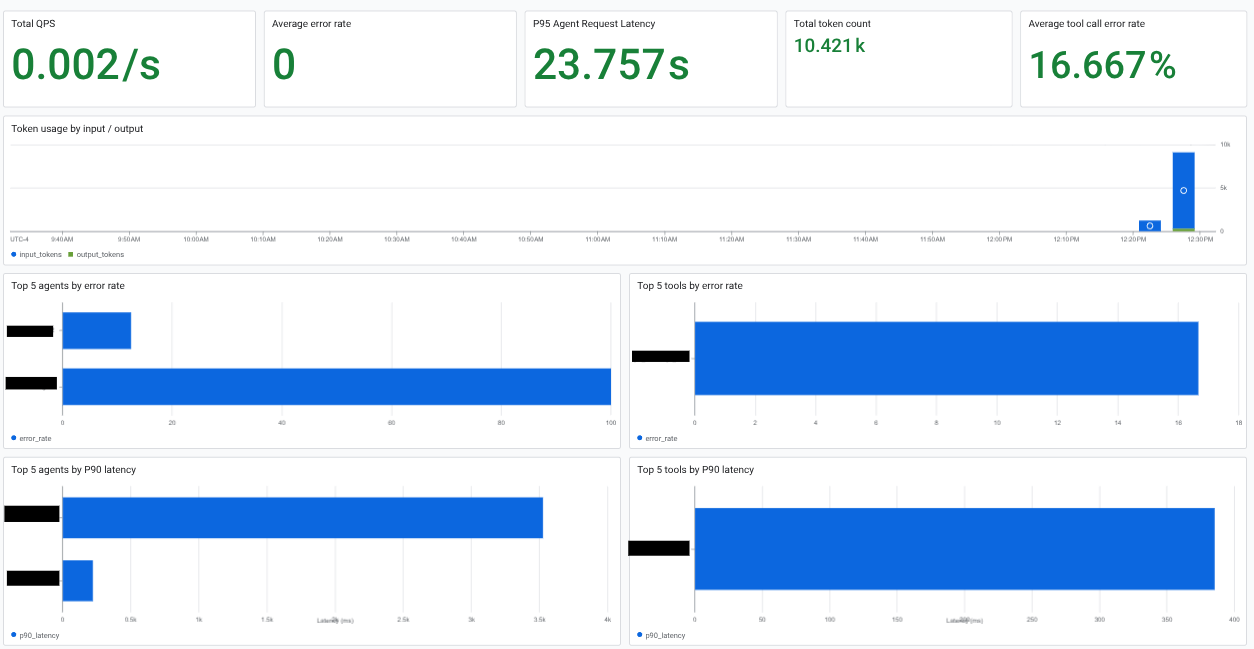
Dasbor berikut menampilkan informasi resource AI untuk aplikasi terdaftar:
Sebelum memulai
Prosedur dalam dokumen ini memerlukan Google Cloud project dengan resource AI yang aktif untuk dianalisis. Layanan ini juga mewajibkan agar resource AI Anda dikaitkan dengan aplikasi, layanan, dan workload yang terdaftar di Pusat Aplikasi. Pemantauan Aplikasi memerlukan data telemetri dan rekaman aktivitas untuk menghasilkan hasil yang bermakna.
Mengonfigurasi peran dan API, serta menyiapkan Pemantauan Aplikasi
- Selesaikan langkah-langkah yang ditentukan dalam Menyelidiki aplikasi, layanan, dan workload: Sebelum memulai.
-
Aktifkan Observability, Cloud Trace, dan Telemetry API, jika ada yang belum diaktifkan.
Peran yang diperlukan untuk mengaktifkan API
Untuk mengaktifkan API, Anda memerlukan izin
serviceusage.services.enable. Jika Anda membuat project, kemungkinan Anda sudah memiliki izin ini melalui peran Pemilik (roles/owner). Jika tidak, Anda bisa mendapatkan izin ini melalui peran Admin Penggunaan Layanan (roles/serviceusage.serviceUsageAdmin). Pelajari cara memberikan peran. -
Untuk mendapatkan izin yang Anda perlukan guna melihat informasi penggunaan resource AI, minta administrator untuk memberi Anda peran IAM berikut:
- Observability Viewer (
roles/observability.viewer) di project Anda - Observability View Accessor (
roles/observability.viewaccessor) pada tampilan observabilitas yang ingin Anda kueri. Anda dapat membatasi pemberian ini ke tampilan tertentu.
Untuk mengetahui informasi selengkapnya tentang pemberian peran, lihat Mengelola akses ke project, folder, dan organisasi.
Anda mungkin juga bisa mendapatkan izin yang diperlukan melalui peran khusus atau peran bawaan lainnya.
- Observability Viewer (
Mengembangkan dan mendaftarkan aplikasi, layanan, dan workload
Untuk menampilkan data resource AI yang digunakan oleh aplikasi, layanan, dan beban kerja Anda, data rekaman aktivitas Anda harus berisi label dan peristiwa khusus aplikasi yang mengikuti konvensi semantik GenAI OpenTelemetry. Anda bisa mendapatkan label ini dengan menyelesaikan langkah-langkah berikut:
- Daftarkan aplikasi serta layanan dan workload-nya ke App Hub.
- Gunakan framework Agent Development Kit (ADK) atau lakukan instrumentasi pada aplikasi Anda dengan OpenTelemetry dan kirim data trace ke Telemetry API. Untuk contoh instrumentasi, lihat Menginstrumentasi aplikasi ADK dengan OpenTelemetry dan Ringkasan contoh instrumentasi berbasis pengumpul.
Melihat resource AI untuk aplikasi
Untuk melihat resource AI yang terkait dengan aplikasi, lakukan langkah berikut:
-
Di konsol Google Cloud , buka halaman Pemantauan aplikasi:
Jika Anda menggunakan kotak penelusuran untuk menemukan halaman ini, pilih hasil yang subjudulnya adalah Monitoring.
Di toolbar konsol Google Cloud , pilih project host atau project pengelolaan Pusat Aplikasi Anda.
Pilih tab Aplikasi, lalu pilih aplikasi dari daftar.
Pilih tab Dasbor.
Di Daftar isi dasbor, pilih Sumber daya AI.
Sistem membuat entri Sumber daya AI saat Anda memiliki setidaknya satu agen AI yang terkait dengan aplikasi Anda yang aktif. Jika Anda tidak memiliki agen atau semua agen tidak aktif, opsi ini tidak akan tercantum.
Dasbor akan membuka bagian Sumber daya AI, yang menampilkan informasi seperti berikut:
- Total kueri per detik dan jumlah token.
- Rasio error, latensi, dan rasio error panggilan alat rata-rata.
- Penggunaan token.
- Tingkat error dan latensi untuk agen.
Melihat resource AI untuk layanan atau workload
Untuk melihat resource AI yang terkait dengan layanan atau beban kerja, lakukan hal berikut:
Buka dasbor untuk layanan atau beban kerja:
-
Di konsol Google Cloud , buka halaman Pemantauan aplikasi:
Jika Anda menggunakan kotak penelusuran untuk menemukan halaman ini, pilih hasil yang subjudulnya adalah Monitoring.
Pilih tab Services and Workloads, lalu pilih layanan atau workload.
Dasbor untuk layanan atau beban kerja akan terbuka. Daftar isi mencantumkan bagian-bagian di dasbor, yang mungkin bergantung pada jenis resource AI.
-
Untuk membuka bagian dasbor yang berisi informasi tentang resource AI Anda, gunakan Daftar isi dasbor:
Agen: Tersedia untuk agen. Bagian ini menampilkan informasi tentang sesi, pemanggilan agen, dan penggunaan token.
Alat: Tersedia untuk agen. Bagian ini menampilkan informasi tentang panggilan alat, termasuk tingkat error, jumlah panggilan, dan latensi P95.
Model: Tersedia untuk beberapa agen. Bagian ini menampilkan informasi tentang jumlah panggilan model yang dilakukan oleh agen, tingkat error, dan penggunaan token.
Menjelajahi telemetri
Kueri SQL terhadap data rekaman aktivitas Anda menentukan data yang ditampilkan pada diagram resource AI. Kueri ini memfilter data rekaman aktivitas menurut label khusus aplikasi dan peristiwa AI generatif yang mengikuti konvensi semantik GenAI OpenTelemetry.
Untuk melihat kueri diagram, di toolbar diagram, pilih more_vert Opsi diagram lainnya, lalu pilih Jelajahi di Observability Analytics.
Observability Analytics akan terbuka dan menampilkan kueri SQL yang menghasilkan data untuk diagram. Anda memiliki opsi berikut ini:
- Periksa kueri, lalu kembali ke Pemantauan Aplikasi.
- Jalankan kueri ini.
- Ubah kueri, lalu jalankan kueri yang telah diubah.
- Buat diagram yang menampilkan hasil kueri.
- Simpan diagram yang menampilkan hasil kueri ke dasbor kustom.
Untuk mempelajari lebih lanjut, lihat dokumen berikut: