


En este documento, se te ayuda a elegir cuándo usar paneles predefinidos y cuándo crear paneles. En este documento, también se enumeran las técnicas que puedes usar para evitar diseños de paneles que puedan generar problemas de rendimiento.
Elige Google Cloudpaneles de terceros o personalizados
Cloud Monitoring instala automáticamente un panel cuando creas un recurso en un Google Cloud proyecto. Estos paneles muestran métricas e información general sobre un solo Google Cloud servicio. Por ejemplo, si agregas instancias de Compute Engine a tu Google Cloud proyecto, Monitoring instala un panel llamado Instancias de VM en tu Google Cloud proyecto. No puedes modificar ni copiar estos paneles específicos del servicio. Sin embargo, puedes copiar gráficos de estos paneles a tus paneles personalizados. Para obtener más información, consulta Visualiza y personaliza Google Cloud paneles.
Cloud Monitoring instala automáticamente un panel cuando configuras una aplicación de terceros compatible y esa aplicación envía datos de métricas a tu Google Cloud proyecto. Estos paneles muestran métricas e información general sobre una sola aplicación de terceros. Puedes encontrar la lista de aplicaciones de terceros compatibles en la página Integraciones. Puedes copiar estos paneles y, luego, editar la copia, y puedes copiar gráficos en estos paneles a paneles personalizados. Para obtener más información, consulta Administra integraciones.
Los paneles personalizados son paneles que creas, copias de un proyecto a otro, instalas desde una ubicación compartida, o importas paneles de Grafana a Cloud Monitoring. A diferencia de los paneles de Google Cloud servicios y los de tus integraciones compatibles, los paneles personalizados te permiten ver y analizar datos de diferentes fuentes en el mismo contexto. Por ejemplo, puedes crear un panel que muestre datos de métricas, políticas de alertas y datos de registros.
Cuando solucionas problemas, es posible que quieras usar filtros permanentes que se apliquen a algunos o todos los elementos de un panel personalizado. O bien, es posible que quieras compartir un panel con otras personas o grupos de tu organización.
Para crear paneles personalizados, puedes usar la consola, Google Cloud CLI o la API de Cloud Monitoring. Google Cloud Para obtener más información, consulta Crea y administra paneles y Crea y administra paneles con la API.
Elige los widgets adecuados para tu panel
Cuando crees un panel personalizado, considera qué tipo de información quieres ver y cuál es la mejor manera de mostrar esos datos. Además de mostrar datos de métricas, los paneles pueden mostrar incidentes y gráficos para políticas de alertas, mostrar entradas de registro, y incluir texto descriptivo. Cuando se muestran datos de métricas, puedes ver esos datos durante un intervalo de tiempo o mostrar solo los valores más recientes.
Para facilitar la depuración, vincula gráficos con tablas. Los gráficos muestran datos durante un intervalo de tiempo, por lo que puedes ver el comportamiento histórico y detectar anomalías. Cuando detectas una anomalía en un gráfico, puedes cambiar a la vista de tabla y, luego, ordenar y filtrar la tabla para encontrar valores para series temporales específicas. Por ejemplo, puedes modificar la tabla para que muestre valores solo para un disco en particular o para instancias ubicadas en una zona específica.
Para simplificar la administración del contenido de tu panel, coloca los gráficos y las tablas relacionados en un grupo contraíble. Los grupos tienen modos contraídos y expandidos, y te permiten administrar lo que contienen como una colección.
Los indicadores muestran solo el valor más reciente. Los indicadores son útiles cuando no quieres que se te notifique que un solo valor está fuera de un rango operativo deseado, pero sí quieres una indicación visual. El color de fondo de un indicador cambia según cómo se compara el valor medido con los umbrales que seleccionas. Puedes crear una política de alertas para que te notifique cuando todos los valores registrados durante un intervalo de tiempo estén fuera del rango deseado.
Gráficos que muestran datos a lo largo del tiempo
Para ver los datos de una serie temporal durante un intervalo de tiempo, agrega uno de los siguientes tipos a tu panel:
- Gráfico de líneas
- Gráfico de áreas apiladas
- Gráfico de barras apiladas
- Gráfico de mapa de calor
En la siguiente captura de pantalla, se muestra un ejemplo de un gráfico de líneas en modo en color:
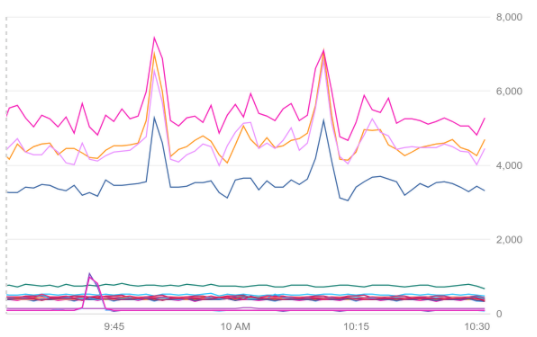
Para que tu serie temporal se muestre con la mayor resolución posible, usa un gráfico de líneas o un gráfico de áreas apiladas. Elige un gráfico de áreas apiladas cuando quieras ver la suma de las series temporales, además de la contribución de cada serie temporal al total. Puedes configurar estos gráficos para que solo muestren valores atípicos, para comparar datos actuales con datos pasados o para mostrar medidas estadísticas, como el “percentil 50”. Para obtener más información, consulta Configura las opciones de visualización de gráficos.
Para ver series temporales con muestras poco frecuentes, como las métricas de cuota, usa gráficos de barras apiladas y establece el selector de tiempo del panel en al menos una semana. Para ver ejemplos que muestran cómo crear gráficos de métricas de cuota, consulta Gráficos y supervisión de las métricas de cuota.
Para mostrar métricas con valores de distribución, usa gráficos de mapa de calor. Los mapas de calor usan color para representar los valores de la distribución. También puedes mostrar líneas percentiles o valores atípicos. Para obtener más información, consulta Acerca de las métricas con valor de distribución.
Gráficos que muestran los datos más recientes
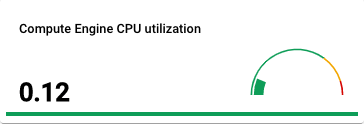
Para ver la medición más reciente, agrega una tabla, un indicador o un cuadro de evaluación a tu panel. Las tablas pueden mostrar varias series temporales y te permiten ordenar y filtrar filas. Por el contrario, los indicadores y los cuadros de evaluación son indicadores que muestran una sola serie temporal en comparación con un umbral codificado por colores. Por ejemplo, un indicador rojo indica que la medición más reciente está en un rango de peligro.
En la siguiente captura de pantalla, se muestra un ejemplo de un indicador:
Evita problemas de rendimiento del panel
El rendimiento de un panel es sensible a la cantidad de gráficos que muestra y a la cantidad de series temporales que muestra cada gráfico. Por ejemplo, cuando un gráfico muestra muchas series temporales, puede tardar mucho en cargarse o actualizarse. La cantidad de series temporales depende, en parte, de la estructura del tipo de métrica y del tipo de recurso supervisado asociado con la serie temporal. Cada uno de estos tipos tiene varias etiquetas. En la Lista de métricas y en la Lista de recursos supervisados , se incluyen las etiquetas de cada tipo de métrica y de recurso supervisado.
Hay una sola serie temporal para cada combinación única de valores del conjunto de etiquetas. La cantidad de combinaciones posibles se denomina cardinalidad. Para obtener más información sobre las etiquetas, los valores y la cardinalidad, consulta Cardinalidad.
Si encuentras problemas de rendimiento cuando abres un panel o cuando muestras los datos de las métricas, a menudo puedes mitigar los problemas mediante el uso de una de las siguientes técnicas:
- Quita la información innecesaria con los filtros.
- Combina la información relacionada agrupando series temporales.
- Enfócate en los datos inusuales ordenando las series temporales que coinciden con una consulta y, luego, limitando la cantidad de series temporales que se grafican. Para obtener más información, consulta Muestra valores atípicos.
- Reduce la cantidad de etiquetas o el rango de valores posibles para una etiqueta de tus métricas definidas por el usuario.
- Quita gráficos o cualquier otro widget de los paneles.
- Prioriza la carga de datos de métricas mediante la agrupación de widgets del panel.
Cuotas y límites
Para obtener información sobre las cuotas y los límites específicos del panel, consulta Límites para gráficos.
¿Qué sigue?
Crea paneles:
Agrega widgets a tus paneles:
Configura las propiedades del panel: