


Ce document vous aide à choisir quand utiliser des tableaux de bord prédéfinis et quand en créer. Ce document liste également les techniques que vous pouvez utiliser pour éviter les conceptions de tableaux de bord susceptibles d'entraîner des problèmes de performances.
Choisir des tableaux de bord Google Cloud, tiers ou personnalisés
Cloud Monitoring installe automatiquement un tableau de bord lorsque vous créez une ressource dans un projet Google Cloud . Ces tableaux de bord affichent des métriques et des informations générales sur un seul service Google Cloud . Par exemple, si vous ajoutez des instances Compute Engine à votre projet Google Cloud , Monitoring installe un tableau de bord nommé Instances de VM dans votre projetGoogle Cloud . Vous ne pouvez pas modifier ni copier ces tableaux de bord spécifiques aux services. Toutefois, vous pouvez copier des graphiques depuis ces tableaux de bord vers vos tableaux de bord personnalisés. Pour en savoir plus, consultez Afficher et personnaliser Google Cloud les tableaux de bord.
Cloud Monitoring installe automatiquement un tableau de bord lorsque vous configurez une application tierce compatible et que cette application envoie des données de métriques à votre projet Google Cloud . Ces tableaux de bord affichent des métriques et des informations générales sur une seule application tierce. Vous trouverez la liste des applications tierces compatibles sur la page Intégrations. Vous pouvez copier ces tableaux de bord, puis modifier la copie. Vous pouvez également copier des graphiques de ces tableaux de bord vers des tableaux de bord personnalisés. Pour en savoir plus, consultez Gérer les intégrations.
Les tableaux de bord personnalisés sont des tableaux de bord que vous créez, copiez d'un projet à un autre, installez à partir d'un emplacement partagé ou importez des tableaux de bord Grafana dans Cloud Monitoring. Contrairement aux tableaux de bord pour les services Google Cloud et ceux pour vos intégrations compatibles, les tableaux de bord personnalisés vous permettent d'afficher et d'analyser les données provenant de différentes sources dans le même contexte. Par exemple, vous pouvez créer un tableau de bord qui affiche les données de métriques, les règles d'alerte et les données de journaux.
Lors du dépannage, vous pouvez utiliser des filtres permanents qui s'appliquent à certains ou à tous les éléments d'un tableau de bord personnalisé. Vous pouvez également partager un tableau de bord avec d'autres personnes ou groupes de votre organisation.
Pour créer des tableaux de bord personnalisés, vous pouvez utiliser la console Google Cloud , Google Cloud CLI ou l'API Cloud Monitoring. Pour en savoir plus, consultez Créer et gérer des tableaux de bord et Créer et gérer des tableaux de bord à l'aide de l'API.
Choisir les bons widgets pour votre tableau de bord
Lorsque vous créez un tableau de bord personnalisé, réfléchissez au type d'informations que vous souhaitez afficher et à la meilleure façon de les présenter. En plus d'afficher les données de métriques, les tableaux de bord peuvent afficher des alertes et des graphiques pour les règles d'alerte, afficher les entrées de journaux et inclure du texte descriptif. Lorsque vous affichez des données de métriques, vous pouvez les consulter sur un intervalle de temps ou n'afficher que les valeurs les plus récentes.
Chaque tableau de bord contient un sélecteur de période qui s'applique à tous les widgets qui ne spécifient pas leur propre période. Cela vous permet de personnaliser la période d'un graphique lorsque vous souhaitez qu'il affiche des données sur une période plus longue ou plus courte que celle qui convient aux autres widgets du tableau de bord. Pour en savoir plus, consultez Définir la période d'un graphique.
Pour faciliter le débogage, associez les graphiques aux tableaux. Les graphiques affichent les données sur une période donnée. Vous pouvez ainsi consulter l'historique des comportements et identifier les anomalies. Lorsque vous repérez une anomalie sur un graphique, vous pouvez passer à la vue Tableau, puis trier et filtrer le tableau pour trouver les valeurs de séries temporelles spécifiques. Par exemple, vous pouvez modifier le tableau pour n'afficher les valeurs que pour un disque spécifique ou pour les instances situées dans une zone spécifique.
Pour simplifier la gestion du contenu de votre tableau de bord, placez les graphiques et les tableaux associés dans un groupe réductible. Les groupes peuvent être réduits ou développés, et vous permettent de gérer leur contenu en tant que collection.
Les indicateurs n'affichent que la valeur la plus récente. Les indicateurs sont utiles lorsque vous ne souhaitez pas être averti qu'une valeur unique se trouve en dehors d'une plage de fonctionnement souhaitée, mais que vous souhaitez obtenir une indication visuelle. La couleur d'arrière-plan d'un indicateur change en fonction de la façon dont la valeur mesurée se compare aux seuils que vous sélectionnez. Vous pouvez créer une règle d'alerte pour vous avertir lorsque toutes les valeurs enregistrées au cours d'un intervalle de temps sont en dehors de la plage souhaitée.
Graphiques affichant les données au fil du temps
Pour afficher des données de série temporelle sur un intervalle de temps, ajoutez l'un des types suivants à votre tableau de bord :
- Graphique en courbes
- Graphique en aires empilées
- Graphique à barres empilées
- Carte de densité
La capture d'écran suivante est un exemple de graphique en courbes en mode couleur :
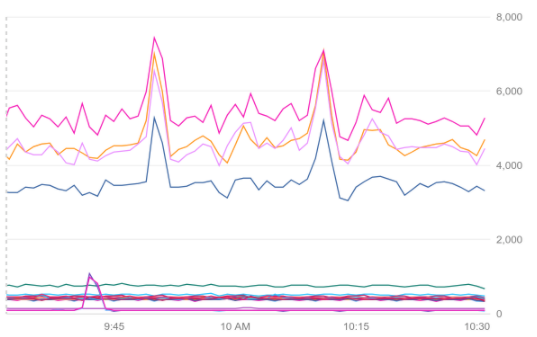
Pour afficher vos séries temporelles avec la résolution la plus élevée possible, utilisez un graphique en courbes ou un graphique en aires empilées. Choisissez un graphique en aires empilées lorsque vous souhaitez afficher la somme des séries temporelles, en plus de la contribution de chaque série temporelle au total. Vous pouvez configurer ces graphiques pour n'afficher que les anomalies, comparer les données actuelles aux données anciennes ou afficher des mesures statistiques telles que le "50e centile". Pour en savoir plus, consultez Définir les options d'affichage des graphiques.
Pour afficher des séries temporelles avec des échantillons peu fréquents, comme les métriques de quota, utilisez des graphiques à barres empilées et définissez le sélecteur de période du tableau de bord sur au moins une semaine. Pour obtenir des exemples montrant comment représenter graphiquement les métriques de quota, consultez Représenter graphiquement et surveiller les métriques de quota.
Pour afficher des métriques avec des valeurs de distribution, utilisez des graphiques de carte de densité. Les cartes de densité utilisent la couleur pour représenter les valeurs de la distribution. Vous pouvez également afficher des lignes de centiles ou des valeurs aberrantes. Pour en savoir plus, consultez À propos des métriques à valeur de distribution.
Graphiques affichant les données les plus récentes
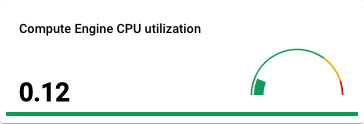
Pour afficher la mesure la plus récente, ajoutez un tableau, une jauge ou un tableau de données à votre tableau de bord. Les tableaux peuvent afficher plusieurs séries temporelles et vous permettent de trier et de filtrer les lignes. En revanche, les jauges et les tableaux de données sont des indicateurs qui affichent une seule série temporelle par rapport à un seuil codé par couleur. Par exemple, une jauge rouge indique que la mesure la plus récente se situe dans une plage à risque.
La capture d'écran suivante est un exemple de jauge :
Éviter les problèmes de performances des tableaux de bord
Les performances d'un tableau de bord dépendent du nombre de graphiques qu'il affiche et du nombre de séries temporelles que chaque graphique affiche. Par exemple, lorsqu'un graphique affiche de nombreuses séries temporelles, il peut mettre du temps à se charger ou à s'actualiser. Le nombre de séries temporelles dépend, en partie, de la structure du type de métrique et du type de ressource surveillée associés à la série temporelle. Chacun de ces types comporte plusieurs libellés. La liste des métriques et la liste des ressources surveillées incluent les libellés de chaque type de métrique et de ressource surveillée.
Il existe une seule série temporelle pour chaque combinaison unique de valeurs pour l'ensemble de libellés. Le nombre de combinaisons possibles est appelé cardinalité. Pour en savoir plus sur les libellés, les valeurs et la cardinalité, consultez Cardinalité.
Si vous rencontrez des problèmes de performances lorsque vous ouvrez un tableau de bord ou lorsque vous affichez des données de métrique, vous pouvez souvent les atténuer en utilisant l'une des techniques suivantes :
- Supprimez les informations inutiles en filtrant les données.
- Combinez les informations associées en groupant les séries temporelles.
- Concentrez-vous sur les données inhabituelles en triant les séries temporelles qui correspondent à une requête, puis en limitant le nombre de séries temporelles représentées dans le graphique. Pour en savoir plus, consultez Afficher les valeurs aberrantes.
- Réduisez le nombre de libellés ou la plage de valeurs possibles pour un libellé dans vos métriques définies par l'utilisateur.
- Supprimez des graphiques ou d'autres widgets des tableaux de bord.
- Priorisez le chargement des données de métriques en regroupant les widgets du tableau de bord.
Quotas et limites
Pour en savoir plus sur les quotas et les limites spécifiques aux tableaux de bord, consultez Limites pour les graphiques.
Étapes suivantes
Créer des tableaux de bord :
Ajoutez des widgets à vos tableaux de bord :
Configurez les propriétés du tableau de bord :