


Cloud Monitoring 自訂資訊主頁中的文字、區段標題和群組小工具,可讓您記錄疑難排解步驟,並整理大量圖表。您可以使用 Markdown 文字小工具顯示連結和操作指南,並使用區段標題產生可瀏覽的目錄。如要減少視覺雜亂並縮短資訊主頁載入時間,您可以將小工具分組為可收合、下拉式或分頁群組。
本文說明如何使用Google Cloud 控制台新增這些小工具。如要瞭解如何使用 Cloud Monitoring API,請參閱「透過 API 建立及管理資訊主頁」。
事前準備
在要建立及修改自訂資訊主頁的 Google Cloud 專案中,完成下列操作:
-
如要取得使用 Google Cloud 控制台建立及修改自訂資訊主頁所需的權限,請要求管理員授予您專案的Monitoring 編輯者 (
roles/monitoring.editor) IAM 角色。如要進一步瞭解如何授予角色,請參閱「管理專案、資料夾和組織的存取權」。如要進一步瞭解角色,請參閱「使用 Identity and Access Management 控管存取權」。
一個資訊主頁最多可放置 100 個小工具。
在資訊主頁中新增文字
以下螢幕截圖說明文字小工具:
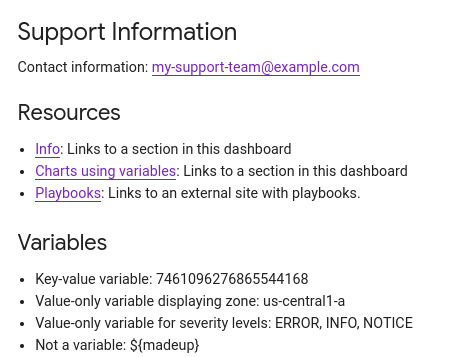
本節資訊適用於 Google Cloud 控制台。如要瞭解如何使用 Cloud Monitoring API,請參閱「含有 Text 小工具的資訊主頁」。
如要在資訊主頁中新增文字小工具,請按照下列步驟操作:
-
在 Google Cloud 控制台中,前往「Dashboards」(資訊主頁) 頁面:
如果您是使用搜尋列尋找這個頁面,請選取子標題為「Monitoring」的結果。
- 在 Google Cloud 控制台的工具列中,選取 Google Cloud 專案。如要設定 App Hub,請選取 App Hub 主專案或管理專案。
- 選取資訊主頁,或按一下「建立資訊主頁」。
- 在工具列中,按一下「add 新增小工具」。
- 在「Add widget」(新增小工具) 對話方塊中,前往「Layout」(版面配置) 區段,然後選取「Text」(文字)。
- 新增標題。
在「Content」窗格中,輸入要顯示的文字。
如需格式資訊,請參閱 Markdown 語法。
選用:使用「顯示」窗格中的欄位自訂內容。
舉例來說,您可能需要設定小工具的瀏覽權限。
如要將變更套用至資訊主頁,請按一下工具列中的「Apply」(套用)。如要捨棄變更,請按一下「取消」。
如要儲存修改後的資訊主頁,請按一下工具列中的「Save」(儲存)。
Markdown 語法
本節說明文字小工具支援的大部分 Markdown 語法。不支援 HTML 標記。
標頭
以井字號
#開頭的行表示標頭。您可以使用多個井字號來表示不同層級的標題。例如,頂層標題使用單一井字號# Header。如要建立第二層標題,請使用兩個井字號## Second-level header。段落
如要建立新段落,請使用空白行。
強調
- 斜體:使用
*italic*或_italic_。 - 粗體:使用
**bold**或__bold__。 - 粗體和斜體:使用
***bold and italic***。 - 固定字型:使用反引號
`fixed font`。
- 斜體:使用
連結:格式為
[link text](path)。link text可以使用任何值。path的值必須參照資訊主頁中的 HTML 錨點,或外部網頁的網址。如要連結至資訊主頁中的其他區段,請將
path設為該區段的錨點。章節的錨點是章節標題,轉換為小寫,並以連字號分隔字詞。舉例來說,如要連結至標題為「Charts using variables」的區段,請將path設為#charts-using-variables。如要連結至外部資源,請將
path設為網址。舉例來說,如要連結至example.com,請將path設為https://example.com/。
清單:您可以建立排序或未排序的清單,也可以建立巢狀清單。
如為已排序的清單,請在每個清單項目前加上
1.。文字算繪時,元素會依序編號。例如:1. Ordered list item 1 1. Ordered list item 2如果是未排序的清單,請在每個清單項目前加上加號
(+)、破折號(-)或星號(*)。例如:+ Unordered list item 1 + Unordered list item 2如要建立巢狀清單,請將巢狀清單縮排。例如:
1.  Item 1
    + Nested unordered-list item 1
    + Nested unordered-list item 2
1.  Item 2
    1. Nested ordered-list item 1
    1. Nested ordered-list item 2
變數:格式為
${VARIABLE_NAME}。文字小工具只會顯示變數的值。舉例來說,如果標籤變數的鍵是
zone,值是us-west1,則文字小工具會顯示us-west1。如果變數的值是萬用字元
(*),文字小工具會顯示all。系統會顯示無法辨識的變數,但不會轉譯。
逸出字元
部分字元 (例如加號
(+)) 會轉換成清單元素。如要以常值形式顯示這類字元,請使用反斜線逸出字元\+。
整理資訊主頁小工具
自訂資訊主頁可讓您指定圖表、警告政策和其他小工具的位置。不過,您可以在資訊主頁中建立區段或將小工具分組,提升含有多個小工具的資訊主頁可用性:
如要在資訊主頁中建立索引區段,請使用區段標題小工具。將這個小工具新增至資訊主頁後,系統會建立目錄,並在資訊主頁中加入水平分隔線。您可以透過目錄前往資訊主頁的特定部分。每個區段小工具都包含一個錨點。疑難排解時,您可能需要與團隊成員分享該部分的網址。如要複製章節網址,請在 link「Link to heading」(連結至標題) 上按一下滑鼠右鍵,然後選取「Copy link address」(複製連結網址)。
如要縮短資訊主頁載入時間,請使用群組小工具。群組小工具有三種類型:可收合、下拉式和分頁。群組小工具包含一組小工具,並會以較低的優先順序擷取未顯示的集合成員資料,藉此提升效能。可收合的群組小工具展開時會顯示集合中的所有成員,否則會隱藏所有成員。相較之下,下拉式選單群組和分頁群組小工具只會顯示集合中的一個成員。這些小工具之間的差異在於,您是否使用選單或分頁選取要顯示的成員。
如要使用本節所述的小工具,自訂資訊主頁必須採用預設版面配置,也就是馬賽克模式。如果將版面配置變更為格狀,就無法使用這些小工具。
大多數小工具都可以設定顯示設定。不過,組織小工具一律會顯示。
本節其餘部分將說明如何新增及設定小工具,以便整理資訊主頁。如要瞭解如何修改這些小工具,請參閱「修改小工具設定」。
新增區段標題小工具
如要瞭解如何使用 Cloud Monitoring API 建立區段標題小工具,請參閱「包含 SectionHeader 小工具的資訊主頁」。
如要使用 Google Cloud 控制台新增區段標題小工具,請按照下列步驟操作:
-
在 Google Cloud 控制台中,前往「Dashboards」(資訊主頁) 頁面:
如果您是使用搜尋列尋找這個頁面,請選取子標題為「Monitoring」的結果。
- 在 Google Cloud 控制台的工具列中,選取 Google Cloud 專案。如要設定 App Hub,請選取 App Hub 主專案或管理專案。
- 在「Add widget」(新增小工具) 對話方塊中,前往「Layout」(版面配置) 區段,然後選取「Section header」(區段標頭) 小工具。
在小工具上,按一下「edit Edit section」(編輯區段),然後完成對話方塊:
- 「Section name」(區段名稱) 欄位的值會顯示在目錄中。
- 「Subheading」欄位的值會顯示在資訊主頁上。
- 如果選取「在目錄中加入分隔線」,系統會在目錄項目後方加入水平線。
新增可收合群組小工具
如要瞭解如何使用 Cloud Monitoring API 建立可收合的群組小工具,請參閱「含有 CollapsibleGroup 小工具的資訊主頁」。
如要使用 Google Cloud 控制台新增可收合群組小工具,請按照下列步驟操作:
-
在 Google Cloud 控制台中,前往「Dashboards」(資訊主頁) 頁面:
如果您是使用搜尋列尋找這個頁面,請選取子標題為「Monitoring」的結果。
- 在 Google Cloud 控制台的工具列中,選取 Google Cloud 專案。如要設定 App Hub,請選取 App Hub 主專案或管理專案。
- 在「Add widget」(新增小工具) 對話方塊中,前往「Layout」(版面配置) 區段,然後選取「Collapsible Group」(可收合群組)。
如要將小工具加入群組,請將小工具拖曳到群組。
將小工具加入群組後,您可以使用指標調整這些小工具的大小和位置。
如要為群組新增描述性標題,請將滑鼠游標移至小工具上,啟用工具列,然後按一下「edit 編輯群組」。
選用:如要強制預設收合群組,請將指標移至小工具上,啟用工具列,然後按一下「expand_less 收合群組」。
收合可收合群組小工具時,Monitoring 會以低於其他小工具的優先順序,擷取群組中小工具的資料。因此資訊主頁載入速度會更快。
新增下拉式群組或分頁群組小工具
下拉式群組和小工具分頁群組包含其他小工具的集合,但只會顯示集合中的一個成員。這些小工具之間的差異在於如何選取要顯示的集合成員。下拉式群組會提供選單,分頁群組則會在工具列上提供分頁。
如要瞭解如何使用 Cloud Monitoring API 建立這些小工具,請參閱「含有 SingleViewGroup 小工具的資訊主頁」。
如要將這些小工具新增至資訊主頁,請按照下列步驟操作:
-
在 Google Cloud 控制台中,前往「Dashboards」(資訊主頁) 頁面:
如果您是使用搜尋列尋找這個頁面,請選取子標題為「Monitoring」的結果。
- 在 Google Cloud 控制台的工具列中,選取 Google Cloud 專案。如要設定 App Hub,請選取 App Hub 主專案或管理專案。
- 視需要建立要加入群組小工具的小工具。
在「Add widget」(新增小工具) 對話方塊中,前往「Layout」(版面配置) 區段,然後選取「Dropdown group」(下拉式選單群組) 或「Tab group」(分頁群組)。
資訊主頁會新增所選類型的小工具。
如要將折線圖等小工具新增至群組小工具,請將其拖曳至群組小工具,或編輯群組小工具並執行新增作業。
舉例來說,如要透過編輯群組,將小工具新增至分頁群組小工具,請按照下列步驟操作:
- 在小工具的工具列中,依序選取「編輯分頁群組」圖示 list 和「編輯群組」圖示 edit。
- 選用:輸入群組標題。
按一下「Add widget」(新增小工具),然後從「Add widget」(新增小工具) 選單中選取所需項目。
「Add widget」(新增小工具) 選單會列出可新增至群組的小工具。
針對要新增至分頁群組小工具的每個小工具,重複執行上一個步驟。
使用 expand_more「Lower」和 expand_less「Higher」按鈕,在群組小工具中排序小工具。
按一下「套用」。
資訊主頁會重新整理,且只會顯示新增至群組小工具的其中一個小工具。您可以使用顯示的小工具工具列,編輯顯示的小工具或執行其他操作。
如要儲存修改後的資訊主頁,請按一下工具列中的「Save」(儲存)。
後續步驟
您也可以在自訂資訊主頁中新增小工具,顯示下列內容:
如要瞭解如何探索圖表資料及篩選資訊主頁,請參閱下列文件: