


In diesem Dokument wird beschrieben, wie Sie einem Dashboard hilfreiche Informationen hinzufügen und wie Sie Widgets auf einem Dashboard gruppieren können. Sie können beispielsweise Informationen zum Dashboard, Links zu relevanten Ressourcen oder Maßnahmenbeschreibungen für verschiedene Situationen hinzufügen. Wenn ein Dashboard viele Widgets enthält, können Sie die Nutzerfreundlichkeit verbessern, indem Sie die Widgets gruppieren.
Informationen zur Cloud Monitoring API finden Sie unter Dashboards mithilfe der API erstellen und verwalten.
Diese Funktion wird nur für Google Cloud Projekte unterstützt. Wählen Sie für App Hub-Konfigurationen das App Hub-Hostprojekt oder das Verwaltungsprojekt aus.
Hinweis
Führen Sie die folgenden Schritte im Google Cloud Projekt aus, in dem Sie benutzerdefinierte Dashboards erstellen und ändern möchten:
-
Bitten Sie Ihren Administrator, Ihnen für Ihr Projekt die IAM-Rolle Monitoring Editor (
roles/monitoring.editor) zuzuweisen, um die Berechtigungen zu erhalten, die Sie zum Erstellen und Ändern von benutzerdefinierten Dashboards über die Google Cloud console zu erhalten. Weitere Informationen zum Zuweisen von Rollen finden Sie unter Zugriff auf Projekte, Ordner und Organisationen verwalten.Sie können die erforderlichen Berechtigungen auch über benutzerdefinierte Rollen oder andere vordefinierte Rollen erhalten.
Weitere Informationen zu Rollen finden Sie unter Zugriff mit IAM steuern.
Ein Dashboard kann maximal 100 Widgets enthalten.
Dashboard Text hinzufügen
Der folgende Screenshot zeigt ein Text-Widget:
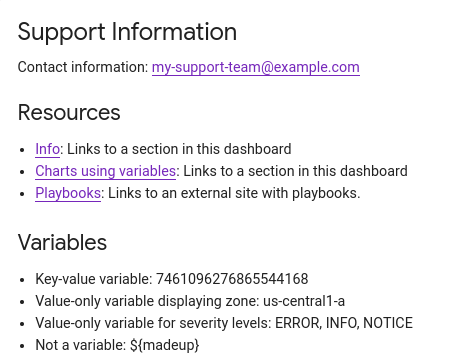
Die Informationen in diesem Abschnitt beziehen sich auf die Google Cloud Console.
Informationen zur Verwendung der Cloud Monitoring API,
siehe Dashboard mit einem Text Widget.
So fügen Sie einem Dashboard ein Text-Widget hinzu:
-
Öffnen Sie in der Google Cloud Console die Dashboards Seite:
Wenn Sie diese Seite über die Suchleiste suchen, wählen Sie das Ergebnis aus, dessen Zwischenüberschrift Monitoring ist.
- Wählen Sie in der Symbolleiste der Google Cloud Console Ihr Google Cloud -Projekt aus. Wählen Sie für App Hub Konfigurationen das App Hub-Hostprojekt oder das Verwaltungsprojekt aus.
- Wählen Sie ein Dashboard aus oder klicken Sie auf Dashboard erstellen.
- Klicken Sie in der Symbolleiste auf add Widget hinzufügen.
- Wählen Sie im Dialogfeld Widget hinzufügen den Bereich Layout und dann Text aus.
- Fügen Sie einen Titel hinzu.
Geben Sie im Bereich Inhalt den Text ein, der angezeigt werden soll.
Informationen zur Formatierung finden Sie unter Markdown-Syntax.
Optional: Verwenden Sie die Felder im Bereich Anzeige , um den Inhalt anzupassen.
Sie können beispielsweise die Sichtbarkeit des Widgets konfigurieren.
Wenn Sie die Änderungen auf das Dashboard anwenden möchten, klicken Sie in der Symbolleiste auf Anwenden. Wenn Sie die Änderungen verwerfen möchten, klicken Sie auf Abbrechen.
Klicken Sie zum Speichern des geänderten Dashboards in der Symbolleiste auf Speichern.
Markdown-Syntax
In diesem Abschnitt wird die Markdown-Syntax beschrieben, die vom Text-Widget unterstützt wird. HTML-Tags werden nicht unterstützt.
Header
Eine Zeile, die mit einem Hashzeichen
#beginnt, gibt einen Header an. Sie können mehrere Hash-Zeichen für verschiedene Headerebenen verwenden. Verwenden Sie beispielsweise für einen Header der obersten Ebene ein einzelnes Hashzeichen:# Header. Verwenden Sie für einen Header der zweiten Ebene zwei Hashzeichen:## Second-level header.Absätze
Verwenden Sie eine leere Zeile, um einen neuen Absatz zu erstellen.
Betonung
- Kursiv: Verwenden Sie
*italic*oder_italic_. - Fett: Verwenden Sie
**bold**oder__bold__. - Fett und kursiv: Verwenden Sie
***bold and italic***. - Festbreitenschrift: Verwenden Sie Backticks:
`fixed font`.
- Kursiv: Verwenden Sie
Links: Formatieren Sie sie als
[link text](path).Sie können für den
link texteinen beliebigen Wert verwenden. Der Wert fürpathmuss auf einen HTML-Anker im Dashboard verweisen oder eine URL zu einer externen Seite sein.So verlinken Sie zu einem anderen Abschnitt im Dashboard: Der Anker für einen Abschnitt ist der Abschnittstitel, der in Kleinbuchstaben umgewandelt wird, wobei die Wörter durch einen Bindestrich getrennt sind. Wenn Sie beispielsweise zu einem Abschnitt mit dem Titel „Diagramme mit Variablen“ verlinken möchten, legen Sie den
pathauf#charts-using-variablesfest.Wenn Sie zu einer externen Ressource verlinken möchten, legen Sie
pathauf die URL fest. Wenn Sie beispielsweise zuexample.comverlinken möchten, legen Siepathaufhttps://example.com/fest.
Listen: Sie können sortierte oder unsortierte Listen erstellen und Listen verschachteln.
Setzen Sie bei sortierten Listen vor jedes Listenelement
1.. Wenn der Text gerendert wird, werden die Elemente fortlaufend nummeriert. Beispiel:1. Ordered list item 1 1. Ordered list item 2Setzen Sie bei unsortierten Listen vor jedes Listenelement ein Pluszeichen
(+), einen Bindestrich(-)oder ein Sternchen(*). Beispiel:+ Unordered list item 1 + Unordered list item 2Wenn Sie Listen verschachteln möchten, rücken Sie die verschachtelte Liste ein. Beispiel:
1.  Item 1
    + Nested unordered-list item 1
    + Nested unordered-list item 2
1.  Item 2
    1. Nested ordered-list item 1
    1. Nested ordered-list item 2
Variablen: Formatieren Sie sie als
${VARIABLE_NAME}.Das Text-Widget rendert nur den Wert oder die Werte der Variablen. Wenn Sie beispielsweise eine labelbasierte Variable haben, bei der der Schlüssel
zoneund der Wertus-west1ist, zeigt das Text-Widgetus-west1an.Wenn der Wert einer Variablen das Platzhalterzeichen
(*)ist, zeigt das Text-Widgetallan.Nicht erkannte Variablen werden so angezeigt, wie sie geschrieben wurden, und werden nicht gerendert.
Zeichen maskieren
Einige Zeichen wie Pluszeichen
(+)werden in Listenelemente umgewandelt. Wenn Sie diese Zeichen wortgetreu anzeigen möchten, maskieren Sie sie mit einem umgekehrten Schrägstrich:\+.
Dashboard-Widgets organisieren
In benutzerdefinierten Dashboards können Sie die Position der Diagramme, Benachrichtigungsrichtlinien und anderer Widgets angeben. Sie können die Nutzerfreundlichkeit eines Dashboards mit vielen Widgets jedoch verbessern, indem Sie Abschnitte im Dashboard erstellen oder Widgets gruppieren:
Verwenden Sie das Widget „Abschnittsüberschrift“, um indexierte Abschnitte im Dashboard zu erstellen. Wenn Sie dieses Widget dem Dashboard hinzufügen, wird ein Inhaltsverzeichnis erstellt und dem Dashboard eine horizontale Trennlinie hinzugefügt. Über das Inhaltsverzeichnis können Sie zu einem bestimmten Abschnitt des Dashboards navigieren. Jedes Abschnitts-Widget enthält einen Anker. Bei der Fehlerbehebung kann es hilfreich sein, die Abschnitts-URL mit einem Teammitglied zu teilen. Klicken Sie mit der rechten Maustaste auf link Link zur Überschrift und wählen Sie dann Linkadresse kopieren aus, um die Abschnitts-URL zu kopieren.
Verwenden Sie Gruppen-Widgets, um die Ladezeit eines Dashboards zu verkürzen. Es gibt drei Arten von Gruppen-Widgets: minimierbar, Drop-down und Tab. Gruppen-Widgets enthalten eine Sammlung von Widgets und verbessern die Leistung, indem sie Daten mit niedrigerer Priorität für Sammlungsmitglieder abrufen, die nicht angezeigt werden. Das minimierbare Gruppen-Widget zeigt alle Mitglieder der Sammlung an, wenn es maximiert ist. Andernfalls sind alle Mitglieder ausgeblendet. Im Gegensatz dazu zeigen die Drop-down-Gruppen- und Tab-Gruppen-Widgets nur ein Mitglied der Sammlung an. Der Unterschied zwischen diesen Widgets besteht darin, ob Sie das anzuzeigende Mitglied über ein Menü oder einen Tab auswählen.
Wenn Sie die in diesem Abschnitt beschriebenen Widgets verwenden möchten, muss für das benutzerdefinierte Dashboard der Mosaikmodus verwendet werden. Dies ist das Standardlayout. Wenn Sie das Layout in ein Raster ändern, sind diese Widgets nicht verfügbar.
Bei den meisten Widgets können Sie die Sichtbarkeit konfigurieren. Organisations-Widgets sind jedoch immer sichtbar.
Im Rest dieses Abschnitts wird beschrieben, wie Sie Widgets hinzufügen und konfigurieren, mit denen Sie Ihre Dashboards organisieren können. Informationen zum Ändern dieser Widgets finden Sie unter Konfiguration eines Widgets ändern.
Widget „Abschnittsüberschrift“ hinzufügen
Informationen zur Verwendung der Cloud Monitoring API zum Erstellen
eines Widgets „Abschnittsüberschrift“ finden Sie unter
Dashboard mit einem SectionHeader Widget.
So fügen Sie über die Google Cloud Console ein Widget „Abschnittsüberschrift“ hinzu:
-
Öffnen Sie in der Google Cloud Console die Dashboards Seite:
Wenn Sie diese Seite über die Suchleiste suchen, wählen Sie das Ergebnis aus, dessen Zwischenüberschrift Monitoring ist.
- Wählen Sie in der Symbolleiste der Google Cloud Console Ihr Google Cloud -Projekt aus. Wählen Sie für App Hub Konfigurationen das App Hub-Hostprojekt oder das Verwaltungsprojekt aus.
- Wählen Sie im Dialogfeld Widget hinzufügen den Bereich Layout und dann das Widget Abschnittsüberschrift aus.
Klicken Sie im Widget auf edit Abschnitt bearbeiten und füllen Sie das Dialogfeld aus:
- Der Wert des Felds Abschnittsname wird im Inhaltsverzeichnis angezeigt.
- Der Wert des Felds Untertitel wird im Dashboard angezeigt.
- Wenn Sie *Inhaltsverzeichnis eine Trennlinie hinzufügen auswählen, dann wird nach dem Eintrag im Inhaltsverzeichnis eine horizontale Linie hinzugefügt.
Minimierbare Gruppen-Widgets hinzufügen
Informationen zur Verwendung der Cloud Monitoring API zum Erstellen
eines minimierbaren Gruppen-Widgets finden Sie unter
Dashboard mit einem CollapsibleGroup Widget.
So fügen Sie über die Google Cloud Console ein minimierbares Gruppen-Widget hinzu:
-
Öffnen Sie in der Google Cloud Console die Dashboards Seite:
Wenn Sie diese Seite über die Suchleiste suchen, wählen Sie das Ergebnis aus, dessen Zwischenüberschrift Monitoring ist.
- Wählen Sie in der Symbolleiste der Google Cloud Console Ihr Google Cloud -Projekt aus. Wählen Sie für App Hub Konfigurationen das App Hub-Hostprojekt oder das Verwaltungsprojekt aus.
- Wählen Sie im Dialogfeld Widget hinzufügen den Bereich Layout und dann Minimierbare Gruppe aus.
Wenn Sie der Gruppe ein Widget hinzufügen möchten, ziehen Sie es in die Gruppe.
Nachdem Sie der Gruppe Widgets hinzugefügt haben, können Sie die Größe und Position dieser Widgets mit dem Mauszeiger ändern.
Wenn Sie der Gruppe einen beschreibenden Titel hinzufügen möchten, platzieren Sie den Mauszeiger auf dem Widget um die Symbolleiste zu aktivieren, und klicken Sie dann auf edit Gruppe bearbeiten.
Optional: Wenn die Gruppe standardmäßig minimiert sein soll, platzieren Sie den Mauszeiger auf dem Widget, um die Symbolleiste zu aktivieren, und klicken Sie dann auf expand_less Gruppe minimieren.
Wenn ein minimierbares Gruppen-Widget minimiert ist, ruft Monitoring die Daten für die Widgets in der Gruppe mit einer niedrigeren Priorität ab als für andere Widgets. Dadurch wird das Dashboard schneller geladen.
Drop-down-Gruppen- oder Tab-Gruppen-Widgets hinzufügen
Drop-down-Gruppen- und Tab-Gruppen-Widgets enthalten eine Sammlung anderer Widgets, zeigen aber nur ein Mitglied der Sammlung an. Der Unterschied zwischen diesen Widgets besteht darin, wie Sie auswählen, welches Mitglied der Sammlung angezeigt wird. Drop-down-Gruppen bieten ein Menü, während Tab-Gruppen Tabs in der Symbolleiste bieten.
Informationen zur Verwendung der Cloud Monitoring API zum Erstellen dieser Widgets,
siehe Dashboard mit einem SingleViewGroup Widget.
So fügen Sie diese Widgets einem Dashboard hinzu:
-
Öffnen Sie in der Google Cloud Console die Dashboards Seite:
Wenn Sie diese Seite über die Suchleiste suchen, wählen Sie das Ergebnis aus, dessen Zwischenüberschrift Monitoring ist.
- Wählen Sie in der Symbolleiste der Google Cloud Console Ihr Google Cloud -Projekt aus. Wählen Sie für App Hub Konfigurationen das App Hub-Hostprojekt oder das Verwaltungsprojekt aus.
- Erstellen Sie gegebenenfalls die Widgets, die Sie dem Gruppen-Widget hinzufügen möchten.
Wählen Sie im Dialogfeld Widget hinzufügen den Bereich Layout und dann Drop-down-Gruppe oder Tab-Gruppe aus.
Dem Dashboard wird ein Widget des ausgewählten Typs hinzugefügt.
Wenn Sie einem Gruppen-Widget Widgets wie ein Liniendiagramm hinzufügen möchten, ziehen Sie sie in das Gruppen-Widget oder bearbeiten Sie das Gruppen-Widget und führen Sie einen Hinzufügevorgang aus.
So fügen Sie beispielsweise einem Tab-Gruppen-Widget Widgets hinzu, indem Sie die Gruppe bearbeiten:
- Wählen Sie in der Symbolleiste des Widgets list Tab-Gruppe bearbeiten, und dann edit Gruppe bearbeiten aus.
- Optional: Geben Sie einen Titel für die Gruppe ein.
Klicken Sie auf Widget hinzufügen und wählen Sie dann im Menü Widget hinzufügen eine Option aus.
Im Menü Widget hinzufügen sind die Widgets aufgeführt, die der Gruppe hinzugefügt werden können.
Wiederholen Sie den vorherigen Schritt für jedes Widget, das Sie dem Tab-Gruppen-Widget hinzufügen möchten.
Verwenden Sie die expand_more Niedriger und expand_less Höher Schaltflächen, um die Widgets im Gruppen-Widget zu sortieren.
Klicken Sie auf Übernehmen.
Das Dashboard wird aktualisiert und nur eines der Widgets, die dem Gruppen-Widget hinzugefügt wurden, ist sichtbar. Über die Symbolleiste für das angezeigte Widget können Sie das angezeigte Widget bearbeiten oder andere Aktionen ausführen.
Klicken Sie zum Speichern des geänderten Dashboards in der Symbolleiste auf Speichern.
Nächste Schritte
Sie können Ihren benutzerdefinierten Dashboards auch Widgets hinzufügen, die Folgendes anzeigen:
- Messwertdaten
- Protokolle und Fehler in einem benutzerdefinierten Dashboard anzeigen
- Trace-Daten
- Vorfälle und Diagramme für Benachrichtigungsrichtlinien anzeigen
Informationen zum Untersuchen von Diagrammdaten und zum Filtern von Dashboards finden Sie in den folgenden Dokumenten:
- Im Diagramm aufgeführte Daten untersuchen
- Benutzerdefinierten Dashboards temporäre Filter hinzufügen
- Variablen und angepinnte Filter erstellen und verwalten