


Dokumen ini menjelaskan cara menambahkan informasi yang berguna ke dasbor, dan cara mengelompokkan widget di dasbor. Misalnya, Anda mungkin ingin menambahkan informasi tentang dasbor, menambahkan link ke resource yang relevan, atau tindakan yang harus dilakukan dalam situasi yang berbeda. Jika dasbor berisi banyak widget, Anda dapat meningkatkan kegunaan dasbor dengan mengelompokkannya.
Untuk mengetahui informasi tentang Cloud Monitoring API, lihat Membuat dan mengelola dasbor menggunakan API.
Fitur ini hanya didukung untuk Google Cloud project. Untuk konfigurasi Pusat Aplikasi, pilih project host Pusat Aplikasi atau project pengelolaan.
Sebelum memulai
Selesaikan langkah-langkah berikut di Google Cloud project tempat Anda ingin membuat dan mengubah dasbor kustom:
-
Untuk mendapatkan izin yang diperlukan guna membuat dan mengubah dasbor kustom menggunakan konsol, minta administrator untuk memberi Anda peran IAM Editor Pemantauan (
roles/monitoring.editor) di project Anda. Google Cloud Untuk mengetahui informasi selengkapnya tentang pemberian peran, lihat Mengelola akses ke project, folder, dan organisasi.Anda mungkin juga bisa mendapatkan izin yang diperlukan melalui peran khusus atau peran bawaan lainnya.
Untuk mengetahui informasi selengkapnya tentang peran, lihat Mengontrol akses dengan Identity and Access Management.
Anda dapat menempatkan hingga 100 widget di dasbor.
Menambahkan teks ke dasbor
Screenshot berikut mengilustrasikan widget teks:
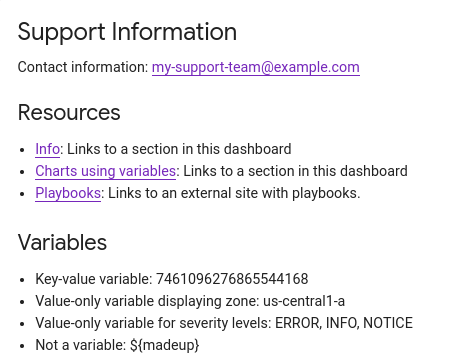
Informasi di bagian ini ditujukan untuk Google Cloud konsol.
Untuk mengetahui informasi tentang penggunaan Cloud Monitoring API,
lihat Dasbor dengan widget Text.
Untuk menambahkan widget teks ke dasbor, lakukan hal berikut:
-
Di Google Cloud konsol, buka halaman Dashboards:
Jika Anda menggunakan kotak penelusuran untuk menemukan halaman ini, pilih hasil yang subjudulnya adalah Monitoring.
- Di toolbar konsol Google Cloud , pilih Google Cloud project Anda. Untuk konfigurasi Pusat Aplikasi, pilih project host Pusat Aplikasi atau project pengelolaan.
- Pilih dasbor atau klik Create dashboard.
- Di toolbar, klik add Add widget.
- Dalam dialog Add widget, buka bagian Layout, lalu pilih Text.
- Tambahkan judul.
Di panel Content, masukkan teks yang ingin Anda tampilkan.
Untuk mengetahui informasi pemformatan, lihat Sintaksis Markdown.
Opsi: Gunakan kolom di panel Display untuk menyesuaikan konten Anda.
Misalnya, Anda mungkin ingin mengonfigurasi visibilitas widget.
Untuk menerapkan perubahan pada dasbor, klik Apply di toolbar. Untuk membuang perubahan, klik Cancel.
Untuk menyimpan dasbor yang telah diubah, klik Save di toolbar.
Sintaksis Markdown
Bagian ini menjelaskan sebagian besar sintaksis Markdown yang didukung oleh widget teks. Tag HTML tidak didukung.
Header
Baris yang dimulai dengan tanda pagar,
#, menunjukkan header. Anda dapat menggunakan beberapa tanda pagar untuk tingkat header yang berbeda. Misalnya, untuk header tingkat atas, gunakan satu tanda pagar,# Header. Untuk header tingkat kedua, gunakan dua tanda pagar,## Second-level header.Paragraf
Untuk membuat paragraf baru, gunakan baris kosong.
Penekanan
- Miring: Gunakan
*italic*atau_italic_. - Tebal: Gunakan
**bold**atau__bold__. - Tebal dan Miring: Gunakan
***bold and italic***. - Font tetap: Gunakan tanda kutip terbalik,
`fixed font`.
- Miring: Gunakan
Link: Format sebagai
[link text](path).Anda dapat menggunakan nilai apa pun untuk
link text. Nilai untukpathharus mereferensikan anchor HTML di dasbor atau berupa URL ke halaman eksternal.Untuk menautkan ke bagian lain di dasbor. Anchor untuk bagian adalah judul bagian, yang dikonversi menjadi huruf kecil dengan kata-kata yang dipisahkan oleh tanda hubung. Misalnya, Untuk menautkan ke bagian dengan judul "Charts using variables", tetapkan
pathke#charts-using-variables.Untuk menautkan ke resource eksternal, tetapkan
pathke URL. Misalnya, untuk menautkan keexample.com, tetapkanpathkehttps://example.com/.
Daftar: Anda dapat membuat daftar berurutan atau tidak berurutan, dan Anda dapat membuat daftar bertingkat.
Untuk daftar berurutan, tambahkan awalan
1.ke setiap item daftar. Saat teks dirender, elemen akan diberi nomor secara berurutan. Contoh:1. Ordered list item 1 1. Ordered list item 2Untuk daftar tidak berurutan, tambahkan awalan tanda plus
(+), tanda hubung(-), atau tanda bintang(*)ke setiap item daftar. Contoh:+ Unordered list item 1 + Unordered list item 2Untuk membuat daftar bertingkat, buat indentasi pada daftar bertingkat. Contoh:
1.  Item 1
    + Nested unordered-list item 1
    + Nested unordered-list item 2
1.  Item 2
    1. Nested ordered-list item 1
    1. Nested ordered-list item 2
Variabel: Format sebagai
${VARIABLE_NAME}.Widget teks hanya merender nilai atau nilai variabel. Misalnya, jika Anda memiliki variabel berbasis label dengan kunci
zonedan nilaius-west1, widget teks akan menampilkanus-west1.Jika nilai variabel adalah karakter pengganti
(*), widget teks akan menampilkanall.Variabel yang tidak dikenali akan ditampilkan seperti yang ditulis dan tidak dirender.
Meng-escape karakter
Beberapa karakter, seperti tanda plus
(+), dikonversi menjadi elemen daftar. Jika Anda ingin menampilkan jenis karakter ini secara literal, gunakan garis miring terbalik untuk meng-escape karakter,\+.
Mengatur widget dasbor
Dasbor kustom memungkinkan Anda menentukan posisi diagram, kebijakan pemberitahuan, dan widget lainnya. Namun, Anda dapat meningkatkan kegunaan dasbor yang memiliki banyak widget dengan membuat bagian di dasbor atau dengan mengelompokkan widget:
Untuk membuat bagian yang diindeks di dasbor, gunakan widget header bagian. Saat Anda menambahkan widget ini ke dasbor, daftar isi akan dibuat dan pemisah horizontal akan ditambahkan ke dasbor. Daftar isi memungkinkan Anda membuka bagian tertentu di dasbor. Setiap widget bagian berisi anchor. Saat memecahkan masalah, Anda mungkin ingin membagikan URL bagian kepada rekan tim. Untuk menyalin URL bagian, klik kanan link Link to heading, lalu pilih Copy link address.
Untuk mengurangi waktu pemuatan dasbor, gunakan widget grup. Ada tiga jenis widget grup, yaitu dapat diciutkan, dropdown, dan tab. Widget grup berisi kumpulan widget, dan widget ini meningkatkan performa dengan menggunakan data prioritas yang lebih rendah untuk diambil bagi anggota koleksi yang tidak ditampilkan. Widget grup yang dapat diciutkan menampilkan setiap anggota koleksi saat diperluas, jika tidak, semua anggota akan disembunyikan. Sebaliknya, widget grup dropdown dan widget grup tab hanya menampilkan satu anggota koleksi. Perbedaan antara widget ini adalah apakah Anda memilih anggota yang akan ditampilkan menggunakan menu atau tab.
Untuk menggunakan widget yang dijelaskan di bagian ini, dasbor kustom Anda harus menggunakan mode mosaik, yang merupakan tata letak default. Jika Anda mengubah tata letak menjadi tata letak petak, widget ini tidak akan tersedia.
Untuk sebagian besar widget, Anda dapat mengonfigurasi visibilitasnya. Namun, widget organisasi akan selalu terlihat.
Bagian ini menjelaskan cara menambahkan dan mengonfigurasi widget yang dapat Anda gunakan untuk mengatur dasbor. Untuk mengetahui informasi tentang cara mengubah widget ini, lihat Mengubah konfigurasi widget.
Menambahkan widget header bagian
Untuk mengetahui informasi tentang cara menggunakan Cloud Monitoring API untuk membuat
widget header bagian, lihat
Dasbor dengan widget SectionHeader widget.
Untuk menambahkan widget header bagian menggunakan konsol, lakukan hal berikut: Google Cloud
-
Di Google Cloud konsol, buka halaman Dashboards:
Jika Anda menggunakan kotak penelusuran untuk menemukan halaman ini, pilih hasil yang subjudulnya adalah Monitoring.
- Di toolbar konsol Google Cloud , pilih Google Cloud project Anda. Untuk konfigurasi Pusat Aplikasi, pilih project host Pusat Aplikasi atau project pengelolaan.
- Dalam dialog Add widget, buka bagian Layout, lalu pilih widget Section header.
Di widget, klik edit Edit section, lalu lengkapi dialog:
- Nilai kolom nama bagian ditampilkan dalam daftar isi.
- Nilai kolom Subheading ditampilkan di dasbor.
- Jika Anda memilih *Add a divider to the Table of Contents, maka garis horizontal akan ditambahkan setelah entri dalam daftar isi.
Menambahkan widget grup yang dapat diciutkan
Untuk mengetahui informasi tentang cara menggunakan Cloud Monitoring API untuk membuat
widget grup yang dapat diciutkan, lihat
Dasbor dengan widget CollapsibleGroup widget.
Untuk menambahkan widget grup yang dapat diciutkan menggunakan Google Cloud konsol, lakukan hal berikut:
-
Di Google Cloud konsol, buka halaman Dashboards:
Jika Anda menggunakan kotak penelusuran untuk menemukan halaman ini, pilih hasil yang subjudulnya adalah Monitoring.
- Di toolbar konsol Google Cloud , pilih Google Cloud project Anda. Untuk konfigurasi Pusat Aplikasi, pilih project host Pusat Aplikasi atau project pengelolaan.
- Dalam dialog Add widget, buka bagian Layout, lalu pilih Collapsible Group.
Untuk menambahkan widget ke grup, tarik widget ke grup.
Setelah menambahkan widget ke grup, Anda dapat menggunakan pointer untuk mengubah ukuran dan memosisikan ulang widget tersebut.
Untuk menambahkan judul deskriptif ke grup, tempatkan pointer pada widget untuk mengaktifkan toolbar, lalu klik edit Edit group.
Opsional: Untuk memaksa grup diciutkan secara default, tempatkan pointer pada widget untuk mengaktifkan toolbar, lalu klik expand_less Collapse group.
Saat widget grup yang dapat diciutkan diciutkan, Monitoring akan mengambil data untuk widget dalam grup dengan prioritas yang lebih rendah daripada widget lainnya. Hasilnya, dasbor Anda akan dimuat lebih cepat.
Menambahkan widget grup dropdown atau widget grup tab
Widget grup dropdown dan widget grup tab berisi kumpulan widget lain, tetapi hanya menampilkan satu anggota koleksi. Perbedaan antara widget ini adalah cara Anda memilih anggota koleksi yang ditampilkan. Grup dropdown menyediakan menu, sedangkan grup tab menyediakan tab di toolbar.
Untuk mengetahui informasi tentang cara menggunakan Cloud Monitoring API untuk membuat widget ini,
lihat Dasbor dengan widget SingleViewGroup.
Untuk menambahkan widget ini ke dasbor, lakukan hal berikut:
-
Di Google Cloud konsol, buka halaman Dashboards:
Jika Anda menggunakan kotak penelusuran untuk menemukan halaman ini, pilih hasil yang subjudulnya adalah Monitoring.
- Di toolbar konsol Google Cloud , pilih Google Cloud project Anda. Untuk konfigurasi Pusat Aplikasi, pilih project host Pusat Aplikasi atau project pengelolaan.
- Jika perlu, buat widget yang ingin Anda tambahkan ke widget grup.
Dalam dialog Add widget, buka bagian tata letak, lalu pilih Dropdown group atau grup tab.
Widget dari jenis yang dipilih akan ditambahkan ke dasbor Anda.
Untuk menambahkan widget seperti diagram garis ke widget grup, tarik widget ke widget grup atau edit widget grup dan lakukan operasi penambahan.
Misalnya, untuk menambahkan widget ke widget grup tab dengan mengedit grup, lakukan hal berikut:
- Di toolbar widget, pilih list Edit grup tab, lalu pilih edit Edit group.
- Opsional: Masukkan judul untuk grup.
Klik Add widget, lalu pilih dari menu Add widget.
Menu Add widget mencantumkan widget yang dapat ditambahkan ke grup.
Ulangi langkah sebelumnya untuk setiap widget yang ingin Anda tambahkan ke widget grup tab.
Gunakan tombol expand_more Lower dan expand_less Higher untuk mengurutkan widget dalam widget grup.
Klik Apply.
Dasbor akan dimuat ulang dan hanya satu widget yang ditambahkan ke widget grup yang terlihat. Toolbar untuk widget yang ditampilkan memungkinkan Anda mengedit widget yang ditampilkan atau melakukan tindakan lainnya.
Untuk menyimpan dasbor yang telah diubah, klik Save di toolbar.
Langkah berikutnya
Anda juga dapat menambahkan widget ke dasbor kustom yang menampilkan hal berikut:
Untuk mengetahui informasi tentang cara menjelajahi data dalam diagram dan memfilter dasbor, lihat dokumen berikut:
- Menjelajahi data dalam diagram
- Menambahkan filter sementara ke dasbor kustom
- Membuat dan mengelola variabel dan filter yang disematkan