


Mit SLO-Diagrammen (Service Level Objective) in einem benutzerdefinierten Dashboard in Cloud Monitoring können Sie den Zustand, die Compliance und das verbleibende Fehlerbudget Ihrer Dienste in einer einzigen Ansicht überwachen. In jedem Diagramm wird die Leistung eines Dienstes im Vergleich zu einem konfigurierten Ziel zusammengefasst, sodass Sie den SLO-Status für eine Reihe von Diensten im Blick behalten können.
Sie können SLO-Diagramme in der Google Cloud Console hinzufügen. Folgen Sie dazu der Anleitung in diesem Dokument. Informationen zum Konfigurieren mit der Cloud Monitoring API finden Sie unter Dashboards mithilfe der API erstellen und verwalten und Dashboard mit einem SLO-Widget.
Hinweis
Führen Sie die folgenden Schritte im Google Cloud -Projekt aus, in dem Sie Dashboards erstellen und ändern möchten:
-
Bitten Sie Ihren Administrator, Ihnen für Ihr Projekt die IAM-Rolle Monitoring Editor (
roles/monitoring.editor) zuzuweisen, um die Berechtigungen zu erhalten, die Sie zum Erstellen und Ändern von benutzerdefinierten Dashboards über die Google Cloud Console benötigen. Weitere Informationen zum Zuweisen von Rollen finden Sie unter Zugriff auf Projekte, Ordner und Organisationen verwalten.Sie können die erforderlichen Berechtigungen auch über benutzerdefinierte Rollen oder andere vordefinierte Rollen erhalten.
Weitere Informationen zu Rollen finden Sie unter Zugriff mit Identity and Access Management steuern.
Ein Dashboard kann maximal 100 Widgets enthalten.
Konfigurieren Sie Ihre Dienste und SLOs. Weitere Informationen finden Sie unter SLO-Monitoring.
SLOs in einem Dashboard anzeigen
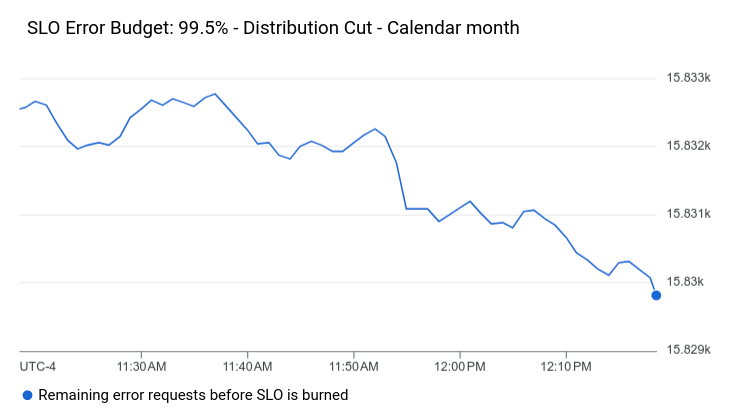
Der folgende Screenshot zeigt ein Diagramm mit dem verbleibenden Fehlerbudget für ein SLO:
So fügen Sie einem Dashboard ein SLO-Diagramm hinzu:
-
Öffnen Sie in der Google Cloud Console die Seite Dashboards :
Wenn Sie diese Seite über die Suchleiste suchen, wählen Sie das Ergebnis aus, dessen Zwischenüberschrift Monitoring ist.
- Wählen Sie in der Symbolleiste der Google Cloud Console Ihr Google Cloud -Projekt aus. Wählen Sie für App Hub-Konfigurationen das App Hub-Hostprojekt oder das Verwaltungsprojekt aus.
- Wählen Sie ein Dashboard aus oder klicken Sie auf Dashboard erstellen.
- Klicken Sie in der Symbolleiste auf add Widget hinzufügen.
- Wählen Sie im Dialogfeld Widget hinzufügen die Option
 SLO aus.
 - Klicken Sie im Bereich SLO auswählen, um Daten einzublenden auf arrow_drop_down Dienst und wählen Sie einen Dienst aus.
Wählen Sie im Menü Service Level Objectives ein vorhandenes SLO für den Dienst aus.
Wenn der ausgewählte Dienst keine SLOs hat, werden Sie in einer Meldung darauf hingewiesen, dass Sie ein SLO erstellen müssen. Klicken Sie auf SLO erstellen, um ein SLO hinzuzufügen. Weitere Informationen zum Erstellen von SLOs finden Sie unter SLO erstellen. Nachdem Sie ein SLO erstellt haben, wählen Sie es aus und fahren Sie mit dem nächsten Schritt fort.
Wählen Sie im Menü Diagrammtyp der Service Level Objective einen SLO-Messwert aus. Sie können „Zustand“, „Compliance“ und „Absolutes oder anteiliges Fehlerbudget“ auswählen. Weitere Informationen zu SLO-Messwerten finden Sie unter SLO-Daten abrufen.
Optional: Aktualisieren Sie den Diagrammtitel.
Wenn Sie die Änderungen auf das Dashboard anwenden möchten, klicken Sie in der Symbolleiste auf Anwenden. Wenn Sie die Änderungen verwerfen möchten, klicken Sie auf Abbrechen.
Nächste Schritte
Sie können Ihren benutzerdefinierten Dashboards auch Widgets hinzufügen, die Folgendes anzeigen:
- Messwertdaten
- Logeinträge
- Trace-Daten
- Text und Gruppierungen zu einem Dashboard hinzufügen
- Benachrichtigungen und Diagramme für Benachrichtigungsrichtlinien anzeigen
Informationen zum Untersuchen von Diagrammdaten und zum Filtern von Dashboards finden Sie in den folgenden Dokumenten:
- Im Diagramm aufgeführte Daten untersuchen
- Temporäre Dashboard-Filter hinzufügen
- Variablen und angepinnte Filter erstellen und verwalten